1. ບົດແນະນຳ
MOTU Digital Performer 11 (DP11) ເປັນຊອບແວຣ໌ເຮັດວຽກສຽງມືອາຊີບທີ່ຖືກອອກແບບມາສຳລັບການຜະລິດດົນຕີ ແລະ ສຽງທີ່ສົມບູນແບບ, ພ້ອມທັງການສະແດງສົດ. ຄູ່ມືນີ້ໃຫ້ຂໍ້ມູນທີ່ຈຳເປັນສຳລັບການຕິດຕັ້ງ, ການນຳໃຊ້ ແລະ ການບຳລຸງຮັກສາຊອບແວຣ໌ DP11 ຂອງທ່ານ, ຮັບປະກັນວ່າທ່ານສາມາດນຳໃຊ້ຄຸນສົມບັດທີ່ຫຼາກຫຼາຍຂອງມັນໄດ້ຢ່າງມີປະສິດທິພາບສຳລັບໂຄງການສ້າງສັນຂອງທ່ານ.

ຮູບທີ 1.1: ກ່ອງຊອບແວ MOTU Digital Performer 11 ພ້ອມກັບພາບໜ້າຈໍຂອງອິນເຕີເຟດຜູ້ໃຊ້ຫຼັກ, ເຊິ່ງສະແດງແທຣັກຕ່າງໆ ແລະ ອົງປະກອບການແກ້ໄຂ.
2. ຕັ້ງຄ່າ
2.1. ຄວາມຕ້ອງການລະບົບ
ເພື່ອຮັບປະກັນປະສິດທິພາບທີ່ດີທີ່ສຸດ, ໃຫ້ກວດສອບວ່າລະບົບຂອງທ່ານຕອບສະໜອງຄວາມຕ້ອງການທົ່ວໄປຕໍ່ໄປນີ້:
- ລະບົບປະຕິບັດການ: ເຂົ້າກັນໄດ້ກັບລະບົບປະຕິບັດການ macOS ແລະ Windows. ອ້າງອີງເຖິງ MOTU ຢ່າງເປັນທາງການ webເວັບໄຊທ໌ສຳລັບຄວາມເຂົ້າກັນໄດ້ຂອງລຸ້ນສະເພາະ.
- ໜ່ວຍປະມວນຜົນ: ໂປເຊດເຊີ Intel ຫຼື Apple Silicon ແບບຫຼາຍແກນ (ສຳລັບ Mac), ຫຼື ໂປເຊດເຊີ Intel/AMD ແບບຫຼາຍແກນ (ສຳລັບ Windows).
- RAM: RAM ຢ່າງໜ້ອຍ 4 GB; ແນະນຳໃຫ້ໃຊ້ 8 GB ຫຼືຫຼາຍກວ່ານັ້ນສຳລັບໂຄງການທີ່ຕ້ອງການຄວາມຈຸສູງ.
- ການເກັບຮັກສາ: ຢ່າງໜ້ອຍ 10 GB ຂອງພື້ນທີ່ຮາດດິດສຳລັບການຕິດຕັ້ງ, ບວກກັບພື້ນທີ່ເພີ່ມເຕີມສຳລັບໂຄງການ files ແລະຫ້ອງສະໝຸດສຽງ.
- ການເຊື່ອມຕໍ່ອິນເຕີເນັດ: ຕ້ອງການສຳລັບການເປີດໃຊ້ຊອບແວ, ການອັບເດດ ແລະ ຊັບພະຍາກອນອອນໄລນ໌.
2.2. ຂະບວນການຕິດຕັ້ງ
ໃຫ້ປະຕິບັດຕາມຂັ້ນຕອນເຫຼົ່ານີ້ເພື່ອຕິດຕັ້ງ Digital Performer 11 ໃນຄອມພິວເຕີຂອງທ່ານ:
- ດາວໂຫຼດ/ໃສ່ສື່: ຖ້າທ່ານຊື້ລຸ້ນດິຈິຕອນ, ໃຫ້ດາວໂຫລດຕົວຕິດຕັ້ງຈາກ MOTU webເວັບໄຊທ໌. ຖ້າທ່ານມີລຸ້ນທີ່ມີຢູ່ໃນກ່ອງ, ໃຫ້ໃສ່ສື່ການຕິດຕັ້ງ.
- ແລ່ນຕົວຕິດຕັ້ງ: ຊອກຫາ ແລະ ຄລິກສອງຄັ້ງໃສ່ໂປຣແກຣມຕິດຕັ້ງ fileປະຕິບັດຕາມຄຳແນະນຳໃນໜ້າຈໍ.
- ຍອມຮັບຂໍ້ຕົກລົງໃບອະນຸຍາດ: ອ່ານ ແລະ ຍອມຮັບຂໍ້ຕົກລົງໃບອະນຸຍາດຊອບແວເພື່ອດຳເນີນການຕໍ່ໄປ.
- ເລືອກສະຖານທີ່ຕິດຕັ້ງ: ເລືອກໄດເລກະທໍລີຕິດຕັ້ງທີ່ຕ້ອງການ. ໂດຍປົກກະຕິແລ້ວແນະນຳໃຫ້ໃຊ້ສະຖານທີ່ເລີ່ມຕົ້ນ.
- ການຕິດຕັ້ງສໍາເລັດ: ອະນຸຍາດໃຫ້ຜູ້ຕິດຕັ້ງເຮັດສຳເລັດຂະບວນການ. ອັນນີ້ອາດໃຊ້ເວລາຫຼາຍນາທີ.
- ການເປີດໃຊ້ຊອບແວ: ເມື່ອເປີດຕົວຄັ້ງທຳອິດ, ທ່ານຈະຖືກຮຽກຮ້ອງໃຫ້ເປີດໃຊ້ຊອບແວໂດຍໃຊ້ໝາຍເລກລຳດັບ ຫຼື ຂໍ້ມູນປະຈຳຕົວບັນຊີ MOTU ທີ່ທ່ານໃຫ້ມາ. ຕ້ອງມີການເຊື່ອມຕໍ່ອິນເຕີເນັດເພື່ອເປີດໃຊ້ງານ.
3. ການດໍາເນີນງານ
3.1. ຄຸນສົມບັດຫຼັກໆview
Digital Performer 11 ສະເໜີຊຸດເຄື່ອງມືທີ່ແຂງແຮງສຳລັບການຜະລິດສຽງ ແລະ ການສະແດງສົດ. ຄວາມສາມາດຫຼັກໆລວມມີ:
- ເພງບໍ່ຈຳກັດ: ສ້າງຈຳນວນລຳດັບ, ເພງ, V-racks, ເພງ ແລະ ສຽງເວົ້າໄດ້ຢ່າງບໍ່ຈຳກັດ.
- ການໂຕ້ຕອບທີ່ສາມາດປັບແຕ່ງໄດ້: ອິນເຕີເຟດຜູ້ໃຊ້ສາມາດປັບແຕ່ງໄດ້ສູງເພື່ອໃຫ້ເໝາະສົມກັບຂັ້ນຕອນການເຮັດວຽກ ແລະ ຄວາມມັກຂອງແຕ່ລະຄົນ.
- ປະຫວັດການຍົກເລີກທີ່ສົມບູນແບບ: ປະຫວັດການຍົກເລີກຢ່າງກວ້າງຂວາງຊ່ວຍໃຫ້ມີການທົດລອງ ແລະ ການແກ້ໄຂທີ່ມີຄວາມຍືດຫຍຸ່ນ.
3.2. MIDI ແລະ ການແກ້ໄຂສຽງ
DP11 ໃຫ້ເຄື່ອງມືທີ່ກ້າວໜ້າສຳລັບການແກ້ໄຂທັງຂໍ້ມູນ MIDI ແລະສຽງດ້ວຍຄວາມແມ່ນຍຳ.

ຮູບທີ 3.1: ອິນເຕີເຟດຫຼັກຂອງ Digital Performer 11 ທີ່ສະແດງການຈັດລຽງ MIDI ແລະແທຣັກສຽງທີ່ສັບສົນ, ພ້ອມດ້ວຍໜ້າຕ່າງແກ້ໄຂຕ່າງໆເປີດຢູ່.
ຊອບແວຣດັ່ງກ່າວມີຕົວແກ້ໄຂທີ່ອຸທິດຕົນສຳລັບການຈັດການລາຍລະອຽດຂອງໂນດດົນຕີ, ຄວາມໄວ ແລະ ເວລາສຳລັບ MIDI, ແລະ ການແກ້ໄຂຮູບແບບຄື້ນ, ການຍືດເວລາ ແລະ ການແກ້ໄຂສຽງສຳລັບສຽງ.

ຮູບທີ 3.2: A ລາຍລະອຽດ view ຂອງນາໂນampຕົວແກ້ໄຂຮູບແບບຄື້ນຂອງ ler ພາຍໃນ Digital Performer 11, ສະແດງການຄວບຄຸມສຳລັບ sampການຫມູນໃຊ້, ການຍືດ, ແລະ ການວົນຊ້ຳ.
3.3. ການສະແດງສົດພ້ອມໜ້າຕ່າງຄລິບ
ໜ້າຕ່າງ Clips ຖືກອອກແບບມາສຳລັບການສະແດງສົດທີ່ງ່າຍດາຍ ແລະ ການຈັດລຽງແບບເວລາຈິງ.

ຮູບທີ 3.3: ໜ້າຕ່າງ Clips ໃນ Digital Performer 11, ສະແດງຕາຕະລາງສຽງ ແລະ ຄລິບ MIDI ທີ່ພ້ອມສຳລັບການກະຕຸ້ນ ແລະ ການຈັດວາງແບບເວລາຈິງ, ພ້ອມກັບອິນເຕີເຟດຄວບຄຸມ MIDI.
ຜູ້ໃຊ້ສາມາດກະຕຸ້ນ ແລະ ຈັດລຽງຄລິບສຽງ ແລະ MIDI ໄດ້ແບບເວລາຈິງ, ເຮັດໃຫ້ມັນເໝາະສົມສຳລັບການສະແດງແບບບໍ່ໄດ້ກຽມໄວ້ລ່ວງໜ້າ ແລະ ການສ້າງເພງແບບເຄື່ອນໄຫວ.
3.4. ການບັນທຶກ, ການຖ່າຍພາບ ແລະ ການລວບລວມ
DP11 ຮອງຮັບຂັ້ນຕອນການເຮັດວຽກການບັນທຶກຂັ້ນສູງ, ລວມທັງ:
- ໃຊ້ເວລາ: ບັນທຶກການສະແດງຫຼາຍຄັ້ງໂດຍບໍ່ຕ້ອງຢຸດ.
- ການລວບລວມ: ລວມພາກສ່ວນທີ່ດີທີ່ສຸດຈາກຫຼາຍໆເທກເຂົ້າກັນເພື່ອສ້າງການສະແດງທີ່ສົມບູນແບບ.
- ການບັນທຶກວົນຊ້ຳ: ບັນທຶກຢ່າງຕໍ່ເນື່ອງໃນພາກສ່ວນທີ່ວົນຊ້ຳ, ໂດຍບັນທຶກທຸກໆການຜ່ານ.
3.5. ການປະສົມ ແລະ ການປຸງແຕ່ງ
ຊອບແວດັ່ງກ່າວປະກອບມີຄວາມສາມາດໃນການຜະສົມຜະສານ ແລະ ການປະມວນຜົນທີ່ທັນສະໄໝ.

ຮູບທີ 3.4: A ລາຍລະອຽດ view ຂອງເຄື່ອງປະສົມສຽງ Digital Performer 11, ສະແດງໃຫ້ເຫັນຫຼາຍຊ່ອງສັນຍານພ້ອມດ້ວຍເຟດເດີ, ການຄວບຄຸມການເລື່ອນ, ແລະ ການໃສ່ເອັບເຟັກຕ່າງໆ.
DP11 ມີເຄື່ອງປະສົມສຽງທີ່ສົມບູນແບບພ້ອມດ້ວຍການກຳນົດເສັ້ນທາງທີ່ມີຄວາມຍືດຫຍຸ່ນ, ລະບົບອັດຕະໂນມັດ, ແລະ ຜົນກະທົບໃນຕົວ ແລະ ເຄື່ອງດົນຕີເສມືນທີ່ຫຼາກຫຼາຍ.
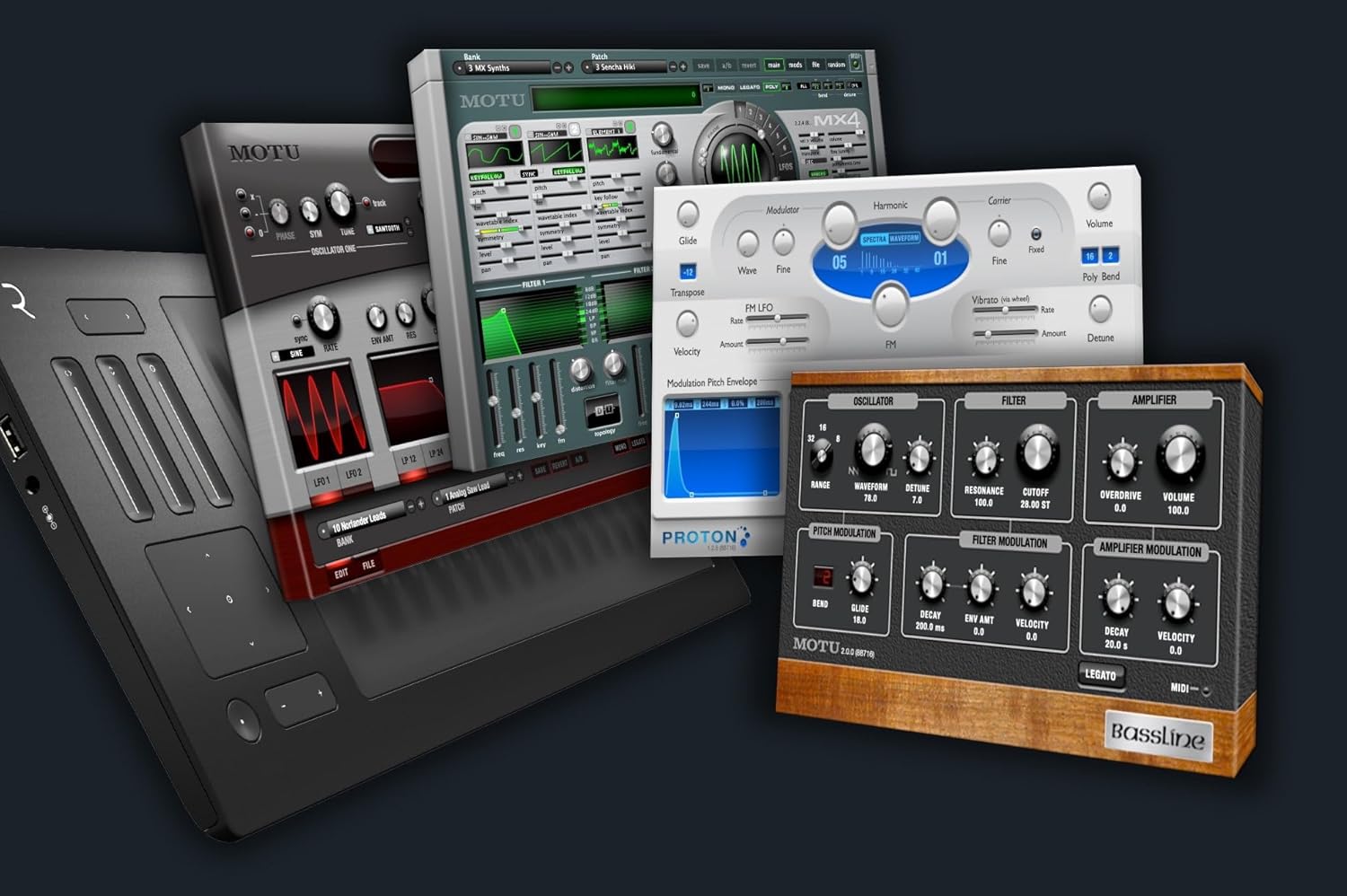
ຮູບທີ 3.5: ຮູບປະກອບຂອງອິນເຕີເຟດປລັກອິນຕ່າງໆທີ່ມີຢູ່ໃນ Digital Performer 11, ລວມທັງເຄື່ອງສັງເຄາະສຽງ, ເອັບເຟັກ ແລະ ເຄື່ອງມືປະມວນຜົນອື່ນໆ.

ຮູບທີ 3.6: ຊຸດຂອງອິນເຕີເຟດເຄື່ອງມືເສມືນພາຍໃນ Digital Performer 11, showcasing ເຄື່ອງສັງເຄາະສຽງ ແລະ ໂມດູນສຽງທີ່ແຕກຕ່າງກັນ.
3.6. ການໃຫ້ຄະແນນວິດີໂອ/ຮູບເງົາຂັ້ນສູງ
Digital Performer 11 ມີຄຸນສົມບັດທີ່ຖືກອອກແບບມາເປັນພິເສດສຳລັບການໃຫ້ຄະແນນຮູບພາບ, ເຊິ່ງສະເໜີເຄື່ອງມືການຊິ້ງຂໍ້ມູນ ແລະ ການເຮັດວຽກທີ່ຊັດເຈນສຳລັບຮູບເງົາ, ໂທລະພາບ ແລະ ສຽງເກມ.
3.7. ສັນຍາລັກດົນຕີ
DP11 ໃຫ້ຄວາມສາມາດໃນການປ້ອນຂໍ້ມູນ, ການແກ້ໄຂ ແລະ ການພິມສັນຍາລັກດົນຕີທີ່ສະຫງ່າງາມ, ພ້ອມທັງຮອງຮັບການສົ່ງອອກ MusicXML.

ຮູບທີ 3.7: ແຜ່ນບັນທຶກດົນຕີທີ່ພິມອອກມາຈາກ Digital Performer 11, ເຊິ່ງສະແດງຄະແນນດົນຕີພ້ອມດ້ວຍເຄື່ອງດົນຕີ ແລະ ການເຄື່ອນໄຫວຕ່າງໆ.
ການຕັ້ງຄ່າແຜນທີ່ຂໍ້ຕໍ່ຊ່ວຍໃຫ້ສາມາດຄວບຄຸມລາຍລະອຽດກ່ຽວກັບຂໍ້ຕໍ່ເຄື່ອງມື ແລະ ຄວາມແຕກຕ່າງດ້ານປະສິດທິພາບ.

ຮູບທີ 3.8: ໜ້າຕ່າງຕັ້ງຄ່າແຜນທີ່ສຽງໃນ Digital Performer 11, ສະແດງຕົວເລືອກສຳລັບການກຳນົດ ແລະ ການກຳນົດສຽງດົນຕີຕ່າງໆໃຫ້ກັບເພງ.
3.8. ໜ້າຕ່າງ Chunks ແລະລາຍຊື່ຊຸດ
ໜ້າຕ່າງ Chunks ໃຫ້ວິທີທີ່ມີປະສິດທິພາບໃນການຈັດລະບຽບ ແລະ ຈັດການພາກສ່ວນຕ່າງໆຂອງໂຄງການຂອງທ່ານ, ລວມທັງເພງ, ລຳດັບ ແລະ V-racks. ລາຍຊື່ຊຸດຊ່ວຍໃຫ້ສາມາດຈັດລຽງ ແລະ ຫຼິ້ນຄືນ chunks ເຫຼົ່ານີ້ໄດ້ຢ່າງຍືດຫຍຸ່ນ.

ຮູບທີ 3.9: ໜ້າຕ່າງ Chunks ໃນ Digital Performer 11, ເຊິ່ງສະແດງໃຫ້ເຫັນວ່າພາກສ່ວນຕ່າງໆຂອງໂຄງການ (chunks) ຖືກຈັດລຽງເປັນໂຟນເດີ ແລະ ລາຍການຊຸດແນວໃດ, ພ້ອມດ້ວຍລະຫັດສີເພື່ອການລະບຸຕົວຕົນດ້ວຍສາຍຕາ.
4. ບໍາລຸງຮັກສາ
4.1. ການປັບປຸງຊອບແວ
ກວດສອບ ແລະ ຕິດຕັ້ງການອັບເດດຊອບແວເປັນປະຈຳເພື່ອຮັບປະກັນວ່າທ່ານມີຄຸນສົມບັດ, ການແກ້ໄຂຂໍ້ຜິດພາດ ແລະ ການປັບປຸງປະສິດທິພາບລ່າສຸດ. ການອັບເດດໂດຍປົກກະຕິແລ້ວແມ່ນມີໃຫ້ຜ່ານ MOTU webເວັບໄຊທ໌ ຫຼື ຜ່ານກົນໄກການອັບເດດໃນແອັບພລິເຄຊັນ.
4.2. ຂັ້ນຕອນການສຳຮອງຂໍ້ມູນ
ມັນເປັນສິ່ງສຳຄັນທີ່ຈະຕ້ອງສຳຮອງຂໍ້ມູນໂຄງການຂອງທ່ານເປັນປະຈຳ fileແລະການຕັ້ງຄ່າ ຫຼື ແມ່ແບບທີ່ກຳນົດເອງໃດໆ. ພິຈາລະນາໃຊ້ບ່ອນເກັບຂໍ້ມູນໃນຄລາວ ຫຼື ຮາດດິດພາຍນອກສຳລັບການສຳຮອງຂໍ້ມູນທີ່ປອດໄພ. ສິ່ງນີ້ຊ່ວຍປ້ອງກັນການສູນເສຍຂໍ້ມູນຍ້ອນຄວາມລົ້ມເຫຼວຂອງຮາດແວ ຫຼື ການລຶບໂດຍບັງເອີນ.
5. ການແກ້ໄຂບັນຫາ
ພາກນີ້ແກ້ໄຂບັນຫາທົ່ວໄປທີ່ທ່ານອາດຈະພົບກັບ Digital Performer 11.
- ບໍ່ມີສຽງອອກ:
- ກວດສອບວ່າອິນເຕີເຟດສຽງຂອງທ່ານໄດ້ເຊື່ອມຕໍ່ ແລະ ເປີດຢ່າງຖືກຕ້ອງແລ້ວ.
- ກວດສອບການຕັ້ງຄ່າຮາດແວສຽງຂອງ DP11 (ຕັ້ງຄ່າ > ຕັ້ງຄ່າລະບົບສຽງ > ຕັ້ງຄ່າຮາດແວ) ເພື່ອຮັບປະກັນວ່າໄດ້ເລືອກອຸປະກອນທີ່ຖືກຕ້ອງແລ້ວ.
- ໃຫ້ແນ່ໃຈວ່າຜົນຜະລິດຂອງແທຣັກຖືກສົ່ງໄປຫາຜົນຜະລິດຫຼັກ ແລະ ເຟດເດີຫຼັກບໍ່ໄດ້ຖືກປິດສຽງ ຫຼື ຢູ່ທີ່ສູນ.
- ຊອບແວຂັດຂ້ອງ/ຄ້າງ:
- ໃຫ້ແນ່ໃຈວ່າລະບົບປະຕິບັດການ ແລະ DP11 ຂອງທ່ານທັນສະໄໝແລ້ວ.
- ກວດສອບວ່າບໍ່ເຂົ້າກັນໄດ້ ຫຼື ລ້າສະໄໝ pluginsລອງປິດການໃຊ້ງານພາກສ່ວນທີສາມ plugins ເພື່ອແຍກບັນຫາອອກ.
- ເພີ່ມຂະໜາດບັຟເຟີສຽງຂອງທ່ານໃນການຕັ້ງຄ່າສຽງຂອງ DP11.
- ອຸປະກອນ MIDI ບໍ່ຮັບຮູ້:
- ຢືນຢັນວ່າອຸປະກອນ MIDI ຂອງທ່ານເຊື່ອມຕໍ່ຢ່າງຖືກຕ້ອງ ແລະ ໄດຣເວີຂອງມັນໄດ້ຖືກຕິດຕັ້ງແລ້ວ.
- ກວດສອບການຕັ້ງຄ່າ MIDI ຂອງ DP11 (ຕັ້ງຄ່າ > ຕັ້ງຄ່າລະບົບສຽງ > ຕັ້ງຄ່າລະບົບ MIDI) ເພື່ອຮັບປະກັນວ່າອຸປະກອນຖືກເປີດໃຊ້ງານ.
- ບັນຫາການເປີດໃຊ້ງານ:
- ໃຫ້ແນ່ໃຈວ່າທ່ານມີການເຊື່ອມຕໍ່ອິນເຕີເນັດທີ່ໃຊ້ງານໄດ້ໃນລະຫວ່າງການເປີດໃຊ້ງານ.
- ກະລຸນາກວດສອບຄວາມຖືກຕ້ອງຂອງໝາຍເລກລຳດັບ ຫຼື ຂໍ້ມູນປະຈຳຕົວບັນຊີ MOTU ຂອງທ່ານອີກຄັ້ງ.
- ຕິດຕໍ່ຫາຝ່າຍສະໜັບສະໜູນ MOTU ຖ້າບັນຫາຍັງຄົງຢູ່.
6. ຂໍ້ມູນຈໍາເພາະ
| ຄຸນສົມບັດ | ລາຍລະອຽດ |
|---|---|
| ຂະໜາດສິນຄ້າ | 7.75 x 6.5 x 1.5 ນິ້ວ (ລຸ້ນບັນຈຸກ່ອງ) |
| ໝາຍເລກຕົວແບບ | 11.32 |
| ນ້ຳໜັກ | 14.08 ອອນສ໌ (ລຸ້ນບັນຈຸກ່ອງ) |
| ຜູ້ຜະລິດ | MOTU |
| ທໍາອິດທີ່ມີຢູ່ | ວັນທີ 26 ມັງກອນ 2024 |
7. ສະຫນັບສະຫນູນ & ການຮັບປະກັນ
7.1. ສະຫນັບສະຫນູນດ້ານວິຊາການ
ສຳລັບການຊ່ວຍເຫຼືອດ້ານເຕັກນິກ, ກະລຸນາເຂົ້າເບິ່ງທີ່ຝ່າຍສະໜັບສະໜູນ MOTU ຢ່າງເປັນທາງການ webເວັບໄຊທ໌. ທ່ານສາມາດຊອກຫາຄຳຖາມທີ່ຖືກຖາມເລື້ອຍໆ, ບົດຄວາມຖານຄວາມຮູ້ ແລະ ຂໍ້ມູນຕິດຕໍ່ເພື່ອການສະໜັບສະໜູນໂດຍກົງ.
- ຊັບພະຍາກອນອອນໄລນ໌: motu.com/support
- ຕິດຕໍ່: ອ້າງອີງເຖິງການຊ່ວຍເຫຼືອ webເວັບໄຊທ໌ສຳລັບເບີໂທລະສັບ ຫຼື ແບບຟອມຕິດຕໍ່ທາງອີເມວ.
7.2. ຂໍ້ມູນການຮັບປະກັນ
ເງື່ອນໄຂການຮັບປະກັນສຳລັບຊອບແວ MOTU Digital Performer 11 ໂດຍປົກກະຕິແລ້ວແມ່ນໄດ້ລະບຸໄວ້ໃນຂໍ້ຕົກລົງໃບອະນຸຍາດຜູ້ໃຊ້ສຸດທ້າຍ (EULA) ທີ່ມາພ້ອມກັບຊອບແວ. ກະລຸນາກວດສອບຄືນview EULA ສຳລັບລາຍລະອຽດສະເພາະກ່ຽວກັບການຄຸ້ມຄອງການຮັບປະກັນ ແລະ ຂໍ້ຈຳກັດຕ່າງໆ. ສຳລັບການສອບຖາມທີ່ກ່ຽວຂ້ອງກັບການຮັບປະກັນ, ຕິດຕໍ່ບໍລິການລູກຄ້າ MOTU ໂດຍກົງ.