1. ບົດແນະນຳ
ຄູ່ມືນີ້ໃຫ້ຄຳແນະນຳລະອຽດສຳລັບການຕິດຕັ້ງ, ການດຳເນີນງານ ແລະ ການບຳລຸງຮັກສາລະບົບເຣົາເຕີ້ Qolsys IQWF6 IQ Wi-Fi 6 Mesh ຂອງທ່ານ. ກະລຸນາອ່ານຄູ່ມືນີ້ຢ່າງລະອຽດກ່ອນທີ່ຈະໃຊ້ອຸປະກອນເພື່ອຮັບປະກັນການຕັ້ງຄ່າທີ່ເໝາະສົມ ແລະ ປະສິດທິພາບທີ່ດີທີ່ສຸດ. IQWF6 ຖືກອອກແບບມາເພື່ອໃຫ້ການເຊື່ອມຕໍ່ Wi-Fi 6 ທີ່ແຂງແຮງ ແລະ ການເຊື່ອມໂຍງທີ່ລຽບງ່າຍກັບລະບົບ Qolsys IQ Panels ແລະ Alarm.com.
2. ຜະລິດຕະພັນເກີນview
2.1 ລັກສະນະທີ່ສໍາຄັນ
- ຟັງຊັນ Mesh Wi-Fi Router ສຳລັບເຊື່ອມຕໍ່ອຸປະກອນ Wi-Fi ຕ່າງໆ, ລວມທັງກ້ອງຖ່າຍຮູບ ແລະ ໜ້າຈໍສຳຜັດ.
- ຮອງຮັບແບນວິດ Wi-Fi 1GB, ໃຫ້ພື້ນທີ່ຄອບຄຸມປະມານ 1,500 ຕາລາງຟຸດຕໍ່ອຸປະກອນ.
- ລະບົບທີ່ສາມາດຂະຫຍາຍໄດ້, ອະນຸຍາດໃຫ້ເພີ່ມໂຫນດໄດ້ສູງສຸດ 8 ໂຫນດ (1 ຕົວຄວບຄຸມ ແລະ 7 ຕົວແທນ) ເພື່ອຄວາມຄຸ້ມຄອງທີ່ຂະຫຍາຍອອກໄປ.
- ການເຊື່ອມໂຍງທີ່ລຽບງ່າຍກັບລະບົບ Qolsys IQ Panel ແລະ Alarm.com.
- ຄຸນສົມບັດຂອງ Wi-Fi Partitions ເພື່ອແຍກອຸປະກອນ Wi-Fi ໃນທົ່ວເຄືອຂ່າຍທີ່ແຕກຕ່າງກັນສາມແຫ່ງ ເພື່ອຄວາມປອດໄພ ແລະ ການຄຸ້ມຄອງທີ່ດີຂຶ້ນ.
2.2 ເນື້ອໃນຊຸດ
ກວດສອບວ່າລາຍການທັງຫມົດແມ່ນມີຢູ່ໃນຊຸດຂອງທ່ານ:
- Qolsys IQWF6 IQ Wi-Fi 6 Mesh Router
- Power Adapter
- ສາຍອີເທີເນັດ
- ຂາຕັ້ງຝາ (ລວມຢູ່ໃນ IQ WiFi 6 ທຸກເຄື່ອງ)
- ຄູ່ມືເລີ່ມຕົ້ນດ່ວນ (ເບິ່ງຄູ່ມືນີ້ສໍາລັບລາຍລະອຽດເຕັມ)
2.3 ການກໍານົດອົງປະກອບ
ຄຸ້ນເຄີຍກັບອົງປະກອບແຜງດ້ານໜ້າ ແລະ ດ້ານຫຼັງຂອງເຣົາເຕີ IQWF6.
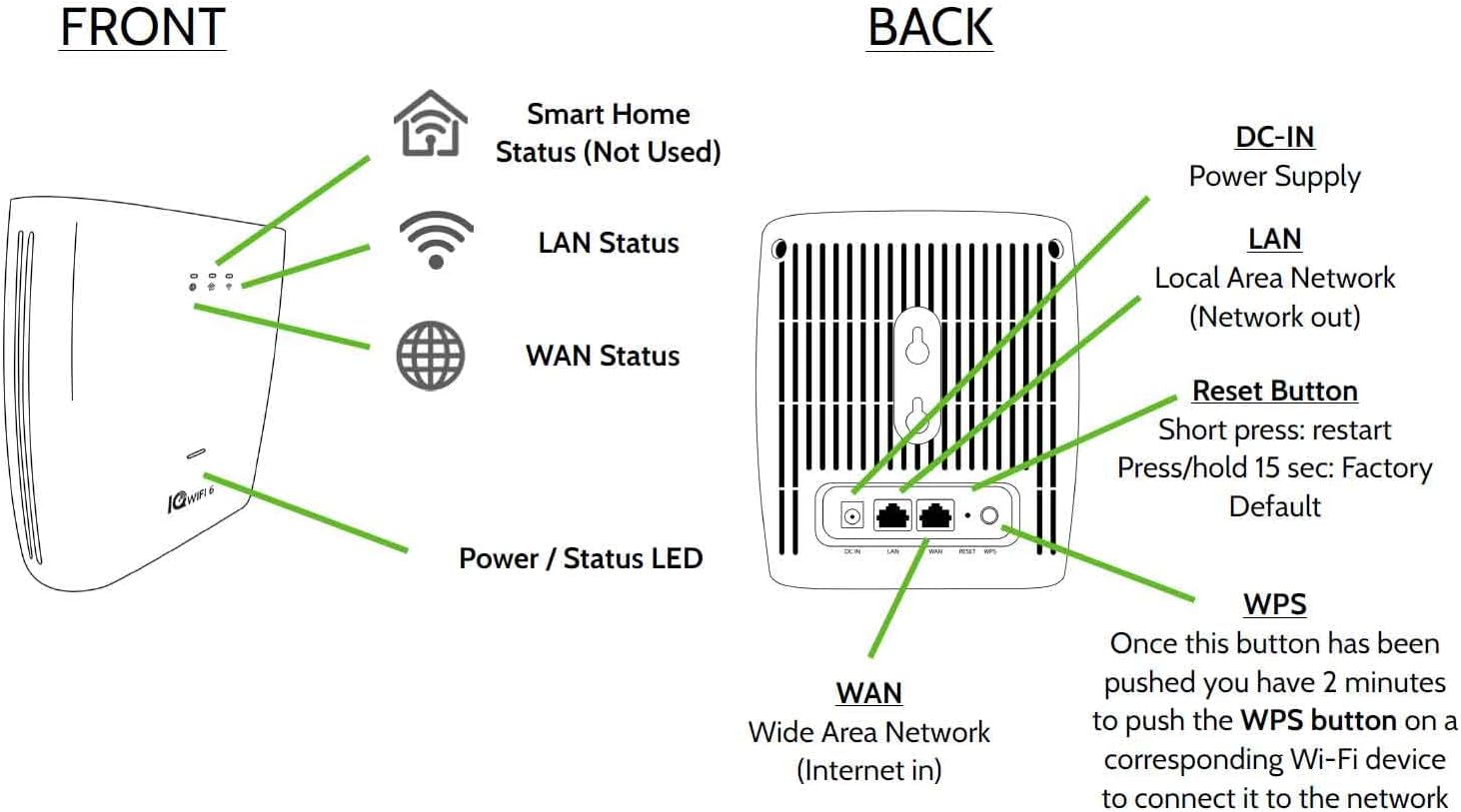
ຮູບພາບ: ແຜນວາດແຜງດ້ານໜ້າ ແລະ ດ້ານຫຼັງຂອງເຣົາເຕີ Qolsys IQWF6, ເຊິ່ງສະແດງໃຫ້ເຫັນໄຟສະແດງ LED, ພອດ DC-IN, ພອດ LAN, ພອດ WAN, ປຸ່ມຣີເຊັດ, ແລະ ປຸ່ມ WPS.
ຕົວຊີ້ບອກແຜງໜ້າ:
- ສະຖານະເຮືອນອັດສະລິຍະ (ບໍ່ໄດ້ໃຊ້): ສະຫງວນໄວ້ສໍາລັບການທໍາງານໃນອະນາຄົດ.
- ສະຖານະ LAN: ສະແດງກິດຈະກຳໃນເຄືອຂ່າຍທ້ອງຖິ່ນ.
- ສະຖານະ WAN: ສະແດງກິດຈະກຳໃນເຄືອຂ່າຍພື້ນທີ່ກ້ວາງ (ການເຊື່ອມຕໍ່ອິນເຕີເນັດ).
- ໄຟ LED ເປີດ/ປິດ: ສະແດງສະຖານະພະລັງງານ ແລະ ສະພາບການດຳເນີນງານໂດຍລວມຂອງອຸປະກອນ.
ພອດ ແລະ ປຸ່ມຕ່າງໆຢູ່ແຜງດ້ານຫຼັງ:
- DC-IN: ພອດປ້ອນຂໍ້ມູນແຫຼ່ງພະລັງງານ.
- LAN (ເຄືອຂ່າຍອອກ): ພອດເຄືອຂ່າຍທ້ອງຖິ່ນສຳລັບເຊື່ອມຕໍ່ອຸປະກອນແບບມີສາຍ.
- WAN (ອິນເຕີເນັດໃນ): ພອດເຄືອຂ່າຍພື້ນທີ່ກວ້າງສຳລັບເຊື່ອມຕໍ່ກັບໂມເດັມ ຫຼື ແຫຼ່ງອິນເຕີເນັດຂອງທ່ານ.
- ປຸ່ມຣີເຊັດ: ກົດສັ້ນໆເພື່ອເປີດອຸປະກອນຄືນໃໝ່. ກົດຄ້າງໄວ້ 15 ວິນາທີເພື່ອກູ້ຄືນການຕັ້ງຄ່າເລີ່ມຕົ້ນຈາກໂຮງງານ.
- WPS (Wi-Fi Protected Setup): ກົດປຸ່ມນີ້, ຈາກນັ້ນພາຍໃນ 2 ນາທີ, ກົດປຸ່ມ WPS ໃນອຸປະກອນ Wi-Fi ທີ່ເຂົ້າກັນໄດ້ເພື່ອເຊື່ອມຕໍ່ມັນກັບເຄືອຂ່າຍໂດຍບໍ່ຕ້ອງໃສ່ລະຫັດຜ່ານ.
3. ຕັ້ງຄ່າ
3.1 ການຈັດວາງເບື້ອງຕົ້ນ
ເພື່ອໃຫ້ສັນຍານ Wi-Fi ຄອບຄຸມໄດ້ດີທີ່ສຸດ, ໃຫ້ວາງເຣົາເຕີ IQWF6 ໄວ້ທີ່ຈຸດໃຈກາງພາຍໃນເຮືອນຂອງທ່ານ ຫຼື ບໍລິເວນທີ່ຕ້ອງການສັນຍານ. ຫຼີກລ່ຽງການວາງມັນໄວ້ໃກ້ກັບວັດຖຸໂລຫະຂະໜາດໃຫຍ່, ຝາຊີມັງ, ຫຼື ອຸປະກອນອື່ນໆທີ່ອາດຈະເຮັດໃຫ້ເກີດການລົບກວນ (ເຊັ່ນ: ໄມໂຄເວຟ, ໂທລະສັບໄຮ້ສາຍ).
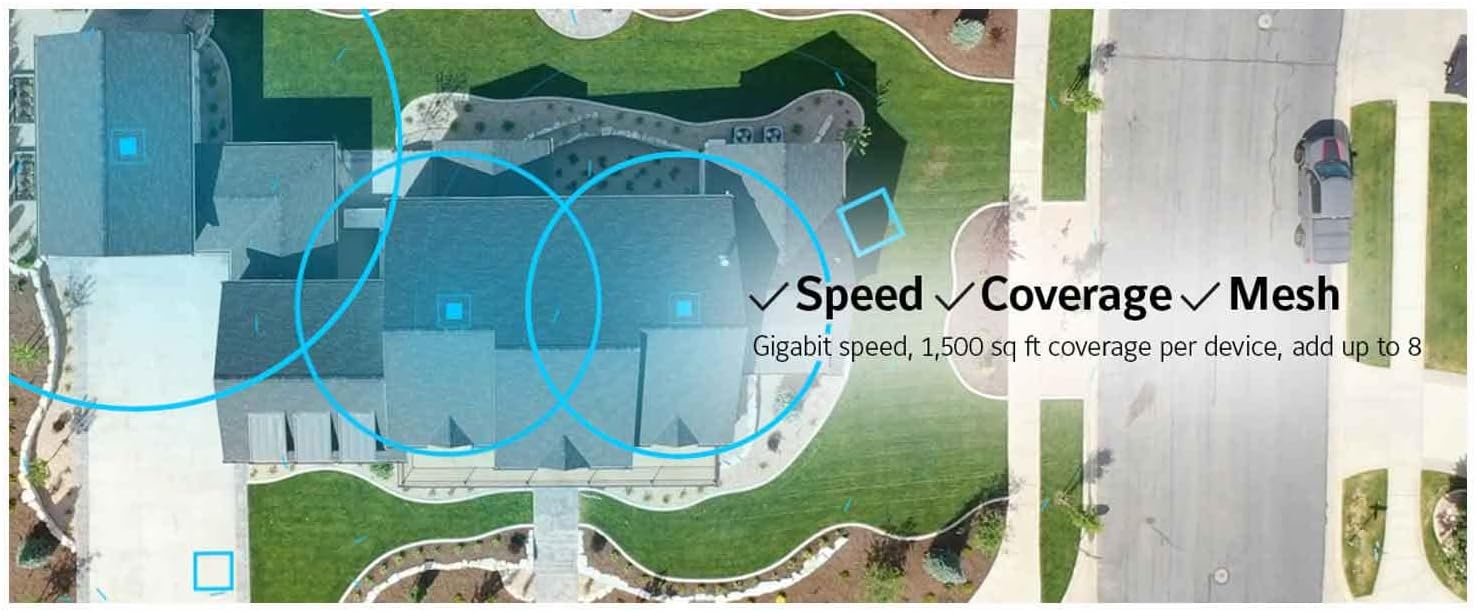
ຮູບພາບ: ພາບປະກອບຂອງການຄຸ້ມຄອງ Wi-Fi ໃນພື້ນທີ່ທີ່ຢູ່ອາໄສ, ເນັ້ນໃຫ້ເຫັນເຖິງຄວາມສາມາດຂອງລະບົບ mesh ໃນການສະໜອງການເຊື່ອມຕໍ່ທີ່ກວ້າງຂວາງ ແລະ ວ່ອງໄວ.
3.2 ການເຊື່ອມຕໍ່ Router
- ເຊື່ອມຕໍ່ປາຍດ້ານໜຶ່ງຂອງສາຍ Ethernet ທີ່ໃຫ້ມາເຂົ້າກັບພອດ WAN ທີ່ຢູ່ດ້ານຫຼັງຂອງເຣົາເຕີ IQWF6.
- ເຊື່ອມຕໍ່ປາຍອີກດ້ານໜຶ່ງຂອງສາຍ Ethernet ກັບໂມເດັມ ຫຼື ແຫຼ່ງອິນເຕີເນັດທີ່ມີຢູ່ແລ້ວຂອງທ່ານ.
- ຖ້າເຊື່ອມຕໍ່ອຸປະກອນທີ່ມີສາຍໂດຍກົງກັບເຣົາເຕີ, ໃຫ້ໃຊ້ສາຍ Ethernet ເພື່ອເຊື່ອມຕໍ່ພວກມັນກັບພອດ LAN.

ຮູບພາບ: A close-up view ຢູ່ດ້ານຫຼັງຂອງເຣົາເຕີ Qolsys IQWF6, ສະແດງໃຫ້ເຫັນມືທີ່ກຳລັງສຽບສາຍ Ethernet ເຂົ້າກັບພອດ LAN, ໂດຍທີ່ເຫັນພອດ DC IN ແລະ Reset/WPS ນຳ.
3.3 ການຕິດຝາ
IQWF6 ປະກອບມີຕົວຍຶດຕິດຝາເພື່ອການວາງທີ່ມີຄວາມຍືດຫຍຸ່ນ. ເພື່ອຕິດຕັ້ງເຣົາເຕີຂອງທ່ານໃສ່ຝາ:
- ຕິດຕັ້ງຂາຍຶດຕິດຝາໃຫ້ແໜ້ນກັບຕຳແໜ່ງທີ່ເໝາະສົມໂດຍໃຊ້ສະກູທີ່ເໝາະສົມ (ບໍ່ລວມໃຫ້).
- ຈັດລຽນເຣົາເຕີໃຫ້ກົງກັບຂາຕັ້ງ ແລະ ເລື່ອນມັນເຂົ້າໄປໃນບ່ອນຈົນກວ່າມັນຈະຄລິກຢ່າງແໜ້ນໜາ.
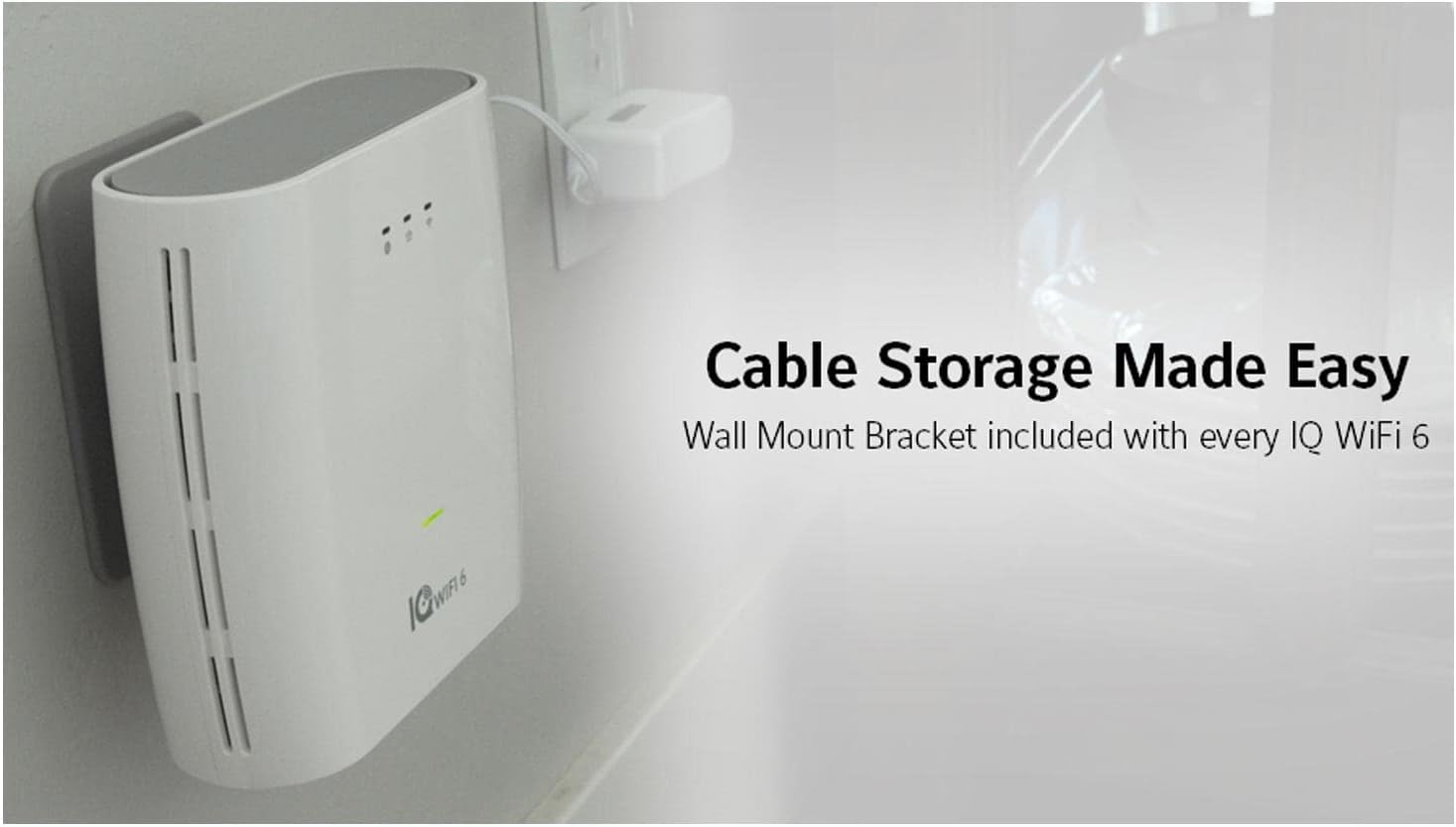
ຮູບພາບ: ເຣົາເຕີ Qolsys IQWF6 ຕິດຕັ້ງຢ່າງເປັນລະບຽບຢູ່ເທິງຝາ, ສະແດງໃຫ້ເຫັນasinການອອກແບບທີ່ກະທັດຮັດ ແລະ ການຈັດການສາຍໄຟປະສົມປະສານ ເພື່ອການຕັ້ງຄ່າທີ່ເປັນລະບຽບຮຽບຮ້ອຍ.
3.4 ການເປີດເຄື່ອງ
- ເຊື່ອມຕໍ່ອະແດບເຕີໄຟເຂົ້າກັບພອດ DC-IN ໃນເຣົາເຕີ.
- ສຽບອະແດບເຕີໄຟເຂົ້າໄປໃນປລັກສຽບໄຟ.
- ໄຟ LED ເປີດ/ປິດ/ສະແດງສະຖານະຢູ່ເທິງແຜງດ້ານໜ້າຈະສະຫວ່າງຂຶ້ນ, ຊີ້ບອກວ່າອຸປະກອນກຳລັງເປີດເຄື່ອງຢູ່. ລໍຖ້າໃຫ້ໄຟ LED ສະແດງສະຖານະທີ່ໝັ້ນຄົງ, ຊີ້ບອກວ່າເຣົາເຕີພ້ອມໃຊ້ງານແລ້ວ.
4. ຄໍາແນະນໍາການດໍາເນີນງານ
4.1 ການຕັ້ງຄ່າເຄືອຂ່າຍ ແລະ ການເຊື່ອມໂຍງແຜງ IQ
IQWF6 ຖືກອອກແບບມາສຳລັບການເຊື່ອມໂຍງແບບທັນທີທັນໃດກັບ Qolsys IQ Panels ແລະ Alarm.com. ໃຫ້ອ້າງອີງເຖິງເອກະສານຂອງ IQ Panel ຂອງທ່ານ ຫຼື ປະຕູ Alarm.com ສຳລັບຂັ້ນຕອນສະເພາະກ່ຽວກັບການເຊື່ອມຕໍ່ແຜງຂອງທ່ານກັບເຄືອຂ່າຍ IQWF6 ແລະ ການຈັດການການຕັ້ງຄ່າຂອງມັນ.
4.2 ການເພີ່ມໂຫນດ Mesh
ເພື່ອຂະຫຍາຍຂອບເຂດຄອບຄຸມ Wi-Fi ຂອງທ່ານ, ສາມາດເພີ່ມໜ່ວຍ IQWF6 ເພີ່ມເຕີມເປັນຕົວແທນ mesh ໄດ້. ລະບົບຮອງຮັບໄດ້ສູງສຸດ 8 nodes (1 ຕົວຄວບຄຸມ ແລະ 7 ຕົວແທນ).
- ວາງໜ່ວຍ IQWF6 ໃໝ່ (ຕົວແທນ) ໄວ້ໃນສະຖານທີ່ບ່ອນທີ່ມັນສາມາດຮັບສັນຍານທີ່ແຮງຈາກຕົວຄວບຄຸມທີ່ມີຢູ່ແລ້ວ ຫຼື ຕົວແທນອື່ນ.
- ເປີດຕົວແທນໃໝ່.
- ປະຕິບັດຕາມຄໍາແນະນໍາທີ່ໄດ້ລະບຸໄວ້ໃນອິນເຕີເຟດ Qolsys IQ Panel ຫຼືແອັບ Qolsys Wi-Fi ສະເພາະ (ຖ້າມີ) ເພື່ອເພີ່ມຕົວແທນໃໝ່ໃສ່ເຄືອຂ່າຍ mesh ຂອງທ່ານ. ໂດຍປົກກະຕິແລ້ວນີ້ກ່ຽວຂ້ອງກັບຂະບວນການຈັບຄູ່.
4.3 ການແບ່ງປັນ Wi-Fi
ຄຸນສົມບັດການແບ່ງປັນ Wi-Fi ຊ່ວຍໃຫ້ທ່ານສາມາດສ້າງເຄືອຂ່າຍ Wi-Fi ແຍກຕ່າງຫາກໄດ້ສູງສຸດສາມເຄືອຂ່າຍ. ສິ່ງນີ້ສາມາດເປັນປະໂຫຍດສຳລັບການແບ່ງສ່ວນອຸປະກອນຕ່າງໆ (ເຊັ່ນ: ເຄືອຂ່າຍຫຼັກ, ເຄືອຂ່າຍແຂກ, ແລະ ເຄືອຂ່າຍອຸປະກອນເຮືອນອັດສະລິຍະ) ເພື່ອປັບປຸງຄວາມປອດໄພ ແລະ ການຄຸ້ມຄອງເຄືອຂ່າຍ. ປຶກສາກັບອິນເຕີເຟດ Qolsys IQ Panel ຫຼື ເຣົາເຕີ web ອິນເຕີເຟດສຳລັບຄຳແນະນຳກ່ຽວກັບການຕັ້ງຄ່າການແບ່ງປັນ Wi-Fi.
5. ບໍາລຸງຮັກສາ
5.1 ການອັບເດດເຟີມແວ
ການອັບເດດເຟີມແວເປັນປະຈຳແມ່ນມີຄວາມສຳຄັນຫຼາຍຕໍ່ຄວາມປອດໄພ ແລະ ປະສິດທິພາບ. ໂດຍປົກກະຕິແລ້ວ IQWF6 ຈະໄດ້ຮັບການອັບເດດໂດຍອັດຕະໂນມັດຜ່ານການເຊື່ອມໂຍງກັບ Qolsys IQ Panel ຫຼື Alarm.com. ກວດສອບສະຖານະເຟີມແວຂອງອຸປະກອນຂອງທ່ານເປັນໄລຍະໆຜ່ານອິນເຕີເຟດ IQ Panel ຫຼື ປະຕູການຄຸ້ມຄອງຂອງເຣົາເຕີ.
5.2 ການທໍາຄວາມສະອາດ
ເພື່ອເຮັດຄວາມສະອາດເຣົາເຕີ, ໃຫ້ເຊັດພາຍນອກດ້ວຍຜ້າອ່ອນໆແຫ້ງ. ຢ່າໃຊ້ນໍ້າຢາເຮັດຄວາມສະອາດ ຫຼື ສະເປຣສີດ, ເພາະວ່າສິ່ງເຫຼົ່ານີ້ສາມາດເຮັດໃຫ້ອຸປະກອນເສຍຫາຍໄດ້.
6. ການແກ້ໄຂບັນຫາ
6.1 ບັນຫາທົ່ວໄປ
- ບໍ່ມີການເຊື່ອມຕໍ່ອິນເຕີເນັດ: ກວດສອບໄຟ LED ສະຖານະ WAN. ຖ້າມັນບໍ່ສະຖຽນ, ໃຫ້ກວດສອບການເຊື່ອມຕໍ່ກັບໂມເດັມຂອງທ່ານ ແລະ ໃຫ້ແນ່ໃຈວ່າໂມເດັມຂອງທ່ານມີການເຊື່ອມຕໍ່ອິນເຕີເນັດທີ່ໃຊ້ງານໄດ້. ປິດເປີດທັງໂມເດັມ ແລະ ເຣົາເຕີ IQWF6 ຄືນໃໝ່.
- ສັນຍານ Wi-Fi ອ່ອນ: ໃຫ້ແນ່ໃຈວ່າເຣົາເຕີຕັ້ງຢູ່ໃຈກາງ ແລະ ບໍ່ມີສິ່ງກີດຂວາງ. ພິຈາລະນາເພີ່ມໂຫນດ mesh ເພີ່ມເຕີມເພື່ອຂະຫຍາຍຂອບເຂດການຄອບຄຸມ.
- ອຸປະກອນບໍ່ສາມາດເຊື່ອມຕໍ່ໄດ້: ຢືນຢັນລະຫັດຜ່ານ Wi-Fi. ລອງໃຊ້ປຸ່ມ WPS ສຳລັບອຸປະກອນທີ່ເຂົ້າກັນໄດ້. ໃຫ້ແນ່ໃຈວ່າອຸປະກອນຢູ່ພາຍໃນຂອບເຂດ.
- ຄວາມໄວຊ້າ: ກວດສອບຄວາມແອອັດຂອງເຄືອຂ່າຍ. ໃຫ້ແນ່ໃຈວ່າຜູ້ໃຫ້ບໍລິການອິນເຕີເນັດຂອງທ່ານກຳລັງສົ່ງມອບຄວາມໄວທີ່ຄາດໄວ້. ປິດເປີດເຣົາເຕີຄືນໃໝ່.
6.2 ຣີເຊັດເປັນຄ່າເລີ່ມຕົ້ນຈາກໂຮງງານ
ຖ້າທ່ານພົບບັນຫາທີ່ຍັງຄົງຄ້າງຢູ່ ຫຼື ຕ້ອງການຕັ້ງຄ່າເຣົາເຕີຄືນໃໝ່ຕັ້ງແຕ່ເລີ່ມຕົ້ນ, ທ່ານສາມາດຕັ້ງຄ່າໂຮງງານຄືນໃໝ່ໄດ້. ຊອກຫາປຸ່ມຕັ້ງຄ່າໃໝ່ຢູ່ດ້ານຫຼັງຂອງອຸປະກອນ (ອ້າງອີງພາກ 2.3). ເມື່ອເຣົາເຕີເປີດຢູ່, ໃຫ້ກົດປຸ່ມຕັ້ງຄ່າໃໝ່ຄ້າງໄວ້ປະມານ 15 ວິນາທີ ຈົນກວ່າໄຟ LED ຈະຊີ້ບອກວ່າຂະບວນການຕັ້ງຄ່າໃໝ່ໄດ້ເລີ່ມຕົ້ນແລ້ວ. ເຣົາເຕີຈະເລີ່ມຕົ້ນໃໝ່ດ້ວຍການຕັ້ງຄ່າໂຮງງານເດີມ.
7. ຂໍ້ມູນຈໍາເພາະ
| ຄຸນສົມບັດ | ຂໍ້ມູນຈໍາເພາະ |
|---|---|
| ໝາຍເລກຕົວແບບ | IQWF6 |
| ຂະໜາດສິນຄ້າ | 5.96 x 2.18 x 5.92 ນິ້ວ |
| ນ້ໍາຫນັກລາຍການ | 1.64 ປອນ |
| ຜູ້ຜະລິດ | Qolsys |
| ຫ້ອງຮຽນແຖບຄວາມຖີ່ | Dual-Band (2.4 GHz, 5 GHz) |
| ມາດຕະຖານການສື່ສານໄຮ້ສາຍ | Wi-Fi 6 (ຮອງຮັບ 802.11ax) |
| ເຕັກໂນໂລຊີການເຊື່ອມຕໍ່ | ອີເທີເນັດ, Wi-Fi |
| ຄຸນນະສົມບັດພິເສດ | WPS (Wi-Fi ປ້ອງກັນການຕັ້ງຄ່າ) |
| ປະເພດເສົາອາກາດ | ພາຍໃນ |
| ການຄຸ້ມຄອງຕໍ່ອຸປະກອນ | ສູງເຖິງ 1,500 ຕາລາງຟຸດ. |
| ຂໍ້ສູງສຸດ | 8 (1 ຕົວຄວບຄຸມ, 7 ຕົວແທນ) |
8. ການຮັບປະກັນແລະການສະຫນັບສະຫນູນ
ສຳລັບຂໍ້ມູນການຮັບປະກັນ ແລະ ການຊ່ວຍເຫຼືອດ້ານເຕັກນິກ, ກະລຸນາອ້າງອີງເຖິງ Qolsys ຢ່າງເປັນທາງການ webເວັບໄຊທ໌ ຫຼື ຕິດຕໍ່ຕົວແທນຈຳໜ່າຍ Qolsys ທີ່ໄດ້ຮັບອະນຸຍາດຂອງທ່ານ. ເກັບຮັກສາໃບຮັບເງິນຊື້ຂອງທ່ານໄວ້ເປັນຫຼັກຖານການຊື້ສຳລັບການຮຽກຮ້ອງການຮັບປະກັນ. ຊັບພະຍາກອນສະໜັບສະໜູນ, ລວມທັງ FAQs ແລະ ເອກະສານເພີ່ມເຕີມ, ໂດຍປົກກະຕິແລ້ວແມ່ນມີຢູ່ທາງອອນລາຍ.


