ສິນຄ້າເກີນview
SPROLINK NeoLIVE R2 ເປັນເຄື່ອງປະສົມວິດີໂອ ແລະ ເຄື່ອງສະຫຼັບວິດີໂອມືອາຊີບທີ່ອອກແບບມາສຳລັບການຖ່າຍທອດສົດ ແລະ ການຜະລິດຫຼາຍກ້ອງຖ່າຍຮູບ. ມັນມີໜ້າຈໍ LCD ຂະໜາດ 5.5 ນິ້ວປະສົມປະສານກັບໜ້າຈໍຫຼາຍໜ້າຕ່າງ 10 ໜ້າຕ່າງview ຈໍສະແດງຜົນ, ຊ່ວຍໃຫ້ຕິດຕາມກວດກາຢ່າງຄົບຖ້ວນຂອງການປ້ອນຂໍ້ມູນ ແລະ ຜົນຜະລິດທັງໝົດ.
ມາພ້ອມກັບພອດ USB 3.0, NeoLIVE R2 ຊ່ວຍໃຫ້ສາມາດຖ່າຍທອດສົດໄປຍັງແພລດຟອມສົດຕ່າງໆ ແລະ ຊອບແວພາກສ່ວນທີສາມເຊັ່ນ OBS ໃນຄຸນນະພາບ 1080P ໄດ້ຢ່າງບໍ່ມີຂໍ້ບົກພ່ອງ. ຄວາມສາມາດໃນການສະຫຼັບສາກທີ່ເປັນເອກະລັກຂອງມັນຊ່ວຍໃຫ້ຜູ້ໃຊ້ສາມາດປ່ຽນລະຫວ່າງການຕັ້ງຄ່າທີ່ຕັ້ງຄ່າໄວ້ລ່ວງໜ້າໄດ້ຢ່າງງ່າຍດາຍ. ຄຸນສົມບັດຂັ້ນສູງປະກອບມີ Picture-in-Picture (PIP), ຊັ້ນພື້ນຫຼັງກຣາບຟິກ, ການສ້າງ chroma keying, ແລະ ການວາງຊ້ອນໂລໂກ້, ເຊິ່ງສະໜອງໜ້າທີ່ການອອກອາກາດສຳລັບແອັບພລິເຄຊັນທີ່ຫຼາກຫຼາຍ.
ອຸປະກອນດັ່ງກ່າວແມ່ນສ້າງດ້ວຍໂລຫະທີ່ແຂງແຮງ casing ແລະ ມີປຸ່ມ ແລະ ປຸ່ມໝຸນທີ່ເປັນມືອາຊີບ ແລະ ງ່າຍຕໍ່ການໃຊ້ ເພື່ອການຄວບຄຸມທີ່ງ່າຍດາຍ. ມັນຮອງຮັບອິນພຸດ HDMI 4 ຊ່ອງ ແລະ ຜົນຜະລິດ HDMI 1 ຊ່ອງ, ພ້ອມກັບພອດ USB ສະເພາະສຳລັບການຖ່າຍທອດສົດ ແລະ ການຈັດການຮູບພາບ. ອິນພຸດ/ຜົນຜະລິດສຽງປະສົມປະສານ ແລະ ພອດ LAN ສຳລັບການຄວບຄຸມໄລຍະໄກຊ່ວຍເສີມຄວາມຄ່ອງແຄ້ວຂອງມັນຕື່ມອີກ. ຄຸນສົມບັດທີ່ໂດດເດັ່ນແມ່ນຄວາມສາມາດໃນການຄວບຄຸມກ້ອງ PTZ ໄດ້ສູງສຸດ 4 ຕົວ, ຊ່ວຍໃຫ້ຜູ້ໃຊ້ສາມາດບັນທຶກ ແລະ ຈື່ຈຳສາກທີ່ສົມບູນໄດ້ ລວມທັງຕຳແໜ່ງກ້ອງ.
ຄຸນນະສົມບັດທີ່ສໍາຄັນ:
- ເຄື່ອງປະສົມວິດີໂອມືອາຊີບທີ່ມີອິນພຸດ HDMI 1080P60 4 ອັນ, ຜົນຜະລິດ HDMI 1 ອັນ, ແລະ ຜົນຜະລິດ USB 3.0 ສຳລັບການຖ່າຍທອດສຽງ.
- ປຸ່ມ chroma ແລະ DSK ຫຼາຍປຸ່ມ, ບວກກັບ 2 ຊັ້ນກຣາບຟິກສຳລັບການສ້າງສາກທີ່ສັບສົນ ແລະ ການເກັບຮັກສາ.
- ການສະຫຼັບລະຫວ່າງສາກຕ່າງໆໄດ້ຢ່າງບໍ່ມີຂໍ້ບົກຜ່ອງຜ່ານເອັບເຟັກຕັດ, ລະລາຍ ຫຼື ເຊັດ.
- ຜົນຜະລິດ USB 3.0 ຖືກຮັບຮູ້ວ່າເປັນກ້ອງຖ່າຍຮູບດຽວໂດຍຄອມພິວເຕີ, ເຮັດໃຫ້ສາມາດຕັ້ງຄ່າກ້ອງຖ່າຍຮູບຫຼາຍຕົວສຳລັບແພລດຟອມຕ່າງໆເຊັ່ນ Zoom ແລະ YouTube.
- ເຄື່ອງປະສົມສຽງໃນຕົວສຳລັບການຈັດການຊ່ອງສຽງ HDMI 4 ຊ່ອງ, ພ້ອມດ້ວຍຊ່ອງສຽງເພີ່ມເຕີມ 2 ຊ່ອງສຳລັບໄມໂຄຣໂຟນ ແລະ ຊ່ອງສຽງອອກສອງຊ່ອງ.
- ການສ້າງຮູບພາບຫຼາຍຊັ້ນ: ພື້ນຫຼັງກຣາບຟິກ, ຊັ້ນວິດີໂອສົດ 2 ຊັ້ນ, ແລະ ຊັ້ນຊ້ອນທັບໂລໂກ້.
- ແຕ່ລະຊັ້ນວິດີໂອສົດປະກອບມີຕົວປັບລະຫັດສີ ແລະ ເອັບເຟັກ DVE ສຳລັບການສ້າງສາກທີ່ສັບສົນ ແລະ ການບັນທຶກທີ່ຕັ້ງໄວ້ລ່ວງໜ້າ.
- ໜ້າຈໍ LCD ຂະໜາດ 5.5 ນິ້ວປະສົມປະສານກັບໜ້າຈໍສະແດງຜົນຫຼາຍໜ້າຈໍ 10 ໜ້າຕ່າງສຳລັບການປ້ອນຂໍ້ມູນ, ກ່ອນview, ແລະຜົນຜະລິດ.
- ມີຕົວຄວບຄຸມ PTZ ໃນຕົວສຳລັບກ້ອງ PTZ ສູງສຸດ 4 ກ້ອງ, ຊ່ວຍໃຫ້ສາມາດປັບ ແລະ ບັນທຶກຕຳແໜ່ງກ້ອງ ແລະ ຊູມເປັນຄ່າທີ່ຕັ້ງໄວ້ລ່ວງໜ້າໄດ້ງ່າຍ.
- ໂລຫະທີ່ແຂງແຮງ casing ດ້ວຍປຸ່ມຂະໜາດໃຫຍ່ ແລະ ສົດໃສແບບມືອາຊີບ ແລະ ແຖບຮູບຕົວ T ເພື່ອການໃຊ້ງານທີ່ງ່າຍດາຍ.
ເນື້ອໃນຊຸດ
ກະລຸນາກວດສອບໃຫ້ແນ່ໃຈວ່າລາຍການຕໍ່ໄປນີ້ລວມຢູ່ໃນຊຸດຂອງທ່ານ:
- ໜ່ວຍ SPROLINK NeoLIVE R2
- ສາຍ HDMI
- ສາຍ USB
- Power Adapter
- ຄູ່ມືຜູ້ໃຊ້ (ເອກະສານນີ້)
ແຜນຜັງອຸປະກອນ ແລະການຄວບຄຸມ
ຄຸ້ນເຄີຍກັບອົງປະກອບ ແລະ ການຄວບຄຸມຕ່າງໆຂອງໜ່ວຍ NeoLIVE R2 ຂອງທ່ານ.

ຮູບທີ 1: ແຜງຄວບຄຸມ NeoLIVE R2 ເທິງview
ຮູບພາບນີ້ສະແດງແຜງດ້ານເທິງ ແລະ ດ້ານຫຼັງຂອງ NeoLIVE R2, ໂດຍເນັ້ນໃສ່ໜ້າຈໍ LCD ຂະໜາດ 5.5 ນິ້ວທີ່ຕິດຕັ້ງມາພ້ອມ, ປຸ່ມເລືອກອິນພຸດ (1-4), ເມນູ, ສາກ, PTZ, ປຸ່ມ, ເອັບເຟັກ ແລະ ປຸ່ມອັດຕະໂນມັດ. ມັນຍັງສະແດງໃຫ້ເຫັນປຸ່ມປັບລະດັບສຽງ, ປຸ່ມ AFV, ປຸ່ມ CHA & CHB, ປຸ່ມຊັ້ນ A & B, ປຸ່ມຊູມ, ປຸ່ມປັບຂະໜາດ, ແລະ ແຖບ T ສຳລັບການປ່ຽນສັນຍານ. ແຜງດ້ານຫຼັງສະແດງໃຫ້ເຫັນພອດ USB 3.0 ແບບສະຕຣີມມິງ, ຜົນຜະລິດ HDMI, ອິນພຸດ HDMI (1-4), ພອດ STILL/CTL, ແລະ ອິນພຸດພະລັງງານ DC 12V. ຢູ່ດ້ານລຸ່ມຂອງໜ່ວຍຫຼັກ, ແຜນວາດລະອຽດຈະຕິດປ້າຍແຕ່ລະຕົວຄວບຄຸມ ແລະ ພອດເພື່ອຄວາມສະດວກໃນການລະບຸ.

ຮູບ 2: ດ້ານຫນ້າ View ຂອງ NeoLIVE R2
ຮູບພາບນີ້ໃຫ້ມຸມດ້ານໜ້າທີ່ຊັດເຈນ view ຂອງ SPROLINK NeoLIVE R2, ສະແດງasinການອອກແບບທີ່ກະທັດຮັດຂອງມັນ, ຈໍສະແດງຜົນ LCD ຫຼາຍໜ້າຈໍຂະໜາດ 5.5 ນິ້ວຢູ່ກາງview ຈໍສະແດງຜົນ, ແລະປຸ່ມຄວບຄຸມ ແລະລູກບິດທີ່ໂດດເດັ່ນ. ແຖບຮູບຕົວ T ສຳລັບການຫັນປ່ຽນທີ່ລຽບງ່າຍຍັງເຫັນໄດ້ຢູ່ເບື້ອງຂວາ.

ຮູບທີ 3: ພອດ HDMI ແລະ USB 3.0
ຮູບພາບໃກ້ໆນີ້ສະແດງໃຫ້ເຫັນຜົນຜະລິດ HDMI ແລະພອດ USB 3.0 ໃນ NeoLIVE R2, ໂດຍມີສາຍເຊື່ອມຕໍ່, ເນັ້ນໜັກເຖິງບົດບາດຂອງພວກມັນໃນການຖ່າຍທອດສົດ ແລະ ຜົນຜະລິດວິດີໂອ. ຂໍ້ຄວາມເນັ້ນໃຫ້ເຫັນວ່າຜົນຜະລິດ USB 3.0 ຊ່ວຍໃຫ້ PC ສາມາດຮັບຮູ້ອຸປະກອນເປັນກ້ອງຖ່າຍຮູບເພື່ອການຖ່າຍທອດສົດທີ່ລຽບງ່າຍຜ່ານຊອບແວພາກສ່ວນທີສາມ, ຫຼີກລ່ຽງບັນຫາຄວາມເຂົ້າກັນໄດ້.
ຮູບທີ 4: ພອດສຽງເຂົ້າ
ຮູບພາບນີ້ສະແດງໃຫ້ເຫັນໄມໂຄຣໂຟນມືອາຊີບຢູ່ຂ້າງ NeoLIVE R2, ເຊິ່ງເນັ້ນໃຫ້ເຫັນເຖິງການຮອງຮັບຂອງອຸປະກອນສຳລັບຊ່ອງສຽບສຽງສະເຕີລິໂອ 3.5 ມມ ອິດສະຫຼະ 2 ຊ່ອງ (ໄມໂຄຣໂຟນ/ສາຍເຂົ້າ). ມັນຍັງກ່າວເຖິງຄວາມສາມາດໃນການປະສົມ ແລະ ຕິດຕາມສຽງທີ່ຝັງຢູ່ໃນ HDMI ແລະ ຊ່ອງສຽບໄມໂຄຣໂຟນສອງຊ່ອງ.
ຄູ່ມືການຕິດຕັ້ງ
ການເຊື່ອມຕໍ່ອຸປະກອນຂອງທ່ານ
- ການເຊື່ອມຕໍ່ພະລັງງານ: ເຊື່ອມຕໍ່ອະແດບເຕີໄຟຟ້າທີ່ໃຫ້ມາເຂົ້າກັບພອດປ້ອນຂໍ້ມູນ DC 12V ທີ່ຢູ່ດ້ານຫຼັງຂອງ NeoLIVE R2 ແລະສຽບມັນເຂົ້າກັບປລັກໄຟ.
- ວັດສະດຸປ້ອນ HDMI: ເຊື່ອມຕໍ່ອຸປະກອນແຫຼ່ງ HDMI ຂອງທ່ານ (ເຊັ່ນ: ກ້ອງຖ່າຍຮູບ, ເຄື່ອງຫຼິ້ນເກມ, ຄອມພິວເຕີ) ກັບພອດ HDMI IN 1-4 ຢູ່ແຜງດ້ານຫຼັງ.
- HDMI Output: ເຊື່ອມຕໍ່ຈໍພາບ ຫຼື ຈໍສະແດງຜົນເຂົ້າກັບພອດ HDMI OUT view ຜົນຜະລິດຂອງໂປຣແກຣມ ຫຼື ຫຼາຍໂປຣແກຣມview ຈໍສະແດງຜົນ.
- USB 3.0 ສຳລັບການຖ່າຍທອດສົດ: ເຊື່ອມຕໍ່ສາຍ USB 3.0 ຈາກພອດ STREAMING ໃນ NeoLIVE R2 ເຂົ້າກັບຄອມພິວເຕີຂອງທ່ານສຳລັບການຖ່າຍທອດສົດ. ຄອມພິວເຕີຂອງທ່ານຈະຮັບຮູ້ NeoLIVE R2 ເປັນ webກ້ອງ
- USB 2.0 ສຳລັບຮູບພາບ/ການຍົກລະດັບ: ໃຊ້ພອດ USB 2.0 (ມັກຈະມີປ້າຍຊື່ວ່າ STILL/CTL ຫຼື ຄ້າຍຄືກັນ) ສຳລັບການອັບໂຫຼດຮູບພາບສຳລັບການວາງຊ້ອນກັນຂອງກຣາບຟິກ ຫຼື ສຳລັບການອັບເກຣດເຟີມແວ.
- ການເຊື່ອມຕໍ່ສຽງ: ເຊື່ອມຕໍ່ໄມໂຄຣໂຟນພາຍນອກ ຫຼື ແຫຼ່ງສຽງເຂົ້າກັບຊ່ອງສຽບສຽງເຂົ້າ 3.5 ມມ (ໄມໂຄຣໂຟນ/ສາຍເຂົ້າ). ເຊື່ອມຕໍ່ຫູຟັງ ຫຼື ລຳໂພງເຂົ້າກັບຊ່ອງສຽບສຽງອອກ (ໂທລະສັບ/ສາຍອອກ) ສຳລັບການຕິດຕາມ.
- ການເຊື່ອມຕໍ່ LAN: ເຊື່ອມຕໍ່ສາຍ Ethernet ເຂົ້າກັບພອດ LAN ສຳລັບຄວາມສາມາດໃນການຄວບຄຸມໄລຍະໄກ, ຖ້າການຕັ້ງຄ່າຂອງທ່ານຮອງຮັບ.
ເປີດເຄື່ອງ
ເມື່ອການເຊື່ອມຕໍ່ທັງໝົດປອດໄພແລ້ວ, ໃຫ້ກົດປຸ່ມເປີດປິດ (ຖ້າມີ, ຖ້າບໍ່ດັ່ງນັ້ນມັນຈະເປີດໂດຍອັດຕະໂນມັດເມື່ອເຊື່ອມຕໍ່ກັບພະລັງງານ) ເພື່ອເປີດ NeoLIVE R2. ໜ້າຈໍ LCD ທີ່ຕິດຕັ້ງມາພ້ອມຈະສະຫວ່າງຂຶ້ນ, ສະແດງຫຼາຍຈຸດview ການໂຕ້ຕອບ.
ຄໍາແນະນໍາການດໍາເນີນງານ
ການດໍາເນີນງານພື້ນຖານ
- ການຄັດເລືອກການປ້ອນຂໍ້ມູນ: ໃຊ້ປຸ່ມທີ່ມີຕົວເລກ (1-4) ເພື່ອເລືອກແຫຼ່ງສັນຍານເຂົ້າ HDMI ທີ່ຕ້ອງການສຳລັບຜົນຜະລິດຂອງໂປຣແກຣມຂອງທ່ານ.
- ການສະຫຼັບສາກ: NeoLIVE R2 ອະນຸຍາດໃຫ້ສະຫຼັບລະຫວ່າງສອງສາກທີ່ຕັ້ງຄ່າໄວ້ລ່ວງໜ້າ (Preview ແລະ ໂປຣແກຣມ). ໃຊ້ແຖບຮູບຕົວ T ຫຼື ປຸ່ມຕັດ/ອັດຕະໂນມັດ ສຳລັບການຫັນປ່ຽນ.
- ຫຼາຍView ຈໍສະແດງຜົນ: ໜ້າຈໍ LCD ຂະໜາດ 5.5 ນິ້ວ ສະໜອງການສະແດງຜົນຫຼາຍຮູບແບບview ການສະແດງຊ່ອງສັນຍານເຂົ້າທັງໝົດ, ກ່ອນview ຜົນຜະລິດ, ແລະຜົນຜະລິດຂອງໂປຣແກຣມ.
ຄຸນສົມບັດຂັ້ນສູງ
- ຮູບພາບໃນຮູບ (PIP): NeoLIVE R2 ຮອງຮັບຟັງຊັນ PIP, ຊ່ວຍໃຫ້ທ່ານສາມາດຊ້ອນແຫຼ່ງວິດີໂອໜຶ່ງໃສ່ອີກແຫຼ່ງໜຶ່ງໄດ້. ປັບຂະໜາດ ແລະ ຕຳແໜ່ງໂດຍໃຊ້ຕົວຄວບຄຸມສະເພາະ.
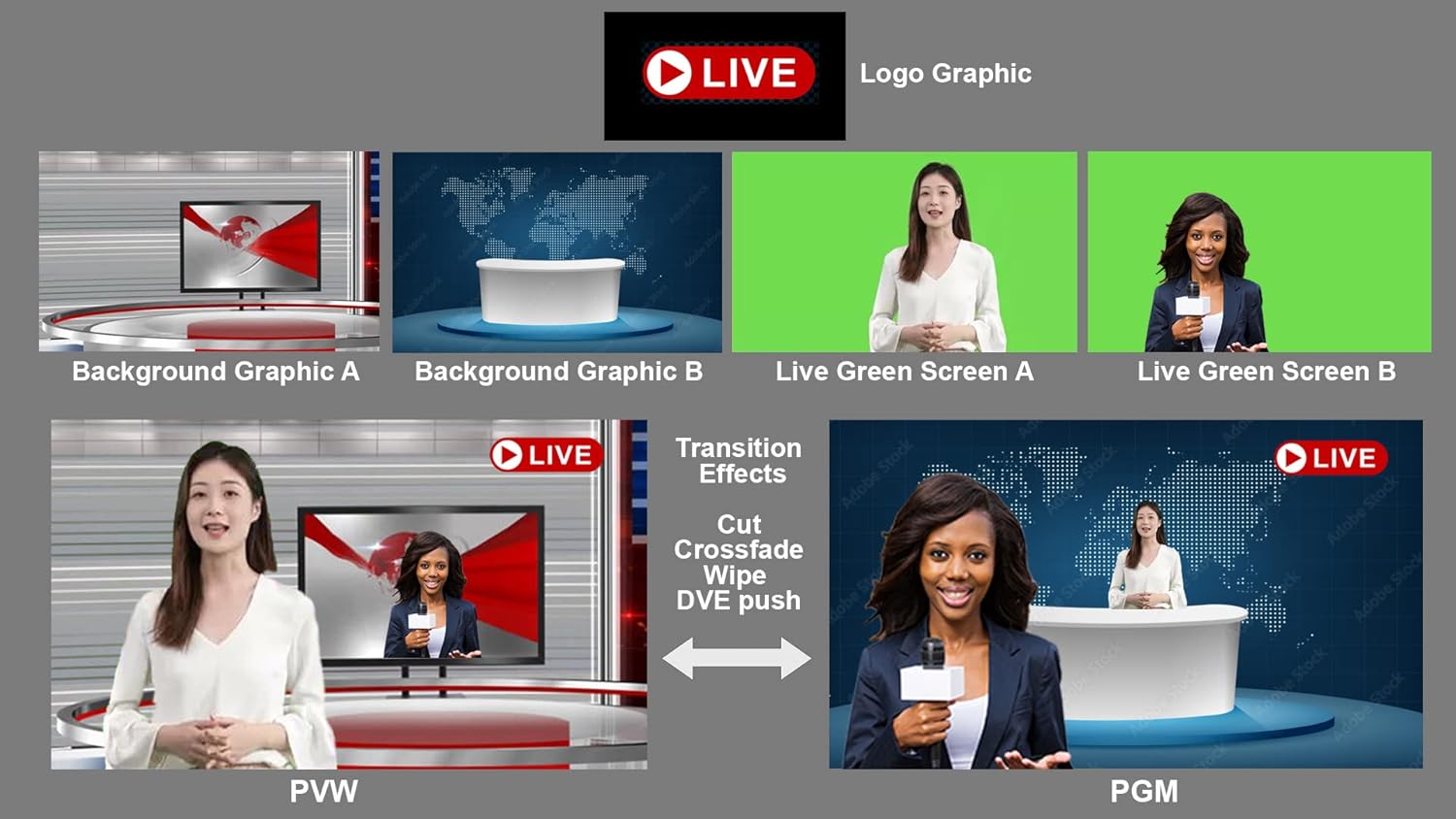
- ຄີໂຄຣມາ ແລະ DSK: ໃຊ້ປະໂຫຍດຈາກຕົວປັບສີໂຄຣມາແບບອິດສະຫຼະ ແລະ ຟັງຊັນ Downstream Key (DSK) ເພື່ອລຶບພື້ນຫຼັງ (ໜ້າຈໍສີຂຽວ) ແລະ ວາງຊ້ອນຮູບພາບ ຫຼື ຂໍ້ຄວາມ.
- ຊັ້ນກຣາບຟິກ: ສ້າງຜົນຜະລິດຂອງທ່ານດ້ວຍຫຼາຍຊັ້ນ: ຊັ້ນພື້ນຫຼັງກຣາບຟິກ, ສອງຊັ້ນວິດີໂອສົດ (ດ້ວຍການຂະຫຍາຍ ແລະ ຄີໂຄຣມາ), ແລະ ຊັ້ນຊ້ອນທັບໂລໂກ້.
- ການຄວບຄຸມກ້ອງຖ່າຍຮູບ PTZ:
ຮູບທີ 5: ຄວາມສາມາດໃນການຄວບຄຸມກ້ອງຖ່າຍຮູບ PTZ
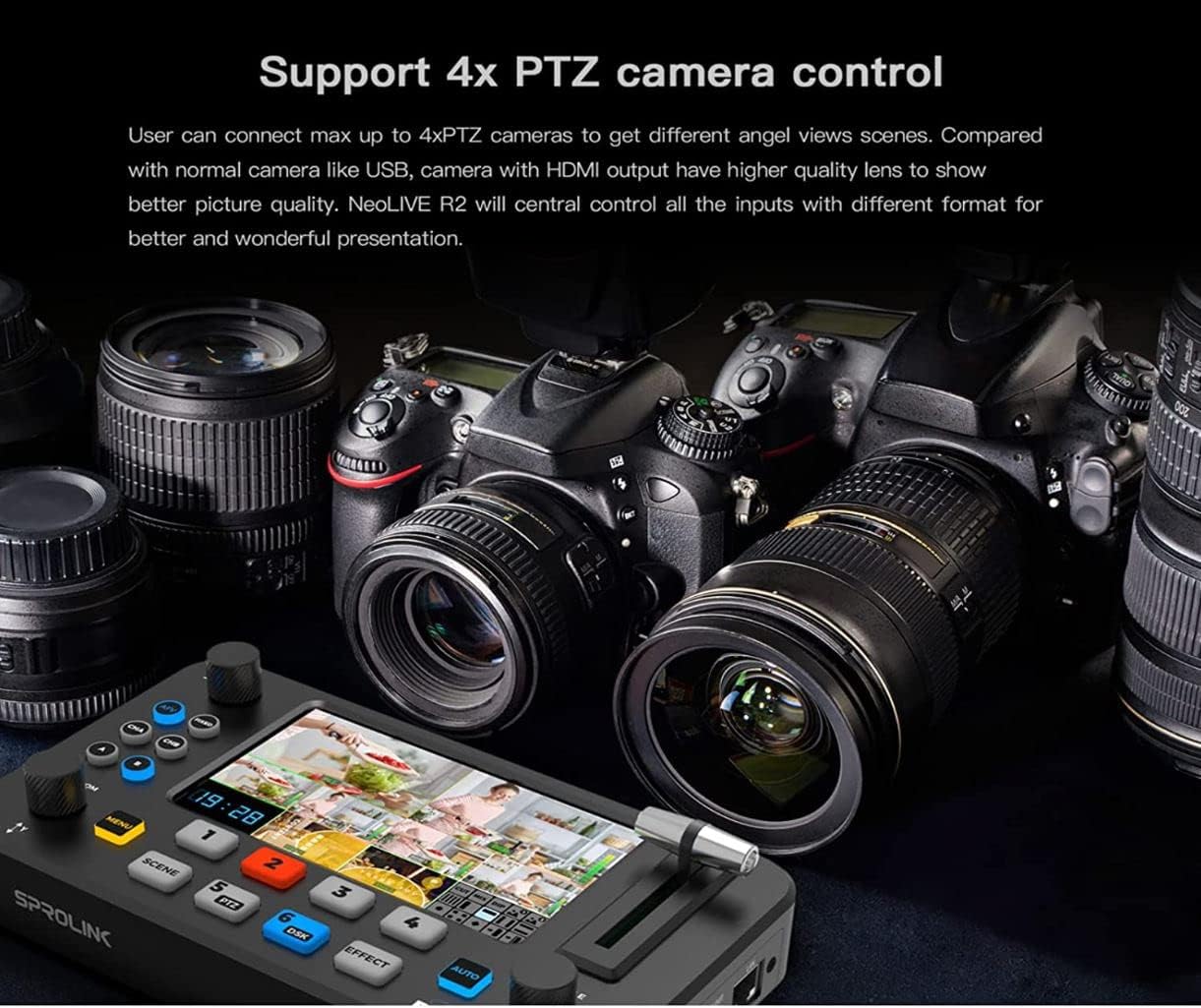
ຮູບພາບນີ້ສະແດງໃຫ້ເຫັນຄວາມສາມາດຂອງ NeoLIVE R2 ໃນການຄວບຄຸມກ້ອງ PTZ ໄດ້ສູງສຸດ 4 ຕົວ, ຊ່ວຍໃຫ້ຜູ້ໃຊ້ສາມາດປັບມຸມກ້ອງ ແລະ ຊູມສຳລັບການຜະລິດສົດແບບໄດນາມິກ. ຂໍ້ຄວາມເນັ້ນໜັກວ່າຜູ້ໃຊ້ສາມາດເຊື່ອມຕໍ່ກ້ອງ PTZ ໄດ້ສູງສຸດ 4 ຕົວເພື່ອໃຫ້ໄດ້ມຸມທີ່ແຕກຕ່າງກັນ. viewແລະວ່າ NeoLIVE R2 ຈະຄວບຄຸມການປ້ອນຂໍ້ມູນທັງໝົດຈາກສູນກາງເພື່ອການນຳສະເໜີທີ່ດີກວ່າ.

ຮູບທີ 6: ການຄວບຄຸມ PTZ ຈາກໄລຍະໄກ
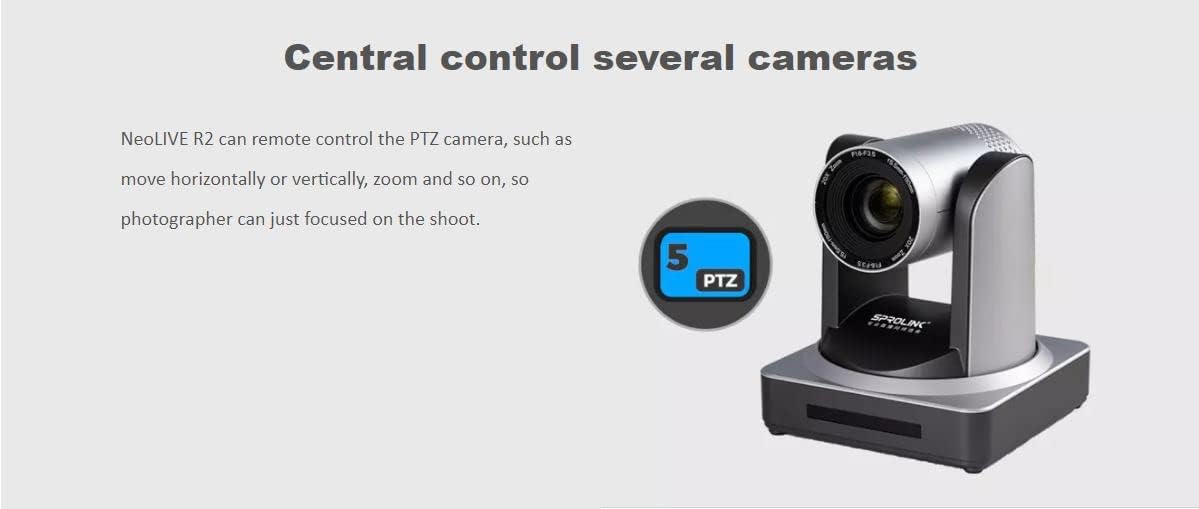
ແຜນວາດນີ້ສະແດງໃຫ້ເຫັນຄຸນສົມບັດການຄວບຄຸມກ້ອງຖ່າຍຮູບ PTZ ຈາກໄລຍະໄກຂອງ NeoLIVE R2, ຊີ້ບອກວ່າຊ່າງຖ່າຍຮູບສາມາດສຸມໃສ່ການຖ່າຍຮູບໄດ້ໃນຂະນະທີ່ເຄື່ອງປະສົມສັນຍານຈັດການການເຄື່ອນໄຫວຂອງກ້ອງຖ່າຍຮູບ (ນອນ, ຕັ້ງ, ຊູມ). ປຸ່ມ PTZ (ປ້າຍ 5) ໃນອຸປະກອນຈະຖືກເນັ້ນໃຫ້ເຫັນ.
ຕົວຄວບຄຸມ PTZ ໃນຕົວຊ່ວຍໃຫ້ທ່ານສາມາດຄວບຄຸມກ້ອງ PTZ ໄດ້ສູງສຸດ 4 ກ້ອງ. ປັບຕຳແໜ່ງກ້ອງ (ເລື່ອນ, ອຽງ) ແລະ ຊູມໂດຍກົງຈາກ NeoLIVE R2. ບັນທຶກ ແລະ ເອີ້ນຄືນຕຳແໜ່ງກ້ອງສະເພາະເປັນຄ່າທີ່ຕັ້ງໄວ້ລ່ວງໜ້າເພື່ອການເຂົ້າເຖິງໄດ້ໄວໃນລະຫວ່າງງານຖ່າຍທອດສົດ.
- ເຄື່ອງປະສົມສຽງ: ຈັດການສຽງຈາກອິນພຸດ HDMI ແລະອິນພຸດໄມໂຄຣໂຟນພາຍນອກຂອງທ່ານ. ຄວບຄຸມລະດັບສຽງ, ປະສົມຊ່ອງສຽງ, ແລະນຳໃຊ້ການຕັ້ງຄ່າສຽງຕາມວິດີໂອ (AFV) ຫຼື ການຕັ້ງຄ່າລັອກສຽງ.
- ການຖ່າຍທອດສົດຜ່ານ USB 3.0:
ຮູບທີ 7: ການຕັ້ງຄ່າການຖ່າຍທອດສົດ
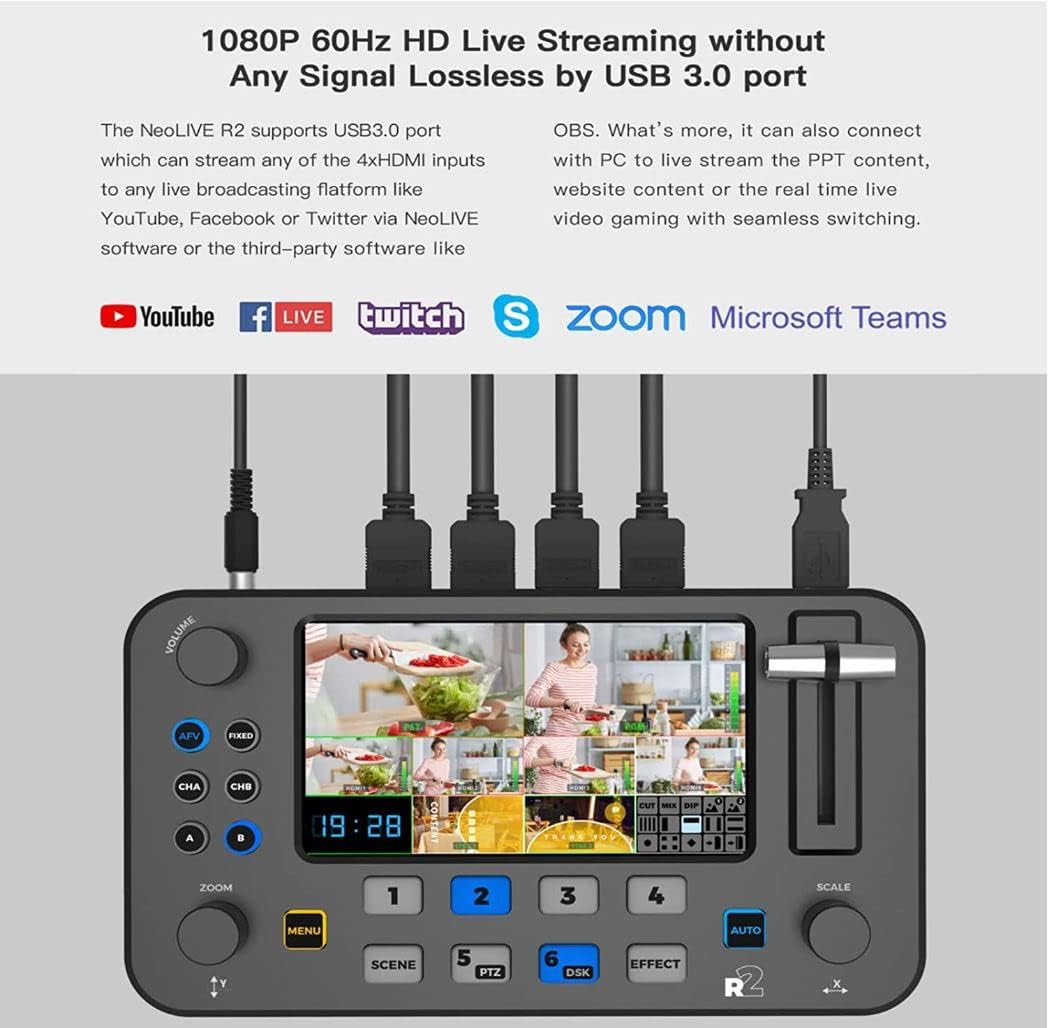
ຮູບພາບນີ້ສະແດງໃຫ້ເຫັນເຖິງຄວາມສາມາດໃນການຖ່າຍທອດສົດລະດັບ HD 1080P 60Hz ຂອງ NeoLIVE R2 ຜ່ານພອດ USB 3.0. ມັນສະແດງໃຫ້ເຫັນອຸປະກອນທີ່ເຊື່ອມຕໍ່ກັບຄອມພິວເຕີ ແລະ ເນັ້ນໃຫ້ເຫັນເຖິງຄວາມເຂົ້າກັນໄດ້ກັບແພລດຟອມທີ່ນິຍົມເຊັ່ນ YouTube, Facebook Live, Twitch, Zoom, ແລະ Microsoft Teams, ເຊິ່ງຊີ້ບອກເຖິງການນຳໃຊ້ຂອງມັນສຳລັບການຖ່າຍທອດສົດເນື້ອຫາ PPT. webເນື້ອຫາເວັບໄຊທ໌, ຫຼື ການຫຼິ້ນເກມວີດີໂອແບບສົດໆດ້ວຍການສະຫຼັບທີ່ລຽບງ່າຍ.
ເຊື່ອມຕໍ່ NeoLIVE R2 ກັບຄອມພິວເຕີຂອງທ່ານຜ່ານພອດ USB 3.0. ອຸປະກອນຈະຖືກຮັບຮູ້ວ່າເປັນ webກ້ອງວົງຈອນປິດ, ຊ່ວຍໃຫ້ທ່ານສາມາດໃຊ້ມັນກັບຊອບແວສະຕຣີມມິງຕ່າງໆ (ເຊັ່ນ: OBS, Zoom, YouTube Live) ສຳລັບການຖ່າຍທອດສົດທີ່ມີຄຸນນະພາບສູງ.
ການບັນທຶກ ແລະ ການເອີ້ນຄືນຄ່າທີ່ຕັ້ງໄວ້ລ່ວງໜ້າ
NeoLIVE R2 ຊ່ວຍໃຫ້ທ່ານສາມາດບັນທຶກສາກທີ່ສັບສົນ, ລວມທັງຕຳແໜ່ງກ້ອງຖ່າຍຮູບ, ການຕັ້ງຄ່າຊັ້ນ, ແລະ ເອັບເຟັກຕ່າງໆ, ເປັນຄ່າລ່ວງໜ້າ. ໃຫ້ອ້າງອີງເຖິງເມນູເທິງໜ້າຈໍ ຫຼື ປຸ່ມສະເພາະ (ເຊັ່ນ: SCENE) ສຳລັບການບັນທຶກ ແລະ ເອີ້ນຄືນຄ່າລ່ວງໜ້າເຫຼົ່ານີ້ໄດ້ຢ່າງວ່ອງໄວໃນລະຫວ່າງການຜະລິດຂອງທ່ານ.
ສະຖານະການຄໍາຮ້ອງສະຫມັກ
ຮູບທີ 8: ຕົວຢ່າງການນຳໃຊ້ທີ່ຫຼາກຫຼາຍamples
ຮູບພາບນີ້ສະແດງໃຫ້ເຫັນເຖິງຄວາມຄ່ອງແຄ້ວຂອງ NeoLIVE R2 ໃນສະພາບແວດລ້ອມວິຊາຊີບທີ່ແຕກຕ່າງກັນ. ມັນສະແດງໃຫ້ເຫັນເຖິງການນໍາໃຊ້ຂອງມັນໃນລາຍການສົນທະນາສົດ, ແອັບພລິເຄຊັນການສຶກສາ ແລະ ການຝຶກອົບຮົມ, ທຸລະກິດອີຄອມເມີຊສົດ, ການຖ່າຍທອດສົດສື່ອີກິລາ, ແລະ ການນໍາສະເຫນີທາງທຸລະກິດຜ່ານແພລດຟອມຕ່າງໆເຊັ່ນ Skype. ແຕ່ລະສະຖານະການສະແດງໃຫ້ເຫັນວ່າການອອກແບບທີ່ກະທັດຮັດ ແລະ ຂາເຂົ້າຫຼາຍກ້ອງອໍານວຍຄວາມສະດວກໃນການໃຊ້ງານງ່າຍ ແລະ ການຜະລິດທີ່ມີຄຸນນະພາບສູງ.
ບໍາລຸງຮັກສາ
- ທໍາຄວາມສະອາດ: ເຊັດຕົວເຄື່ອງເປັນປະຈຳດ້ວຍຜ້າອ່ອນໆແລະແຫ້ງ. ຫຼີກລ່ຽງການໃຊ້ນໍ້າຢາເຮັດຄວາມສະອາດ ຫຼື ວັດສະດຸຂັດ. ຮັບປະກັນວ່າບໍ່ມີຝຸ່ນ ຫຼື ສິ່ງເສດເຫຼືອສະສົມຢູ່ໃນຮູ ຫຼື ບໍລິເວນລະບາຍອາກາດ.
- ການອັບເດດເຟີມແວ: ກວດສອບເຈົ້າໜ້າທີ່ Sprolink ເປັນໄລຍະໆ webເວັບໄຊທ໌ສຳລັບການອັບເດດເຟີມແວ. ການອັບເດດສາມາດຕິດຕັ້ງຜ່ານພອດ USB 2.0 (ມັກຈະມີປ້າຍຊື່ວ່າ STILL/CTL ຫຼືຄ້າຍຄືກັນ) ໂດຍປະຕິບັດຕາມຄຳແນະນຳທີ່ສະໜອງໃຫ້ພ້ອມກັບຊຸດການອັບເດດ.
- ການເກັບຮັກສາ: ເມື່ອບໍ່ໄດ້ໃຊ້ງານເປັນເວລາດົນ, ໃຫ້ເກັບຮັກສາ NeoLIVE R2 ໄວ້ໃນບ່ອນທີ່ເຢັນ, ແຫ້ງ, ຫ່າງຈາກແສງແດດໂດຍກົງ ແລະ ອຸນຫະພູມທີ່ຮຸນແຮງ.
ການແກ້ໄຂບັນຫາ
ຖ້າທ່ານພົບບັນຫາໃດໆກັບ SPROLINK NeoLIVE R2 ຂອງທ່ານ, ກະລຸນາອ້າງອີງເຖິງບັນຫາ ແລະ ວິທີແກ້ໄຂທົ່ວໄປຕໍ່ໄປນີ້:
| ບັນຫາ | ສາເຫດທີ່ເປັນໄປໄດ້ | ການແກ້ໄຂ |
|---|---|---|
| ບໍ່ມີພະລັງງານ | ອະແດບເຕີໄຟຟ້າບໍ່ໄດ້ເຊື່ອມຕໍ່ຫຼືຂັດຂ້ອງ; ບັນຫາປລັກສຽບໄຟ. | ໃຫ້ແນ່ໃຈວ່າອະແດບເຕີໄຟຟ້າໄດ້ເຊື່ອມຕໍ່ຢ່າງແໜ້ນໜາແລ້ວ. ລອງໃຊ້ປລັກໄຟອື່ນ. ກວດສອບອະແດບເຕີໄຟຟ້າວ່າມີຄວາມເສຍຫາຍຫຼືບໍ່. |
| ບໍ່ມີສັນຍານວິດີໂອໃນຜົນຜະລິດ | ເລືອກອິນພຸດ HDMI ບໍ່ຖືກຕ້ອງ; ສາຍ HDMI ມີບັນຫາ; ມີບັນຫາການສະແດງຜົນ. | ກວດສອບວ່າອິນພຸດທີ່ຖືກຕ້ອງຖືກເລືອກຢູ່ໃນ NeoLIVE R2. ກວດສອບການເຊື່ອມຕໍ່ສາຍ HDMI. ລອງໃຊ້ສາຍ HDMI ຫຼື ຈໍສະແດງຜົນອື່ນ. |
| ບໍ່ມີສຽງອອກ | ລະດັບສຽງຕໍ່າເກີນໄປ; ເລືອກອິນພຸດສຽງບໍ່ຖືກຕ້ອງ; ສາຍສຽງມີບັນຫາ. | ປັບປຸ່ມປັບລະດັບສຽງ. ໃຫ້ແນ່ໃຈວ່າສຽງເຂົ້າທີ່ຖືກຕ້ອງເປີດໃຊ້ງານແລ້ວ. ກວດສອບການເຊື່ອມຕໍ່ສາຍສຽງ. |
| ຄອມພິວເຕີບໍ່ຮັບຮູ້ອຸປະກອນສຳລັບການຖ່າຍທອດ | ໃຊ້ພອດ USB ບໍ່ຖືກຕ້ອງ; ບັນຫາໄດຣເວີ; ບັນຫາສາຍ USB. | ໃຫ້ແນ່ໃຈວ່າພອດ USB 3.0 STREAMING ຖືກໃຊ້ແລ້ວ. ລອງໃຊ້ພອດ USB 3.0 ອື່ນໃນຄອມພິວເຕີຂອງທ່ານ. ເປີດຄອມພິວເຕີຄືນໃໝ່ ແລະ NeoLIVE R2. ກວດສອບໄດຣເວີທີ່ຈຳເປັນ (ໂດຍປົກກະຕິແລ້ວແມ່ນແບບ plug-and-play). |
| ການຄວບຄຸມກ້ອງຖ່າຍຮູບ PTZ ບໍ່ເຮັດວຽກ | ການເຊື່ອມຕໍ່ກ້ອງຖ່າຍຮູບ PTZ ບໍ່ຖືກຕ້ອງ; ກ້ອງຖ່າຍຮູບບໍ່ໄດ້ຢູ່ໃນໂໝດ PTZ; ບັນຫາເຄືອຂ່າຍ. | ກວດສອບວ່າກ້ອງ PTZ ໄດ້ເຊື່ອມຕໍ່ ແລະ ຕັ້ງຄ່າຢ່າງຖືກຕ້ອງ. ໃຫ້ແນ່ໃຈວ່າກ້ອງຢູ່ໃນໂໝດ PTZ ທີ່ເຂົ້າກັນໄດ້. ກວດສອບການເຊື່ອມຕໍ່ເຄືອຂ່າຍຖ້າຄວບຄຸມຜ່ານ LAN. |
ຖ້າບັນຫາຍັງຄົງຢູ່ຫຼັງຈາກລອງໃຊ້ວິທີແກ້ໄຂເຫຼົ່ານີ້ແລ້ວ, ກະລຸນາຕິດຕໍ່ຝ່າຍສະໜັບສະໜູນລູກຄ້າຂອງ Sprolink ເພື່ອຂໍຄວາມຊ່ວຍເຫຼືອເພີ່ມເຕີມ.
ຂໍ້ມູນຈໍາເພາະ
| ຄຸນສົມບັດ | ລາຍລະອຽດ |
|---|---|
| ຍີ່ຫໍ້ | ສະໂປລິ້ງ |
| ຊື່ຕົວແບບ | NeoLIVE R2 |
| ໝາຍເລກຕົວແບບ | SC-PTZ -12X |
| ປະເພດຜະລິດຕະພັນ | ກະທັດຮັດ |
| ຂະໜາດໜ້າຈໍ | ຈໍ LCD 5.5 ນິ້ວ |
| ຄວາມລະອຽດວິດີໂອ | 1080p |
| ຄວາມລະອຽດການບັນທຶກວິດີໂອ | 1080p |
| ເຕັກໂນໂລຊີການເຊື່ອມຕໍ່ | ອີເທີເນັດ, USB, HDMI, ມິນິແຈັກ |
| ອຸປະກອນທີ່ເຂົ້າກັນໄດ້ | ແທັບເລັດ, ໂທລະສັບສະຫຼາດ, ຄອມພິວເຕີໂນດບຸກ, ຄອມພິວເຕີສ່ວນບຸກຄົນ |
| ຂະໜາດແພັກເກັດ (L x W x H) | 24 x 17 x 17 ຊັງຕີແມັດ |
| ນ້ໍາຫນັກຊຸດ | 2 ກິໂລກຣາມ |
| ສະຖຽນລະພາບຮູບພາບ | ບໍ່ |
| ອົງປະກອບລວມ | ສາຍ HDMI, ສາຍ USB, ອະແດບເຕີໄຟ, ຄູ່ມືຜູ້ໃຊ້ |
| ຄວາມຍາວໂຟກັສສູງສຸດ | 110 |
| ຄວາມຍາວໂຟກັສຕ່ຳສຸດ | 5.5 |
| ປີຕົວແບບ | 2022 |
| ລະດັບຄວາມຕ້ານທານນ້ໍາ | ບໍ່ກັນນ້ຳ |
| ປະເພດການຊູມ | Optical |
| ປະເພດຈຸດສຸມ | ຄູ່ມືການສຸມໃສ່ |
| ການມີອາໄຫຼ່ | ບໍ່ມີຂໍ້ມູນໃນອາໄຫຼ່ |
| ການປັບປຸງຊອບແວຮັບປະກັນຈົນກ່ວາ | ບໍ່ມີຂໍ້ມູນ |
| ປະເພດຫນ່ວຍຄວາມຈໍາ Flash | ໜ່ວຍຄວາມຈຳແຟລດພາຍໃນ |
| ຮູບແບບການຖ່າຍຮູບວິດີໂອ | MP4 |
| ຮູບແບບສຽງທີ່ຮອງຮັບ | AAC, MP3, PCM |
| ປະເພດກ້ອງຖ່າຍຮູບ | ກ້ອງວິດີໂອ |
| ວັນທີທໍາອິດມີຢູ່ໃນ Amazon.com.be | ວັນທີ 10 ມີນາ 2023 |
| ຜູ້ຜະລິດ | ສະໂປລິ້ງ |
ການຮັບປະກັນແລະການສະຫນັບສະຫນູນ
SPROLINK NeoLIVE R2 ມາພ້ອມກັບການຮັບປະກັນມາດຕະຖານຂອງຜູ້ຜະລິດ. ສຳລັບຂໍ້ມູນລະອຽດກ່ຽວກັບເງື່ອນໄຂ, ໄລຍະເວລາ ແລະ ເງື່ອນໄຂການຮັບປະກັນ, ກະລຸນາອ້າງອີງບັດຮັບປະກັນທີ່ມາພ້ອມກັບຜະລິດຕະພັນຂອງທ່ານ ຫຼື ເຂົ້າເບິ່ງເວັບໄຊທ໌ທາງການຂອງ Sprolink webເວັບໄຊ.
ສຳລັບການຊ່ວຍເຫຼືອດ້ານເຕັກນິກ, ການຊ່ວຍເຫຼືອໃນການແກ້ໄຂບັນຫານອກເໜືອໄປຈາກຄູ່ມືນີ້, ຫຼື ການສອບຖາມກ່ຽວກັບອາໄຫຼ່ ແລະ ການອັບເດດຊອບແວ, ກະລຸນາຕິດຕໍ່ບໍລິການລູກຄ້າຂອງ Sprolink ຜ່ານຊ່ອງທາງທາງການຂອງເຂົາເຈົ້າ. ຂໍ້ມູນຕິດຕໍ່ສາມາດພົບໄດ້ໂດຍປົກກະຕິຢູ່ໃນ webສະຖານທີ່ຫຼືຢູ່ໃນການຫຸ້ມຫໍ່ຜະລິດຕະພັນ.


