1. ບົດແນະນຳ
ຄູ່ມືນີ້ໃຫ້ຄໍາແນະນໍາລະອຽດສໍາລັບການຕິດຕັ້ງ, ການດໍາເນີນງານ, ແລະ ການບໍາລຸງຮັກສາເຄື່ອງອ່ານບັດເວລາເຂົ້າ-ອອກດ້ວຍລາຍນິ້ວມື ZKTeco IN01-A/3G. ກະລຸນາອ່ານຄູ່ມືນີ້ຢ່າງລະອຽດກ່ອນທີ່ຈະນໍາໃຊ້ອຸປະກອນເພື່ອຮັບປະກັນການເຮັດວຽກທີ່ເໝາະສົມ ແລະ ເພື່ອປ້ອງກັນຄວາມເສຍຫາຍ.
2. ຜະລິດຕະພັນເກີນview
ZKTeco IN01-A/3G ເປັນໜ້າຈໍ TFT ຂະໜາດ 3 ນິ້ວທີ່ທັນສະໄໝ ເຊິ່ງຖືກອອກແບບມາສຳລັບທັງການລົງເວລາເຮັດວຽກ ແລະ ການຄວບຄຸມການເຂົ້າເຖິງ. ມັນປະສົມປະສານເທັກໂນໂລຢີການຮັບຮູ້ລາຍນິ້ວມືທີ່ທັນສະໄໝເພື່ອໃຫ້ການລະບຸຕົວຕົນຂອງຜູ້ໃຊ້ທີ່ປອດໄພ ແລະ ມີປະສິດທິພາບ.
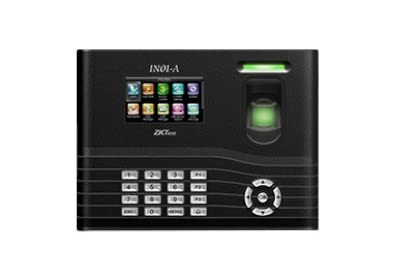
ຮູບທີ 1: ດ້ານໜ້າ view ຂອງເຄື່ອງ ZKTeco IN01-A/3G, ສະແດງໜ້າຈໍ TFT ຂະໜາດ 3 ນິ້ວ, ແປ້ນພິມຕົວເລກ, ປຸ່ມນຳທາງ, ແລະ ເຊັນເຊີລາຍນິ້ວມືພ້ອມວົງແຫວນທີ່ມີໄຟສ່ອງ.
ອົງປະກອບຫຼັກປະກອບມີໜ້າຈໍ TFT ຄວາມລະອຽດສູງສຳລັບການໂຕ້ຕອບຂອງຜູ້ໃຊ້, ແປ້ນພິມຕົວເລກສຳລັບການປ້ອນຂໍ້ມູນ, ປຸ່ມນຳທາງສຳລັບການຄວບຄຸມເມນູ, ແລະ ເຊັນເຊີລາຍນິ້ວມືທີ່ແຂງແຮງສຳລັບການກວດສອບຄວາມຖືກຕ້ອງທາງຊີວະມິຕິ.
3. ຄຸນສົມບັດ
- ຄວາມອາດສາມາດລາຍນິ້ວມື: ຮອງຮັບການເກັບຮັກສາລາຍນິ້ວມືໄດ້ສູງສຸດ 3000 ລາຍນິ້ວມື.
- ຈໍສະແດງຜົນ: ມາພ້ອມກັບໜ້າຈໍ LCD (ໜ້າຈໍ TFT ຂະໜາດ 3 ນິ້ວ) ເພື່ອໃຫ້ມີການຕອບສະໜອງທາງສາຍຕາທີ່ຊັດເຈນ.
- ວິທີການລະບຸ: ໃຊ້ການຮັບຮູ້ລາຍນິ້ວມືເປັນຫຼັກສຳລັບການພິສູດຢືນຢັນຕົວຕົນຂອງຜູ້ໃຊ້.
- ຄວາມທົນທານ: ມີການອອກແບບທີ່ປ້ອງກັນຮອຍຂີດຂ່ວນເພື່ອຄວາມທົນທານທີ່ດີຂຶ້ນ.
- ການທໍາງານ: ລວມການຕິດຕາມເວລາເຂົ້າຮ່ວມເຂົ້າກັບຄວາມສາມາດໃນການຄວບຄຸມການເຂົ້າເຖິງ.
4. ຕັ້ງຄ່າ
4.1 ການຫຸ້ມຫໍ່ແລະການກວດກາ
ຄ່ອຍໆແກະກ່ອງອຸປະກອນອອກ ແລະ ກວດສອບວ່າອົງປະກອບທັງໝົດມີຢູ່ ແລະ ບໍ່ເສຍຫາຍ. ລາຍງານຄວາມແຕກຕ່າງໃດໆໃຫ້ຜູ້ສະໜອງຂອງທ່ານທັນທີ.
4.2 ການຕິດຕັ້ງອຸປະກອນ
- ເລືອກສະຖານທີ່ທີ່ເໝາະສົມສຳລັບການຕິດຕັ້ງ, ຮັບປະກັນວ່າມັນຖືກປົກປ້ອງຈາກແສງແດດໂດຍກົງ, ອຸນຫະພູມທີ່ຮຸນແຮງ, ແລະ ຄວາມຊຸ່ມ.
- ໃຊ້ແມ່ແບບຕິດຕັ້ງທີ່ສະໜອງໃຫ້ເພື່ອໝາຍຕຳແໜ່ງເຈາະຢູ່ເທິງຝາ.
- ເຈາະຮູແລະສຽບໃສ່ຝາ.
- ຍຶດແຜ່ນຍຶດຕິດໃສ່ຝາດ້ວຍສະກູ.
- ຕິດຂົ້ວຕໍ່ IN01-A/3G ເຂົ້າກັບແຜ່ນຕິດຕັ້ງ.
4.3 ການເຊື່ອມຕໍ່ພະລັງງານ
ເຊື່ອມຕໍ່ອະແດບເຕີໄຟຟ້າທີ່ໃຫ້ມາເຂົ້າກັບພອດສຽບໄຟຂອງອຸປະກອນ ແລະ ຈາກນັ້ນສຽບມັນເຂົ້າກັບປລັກໄຟຟ້າມາດຕະຖານ. ໃຫ້ແນ່ໃຈວ່າແຫຼ່ງຈ່າຍໄຟກົງກັບຄວາມຕ້ອງການຂອງອຸປະກອນ.
4.4 ການເຊື່ອມຕໍ່ເຄືອຂ່າຍ (ທາງເລືອກ)
ຖ້າຕ້ອງການການເຊື່ອມຕໍ່ເຄືອຂ່າຍສຳລັບການໂອນຂໍ້ມູນ ຫຼື ການຄຸ້ມຄອງທາງໄກ, ໃຫ້ເຊື່ອມຕໍ່ສາຍ Ethernet ເຂົ້າກັບພອດ LAN ຂອງອຸປະກອນ ແລະ ເຣົາເຕີ/ສະວິດເຄືອຂ່າຍຂອງທ່ານ.
4.5 ການຕັ້ງຄ່າເບື້ອງຕົ້ນ
ເມື່ອເປີດເຄື່ອງຄັ້ງທຳອິດ, ອຸປະກອນອາດຈະແຈ້ງເຕືອນໃຫ້ຕັ້ງຄ່າເບື້ອງຕົ້ນ, ລວມທັງວັນທີ, ເວລາ ແລະ ການລົງທະບຽນຜູ້ເບິ່ງແຍງລະບົບ. ປະຕິບັດຕາມຄຳແນະນຳໃນໜ້າຈໍເພື່ອເຮັດສຳເລັດຂັ້ນຕອນເຫຼົ່ານີ້.
5. ຄໍາແນະນໍາການດໍາເນີນງານ
5.1 ການລົງທະບຽນຂອງຜູ້ເບິ່ງແຍງລະບົບ
ຂັ້ນຕອນທຳອິດແມ່ນການລົງທະບຽນລາຍນິ້ວມືຂອງຜູ້ເບິ່ງແຍງລະບົບ. ຜູ້ໃຊ້ນີ້ຈະສາມາດເຂົ້າເຖິງການຕັ້ງຄ່າອຸປະກອນ ແລະ ໜ້າທີ່ການຈັດການຜູ້ໃຊ້ທັງໝົດໄດ້.
- ກົດ ເມນູ ປຸ່ມ.
- ທ່ອງໄປຫາ ການຄຸ້ມຄອງຜູ້ໃຊ້ ແລະເລືອກ ຜູ້ໃຊ້ໃໝ່.
- ໃສ່ ID ຜູ້ໃຊ້ ແລະ ຈາກນັ້ນເລືອກ ລົງທະບຽນລາຍນິ້ວມື.
- ວາງນິ້ວມືຂອງທ່ານໃສ່ເຊັນເຊີສາມເທື່ອຕາມທີ່ກະຕຸ້ນ, ຮັບປະກັນວ່າໄດ້ສຳຜັດກັນຢ່າງເຕັມທີ່ໃນແຕ່ລະຄັ້ງ.
- ຕັ້ງຄ່າລະດັບສິດທິພິເສດຂອງຜູ້ໃຊ້ເປັນ ຜູ້ບໍລິຫານ.
- ບັນທຶກການຕັ້ງຄ່າ.
5.2 ການລົງທະບຽນລາຍນິ້ວມືຂອງຜູ້ໃຊ້
ເພື່ອໃຫ້ຜູ້ໃຊ້ອື່ນໆສາມາດບັນທຶກການເຂົ້າຮ່ວມ ຫຼື ເຂົ້າເຖິງໄດ້, ຕ້ອງລົງທະບຽນລາຍນິ້ວມືຂອງເຂົາເຈົ້າກ່ອນ.
- ເຂົ້າເຖິງເມນູໃນຖານະຜູ້ເບິ່ງແຍງລະບົບ.
- ທ່ອງໄປຫາ ການຄຸ້ມຄອງຜູ້ໃຊ້ ແລະເລືອກ ຜູ້ໃຊ້ໃໝ່ ຫຼື ເລືອກຜູ້ໃຊ້ທີ່ມີຢູ່ແລ້ວເພື່ອເພີ່ມລາຍນິ້ວມື.
- ໃສ່ ຫຼື ຢືນຢັນ ID ຜູ້ໃຊ້.
- ເລືອກ ລົງທະບຽນລາຍນິ້ວມື ແລະ ປະຕິບັດຕາມການກະຕຸ້ນໃນໜ້າຈໍເພື່ອສະແກນນິ້ວມືຂອງຜູ້ໃຊ້ສາມເທື່ອ.
- ບັນທຶກຂໍ້ມູນຂອງຜູ້ໃຊ້.
5.3 ການບັນທຶກການເຂົ້າຮ່ວມ
ຜູ້ໃຊ້ສາມາດບັນທຶກການເຂົ້າຮ່ວມຂອງເຂົາເຈົ້າໄດ້ໂດຍການວາງນິ້ວມືທີ່ລົງທະບຽນໄວ້ໃສ່ເຊັນເຊີລາຍນິ້ວມື. ອຸປະກອນຈະໃຫ້ການຢືນຢັນທາງສາຍຕາ ແລະ ສຽງຂອງການສະແກນທີ່ສຳເລັດ.
5.4 ໜ້າທີ່ຄວບຄຸມການເຂົ້າເຖິງ
ສຳລັບການຄວບຄຸມການເຂົ້າເຖິງ, ອຸປະກອນຈະກວດສອບລາຍນິ້ວມືທີ່ລົງທະບຽນໄວ້ກັບຖານຂໍ້ມູນຂອງມັນ. ເມື່ອກວດສອບສຳເລັດແລ້ວ, ມັນຈະກະຕຸ້ນກົນໄກການເຂົ້າເຖິງທີ່ເຊື່ອມຕໍ່ (ເຊັ່ນ: ລັອກປະຕູ) ຕາມກົດລະບຽບການເຂົ້າເຖິງທີ່ກຳນົດຄ່າໄວ້.
6. ບໍາລຸງຮັກສາ
6.1 ການທໍາຄວາມສະອາດອຸປະກອນ
ເຮັດຄວາມສະອາດເຊັນເຊີລາຍນິ້ວມື ແລະ ໜ້າຈໍເປັນປະຈຳດ້ວຍຜ້າອ່ອນໆ, ແຫ້ງ ແລະ ບໍ່ມີຂົນ. ຢ່າໃຊ້ນໍ້າຢາທຳຄວາມສະອາດທີ່ມີສີຂັດ ຫຼື ສານລະລາຍ, ເພາະວ່າສິ່ງເຫຼົ່ານີ້ສາມາດທຳລາຍພື້ນຜິວໄດ້.
6.2 ການສໍາຮອງຂໍ້ມູນ
ແນະນຳໃຫ້ສຳຮອງຂໍ້ມູນບັນທຶກການເຂົ້າຮ່ວມ ແລະ ຂໍ້ມູນຜູ້ໃຊ້ໄວ້ໃນອຸປະກອນເກັບຂໍ້ມູນພາຍນອກ (ເຊັ່ນ: ໄດຣຟ໌ USB) ຫຼື ເຊີບເວີທີ່ເຊື່ອມຕໍ່ເປັນປະຈຳເພື່ອປ້ອງກັນການສູນເສຍຂໍ້ມູນ.
6.3 ການອັບເດດເຟີມແວ
ກວດສອບເຈົ້າໜ້າທີ່ ZKTeco ເປັນໄລຍະໆ webເວັບໄຊທ໌ສຳລັບການອັບເດດເຟີມແວ. ການຮັກສາເຟີມແວຂອງອຸປະກອນໃຫ້ທັນສະໄໝຢູ່ສະເໝີຮັບປະກັນປະສິດທິພາບທີ່ດີທີ່ສຸດ ແລະ ການເຂົ້າເຖິງຄຸນສົມບັດໃໝ່ໆ.
7. ການແກ້ໄຂບັນຫາ
- ອຸປະກອນບໍ່ເປີດ:
- ໃຫ້ແນ່ໃຈວ່າອະແດັບເຕີໄຟເຊື່ອມຕໍ່ຢ່າງປອດໄພກັບທັງອຸປະກອນ ແລະປລັກສຽບໄຟທີ່ເຮັດວຽກ.
- ກວດສອບວ່າປ່ຽງໄຟແມ່ນເຮັດວຽກໄດ້.
- ບໍ່ຮູ້ຈັກລາຍນິ້ວມື:
- ໃຫ້ແນ່ໃຈວ່ານິ້ວມືຂອງທ່ານສະອາດແລະແຫ້ງ.
- ວາງນິ້ວມືຂອງທ່ານໃຫ້ຮາບພຽງ ແລະ ຢູ່ກາງເຊັນເຊີ.
- ລອງລົງທະບຽນລາຍນິ້ວມືອີກຄັ້ງຖ້າບັນຫາຍັງຄົງຢູ່.
- ເຮັດຄວາມສະອາດພື້ນຜິວເຊັນເຊີລາຍນິ້ວມື.
- ບໍ່ສາມາດເຂົ້າເຖິງເມນູໄດ້:
- ໃຫ້ແນ່ໃຈວ່າທ່ານກຳລັງໃຊ້ລາຍນິ້ວມື ຫຼື ລະຫັດຜ່ານຂອງຜູ້ເບິ່ງແຍງລະບົບທີ່ລົງທະບຽນໄວ້.
- ບັນຫາການໂອນຍ້າຍຂໍ້ມູນ:
- ກວດເບິ່ງການເຊື່ອມຕໍ່ສາຍເຄເບີ້ນເຄືອຂ່າຍ.
- ກວດສອບການຕັ້ງຄ່າເຄືອຂ່າຍໃນອຸປະກອນ ແລະ ເຊີບເວີ.
8. ຂໍ້ມູນຈໍາເພາະ
| ຄຸນສົມບັດ | ລາຍລະອຽດ |
|---|---|
| ຍີ່ຫໍ້ | ZKTeco |
| ຕົວແບບ | IN01-A/3G |
| ຄວາມອາດສາມາດລາຍນິ້ວມື | 3000 |
| ຈໍສະແດງຜົນ | ໜ້າ ຈໍ LCD ຂະ ໜາດ 3 ນີ້ວ |
| ວິທີການກໍານົດ | ລາຍນິ້ວມື |
| ຂະໜາດສິນຄ້າ (LxWxH) | 21.2 x 158.9 x 4.8 ຊັງຕີແມັດ |
| ເລກສ່ວນລາຍການ | 8765 |
| ປະເທດຕົ້ນກໍາເນີດ | ປະເທດອິນເດຍ |
| ວັນທີທີ່ມີໃຫ້ທໍາອິດ | 22 ມິຖຸນາ 2022 |
9. ການຮັບປະກັນແລະການສະຫນັບສະຫນູນ
ສໍາລັບຂໍ້ມູນການຮັບປະກັນແລະການສະຫນັບສະຫນູນດ້ານວິຊາການ, ກະລຸນາເບິ່ງເອກະສານທີ່ສະຫນອງໃຫ້ກັບການຊື້ຂອງທ່ານຫຼືໄປຢ້ຽມຢາມ ZKTeco ຢ່າງເປັນທາງການ webເວັບໄຊ. ຮັກສາໃບຮັບເງິນການຊື້ຂອງທ່ານໄວ້ເປັນຫຼັກຖານການຊື້ສໍາລັບການຮ້ອງຂໍການຮັບປະກັນ.
ສຳລັບການຊ່ວຍເຫຼືອເພີ່ມເຕີມ, ທ່ານອາດຈະຕິດຕໍ່ບໍລິການລູກຄ້າ ZKTeco ຫຼື ຜູ້ຈຳໜ່າຍໃນທ້ອງຖິ່ນຂອງທ່ານ.


