1. ບົດແນະນຳ
Ahuja AI-22 ເປັນອິນເຕີເຟດສຽງ USB 2x2 ທີ່ກະທັດຮັດ ແລະ ມີຄວາມຄ່ອງແຄ້ວ ອອກແບບມາສຳລັບການບັນທຶກສຽງ, ການຫຼິ້ນຄືນສຽງ ແລະ ການນຳໃຊ້ສຽງຕ່າງໆ. ມັນໃຫ້ການແປງສຽງທີ່ມີຄຸນນະພາບສູງ, ຊ່ວຍໃຫ້ທ່ານສາມາດເຊື່ອມຕໍ່ໄມໂຄຣໂຟນ, ເຄື່ອງດົນຕີ ແລະ ແຫຼ່ງສຽງອື່ນໆເຂົ້າກັບຄອມພິວເຕີຂອງທ່ານ ເພື່ອການບັນທຶກສຽງ ແລະ ການຕິດຕາມກວດກາລະດັບມືອາຊີບ. ຄູ່ມືນີ້ໃຫ້ຂໍ້ມູນທີ່ຈຳເປັນສຳລັບການຕັ້ງຄ່າ, ການນຳໃຊ້ ແລະ ການບຳລຸງຮັກສາອິນເຕີເຟດສຽງ AI-22 ຂອງທ່ານ.

ຮູບທີ 1.1: ອິນເຕີເຟດສຽງ Ahuja AI-22, ເນັ້ນໃຫ້ເຫັນເຖິງການນຳໃຊ້ທີ່ຫຼາກຫຼາຍຂອງມັນລວມທັງການປະຊຸມ, ການສອນທາງອີເລັກໂທຣນິກ, ການພອດແຄສ ແລະ ການຜະລິດດົນຕີ.
2. ເນື້ອໃນຊຸດ
ກະລຸນາກວດສອບວ່າລາຍການທັງໝົດທີ່ລະບຸໄວ້ຂ້າງລຸ່ມນີ້ລວມຢູ່ໃນການຫຸ້ມຫໍ່ຂອງທ່ານ. ຖ້າມີລາຍການໃດຂາດຫາຍໄປ ຫຼື ເສຍຫາຍ, ກະລຸນາຕິດຕໍ່ຮ້ານຄ້າປີກຂອງທ່ານ.

ຮູບທີ 2.1: ຊຸດ AI-22 ປະກອບມີອິນເຕີເຟດສຽງ, ສາຍ Micro USB ຫາ USB ປະເພດ A, ແລະ ຕີນຖານຕ້ານການເລື່ອນສີ່ອັນ.
- ອິນເຕີເຟດສຽງ Ahuja AI-22
- ສາຍໄມໂຄຣ USB (USB 2.0 ຫາ USB ປະເພດ A)
- ຕີນຮອງພື້ນຕ້ານການເລື່ອນ (4 ຊິ້ນ)
3. ຜະລິດຕະພັນເກີນview
ຄຸ້ນເຄີຍກັບການຄວບຄຸມແຜງດ້ານໜ້າ ແລະ ຕົວຊີ້ບອກຂອງອິນເຕີເຟດສຽງ AI-22 ຂອງທ່ານ.

ຮູບທີ 3.1: ລະອຽດ view ຂອງແຜງດ້ານໜ້າຂອງ Ahuja AI-22, ເຊິ່ງສະແດງໃຫ້ເຫັນອິນພຸດທັງໝົດ, ປຸ່ມຄວບຄຸມ, ແລະຕົວຊີ້ບອກສະຖານະ.
ຄຸນນະສົມບັດຫນ້າຈໍ:
- ຂາເຂົ້າໄມໂຄຣໂຟນ/ສາຍ (ຊ້າຍ/ຂວາ): ຊ່ອງສຽບ Combo XLR/TRS ສຳລັບເຊື່ອມຕໍ່ໄມໂຄຣໂຟນ ຫຼື ແຫຼ່ງສັນຍານລະດັບສາຍ.
- ອິນພຸດ INST: ຊ່ອງສຽບ TS ຂະໜາດ 1/4 ນິ້ວ ສຳລັບເຊື່ອມຕໍ່ເຄື່ອງດົນຕີທີ່ມີຄວາມຕ້ານທານສູງ ເຊັ່ນ: ກີຕ້າ ຫຼື ເບສ.
- ຕົວຊີ້ບອກ CLIP: ໄຟ LED ສີແດງທີ່ຈະສະຫວ່າງຂຶ້ນເມື່ອສັນຍານຂາເຂົ້າສູງເກີນໄປ, ຊີ້ບອກເຖິງຄວາມເປັນໄປໄດ້ຂອງການຕັດ. ປັບລະດັບ gain ເພື່ອປ້ອງກັນການຕັດ.
- ຕົວຊີ້ວັດ SIG: ໄຟ LED ສີຂຽວທີ່ສະຫວ່າງຂຶ້ນເມື່ອມີສັນຍານເຂົ້າ.
- ປຸ່ມຕິດຕາມກວດກາໂດຍກົງ: ປະຕິບັດການຕິດຕາມກວດກາໂດຍກົງ, ຊ່ວຍໃຫ້ທ່ານໄດ້ຍິນສັນຍານປ້ອນຂໍ້ມູນຂອງທ່ານໂດຍກົງຈາກອິນເຕີເຟດໂດຍບໍ່ມີຄວາມໜ່ວງເວລາ.
- ປຸ່ມອອກ: ຄວບຄຸມລະດັບຜົນຜະລິດໂດຍລວມໄປຫາລຳໂພງ ຫຼື ຫູຟັງຂອງຈໍພາບຂອງທ່ານ.
- ຕົວຊີ້ວັດ +48V: ໄຟ LED ສີແດງຊີ້ບອກວ່າພະລັງງານ phantom +48V ເປີດໃຊ້ງານສຳລັບໄມໂຄຣໂຟນ condenser.
- ຕົວຊີ້ວັດພະລັງງານ: ໄຟ LED ສີຂຽວຊີ້ບອກວ່າອຸປະກອນເປີດຢູ່.
- ຫູຟັງ Output: ຊ່ອງສຽບ TRS ຂະໜາດ 1/4 ນິ້ວ ສຳລັບເຊື່ອມຕໍ່ຫູຟັງ.
4. ຕັ້ງຄ່າ
4.1 ຄວາມຕ້ອງການລະບົບ
- ລະບົບປະຕິບັດການ: Windows (ເຂົ້າກັນໄດ້ກັບ Windows ລຸ້ນທີ່ທັນສະໄໝສ່ວນໃຫຍ່).
- ພອດ USB ທີ່ມີຢູ່.
- ຄອມພິວເຕີສ່ວນບຸກຄົນ.
4.2 ການເຊື່ອມຕໍ່ AI-22
- ເຊື່ອມຕໍ່ກັບຄອມພິວເຕີ: ໃຊ້ສາຍ Micro USB ທີ່ສະໜອງໃຫ້ເພື່ອເຊື່ອມຕໍ່ AI-22 ກັບພອດ USB ທີ່ມີຢູ່ໃນຄອມພິວເຕີຂອງທ່ານ. ໄຟສະແດງ POWER ຢູ່ເທິງແຜງດ້ານໜ້າຈະສະຫວ່າງຂຶ້ນ.
- ຕິດຕັ້ງໄດເວີ (ຖ້າຈໍາເປັນ): ໂດຍປົກກະຕິແລ້ວ AI-22 ແມ່ນອຸປະກອນສຽງ USB ທີ່ສອດຄ່ອງກັບລະດັບມາດຕະຖານ, ຊຶ່ງໝາຍຄວາມວ່າມັນຄວນເຮັດວຽກກັບໄດຣເວີມາດຕະຖານທີ່ຕິດຕັ້ງໄວ້ໃນລະບົບປະຕິບັດການຂອງທ່ານ. ຖ້າຄອມພິວເຕີຂອງທ່ານບໍ່ຮັບຮູ້ອຸປະກອນໂດຍອັດຕະໂນມັດ ຫຼື ຖ້າທ່ານປະສົບບັນຫາ, ກະລຸນາເຂົ້າໄປທີ່ Ahuja ຢ່າງເປັນທາງການ. webເວັບໄຊທ໌ສຳລັບການດາວໂຫຼດໄດຣເວີສະເພາະ ຫຼື ຄູ່ມືການແກ້ໄຂບັນຫາຕ່າງໆ.
- ເຊື່ອມຕໍ່ໄມໂຄຣໂຟນ/ເຄື່ອງດົນຕີ:
- ສຳລັບໄມໂຄຣໂຟນ, ໃຫ້ເຊື່ອມຕໍ່ຜ່ານຊ່ອງສຽບ XLR ຂອງຊ່ອງສຽບ MIC/LINE. ຖ້າໃຊ້ໄມໂຄຣໂຟນຄອນເດນເຊີ, ໃຫ້ເປີດໃຊ້ພະລັງງານ phantom +48V (ອ້າງອີງໃສ່ພາກ 5.2).
- ສຳລັບແຫຼ່ງສັນຍານລະດັບສາຍ (ເຊັ່ນ: ຜົນຜະລິດຂອງເຄື່ອງປະສົມສຽງ), ໃຫ້ເຊື່ອມຕໍ່ຜ່ານອິນພຸດ TRS ຂອງແຈັກ MIC/LINE.
- ສຳລັບເຄື່ອງດົນຕີ (ເຊັ່ນ: ກີຕ້າ, ເບສ), ເຊື່ອມຕໍ່ຜ່ານຊ່ອງສຽບ INST.
- ເຊື່ອມຕໍ່ອຸປະກອນອອກ:
- ສຳລັບລຳໂພງຈໍພາບ, ໃຫ້ເຊື່ອມຕໍ່ຈາກຜົນຜະລິດຂອງແຜງດ້ານຫຼັງ (ບໍ່ໄດ້ສະແດງຢ່າງຊັດເຈນໃນຮູບພາບ, ແຕ່ບອກເປັນນັຍໂດຍປຸ່ມ 'OUTPUT').
- ສຳລັບຫູຟັງ, ໃຫ້ເຊື່ອມຕໍ່ກັບຊ່ອງສຽບຫູຟັງ TRS ຂະໜາດ 1/4 ນິ້ວ ທີ່ແຜງດ້ານໜ້າ.
5. ຄໍາແນະນໍາການດໍາເນີນງານ
5.1 ການປັບລະດັບ Gain ຂອງ Input
- ປັບປຸ່ມເພີ່ມກຳລັງສຽງສຳລັບແຕ່ລະອິນພຸດ (MIC/LINE, INST) ຈົນກວ່າໄຟສະແດງ SIG ຈະສະຫວ່າງຂຶ້ນຢ່າງຕໍ່ເນື່ອງໃນລະຫວ່າງການມີສັນຍານ.
- ໃຫ້ແນ່ໃຈວ່າໄຟສະແດງ CLIP ບໍ່ສະຫວ່າງ, ເພາະອັນນີ້ຊີ້ບອກເຖິງການບິດເບືອນສັນຍານ. ຖ້າມັນສະຫວ່າງ, ໃຫ້ຫຼຸດລະດັບການຂະຫຍາຍ.
5.2 ພະລັງງານຜີ (+48V)
- ຖ້າໃຊ້ໄມໂຄຣໂຟນຄອນເດນເຊີ, ໃຫ້ກົດປຸ່ມ +48V ເພື່ອສະໜອງພະລັງງານ phantom. ໄຟສະແດງ +48V ຈະສະຫວ່າງຂຶ້ນ.
- ຢ່າເປີດໃຊ້ງານ +48V ສຳລັບໄມໂຄຣໂຟນໄດນາມິກ ຫຼື ໄມໂຄຣໂຟນແບບຣິບບອນ ເວັ້ນເສຍແຕ່ວ່າໄມໂຄຣໂຟນຕ້ອງການ ແລະ ຮອງຮັບໂດຍສະເພາະ, ເພາະມັນສາມາດເຮັດໃຫ້ເກີດຄວາມເສຍຫາຍໄດ້.
5.3 ການຕິດຕາມກວດກາໂດຍກົງ
- ກົດປຸ່ມ DIRECT MONITOR ເພື່ອເປີດໃຊ້ການຕິດຕາມສັນຍານເຂົ້າຂອງທ່ານແບບບໍ່ມີຄວາມຊັກຊ້າ. ສິ່ງນີ້ຊ່ວຍໃຫ້ທ່ານໄດ້ຍິນການສະແດງຂອງທ່ານໂດຍບໍ່ມີການຊັກຊ້າ, ເຊິ່ງມີຄວາມສຳຄັນຫຼາຍໃນລະຫວ່າງການບັນທຶກສຽງ.
- ເມື່ອການຕິດຕາມກວດກາໂດຍກົງເປີດໃຊ້ງານ, ສັນຍານເຂົ້າຈະຖືກສົ່ງໄປຫາຜົນຜະລິດ (ຫູຟັງ ແລະ ຜົນຜະລິດຫຼັກ) ໂດຍກົງກ່ອນທີ່ຈະຖືກປະມວນຜົນໂດຍຄອມພິວເຕີ.
5.4 ການຄວບຄຸມລະດັບຜົນຜະລິດ
- ໃຊ້ປຸ່ມ OUTPUT ເພື່ອປັບລະດັບສຽງຟັງໂດຍລວມສຳລັບລຳໂພງ ແລະ ຫູຟັງຈໍພາບຂອງທ່ານ.
5.5 ສະຖານະການການນຳໃຊ້ທົ່ວໄປ

ຮູບທີ 5.1: AI-22 ຖືກຕັ້ງຄ່າໃຫ້ໃຊ້ໄດ້ກັບການສອນໃນຫ້ອງຮຽນ, ເຊິ່ງຊ່ວຍໃຫ້ສາມາດບັນທຶກ ແລະ ຫຼິ້ນຄືນການບັນຍາຍຜ່ານການເຊື່ອມຕໍ່ USB ກັບຄອມພິວເຕີ ແລະ ສົ່ງສັນຍານອອກໄປຫາອຸປະກອນອື່ນໄດ້. ampມີຊີວິດຊີວາ.

ຮູບທີ 5.2: AI-22 ໃນສະຕູດິໂອ, ເຊື່ອມຕໍ່ເຄື່ອງດົນຕີ ແລະ ໄມໂຄຣໂຟນກັບຄອມພິວເຕີເພື່ອບັນທຶກສຽງ, ພ້ອມດ້ວຍຜົນຜະລິດອອກໄປຫາລຳໂພງ ແລະ ຫູຟັງຕິດຕາມສຽງ.
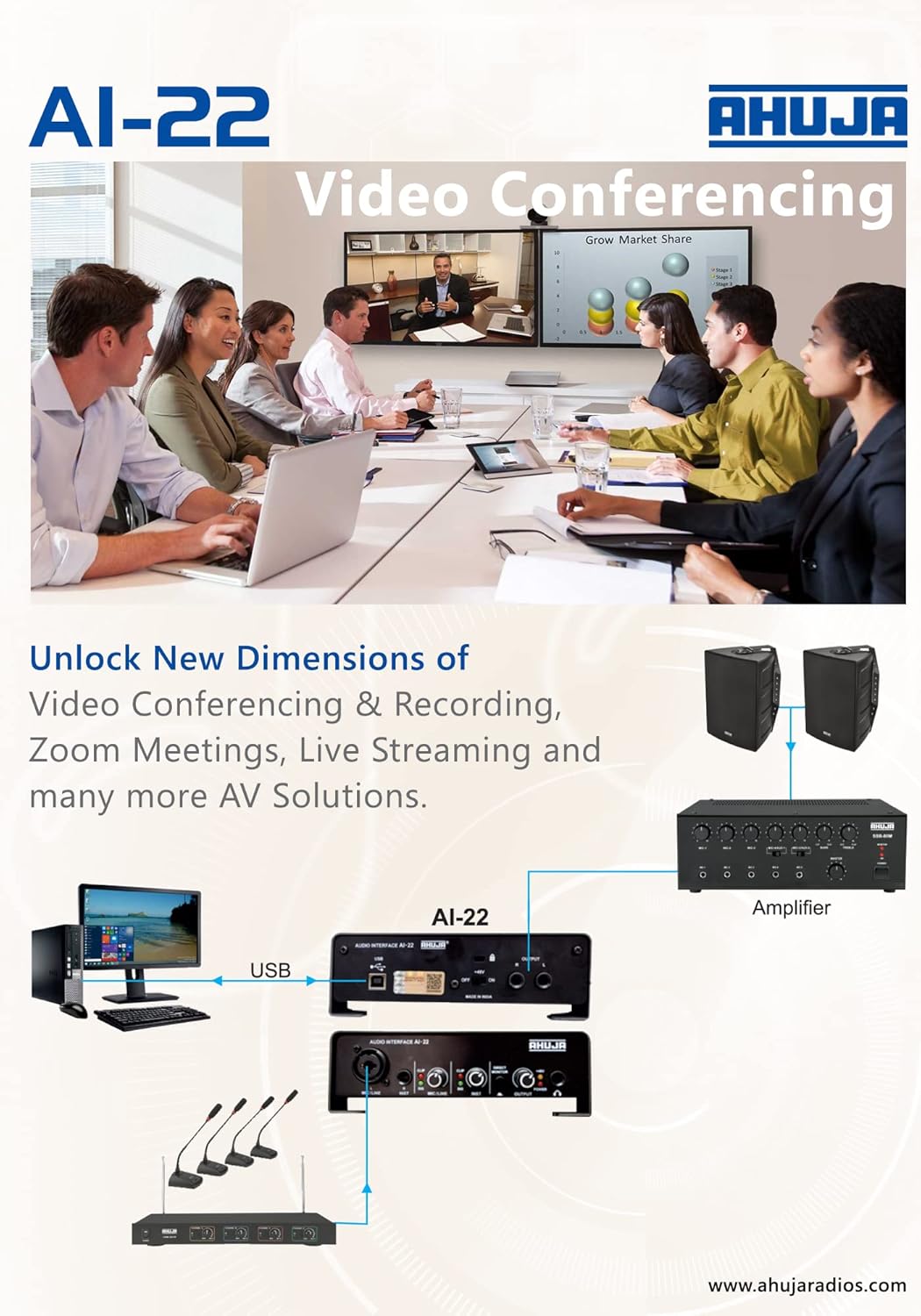
ຮູບທີ 5.3: AI-22 ປະສົມປະສານເຂົ້າກັບລະບົບການປະຊຸມທາງວິດີໂອ, ອຳນວຍຄວາມສະດວກໃນການປ້ອນຂໍ້ມູນສຽງຈາກໄມໂຄຣໂຟນຫຼາຍອັນ ແລະ ສົ່ງອອກຜ່ານ ampມີຊີວິດຊີວາ.
6. ບໍາລຸງຮັກສາ
- ທໍາຄວາມສະອາດ: ໃຊ້ຜ້າອ່ອນແລະແຫ້ງເພື່ອທຳຄວາມສະອາດດ້ານນອກຂອງຕົວເຄື່ອງ. ຫຼີກລ່ຽງການໃຊ້ນ້ຳຢາທຳຄວາມສະອາດທີ່ມີສີຂັດ, ຕົວລະລາຍ ຫຼື ຂີ້ເຜີ້ງ.
- ການເກັບຮັກສາ: ເກັບຮັກສາ AI-22 ໄວ້ໃນບ່ອນທີ່ເຢັນ, ແຫ້ງ ແລະ ຫ່າງຈາກແສງແດດໂດຍກົງ ແລະ ອຸນຫະພູມສູງເກີນໄປເມື່ອບໍ່ໄດ້ໃຊ້ງານ.
- ການດູແລສາຍໄຟ: ຈັດການສາຍ USB ແລະສາຍສຽງຢ່າງລະມັດລະວັງ. ຫຼີກລ່ຽງການງໍແຫຼມ ຫຼື ການດຶງຫຼາຍເກີນໄປເພື່ອປ້ອງກັນຄວາມເສຍຫາຍ.
- ການລະບາຍອາກາດ: ໃຫ້ແນ່ໃຈວ່າເຄື່ອງມີລະບາຍອາກາດພຽງພໍ ແລະ ບໍ່ໄດ້ຖືກປົກຄຸມໃນລະຫວ່າງການໃຊ້ງານເພື່ອປ້ອງກັນຄວາມຮ້ອນເກີນໄປ.
7. ການແກ້ໄຂບັນຫາ
ຖ້າທ່ານພົບບັນຫາກັບ AI-22 ຂອງທ່ານ, ໃຫ້ອ້າງອີງເຖິງບັນຫາ ແລະ ວິທີແກ້ໄຂທົ່ວໄປຕໍ່ໄປນີ້:
| ບັນຫາ | ສາເຫດທີ່ເປັນໄປໄດ້ | ການແກ້ໄຂ |
|---|---|---|
| ບໍ່ມີໄຟ (ໄຟ LED ປິດ) | ສາຍ USB ບໍ່ໄດ້ເຊື່ອມຕໍ່ ຫຼື ມີຂໍ້ບົກຜ່ອງ; ພອດ USB ຂອງຄອມພິວເຕີມີບັນຫາ. | ໃຫ້ແນ່ໃຈວ່າສາຍ USB ໄດ້ເຊື່ອມຕໍ່ກັບທັງ AI-22 ແລະ ຄອມພິວເຕີຢ່າງແໜ້ນໜາແລ້ວ. ລອງໃຊ້ພອດ USB ຫຼື ສາຍອື່ນ. |
| ບໍ່ມີສັນຍານເຂົ້າ (ໄຟ LED SIG ປິດ) | ບໍ່ໄດ້ເຊື່ອມຕໍ່ໄມໂຄຣໂຟນ/ເຄື່ອງດົນຕີ; ລະດັບສຽງຕ່ຳເກີນໄປ; ເລືອກອິນພຸດບໍ່ຖືກຕ້ອງໃນຊອບແວ. | ກວດສອບການເຊື່ອມຕໍ່ສາຍໄຟ. ເພີ່ມລະດັບການຮັບສັນຍານເຂົ້າ. ກວດສອບການເລືອກສັນຍານເຂົ້າໃນຊອບແວການບັນທຶກສຽງຂອງທ່ານ. |
| ສັນຍານປ້ອນຂໍ້ມູນບິດເບືອນ (ໄຟ LED ຄລິບເປີດ) | ເພີ່ມການປ້ອນຂໍ້ມູນສູງເກີນໄປ. | ຫຼຸດກຳລັງຂະຫຍາຍຂອງສັນຍານເຂົ້າຈົນກວ່າໄຟ LED CLIP ຈະບໍ່ສະຫວ່າງອີກຕໍ່ໄປ. |
| ບໍ່ມີສຽງອອກ | ລະດັບສຽງອອກຕໍ່າເກີນໄປ; ເລືອກອຸປະກອນອອກບໍ່ຖືກຕ້ອງໃນການຕັ້ງຄ່າຄອມພິວເຕີ; ສາຍ/ລຳໂພງ/ຫູຟັງມີບັນຫາ. | ເພີ່ມປຸ່ມ OUTPUT. ກວດສອບການຕັ້ງຄ່າສຽງຂອງຄອມພິວເຕີຂອງທ່ານເພື່ອຮັບປະກັນວ່າ AI-22 ຖືກເລືອກເປັນອຸປະກອນສົ່ງອອກ. ທົດສອບດ້ວຍສາຍໄຟ ຫຼື ອຸປະກອນສົ່ງອອກທີ່ແຕກຕ່າງກັນ. |
| ຄວາມຊັກຊ້າໃນລະຫວ່າງການຕິດຕາມກວດກາ | ການຕິດຕາມກວດກາໂດຍກົງບໍ່ໄດ້ເປີດໃຊ້ງານ; ຄວາມຊັກຊ້າຂອງຊອບແວ. | ກົດປຸ່ມ DIRECT MONITOR. ປັບການຕັ້ງຄ່າຂະໜາດບັຟເຟີໃນຊອບແວການບັນທຶກຂອງທ່ານເພື່ອຫຼຸດຜ່ອນຄວາມໜ່ວງຊ້າ. |
8. ຂໍ້ມູນຈໍາເພາະ
| ຄຸນສົມບັດ | ລາຍລະອຽດ |
|---|---|
| ຕົວແບບ | AI-22 |
| ຂະໜາດສິນຄ້າ (LxWxH) | 16 x 22 x 10 ຊັງຕີແມັດ |
| ນ້ໍາຫນັກລາຍການ | 500 g |
| ຈໍານວນຊ່ອງ | 2 |
| ເຕັກໂນໂລຊີການເຊື່ອມຕໍ່ | USB (ສຳລັບການເຊື່ອມຕໍ່ຄອມພິວເຕີ), XLR/TRS (ສຳລັບອິນພຸດ) |
| ອຸປະກອນທີ່ເຂົ້າກັນໄດ້ | ຄອມພິວເຕີສ່ວນບຸກຄົນ |
| ລະບົບປະຕິບັດການ | Windows |
| ຜູ້ຜະລິດ | AHUJA |
| ປະເທດຕົ້ນກໍາເນີດ | ປະເທດອິນເດຍ |
9. ການຮັບປະກັນແລະການສະຫນັບສະຫນູນ
ການຮັບປະກັນສຳລັບອິນເຕີເຟດສຽງ Ahuja AI-22 ແມ່ນສະໜອງໃຫ້ຕາມຂໍ້ກຳນົດ ແລະ ເງື່ອນໄຂຂອງຜູ້ຜະລິດ. ສຳລັບຂໍ້ມູນການຮັບປະກັນລະອຽດ, ການຊ່ວຍເຫຼືອດ້ານເຕັກນິກ, ຫຼື ການສອບຖາມກ່ຽວກັບການບໍລິການ, ກະລຸນາເຂົ້າເບິ່ງທີ່ Ahuja ຢ່າງເປັນທາງການ webເວັບໄຊ ຫຼືຕິດຕໍ່ພະແນກບໍລິການລູກຄ້າຂອງເຂົາເຈົ້າ.
ສຳລັບຂໍ້ມູນ ແລະ ຊັບພະຍາກອນທີ່ທັນສະໄໝທີ່ສຸດ, ກະລຸນາອ້າງອີງເຖິງເຈົ້າໜ້າທີ່ຂອງຜູ້ຜະລິດ webເວັບໄຊ: www.ahujaradios.com


