ແນະນຳ
ຄູ່ມືນີ້ໃຫ້ຄຳແນະນຳທີ່ຄົບຖ້ວນສຳລັບຊຸດຊອບແວ Microsoft Office Home & Business 2021. ຖືກອອກແບບມາສຳລັບຄອບຄົວ ແລະ ທຸລະກິດຂະໜາດນ້ອຍ, ການຊື້ຄັ້ງດຽວນີ້ປະກອບມີແອັບພລິເຄຊັນ Office ລຸ້ນຄລາສສິກທີ່ສຳຄັນຄື: Word, Excel, PowerPoint ແລະ Outlook. ໃບອະນຸຍາດແບບຖາວອນນີ້ໝາຍຄວາມວ່າທ່ານຈ່າຍຄັ້ງດຽວ ແລະ ເປັນເຈົ້າຂອງຊອບແວ, ໂດຍບໍ່ມີຄ່າທຳນຽມການສະໝັກໃຊ້ຊ້ຳໆ.
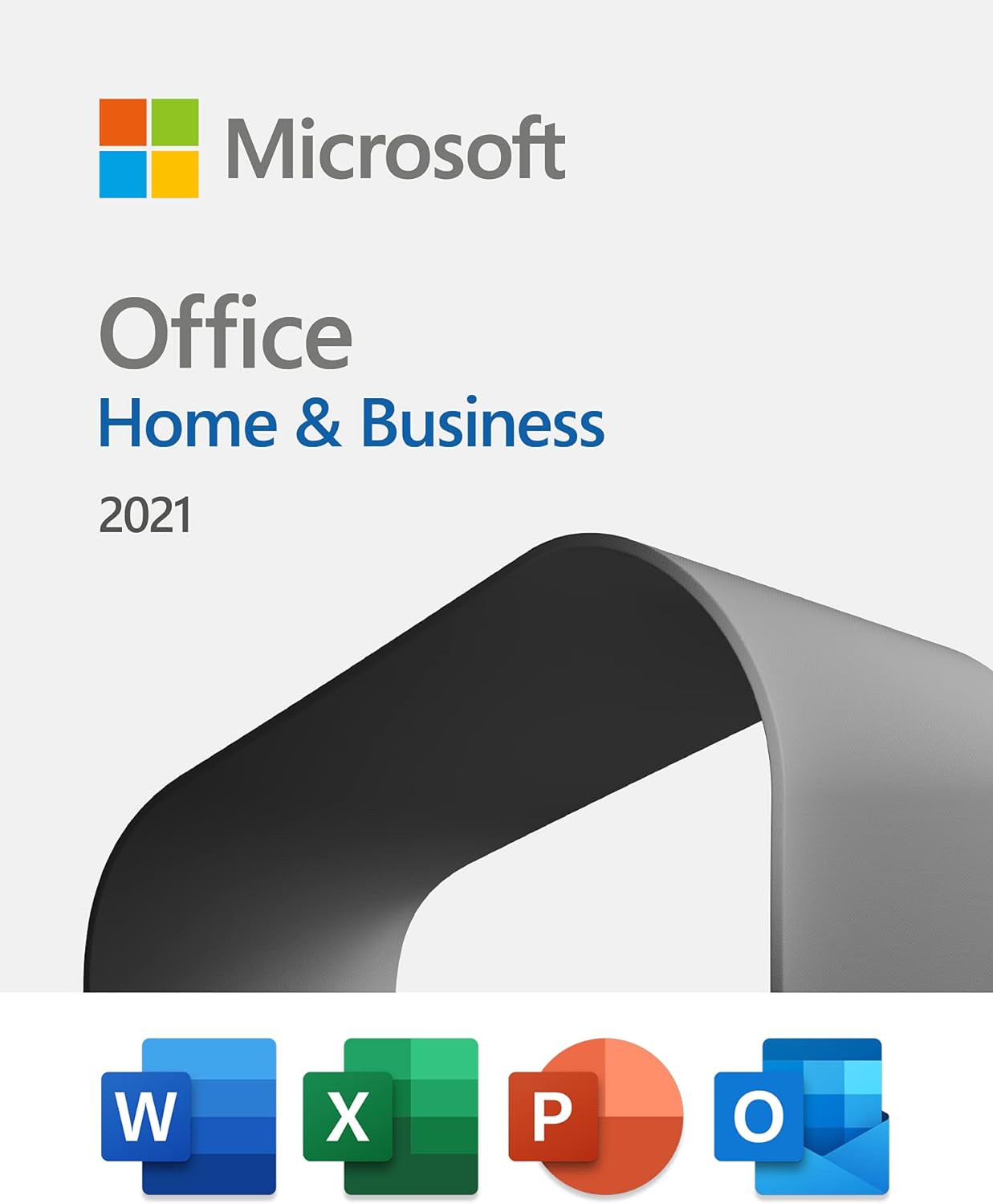
ຮູບພາບ: ການສະແດງການຫຸ້ມຫໍ່ຜະລິດຕະພັນ Microsoft Office Home & Business 2021asing ແອັບພລິເຄຊັນທີ່ລວມຢູ່.
ການຕິດຕັ້ງແລະການຕິດຕັ້ງ
Microsoft Office Home & Business 2021 ແມ່ນສະໜອງໃຫ້ໃນຮູບແບບໃບອະນຸຍາດດິຈິຕອລ. ໃຫ້ປະຕິບັດຕາມຂັ້ນຕອນເຫຼົ່ານີ້ເພື່ອດາວໂຫຼດ ແລະ ຕິດຕັ້ງຊອບແວຂອງທ່ານ:
- ການຊື້ ແລະ ການດຶງເອົາລະຫັດໃບອະນຸຍາດ: ຫຼັງຈາກການຊື້asing, ລະຫັດໃບອະນຸຍາດດິຈິຕອນຂອງທ່ານຈະຖືກສະໜອງໃຫ້. ລະຫັດນີ້ແມ່ນສິ່ງຈຳເປັນສຳລັບການເປີດໃຊ້ງານ.
- ເຂົ້າເຖິງບັນຊີ Microsoft: ໄປທີ່ການຕັ້ງຄ່າ Microsoft Office ຢ່າງເປັນທາງການ webເວັບໄຊທ໌ (ໂດຍປົກກະຕິແລ້ວແມ່ນ setup.office.com) ແລະ ເຂົ້າສູ່ລະບົບດ້ວຍບັນຊີ Microsoft ຂອງທ່ານ. ຖ້າທ່ານຍັງບໍ່ມີ, ທ່ານຈະຖືກຮ້ອງຂໍໃຫ້ສ້າງບັນຊີໃໝ່.
- ໃສ່ລະຫັດຜະລິດຕະພັນ: ໃສ່ລະຫັດຜະລິດຕະພັນ 25 ຕົວອັກສອນທີ່ທ່ານໄດ້ຮັບ.
- ດາວໂຫຼດໂປຣແກຣມຕິດຕັ້ງ: ປະຕິບັດຕາມຄຳແນະນຳໃນໜ້າຈໍເພື່ອດາວໂຫຼດໂປຣແກຣມຕິດຕັ້ງ Office file ສຳລັບລະບົບປະຕິບັດການຂອງທ່ານ (PC ຫຼື Mac).
- ດໍາເນີນການຕິດຕັ້ງ: ຊອກຫາທີ່ດາວໂຫຼດໄດ້ file (ຕົວຢ່າງ, "Setup.exe" ໃນ Windows ຫຼື "Microsoft_Office_Installer.pkg" ໃນ Mac) ແລະເປີດໃຊ້ມັນ.
- ປະຕິບັດຕາມຄໍາແນະນໍາໃນຫນ້າຈໍ: ຕົວຊ່ວຍຕິດຕັ້ງຈະນຳພາທ່ານຜ່ານຂັ້ນຕອນຕ່າງໆ. ຍອມຮັບຂໍ້ຕົກລົງໃບອະນຸຍາດ ແລະ ເລືອກການຕັ້ງຄ່າການຕິດຕັ້ງຂອງທ່ານ.
- ເປີດໃຊ້ງານ ແລະ ເປີດໃຊ້ງານ: ເມື່ອຕິດຕັ້ງສຳເລັດແລ້ວ, ໃຫ້ເປີດແອັບພລິເຄຊັນ Office ໃດກໍໄດ້ (ຕົວຢ່າງ, Word). ທ່ານອາດຈະຖືກຮ້ອງຂໍໃຫ້ເຂົ້າສູ່ລະບົບດ້ວຍບັນຊີ Microsoft ຂອງທ່ານເພື່ອເປີດໃຊ້ຜະລິດຕະພັນ. ໃຫ້ແນ່ໃຈວ່າທ່ານໄດ້ເຊື່ອມຕໍ່ກັບອິນເຕີເນັດໃນລະຫວ່າງການເປີດໃຊ້ງານ.
ໃບອະນຸຍາດນີ້ໃຊ້ໄດ້ສຳລັບການຕິດຕັ້ງໃນ PC ຫຼື Mac ໜຶ່ງເຄື່ອງໃນແຕ່ລະຄັ້ງ. ຖ້າທ່ານຕ້ອງການໂອນໃບອະນຸຍາດໄປຍັງອຸປະກອນໃໝ່, ທ່ານສາມາດປິດການໃຊ້ງານມັນຈາກອຸປະກອນເກົ່າຜ່ານບັນຊີ Microsoft ຂອງທ່ານ ແລະ ຈາກນັ້ນເປີດໃຊ້ມັນໃນອຸປະກອນໃໝ່.
ປະຕິບັດການຊອບແວ
Microsoft Office Home & Business 2021 ໃຫ້ຊຸດແອັບພລິເຄຊັນທີ່ມີປະສິດທິພາບຫຼາຍຊຸດເພື່ອເສີມຂະຫຍາຍຜົນຜະລິດຂອງທ່ານ.
Microsoft Word
Word ເປັນໂປຣແກຣມປະມວນຜົນຄຳສັບທີ່ຖືກອອກແບບມາສຳລັບການສ້າງເອກະສານ, ບົດລາຍງານ, ຈົດໝາຍ ແລະ ອື່ນໆທີ່ມີຄຸນນະພາບແບບມືອາຊີບ. ມັນສະເໜີທາງເລືອກໃນການຈັດຮູບແບບທີ່ຫຼາກຫຼາຍ, ເຄື່ອງມືຮ່ວມມື ແລະ ການເຊື່ອມໂຍງກັບແອັບພລິເຄຊັນ Office ອື່ນໆ.

ຮູບພາບ: Microsoft Word ກຳລັງສະແດງເອກະສານ, ເຊິ່ງເນັ້ນໃຫ້ເຫັນຄວາມສາມາດຂອງ Microsoft Editor ສຳລັບການຂຽນທີ່ດີຂຶ້ນ.
Microsoft Excel
Excel ເປັນໂປຣແກຣມຕາຕະລາງຄິດໄລ່ທີ່ໃຊ້ສຳລັບການຈັດລະບຽບ, ການວິເຄາະ ແລະ ການສະແດງຂໍ້ມູນ. ມັນມີເຄື່ອງມືຄິດໄລ່ທີ່ມີປະສິດທິພາບ, ຄວາມສາມາດໃນການສ້າງຕາຕະລາງ ແລະ ໜ້າທີ່ການຈັດການຂໍ້ມູນ.

ຮູບພາບ: Microsoft Excel ສະແດງໃຫ້ເຫັນເຖິງຄວາມສາມາດໃນການຮຽນຮູ້ຮູບແບບ ແລະ ຈັດລະບຽບຂໍ້ມູນໄດ້ຢ່າງມີປະສິດທິພາບ, ຊ່ວຍປະຢັດເວລາຂອງຜູ້ໃຊ້.
Microsoft PowerPoint
PowerPoint ເປັນໂປຣແກຣມນຳສະເໜີທີ່ຊ່ວຍໃຫ້ທ່ານສາມາດສ້າງສະໄລ້ໂຊว์ໄດນາມິກດ້ວຍຂໍ້ຄວາມ, ຮູບພາບ, ສຽງ ແລະ ວິດີໂອ. ມັນປະກອບມີແມ່ແບບການອອກແບບ ແລະ ເອັບເຟັກພາບເຄື່ອນໄຫວທີ່ຫຼາກຫຼາຍ.

ຮູບພາບ: Microsoft PowerPoint showcasinແມ່ແບບພຣີມຽມ g ເພື່ອເລີ່ມຕົ້ນຄວາມຄິດສ້າງສັນໃນການນຳສະເໜີ.
Microsoft Outlook
Outlook ເປັນໂປຣແກຣມຈັດການຂໍ້ມູນສ່ວນຕົວຈາກ Microsoft ເຊິ່ງສາມາດໃຊ້ໄດ້ເປັນສ່ວນໜຶ່ງຂອງຊຸດໂປຣແກຣມ Microsoft Office. ສ່ວນໃຫຍ່ແລ້ວມັນຖືກນໍາໃຊ້ເປັນແອັບພລິເຄຊັນອີເມວ, ແຕ່ຍັງປະກອບມີປະຕິທິນ, ໂປຣແກຣມຈັດການໜ້າວຽກ, ໂປຣແກຣມຈັດການລາຍຊື່ຜູ້ຕິດຕໍ່, ໂປຣແກຣມຈົດບັນທຶກ, ໂປຣແກຣມບັນທຶກປະຈຳວັນ ແລະ ອື່ນໆ. web ການທ່ອງເວັບ.

ຮູບພາບ: Microsoft Outlook ສະແດງໃຫ້ເຫັນເຖິງຄວາມສາມາດໃນການຈັດລະບຽບເວລາທັງໃນວຽກງານ ແລະ ຊີວິດດ້ວຍຄຸນສົມບັດອີເມວ ແລະ ປະຕິທິນທີ່ປະສົມປະສານເຂົ້າກັນ.
ບໍາລຸງຮັກສາ
ເພື່ອຮັບປະກັນປະສິດທິພາບ ແລະ ຄວາມປອດໄພທີ່ດີທີ່ສຸດຂອງ Microsoft Office Home & Business 2021 ຂອງທ່ານ, ມັນເປັນສິ່ງສຳຄັນທີ່ຈະຕ້ອງອັບເດດຊອບແວໃຫ້ທັນສະໄໝຢູ່ສະເໝີ.
- ອັບເດດອັດຕະໂນມັດ: ຕາມຄ່າເລີ່ມຕົ້ນ, ແອັບພລິເຄຊັນ Office ຈະຖືກຕັ້ງຄ່າໃຫ້ຮັບການອັບເດດອັດຕະໂນມັດ. ໃຫ້ແນ່ໃຈວ່າການເຊື່ອມຕໍ່ອິນເຕີເນັດຂອງທ່ານເປີດໃຊ້ງານຢູ່ເພື່ອໃຫ້ການອັບເດດເຫຼົ່ານີ້ສາມາດດາວໂຫຼດ ແລະ ຕິດຕັ້ງໄດ້.
- ກວດສອບການອັບເດດດ້ວຍຕົນເອງ: ທ່ານສາມາດກວດສອບການອັບເດດດ້ວຍຕົນເອງໄດ້ໂດຍການເປີດແອັບພລິເຄຊັນ Office ໃດກໍໄດ້, ໄປທີ່ File > ບັນຊີ > ຕົວເລືອກການອັບເດດ > ອັບເດດດຽວນີ້.
- ອັບເດດຄວາມປອດໄພ: Microsoft ໃຫ້ການອັບເດດຄວາມປອດໄພຕະຫຼອດອາຍຸການໃຊ້ງານຂອງຜະລິດຕະພັນເພື່ອປ້ອງກັນຄວາມສ່ຽງ.
- ຄວາມຕ້ອງການລະບົບ: ໃຫ້ແນ່ໃຈວ່າລະບົບປະຕິບັດການຂອງທ່ານ (Windows 10/11 ຫຼື macOS) ແລະຮາດແວຕອບສະໜອງຄວາມຕ້ອງການຂັ້ນຕ່ຳສຳລັບການດຳເນີນງານຢ່າງຕໍ່ເນື່ອງທີ່ລຽບງ່າຍ.
ການແກ້ໄຂບັນຫາ
ຖ້າທ່ານພົບບັນຫາກັບ Microsoft Office Home & Business 2021 ຂອງທ່ານ, ໃຫ້ພິຈາລະນາຂັ້ນຕອນການແກ້ໄຂບັນຫາທົ່ວໄປຕໍ່ໄປນີ້:
- ບັນຫາການເປີດໃຊ້ງານ:
- ກວດສອບການເຊື່ອມຕໍ່ອິນເຕີເນັດຂອງທ່ານ.
- ໃຫ້ແນ່ໃຈວ່າທ່ານໄດ້ເຂົ້າສູ່ລະບົບດ້ວຍບັນຊີ Microsoft ທີ່ຖືກຕ້ອງທີ່ກ່ຽວຂ້ອງກັບໃບອະນຸຍາດ.
- ກວດສອບລະຫັດຜະລິດຕະພັນສອງຄັ້ງເພື່ອກວດສອບການພິມຜິດ.
- ຖ້າໂອນໃບອະນຸຍາດ, ໃຫ້ແນ່ໃຈວ່າມັນໄດ້ຖືກປິດໃຊ້ງານຈາກອຸປະກອນກ່ອນໜ້ານີ້ແລ້ວ.
- ແອັບພລິເຄຊັນຂັດຂ້ອງ/ຄ້າງ:
- ໃຫ້ແນ່ໃຈວ່າຊອບແວຂອງທ່ານທັນສະໄໝແລ້ວ (ເບິ່ງພາກສ່ວນການບຳລຸງຮັກສາ).
- ລອງສ້ອມແປງການຕິດຕັ້ງ Office ຂອງທ່ານຜ່ານໂຟນເດີ Add/Remove Programs (Windows) ຫຼື Applications (Mac) ຂອງລະບົບປະຕິບັດການຂອງທ່ານ.
- ປິດການໃຊ້ງານ add-in ຂອງພາກສ່ວນທີສາມທີ່ອາດຈະເຮັດໃຫ້ເກີດຂໍ້ຂັດແຍ່ງ.
- ບັນຫາການປະຕິບັດ:
- ປິດແອັບພລິເຄຊັນທີ່ບໍ່ຈໍາເປັນທີ່ເຮັດວຽກຢູ່ໃນພື້ນຫຼັງ.
- ໃຫ້ແນ່ໃຈວ່າຄອມພິວເຕີຂອງທ່ານຕອບສະໜອງໄດ້ຕາມສະເປັກຂອງລະບົບທີ່ແນະນຳ.
ສຳລັບການຊ່ວຍເຫຼືອລາຍລະອຽດເພີ່ມເຕີມ, ໃຫ້ອ້າງອີງເຖິງຝ່າຍສະໜັບສະໜູນຢ່າງເປັນທາງການຂອງ Microsoft webເວັບໄຊ ຫຼືຕິດຕໍ່ທີມງານຊ່ວຍເຫຼືອຂອງເຂົາເຈົ້າ.
ຂໍ້ມູນຈໍາເພາະ
| ຄຸນສົມບັດ | ລາຍລະອຽດ |
|---|---|
| ຊື່ຜະລິດຕະພັນ | Microsoft Office ສຳລັບເຮືອນ ແລະ ທຸລະກິດ 2021 |
| ຄໍາຮ້ອງສະຫມັກລວມ | Word, Excel, PowerPoint, Outlook (ລຸ້ນຄລາສສິກ 2021) |
| ປະເພດໃບອະນຸຍາດ | ຊື້ຄັ້ງດຽວ (ໃບອະນຸຍາດດິຈິຕອນຕະຫຼອດການ) |
| ຂີດຈຳກັດການຕິດຕັ້ງ | 1 ຄອມພິວເຕີ ຫຼື Mac |
| ຜູ້ຜະລິດ | Microsoft |
| ASIN | B09H7F77JR |
| ທໍາອິດທີ່ມີຢູ່ | ວັນທີ 5 ຕຸລາ 2021 |
| ຂະໜາດແພັກເກັດ | 5.75 x 4.49 x 0.75 ນິ້ວ; 1.76 ອອນສ໌ (ຜະລິດຕະພັນດິຈິຕອນ, ຂະໜາດທາງກາຍະພາບໝາຍເຖິງການຫຸ້ມຫໍ່ຖ້າມີ) |

ຮູບພາບ: ຫຼາຍກວ່າview ປຽບທຽບແຜນ Microsoft Office ທີ່ແຕກຕ່າງກັນ, ໂດຍເນັ້ນໃສ່ຮູບແບບການຊື້ຄັ້ງດຽວຂອງ Office Home & Business 2021.
ການຮັບປະກັນແລະການສະຫນັບສະຫນູນ
Microsoft Office Home & Business 2021 ປະກອບມີການສະໜັບສະໜູນໂດຍກົງຈາກ Microsoft ເປັນເວລາ 60 ມື້ໂດຍບໍ່ມີຄ່າໃຊ້ຈ່າຍເພີ່ມເຕີມນັບຈາກວັນທີ່ເປີດໃຊ້ງານ. ນອກເໜືອໄປຈາກໄລຍະເວລາເບື້ອງຕົ້ນນີ້, ທ່ານຈະສືບຕໍ່ໄດ້ຮັບການອັບເດດຄວາມປອດໄພຕະຫຼອດອາຍຸການໃຊ້ງານຂອງຜະລິດຕະພັນ, ຮັບປະກັນວ່າຊອບແວຂອງທ່ານຍັງຄົງໄດ້ຮັບການປົກປ້ອງ ແລະ ເຮັດວຽກໄດ້ຕາບໃດທີ່ Microsoft ຮອງຮັບເວີຊັນນີ້.
ສຳລັບການຊ່ວຍເຫຼືອເພີ່ມເຕີມ ຫຼື ເພື່ອເຂົ້າເຖິງຊັບພະຍາກອນສະໜັບສະໜູນ, ກະລຸນາເຂົ້າເບິ່ງທີ່ຝ່າຍສະໜັບສະໜູນ Microsoft ຢ່າງເປັນທາງການ webເວັບໄຊ: support.microsoft.com.


