1. ບົດແນະນຳ
LaCie 2big Dock ເປັນໂຊລູຊັ່ນບ່ອນເກັບຂໍ້ມູນ RAID ແບບຕັ້ງໂຕະທີ່ມີຄວາມຈຸສູງທີ່ອອກແບບມາສຳລັບຂະບວນການເຮັດວຽກແບບມືອາຊີບ. ອຸປະກອນນີ້ສະເໜີຄວາມສາມາດໃນການເກັບຮັກສາຂໍ້ມູນ ແລະ ການໂອນຂໍ້ມູນຄວາມໄວສູງທີ່ສຳຄັນ, ເຮັດໃຫ້ມັນເໝາະສົມກັບສະພາບແວດລ້ອມການປະມວນຜົນຕ່າງໆ ລວມທັງ PC, iPad ທີ່ມີ USB-C, ແລະ ລະບົບ Mac. ມັນມີຄວາມເຂົ້າກັນໄດ້ກັບອິນເຕີເຟດ Thunderbolt 4, Thunderbolt 3, USB4, USB 3.2, ແລະ USB 3.0, ແລະ ປະກອບມີພອດ Thunderbolt ຄູ່ສຳລັບການເຊື່ອມຕໍ່ອຸປະກອນຫຼາຍອັນ. 2big Dock ມີໄດຣຟ໌ IronWolf Pro ລະດັບວິສາຫະກິດທີ່ສາມາດປ່ຽນໄດ້ທັນທີ, ຮັບປະກັນຄວາມໜ້າເຊື່ອຖື ແລະ ປະສິດທິພາບທີ່ຍືນຍົງ.

ຮູບພາບ 1.1: ດ້ານຫນ້າ view ຂອງ LaCie 2big Dock, ສະແດງໃຫ້ເຫັນasinການອອກແບບ ແລະ ໄຟສັນຍານສີຟ້າກາງຂອງມັນ.
2. ເນື້ອໃນຊຸດ
ກວດສອບວ່າລາຍການທັງຫມົດແມ່ນມີຢູ່ໃນການຫຸ້ມຫໍ່ຜະລິດຕະພັນ:
- ໜ່ວຍ LaCie 2big Dock Thunderbolt 3 36TB
- ສາຍໄຟຟ້າ Thunderbolt 3
- ສາຍ USB 3.1 (USB-C ຫາ USB-A)
- ການສະຫນອງພະລັງງານພາຍນອກ
- ຄູ່ມືເລີ່ມຕົ້ນໄວ

ຮູບພາບ 2.1: ການຫຸ້ມຫໍ່ LaCie 2big Dock, ເຊິ່ງຊີ້ບອກເຖິງສ່ວນປະກອບທີ່ລວມຢູ່.
3. ຜະລິດຕະພັນເກີນview
LaCie 2big Dock ຖືກອອກແບບມາພ້ອມກັບຕົວເລືອກການເຊື່ອມຕໍ່ ແລະ ຄຸນສົມບັດຫຼາຍຢ່າງເພື່ອເຮັດໃຫ້ຂະບວນການເຮັດວຽກສ້າງສັນມີປະສິດທິພາບຂຶ້ນ.
3.1 ຄຸນສົມບັດແຜງໜ້າ
- ສະຖານະພາບ LED: ສະແດງສະຖານະພະລັງງານ ແລະ ກິດຈະກຳການຂັບເຄື່ອນ.
- ບ່ອນຈອດລົດຂັບ: ສອງຊ່ອງໃສ່ຂໍ້ມູນທີ່ສາມາດປ່ຽນໄດ້ທັນທີສຳລັບໄດຣຟ໌ IronWolf Pro ລະດັບວິສາຫະກິດ.
- ພອດດ້ານໜ້າ: ລວມມີພອດ hub USB 3.2 Type-A, CFexpress Type B, CFast 2.0, ແລະ ຊ່ອງສຽບກາດ SD ເພື່ອການເຂົ້າເຖິງທີ່ສະດວກສະບາຍ.

ຮູບພາບ 3.1: LaCie 2big Dock ຖືກປະສົມປະສານເຂົ້າໃນການຕັ້ງຄ່າເດັສທັອບ, ໂດຍເນັ້ນໃສ່ພອດດ້ານໜ້າ ແລະ ການເຊື່ອມຕໍ່ຂອງມັນ.
3.2 ຄຸນນະສົມບັດຂອງແຜງດ້ານຫລັງ
- ພອດ Thunderbolt ຄູ່: ພອດ Thunderbolt 3 ສອງພອດ (ເຂົ້າກັນໄດ້ກັບ USB-C) ສຳລັບການເຊື່ອມຕໍ່ໂຮດ ແລະ ການເຊື່ອມຕໍ່ອຸປະກອນ Thunderbolt ເພີ່ມເຕີມໄດ້ສູງສຸດຫ້າເຄື່ອງ.
- DisplayPort 1.8: ສຳລັບການເຊື່ອມຕໍ່ຈໍສະແດງຜົນ.
- ການປ້ອນຂໍ້ມູນພະລັງງານ: ການເຊື່ອມຕໍ່ສຳລັບການສະໜອງພະລັງງານພາຍນອກ.
- Kensington Lock Slot: ສໍາລັບຄວາມປອດໄພທາງດ້ານຮ່າງກາຍ.
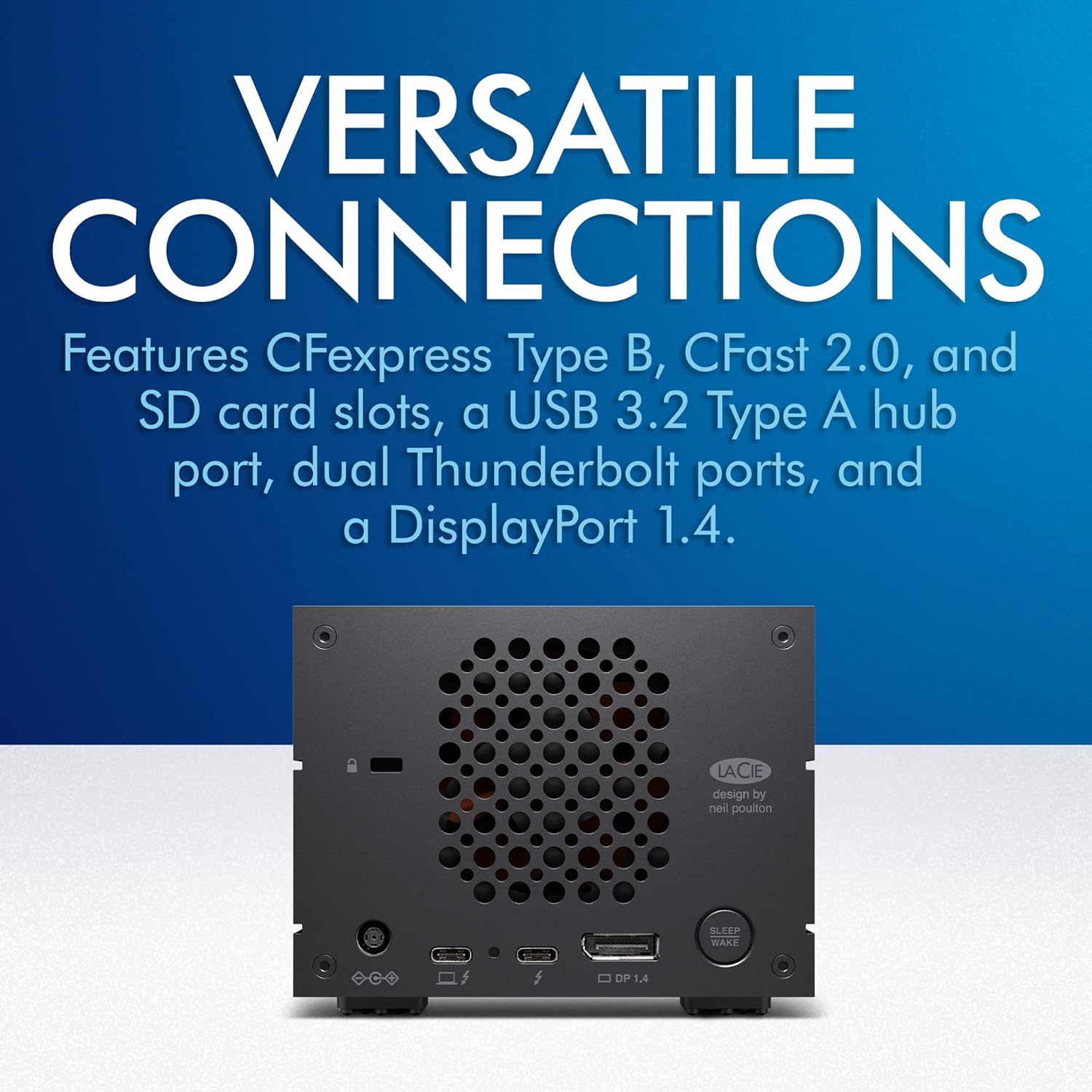
ຮູບພາບ 3.2: ແຜງດ້ານຫຼັງຂອງ LaCie 2big Dock, ເຊິ່ງສະແດງລາຍລະອຽດກ່ຽວກັບພອດ Thunderbolt, DisplayPort, ແລະການເຊື່ອມຕໍ່ອື່ນໆ.
4. ຕັ້ງຄ່າ
4.1 ການເຊື່ອມຕໍ່ທາງດ້ານຮ່າງກາຍ
- ເຊື່ອມຕໍ່ແຫຼ່ງຈ່າຍໄຟເຂົ້າກັບ LaCie 2big Dock ແລະຈາກນັ້ນເຂົ້າກັບປລັກໄຟ.
- ເຊື່ອມຕໍ່ສາຍ Thunderbolt 3 ຈາກຄອມພິວເຕີຂອງທ່ານເຂົ້າກັບໜຶ່ງໃນພອດ Thunderbolt ໃນ LaCie 2big Dock. ອີກທາງເລືອກໜຶ່ງ, ໃຊ້ສາຍ USB 3.1 ສຳລັບການເຊື່ອມຕໍ່ USB-A.
- ອຸປະກອນຈະເປີດໂດຍອັດຕະໂນມັດ. ໄຟ LED ດ້ານໜ້າຈະສະຫວ່າງຂຶ້ນ.
4.2 ການຕິດຕັ້ງຊອບແວ ແລະ ການຕັ້ງຄ່າ RAID
ເມື່ອເຊື່ອມຕໍ່ຄັ້ງທຳອິດ, ລະບົບປະຕິບັດການຂອງທ່ານອາດຈະເຕືອນທ່ານໃຫ້ຕິດຕັ້ງໄດຣເວີ ຫຼື ຊອບແວທີ່ຈຳເປັນ. ແນະນຳໃຫ້ຕິດຕັ້ງຊອບແວ LaCie Toolkit ເພື່ອຈັດການອຸປະກອນ, ລວມທັງການຕັ້ງຄ່າ RAID.
- RAID 0 (Striping): ເພີ່ມປະສິດທິພາບເພື່ອຄວາມໄວ ແລະ ຄວາມຈຸສູງສຸດ. ຂໍ້ມູນຖືກກະຈາຍໄປທົ່ວທັງສອງໄດຣຟ໌, ເຊິ່ງສະເໜີປະສິດທິພາບການອ່ານ/ຂຽນທີ່ໄວຂຶ້ນ. ຖ້າໄດຣຟ໌ໜຶ່ງລົ້ມເຫຼວ, ຂໍ້ມູນທັງໝົດຈະສູນຫາຍ.
- RAID 1 (ການສະທ້ອນແສງ): ເພີ່ມປະສິດທິພາບສຳລັບການຊໍ້າຊ້ອນຂອງຂໍ້ມູນ. ຂໍ້ມູນຈະຖືກຊໍ້າຊ້ອນຢູ່ໃນທັງສອງໄດຣຟ໌. ຖ້າໄດຣຟ໌ໜຶ່ງລົ້ມເຫຼວ, ຂໍ້ມູນຍັງສາມາດເຂົ້າເຖິງໄດ້ຢູ່ໃນອີກໄດຣຟ໌ໜຶ່ງ. ຄວາມຈຸຈະຖືກຫຼຸດລົງເຄິ່ງໜຶ່ງ.
ໃຊ້ຕົວຊ່ວຍສ້າງແບບເທື່ອລະຂັ້ນຕອນຂອງ LaCie Toolkit ເພື່ອຕັ້ງຄ່າລະດັບ RAID ທີ່ທ່ານຕ້ອງການ. ຂະບວນການນີ້ຈະລຶບຂໍ້ມູນທັງໝົດໃນໄດຣຟ໌, ສະນັ້ນໃຫ້ແນ່ໃຈວ່າບໍ່ມີຂໍ້ມູນທີ່ສຳຄັນຢູ່ກ່ອນທີ່ຈະດຳເນີນການຕໍ່ໄປ.
5. ການໃຊ້ LaCie 2big Dock
5.1 ການໂອນຂໍ້ມູນ
ເມື່ອເຊື່ອມຕໍ່ ແລະ ຕັ້ງຄ່າແລ້ວ, LaCie 2big Dock ຈະປາກົດເປັນໄດຣຟ໌ພາຍນອກໃນຄອມພິວເຕີຂອງທ່ານ. ທ່ານສາມາດລາກ ແລະ ວາງໄດ້ fileຫຼື ໃຊ້ຊອບແວທີ່ທ່ານຕ້ອງການສຳລັບການໂອນຂໍ້ມູນ. ອຸປະກອນຮອງຮັບຄວາມໄວສູງເຖິງ 550MB/s, ເໝາະສຳລັບຂະໜາດໃຫຍ່ file ການໂອນຍ້າຍ ແລະ ຄໍາຮ້ອງສະຫມັກທີ່ຕ້ອງການ.

ຮູບພາບ 5.1: LaCie 2big Dock, ເຊິ່ງເນັ້ນໜັກເຖິງຄວາມສາມາດໃນການໂອນຂໍ້ມູນຄວາມໄວສູງຂອງມັນ.
5.2 Daisy Chaning
ພອດ Thunderbolt ຄູ່ຊ່ວຍໃຫ້ທ່ານສາມາດເຊື່ອມຕໍ່ອຸປະກອນ Thunderbolt ເພີ່ມເຕີມໄດ້ສູງສຸດຫ້າເຄື່ອງ, ເຊັ່ນ: ຈໍພາບ, ອຸປະກອນເກັບຂໍ້ມູນອື່ນໆ, ຫຼື ອຸປະກອນຕໍ່ພ່ວງ. ເຊື່ອມຕໍ່ອຸປະກອນທຳອິດກັບຄອມພິວເຕີຂອງທ່ານ, ແລະຈາກນັ້ນເຊື່ອມຕໍ່ອຸປະກອນຕໍ່ໆໄປກັບພອດ Thunderbolt ທີ່ມີຢູ່ໃນອຸປະກອນກ່ອນໜ້ານີ້ໃນລະບົບຕ່ອງໂສ້.
5.3 ໄດຣຟ໌ແບບ Hot-Swap
LaCie 2big Dock ຮອງຮັບການສະຫຼັບຮ້ອນຂອງໄດຣຟ໌ IronWolf Pro ລະດັບວິສາຫະກິດ. ນີ້ໝາຍຄວາມວ່າທ່ານສາມາດປ່ຽນໄດຣຟ໌ທີ່ມີຂໍ້ບົກພ່ອງ (ໂດຍສະເພາະໃນການຕັ້ງຄ່າ RAID 1) ໂດຍບໍ່ຕ້ອງປິດເຄື່ອງ. ໃຫ້ອ້າງອີງເຖິງ LaCie Toolkit ສຳລັບຂັ້ນຕອນການສະຫຼັບຮ້ອນທີ່ເໝາະສົມເພື່ອຮັບປະກັນຄວາມສົມບູນຂອງຂໍ້ມູນ.

ຮູບພາບ 5.2: LaCie 2big Dock ພ້ອມດ້ວຍໄດຣຟ໌ລະດັບວິສາຫະກິດ IronWolf Pro, ເຊິ່ງເນັ້ນໃຫ້ເຫັນລັກສະນະທີ່ສາມາດປ່ຽນໄດ້ທັນທີ.
6. ບໍາລຸງຮັກສາ
6.1 ການຕິດຕາມສຸຂະພາບຂອງໄດຣຟ໌
ຕິດຕາມກວດກາສຸຂະພາບຂອງໄດຣຟ໌ IronWolf Pro ຂອງທ່ານເປັນປະຈຳໂດຍໃຊ້ຊອບແວ LaCie Toolkit. ຊອບແວນີ້ໃຫ້ເຄື່ອງມືການວິນິດໄສ ແລະ ການແຈ້ງເຕືອນສຳລັບບັນຫາທີ່ອາດເກີດຂຶ້ນຈາກໄດຣຟ໌, ເຊິ່ງຊ່ວຍໃຫ້ສາມາດບຳລຸງຮັກສາໄດ້ຢ່າງຕັ້ງໜ້າ.
ພັດລົມເຢັນ 6.2 ອັນ
LaCie 2big Dock ມີພັດລົມລະບາຍຄວາມຮ້ອນທີ່ຄວບຄຸມອຸນຫະພູມ. ພັດລົມຈະເປີດໃຊ້ງານຕາມຄວາມຕ້ອງການເພື່ອຮັກສາອຸນຫະພູມການເຮັດວຽກທີ່ດີທີ່ສຸດ. ຮັບປະກັນວ່າພື້ນທີ່ລະບາຍອາກາດດ້ານຫຼັງບໍ່ມີສິ່ງກີດຂວາງເພື່ອໃຫ້ກະແສລົມໄຫຼວຽນໄດ້ຢ່າງເໝາະສົມ.
6.3 ການອັບເດດເຟີມແວ
ກວດສອບການຮອງຮັບ LaCie ເປັນໄລຍະ webເຂົ້າເບິ່ງເວັບໄຊທ໌ ຫຼື ຊຸດເຄື່ອງມື LaCie ສຳລັບການອັບເດດເຟີມແວທີ່ມີຢູ່. ການຮັກສາເຟີມແວຂອງອຸປະກອນຂອງທ່ານໃຫ້ທັນສະໄໝຢູ່ສະເໝີຮັບປະກັນປະສິດທິພາບ, ຄວາມເຂົ້າກັນໄດ້ ແລະ ຄວາມປອດໄພທີ່ດີທີ່ສຸດ.
7. ການແກ້ໄຂບັນຫາ
- ອຸປະກອນບໍ່ກວດພົບ: ໃຫ້ແນ່ໃຈວ່າສາຍໄຟທັງໝົດໄດ້ເຊື່ອມຕໍ່ກັນຢ່າງແໜ້ນໜາ ແລະ ອະແດບເຕີໄຟໄດ້ສຽບເຂົ້າແລ້ວ. ລອງເຊື່ອມຕໍ່ກັບພອດອື່ນໃນຄອມພິວເຕີຂອງທ່ານ ຫຼື ໃຊ້ສາຍອື່ນ. ປິດເປີດຄອມພິວເຕີຂອງທ່ານຄືນໃໝ່.
- ປະສິດທິພາບຊ້າ: ກວດສອບວ່າທ່ານກຳລັງໃຊ້ພອດທີ່ເຂົ້າກັນໄດ້ກັບ Thunderbolt ຫຼື USB 3.2/USB4 ໃນຄອມພິວເຕີຂອງທ່ານ. ກວດສອບການຕັ້ງຄ່າ RAID; RAID 1 ສະເໜີການສຳຮອງຂໍ້ມູນຊ້ຳຊ້ອນແຕ່ຄວາມໄວຕ່ຳກວ່າ RAID 0. ໃຫ້ແນ່ໃຈວ່າບໍ່ມີຂະບວນການພື້ນຫຼັງໃດທີ່ໃຊ້ປະໂຫຍດຈາກໄດຣຟ໌ຢ່າງຫຼວງຫຼາຍ.
- Drive ຕັດການເຊື່ອມຕໍ່ແບບສຸ່ມ: ກວດສອບການເຊື່ອມຕໍ່ພະລັງງານ. ໃຫ້ແນ່ໃຈວ່າອຸປະກອນຖືກວາງໄວ້ໃນບໍລິເວນທີ່ມີລະບາຍອາກາດດີເພື່ອປ້ອງກັນຄວາມຮ້ອນເກີນໄປ. ອັບເດດໄດຣເວີ ແລະ ເຟີມແວ.
- ພຶດຕິກຳຕົວຊີ້ບອກ LED: ໃຫ້ອ້າງອີງເຖິງຊຸດເຄື່ອງມື LaCie ຫຼືການຊ່ວຍເຫຼືອທາງອອນລາຍ ສຳລັບຮູບແບບ LED ສະເພາະ ແລະ ຄວາມໝາຍຂອງມັນ.
ສຳລັບການຊ່ວຍເຫຼືອເພີ່ມເຕີມ, ໃຫ້ປຶກສາຝ່າຍສະໜັບສະໜູນ LaCie webເວັບໄຊ ຫຼືຕິດຕໍ່ບໍລິການລູກຄ້າ.
8. ຂໍ້ມູນຈໍາເພາະ
| ຄຸນສົມບັດ | ລາຍລະອຽດ |
|---|---|
| ໝາຍເລກຕົວແບບ | STLG36000400 |
| ຄວາມອາດສາມາດເກັບຮັກສາດິຈິຕອນ | 36 TB |
| ປະເພດຮາດໄດຣຟ໌ | ຮາດດິດກົນຈັກ (Seagate IronWolf Pro) |
| ການໂຕ້ຕອບຮາດດິດ | eSATA |
| ຄວາມໄວການຫມຸນ | 7200 RPM |
| ເຕັກໂນໂລຊີການເຊື່ອມຕໍ່ | Thunderbolt 4, Thunderbolt 3, USB4, USB 3.2, USB 3.0 |
| ອຸປະກອນທີ່ເຂົ້າກັນໄດ້ | ຄອມພິວເຕີຕັ້ງໂຕະ, ແລັບທັອບ (PC, iPad USB-C, Mac) |
| ຂະໜາດສິນຄ້າ (LxWxH) | 8.54 x 4.65 x 3.67 ນິ້ວ |
| ນ້ໍາຫນັກລາຍການ | 8.36 ປອນ |
| ສີ | ດຳ |
9. ການຮັບປະກັນແລະການສະຫນັບສະຫນູນ
LaCie 2big Dock ປະກອບມີແຜນການປົກປ້ອງການຮັບປະກັນທີ່ຈຳກັດ. ນອກຈາກນັ້ນ, ມັນຍັງມາພ້ອມກັບ ບໍລິການກູ້ຂໍ້ມູນກູ້ຂໍ້ມູນ ສຳລັບໄລຍະເວລາທີ່ກຳນົດໄວ້, ເຊິ່ງຈະໃຫ້ຄວາມສະຫງົບສຸກໃນກໍລະນີຂໍ້ມູນສູນເສຍໂດຍບໍ່ຄາດຄິດ.

ຮູບພາບ 9.1: ໂລໂກ້ບໍລິການກູ້ຄືນຂໍ້ມູນ LaCie Rescue, ຊີ້ບອກເຖິງການສະໜັບສະໜູນການກູ້ຄືນຂໍ້ມູນທີ່ລວມຢູ່.
ສຳລັບຂໍ້ມູນການຮັບປະກັນລະອຽດ, ເພື່ອລົງທະບຽນຜະລິດຕະພັນຂອງທ່ານ, ຫຼື ເພື່ອເຂົ້າເຖິງຊັບພະຍາກອນສະໜັບສະໜູນ, ກະລຸນາເຂົ້າເບິ່ງທີ່ຝ່າຍສະໜັບສະໜູນ LaCie ຢ່າງເປັນທາງການ. webເວັບໄຊ.
ສະຫນັບສະຫນູນອອນໄລນ໌: www.lacie.com/support


