ແນະນຳ
ຄູ່ມືນີ້ໃຫ້ຄຳແນະນຳທີ່ຄົບຖ້ວນສຳລັບການຕັ້ງຄ່າ, ການນຳໃຊ້ ແລະ ການບຳລຸງຮັກສາ Plantronics Poly Studio P5 ຂອງທ່ານ. Webກ້ອງຖ່າຍຮູບ ແລະ ຊຸດຫູຟັງ Voyager 4220 UC. ກະລຸນາອ່ານຄູ່ມືນີ້ຢ່າງລະອຽດກ່ອນທີ່ຈະໃຊ້ຜະລິດຕະພັນເພື່ອຮັບປະກັນປະສິດທິພາບສູງສຸດ ແລະ ອາຍຸການໃຊ້ງານທີ່ຍາວນານ.
ຊຸດປະກອບມີຮູບພາບຄວາມລະອຽດສູງ webກ້ອງວົງຈອນປິດທີ່ອອກແບບມາສຳລັບການປະຊຸມທາງວິດີໂອແບບມືອາຊີບ ແລະ ຊຸດຫູຟັງໄຮ້ສາຍ Bluetooth ສະເຕີລິໂອ ເພື່ອການສື່ສານດ້ວຍສຽງທີ່ຊັດເຈນ.
ເນື້ອໃນຊຸດ
- Poly Studio P5 Webກ້ອງ
- ຊຸດຫູຟັງໄຮ້ສາຍ Poly Voyager 4220 UC
- ອະແດບເຕີ USB-A (ສຳລັບຫູຟັງ)
- ສາຍ USB (ສຳລັບ webກ້ອງ)
- ຄູ່ມືເລີ່ມຕົ້ນດ່ວນ
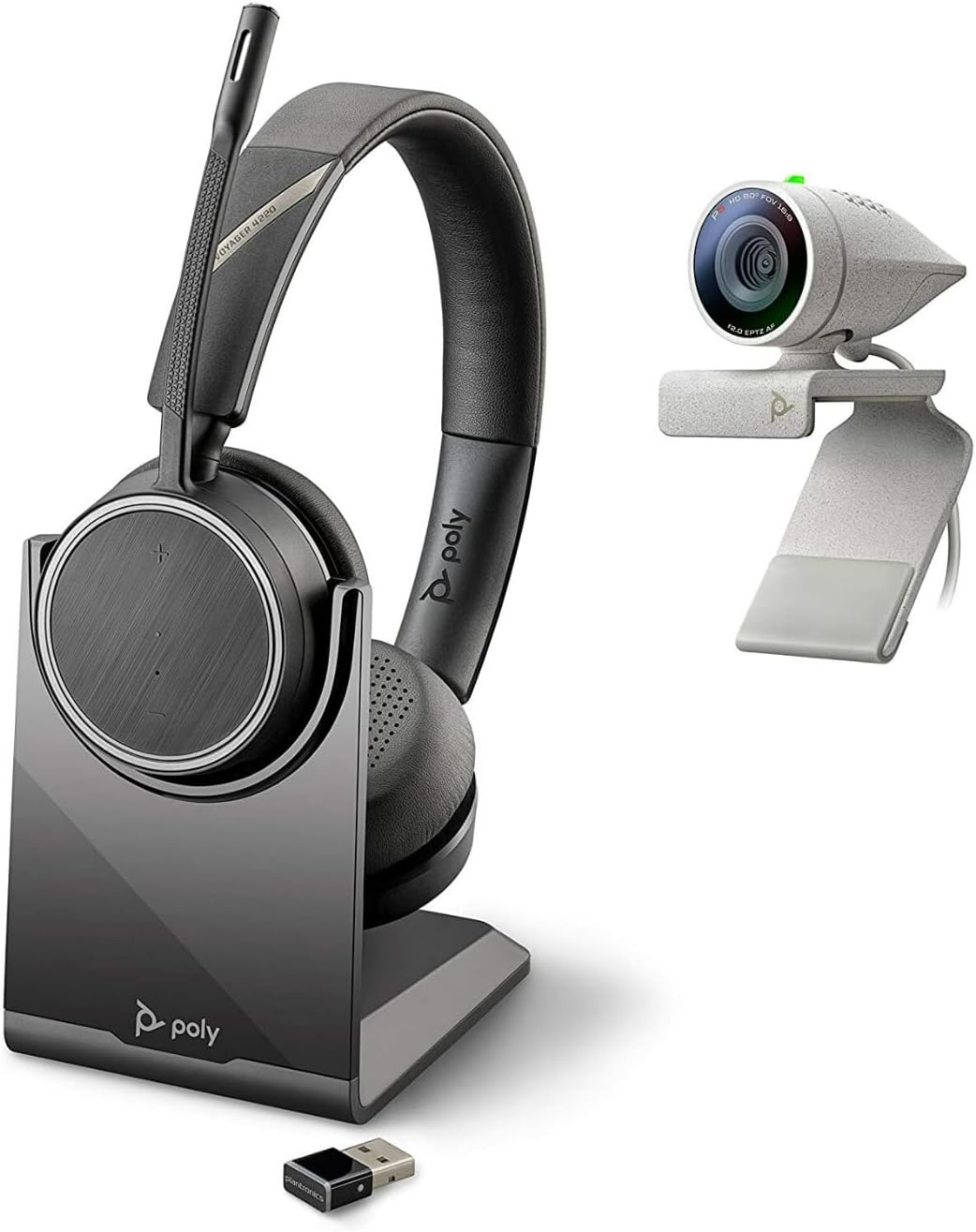
ຮູບພາບ: Poly Studio P5 Webກ້ອງຖ່າຍຮູບ ແລະ ຊຸດຫູຟັງ Voyager 4220 UC, ສະແດງໃຫ້ເຫັນ webກ້ອງຖ່າຍຮູບ, ຊຸດຫູຟັງ, ຂາຕັ້ງສາກໄຟ ແລະ ອະແດບເຕີ USB.
ຄໍາແນະນໍາການຕິດຕັ້ງ
1. ໂພລີ ສະຕູດິໂອ P5 Webການຕິດຕັ້ງກ້ອງ
- ການຕິດຕັ້ງ Webກ້ອງ:
ວາງ webກ້ອງຖ່າຍຮູບຢູ່ເທິງໜ້າຈໍຈໍພາບ ຫຼື ຄອມພິວເຕີໂນດບຸກຂອງທ່ານ. ປັບຄລິບເພື່ອຍຶດມັນໃຫ້ແໜ້ນ. webກ້ອງຍັງສາມາດຕິດຕັ້ງໃສ່ຂາຕັ້ງກ້ອງໄດ້ໂດຍໃຊ້ການອອກແບບທີ່ພ້ອມໃຊ້ກັບຂາຕັ້ງກ້ອງໃນຕົວ.

ຮູບພາບ: Poly Studio P5 Webກ້ອງວົງຈອນປິດທີ່ຕັ້ງຢູ່ເທິງໜ້າຈໍຄອມພິວເຕີໂນດບຸກ, ສະແດງໃຫ້ເຫັນການອອກແບບທີ່ກະທັດຮັດ ແລະ ຄລິບຕິດຕັ້ງຂອງມັນ.
- ການເຊື່ອມຕໍ່ກັບຄອມພິວເຕີຂອງທ່ານ:
ເຊື່ອມຕໍ່ສາຍ USB ທີ່ລວມຢູ່ໃນຕົວຈາກ webເຊື່ອມຕໍ່ກັບພອດ USB ທີ່ມີຢູ່ໃນ PC ຫຼື Mac ຂອງທ່ານ. ອຸປະກອນສາມາດເຊື່ອມຕໍ່ໄດ້ແບບ plug-and-play; ໄດຣເວີຈະຕິດຕັ້ງໂດຍອັດຕະໂນມັດ.
- ຊັດເຕີຄວາມເປັນສ່ວນຕົວ:
ໄດ້ webກ້ອງມີບານປິດເພື່ອຄວາມເປັນສ່ວນຕົວໃນຕົວ. ເລື່ອນບານປິດເພື່ອປິດເລນເມື່ອບໍ່ໄດ້ໃຊ້ງານເພື່ອເພີ່ມຄວາມປອດໄພ ແລະ ຄວາມເປັນສ່ວນຕົວ.

ຮູບພາບ: ທາງຫນ້າ view ຂອງ Poly Studio P5 Webກ້ອງ, ເນັ້ນໃສ່ເລນ ແລະ ກົນໄກປິດໜ້າຄວາມເປັນສ່ວນຕົວທີ່ປະສົມປະສານ.
2. ການຕັ້ງຄ່າຊຸດຫູຟັງ Voyager 4220 UC
- ກຳລັງສາກຫູຟັງ:
ກ່ອນການນຳໃຊ້ຄັ້ງທຳອິດ, ໃຫ້ສາກໄຟຫູຟັງໃຫ້ເຕັມ. ເຊື່ອມຕໍ່ສາຍສາກໄຟເຂົ້າກັບຫູຟັງ ແລະ ແຫຼ່ງພະລັງງານ USB. ການສາກໄຟເຕັມຈະໃຫ້ເວລາສົນທະນາປະມານ 12 ຊົ່ວໂມງ ຫຼື ຟັງໄດ້ປະມານ 15 ຊົ່ວໂມງ.
- ການເຊື່ອມຕໍ່ອະແດບເຕີ USB-A:
ໃສ່ອະແດບເຕີ USB-A ເຂົ້າໄປໃນພອດ USB ທີ່ມີຢູ່ໃນ PC ຫຼື Mac ຂອງທ່ານ. ອະແດບເຕີຈະຈັບຄູ່ກັບຊຸດຫູຟັງ Voyager 4220 UC ໂດຍອັດຕະໂນມັດ.
- ໃສ່ຊຸດຫູຟັງ:
ປັບສາຍຮັດຫົວໃຫ້ພໍດີ. ວາງຫູໄມໂຄຣໂຟນໃຫ້ຫ່າງຈາກມຸມປາກປະມານສອງນິ້ວເພື່ອໃຫ້ສາມາດຮັບສຽງໄດ້ດີທີ່ສຸດ.
ຄໍາແນະນໍາການດໍາເນີນງານ
1. ການໃຊ້ Poly Studio P5 Webກ້ອງ
- ການປະຊຸມວິດີໂອ: ໄດ້ webກ້ອງວົງຈອນປິດສາມາດໃຊ້ງານໄດ້ກັບ Zoom, Microsoft Teams ແລະ ບໍລິການປະຊຸມທາງວິດີໂອອື່ນໆ. ເລືອກ "Poly Studio P5" ເປັນອິນພຸດກ້ອງຖ່າຍຮູບ ແລະ ໄມໂຄຣໂຟນຂອງທ່ານພາຍໃນການຕັ້ງຄ່າຂອງແອັບພລິເຄຊັນທີ່ທ່ານເລືອກ.
- ການຊົດເຊີຍແສງໜ້ອຍອັດຕະໂນມັດ: ໄດ້ webກ້ອງວົງຈອນປິດຈະປັບອັດຕະໂນມັດເພື່ອຮັກສາການຮັບແສງທີ່ເໝາະສົມ, ຮັບປະກັນການເບິ່ງເຫັນທີ່ຊັດເຈນເຖິງແມ່ນວ່າຢູ່ໃນສະພາບແວດລ້ອມທີ່ມືດກວ່າກໍຕາມ.
- ຊູມດິຈິຕອນ: ກ້ອງຖ່າຍຮູບຮອງຮັບການຊູມດິຈິຕອນສູງສຸດ 4 ເທົ່າ. ໂດຍປົກກະຕິແລ້ວຄຸນສົມບັດນີ້ສາມາດຄວບຄຸມໄດ້ຜ່ານຊອບແວການປະຊຸມທາງວິດີໂອ ຫຼື ແອັບ Poly Lens Desktop.

ຮູບພາບ: ຄົນຜູ້ໜຶ່ງໃສ່ຊຸດຫູຟັງ Voyager 4220 UC ແລະ ໃຊ້ Poly Studio P5 Webກ້ອງຖ່າຍຮູບກັບຄອມພິວເຕີໂນດບຸກ, ສະແດງໃຫ້ເຫັນການຕັ້ງຄ່າການປະຊຸມທາງວິດີໂອທົ່ວໄປ.
2. ການໃຊ້ຊຸດຫູຟັງ Voyager 4220 UC
- ເປີດ/ປິດ: ເລື່ອນສະວິດເປີດ/ປິດເພື່ອເປີດ ຫຼື ປິດຊຸດຫູຟັງ.
- ການຄວບຄຸມລະດັບສຽງ: ໃຊ້ປຸ່ມເພີ່ມສຽງ (+) ແລະ ຫຼຸດສຽງ (-) ຢູ່ເທິງຫູຟັງເພື່ອປັບລະດັບສຽງ.
- ປິດສຽງ/ປິດສຽງ: ກົດປຸ່ມປິດສຽງຢູ່ເທິງຫູຟັງໄມໂຄຣໂຟນ ຫຼື ຫູຟັງເພື່ອປິດສຽງ ຫຼື ເປີດສຽງໄມໂຄຣໂຟນຂອງທ່ານ.
- ການຄວບຄຸມການໂທ: ກົດປຸ່ມໂທເພື່ອຮັບສາຍ ຫຼື ວາງສາຍໃນແອັບພລິເຄຊັນທີ່ຮອງຮັບ.
- ໄມໂຄຣໂຟນຕັດສຽງລົບກວນ: ຊຸດຫູຟັງມີໄມໂຄຣໂຟນຕັດສຽງລົບກວນຄູ່ເພື່ອຫຼຸດຜ່ອນສຽງລົບກວນພື້ນຫຼັງເພື່ອໃຫ້ສາມາດສົ່ງສຽງໄດ້ຊັດເຈນ.
3. ແອັບ Poly Lens ສຳລັບເດັສທັອບ
ແອັບ Poly Lens Desktop ຊ່ວຍໃຫ້ທ່ານສາມາດປັບແຕ່ງການຕັ້ງຄ່າ, ຮັບການອັບເດດເຟີມແວ ແລະ ເຂົ້າເຖິງຄຳແນະນຳທີ່ໃຊ້ໄດ້ຈິງສຳລັບອຸປະກອນຂອງທ່ານ. ດາວໂຫຼດແອັບຈາກ Poly ຢ່າງເປັນທາງການ webເວັບໄຊ.
- ປັບ webການຕັ້ງຄ່າກ້ອງຖ່າຍຮູບ (ເຊັ່ນ: ຄວາມສະຫວ່າງ, ຄວາມຄົມຊັດ, ການຊູມ).
- ຕັ້ງຄ່າສຽງຂອງຫູຟັງ.
- ຮັບການແຈ້ງເຕືອນກ່ຽວກັບສຸຂະພາບ ແລະ ສະຫວັດດີພາບ.
ບໍາລຸງຮັກສາ
- ທໍາຄວາມສະອາດ:
ເຊັດ webເຊັດພື້ນຜິວເລນກ້ອງ ແລະ ຊຸດຫູຟັງດ້ວຍຜ້າອ່ອນໆ, ແຫ້ງ ແລະ ບໍ່ມີຂົນ. ຢ່າໃຊ້ນໍ້າຢາທຳຄວາມສະອາດ ຫຼື ວັດສະດຸຂັດ.
- ການເກັບຮັກສາ:
ເກັບຮັກສາອຸປະກອນໄວ້ໃນບ່ອນທີ່ເຢັນ, ແຫ້ງ ແລະ ຫ່າງຈາກແສງແດດໂດຍກົງ ແລະ ອຸນຫະພູມສູງເກີນໄປເມື່ອບໍ່ໄດ້ໃຊ້ງານ.
- ການອັບເດດເຟີມແວ:
ກວດສອບການອັບເດດເຟີມແວເປັນປະຈຳຜ່ານແອັບ Poly Lens Desktop ເພື່ອຮັບປະກັນປະສິດທິພາບທີ່ດີທີ່ສຸດ ແລະ ການເຂົ້າເຖິງຄຸນສົມບັດໃໝ່ໆ.
ການແກ້ໄຂບັນຫາ
| ບັນຫາ | ສາເຫດທີ່ເປັນໄປໄດ້ | ການແກ້ໄຂ |
|---|---|---|
| Webກ້ອງບໍ່ກວດພົບ | ການເຊື່ອມຕໍ່ USB ວ່າງ, ການຕັ້ງຄ່າຊອບແວບໍ່ຖືກຕ້ອງ, ບັນຫາໄດຣເວີ. |
|
| ບໍ່ມີສຽງຈາກຊຸດຫູຟັງ | ຊຸດຫູຟັງບໍ່ໄດ້ເປີດ, ບໍ່ໄດ້ຈັບຄູ່, ລະດັບສຽງຕ່ຳເກີນໄປ, ເລືອກສຽງອອກບໍ່ຖືກຕ້ອງ. |
|
| ໄມໂຄຣໂຟນບໍ່ເຮັດວຽກ | ໄມໂຄຣໂຟນປິດສຽງ, ເລືອກອິນພຸດສຽງບໍ່ຖືກຕ້ອງ, ບູມບໍ່ໄດ້ວາງຕຳແໜ່ງຢ່າງຖືກຕ້ອງ. |
|
| ຄຸນນະພາບວິດີໂອບໍ່ດີ | ສະພາບແສງໜ້ອຍ, ເລນເປື້ອນ, ບັນຫາແບນວິດອິນເຕີເນັດ. |
|
ຂໍ້ມູນຈໍາເພາະ
Poly Studio P5 Webກ້ອງ
- ຄວາມລະອຽດໜ້າຈໍສູງສຸດ: ຄວາມລະອຽດສູງ (1080p)
- ຄວາມລະອຽດການຖ່າຍວິດີໂອ: 1080p
- ເທັກໂນໂລຍີເຊັນເຊີຮູບພາບ: CMOS
- ຫລັງ Webຄວາມລະອຽດກ້ອງ: 5 MP
- ຄວາມຍາວໂຟກັສສູງສຸດ: 4
- ຮູຮັບແສງສູງສຸດ: f/2.0
- ເຕັກໂນໂລຍີການເຊື່ອມຕໍ່: USB
- ເວທີຮາດແວ: PC, Mac
- ຄຸນນະສົມບັດພິເສດ: ຊັດເຕີຄວາມເປັນສ່ວນຕົວໃນຕົວ, ການຊົດເຊີຍແສງໜ້ອຍອັດຕະໂນມັດ, ການອອກແບບທີ່ຮອງຮັບຂາຕັ້ງກ້ອງ.
- ຂະໜາດຜະລິດຕະພັນ: 14.1 x 8.3 x 4.5 ນິ້ວ (ຂະໜາດຊຸດ)
- ນ້ໍາຫນັກລາຍການ: 2.09 ປອນ (ນ້ຳໜັກຊຸດ)
ຊຸດຫູຟັງ Poly Voyager 4220 UC
- ປະເພດໄຮ້ສາຍ: Bluetooth
- ເວລາສົນທະນາ: ສູງສຸດ 12 ຊົ່ວໂມງ
- ເວລາຟັງ: ສູງສຸດ 15 ຊົ່ວໂມງ
- ໄມໂຄຣໂຟນ: ການຕັດສຽງລົບກວນສອງເທົ່າ
- ການເຊື່ອມຕໍ່: ເຄື່ອງປັບ USB-A
- ຮູບແບບສຽງທີ່ຮອງຮັບ: AAC, MP3
- ແບັດເຕີຣີ: ແບັດເຕີຣີ Lithium Polymer 1 ອັນ (ລວມ)
ຂໍ້ມູນການຮັບປະກັນ
ສຳລັບຂໍ້ມູນການຮັບປະກັນລະອຽດ, ກະລຸນາອ້າງອີງບັດຮັບປະກັນທີ່ມາພ້ອມກັບຜະລິດຕະພັນຂອງທ່ານ ຫຼື ເຂົ້າເບິ່ງທີ່ Poly ຢ່າງເປັນທາງການ webເວັບໄຊ. ເງື່ອນໄຂການຮັບປະກັນມາດຕະຖານປົກກະຕິແລ້ວກວມເອົາຂໍ້ບົກພ່ອງການຜະລິດໃນໄລຍະເວລາທີ່ກໍານົດໄວ້ຈາກວັນທີຊື້.
ສະຫນັບສະຫນູນແລະຕິດຕໍ່
ສຳລັບການຊ່ວຍເຫຼືອດ້ານເຕັກນິກ, ການລົງທະບຽນຜະລິດຕະພັນ, ຫຼື ເພື່ອດາວໂຫຼດຊອບແວ ແລະ ໄດຣເວີລ່າສຸດ, ກະລຸນາເຂົ້າໄປທີ່ຝ່າຍຊ່ວຍເຫຼືອ Poly ຢ່າງເປັນທາງການ webເວັບໄຊ:
Webເວັບໄຊ: www.poly.com/support
ທ່ານຍັງສາມາດຊອກຫາຄຳຖາມທີ່ຖືກຖາມເລື້ອຍໆ ແລະ ເວທີສົນທະນາຊຸມຊົນໄດ້ໃນໜ້າສະໜັບສະໜູນ.