ແນະນຳ
Xfinity XE2-SG ລຸ້ນທີ 2 xFi Pod ຖືກອອກແບບມາເພື່ອຂະຫຍາຍການຄຸ້ມຄອງ WiFi ໃນເຮືອນຂອງທ່ານ, ຊ່ວຍກຳຈັດຈຸດບອດ ແລະ ໃຫ້ການເຊື່ອມຕໍ່ທີ່ສອດຄ່ອງກັນຫຼາຍຂຶ້ນຕະຫຼອດພື້ນທີ່ດຳລົງຊີວິດຂອງທ່ານ. pod ເຫຼົ່ານີ້ເຮັດວຽກໄດ້ຢ່າງລຽບງ່າຍກັບ xFi Gateway ຂອງທ່ານເພື່ອສ້າງເຄືອຂ່າຍ mesh WiFi, ເພີ່ມປະສິດທິພາບ ແລະ ປັບຕົວເຂົ້າກັບຄວາມຕ້ອງການ WiFi ຂອງເຮືອນຂອງທ່ານ. ຄູ່ມືນີ້ໃຫ້ຂໍ້ມູນທີ່ຈຳເປັນສຳລັບການຕັ້ງຄ່າ, ການນຳໃຊ້ ແລະ ການບຳລຸງຮັກສາ xFi Pod ຂອງທ່ານ.
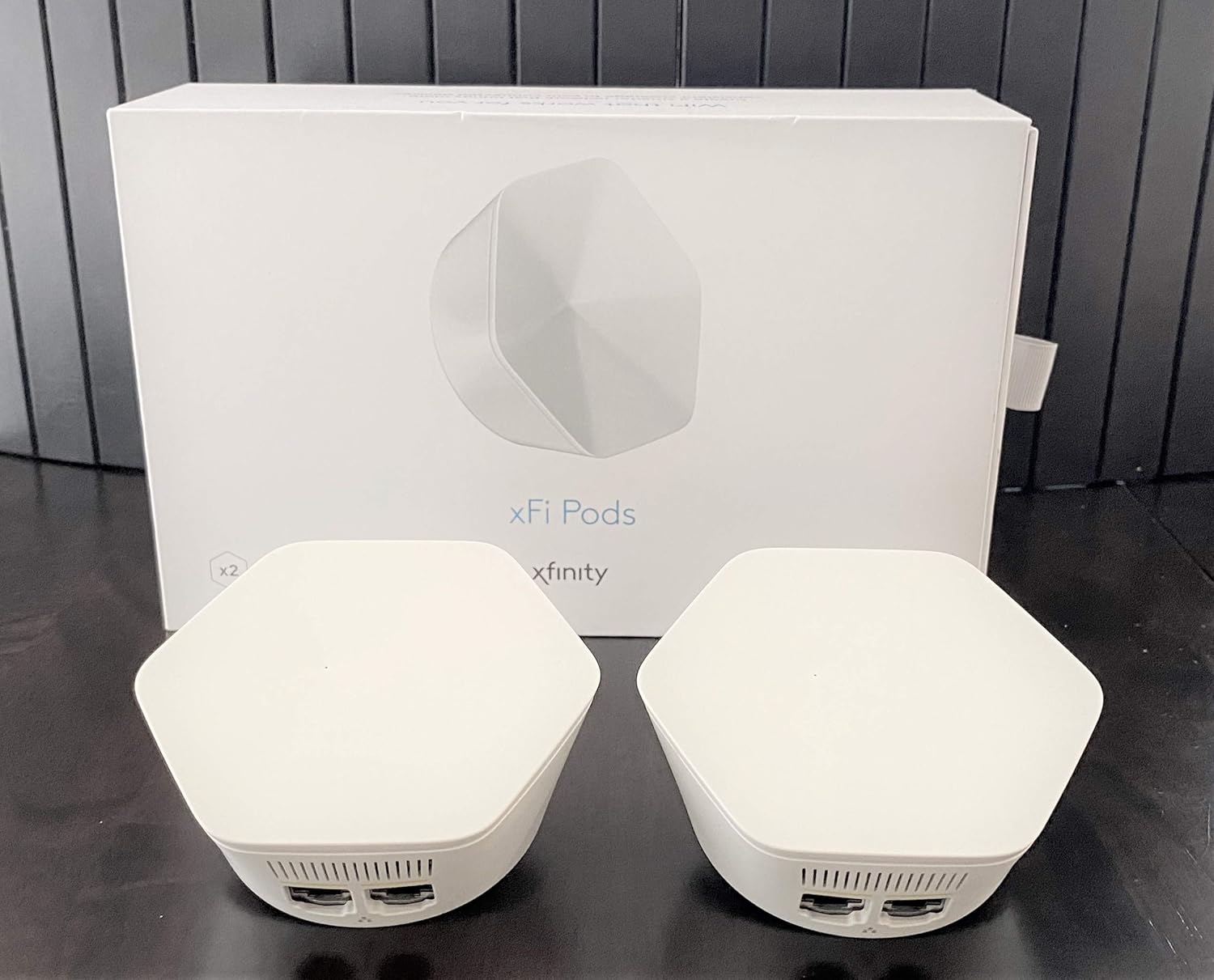
ຮູບພາບ: Xfinity xFi Pods ສອງອັນ, ສີຂາວ ແລະ ຮູບຫົກຫຼ່ຽມ, ຖືກສະແດງຢູ່ຂ້າງກ່ອງບັນຈຸສີຂາວຂອງພວກມັນ. Pods ຖືກອອກແບບມາເພື່ອຂະຫຍາຍການຄອບຄຸມ WiFi.
ຂໍ້ມູນຄວາມປອດໄພທີ່ສໍາຄັນ
- ສຽບ xFi Pods ເຂົ້າກັບຊ່ອງສຽບໄຟຟ້າພາຍໃນອາຄານມາດຕະຖານເທົ່ານັ້ນ.
- ຢ່າໃຫ້ຝັກຖືກນໍ້າ ຫຼື ຄວາມຊຸ່ມ.
- ຫຼີກລ່ຽງການວາງຝັກໄວ້ໃກ້ແຫຼ່ງຄວາມຮ້ອນ ຫຼື ແສງແດດໂດຍກົງ.
- ຢ່າພະຍາຍາມເປີດຫຼືສ້ອມແປງອຸປະກອນ. ອ້າງອີງການບໍລິການທັງໝົດໃຫ້ກັບບຸກຄະລາກອນທີ່ມີຄຸນວຸດທິ.
- ຮັກສາໃຫ້ໄກຈາກເດັກນ້ອຍ ແລະສັດລ້ຽງ.
ຄວາມເຂົ້າກັນໄດ້
Xfinity XE2-SG xFi Pods ມີຂໍ້ກຳນົດຄວາມເຂົ້າກັນໄດ້ສະເພາະ:
- ເຂົ້າກັນໄດ້ກັບບັນຊີ Xfinity ຂອງຜູ້ບໍລິໂພກ/ຢູ່ເຮືອນເທົ່ານັ້ນ. ບໍ່ເຂົ້າກັນໄດ້ກັບບັນຊີ Comcast Business.
- ຕ້ອງການເຣົາເຕີ/ໂມເດັມທີ່ເຊົ່າໂດຍ Comcast (xFi Gateway). pods ເຫຼົ່ານີ້ບໍ່ສາມາດໃຊ້ຮ່ວມກັບເຣົາເຕີ ຫຼື ໂມເດັມຂອງລູກຄ້າໄດ້.
- Comcast ອາດຕ້ອງການການອັບເກຣດໂມເດັມຂອງທ່ານເພື່ອໃຫ້ສາມາດໃຊ້ພອດເຫຼົ່ານີ້ໄດ້.
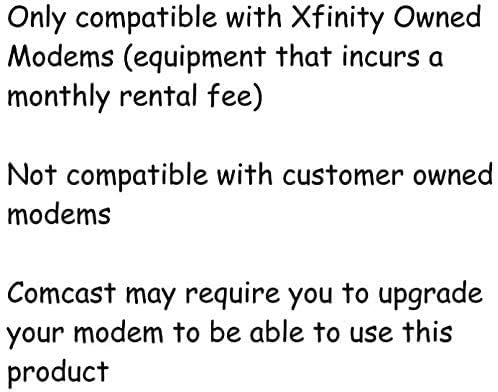
ຮູບພາບ: ຮູບພາບຕົວໜັງສືເນັ້ນໜັກວ່າ pods ສາມາດໃຊ້ໄດ້ກັບໂມເດັມທີ່ເປັນເຈົ້າຂອງໂດຍ Xfinity ເທົ່ານັ້ນ (ອຸປະກອນທີ່ມີຄ່າເຊົ່າລາຍເດືອນ) ແລະບໍ່ສາມາດໃຊ້ກັບໂມເດັມຂອງລູກຄ້າໄດ້. ມັນຍັງລະບຸວ່າ Comcast ອາດຈະຕ້ອງການການອັບເກຣດໂມເດັມ.
ຕັ້ງຄ່າ
ການຕັ້ງຄ່າ Xfinity xFi Pods ຂອງທ່ານແມ່ນຂະບວນການງ່າຍໆໂດຍໃຊ້ແອັບ xFi:
- ດາວໂຫຼດແອັບ xFi: ໃຫ້ແນ່ໃຈວ່າທ່ານໄດ້ຕິດຕັ້ງແອັບ Xfinity xFi ເວີຊັນລ່າສຸດໃນໂທລະສັບສະຫຼາດ ຫຼື ແທັບເລັດຂອງທ່ານແລ້ວ.
- ກະກຽມ Pods ຂອງທ່ານ: ແກະກ່ອງ xFi Pods ຂອງທ່ານອອກ. ແຕ່ລະ pod ຖືກອອກແບບມາໃຫ້ສຽບໂດຍກົງກັບປລັກໄຟຟ້າພາຍໃນອາຄານມາດຕະຖານ.
- ເລືອກສະຖານທີ່: ເລືອກປລັກໄຟຟ້າໃນພື້ນທີ່ເຮືອນຂອງທ່ານທີ່ມີສັນຍານ WiFi ອ່ອນແອ. ເພື່ອປະສິດທິພາບສູງສຸດ, ໃຫ້ວາງພອດປະມານເຄິ່ງກາງລະຫວ່າງ xFi Gateway ຂອງທ່ານ ແລະ ພື້ນທີ່ທີ່ຕ້ອງການສັນຍານທີ່ດີຂຶ້ນ. ຫຼີກລ່ຽງການວາງພວກມັນໄວ້ໃນພື້ນທີ່ປິດ ຫຼື ໃກ້ກັບວັດຖຸໂລຫະຂະໜາດໃຫຍ່.
- ສຽບປລັກ Pod ທຳອິດ: ສຽບ xFi Pod ໜຶ່ງໜ່ວຍໃສ່ກັບປລັກໄຟຟ້າທີ່ມີຢູ່.
- ເປີດໃຊ້ງານຜ່ານແອັບ xFi:
- ເປີດແອັບ xFi ແລະເຂົ້າສູ່ລະບົບດ້ວຍຂໍ້ມູນປະຈຳຕົວ Xfinity ຂອງທ່ານ.
- ປະຕິບັດຕາມຄຳແນະນຳໃນໜ້າຈໍເພື່ອເພີ່ມ xFi Pod ໃໝ່. ແອັບຈະນຳພາທ່ານຜ່ານຂະບວນການເປີດໃຊ້ງານ.
- ທ່ານອາດຈະໄດ້ຮັບຄໍາແນະນໍາໃຫ້ຖືໂທລະສັບຂອງທ່ານໄວ້ໃກ້ກັບພອດສໍາລັບການຕັ້ງຄ່າເບື້ອງຕົ້ນ.
- ສຽບປລັກ Pod ເພີ່ມເຕີມ: ຖ້າທ່ານມີຫຼາຍພອດ (ເຊັ່ນ: ຊຸດຄູ່), ໃຫ້ເຮັດຊ້ຳຂັ້ນຕອນທີ 3-5 ສຳລັບແຕ່ລະພອດເພີ່ມເຕີມ. ແອັບ xFi ຈະຊ່ວຍທ່ານກຳນົດຕຳແໜ່ງທີ່ດີທີ່ສຸດສຳລັບພອດຕໍ່ໆໄປ.
- ຢືນຢັນການເຊື່ອມຕໍ່: ເມື່ອເປີດໃຊ້ງານແລ້ວ, ແອັບ xFi ຈະຢືນຢັນວ່າ pods ຂອງທ່ານໄດ້ເຊື່ອມຕໍ່ແລ້ວ ແລະ ກຳລັງຂະຫຍາຍເຄືອຂ່າຍ WiFi ຂອງທ່ານ. ທ່ານສາມາດຕິດຕາມສະຖານະ ແລະ ປະສິດທິພາບຂອງພວກມັນພາຍໃນແອັບ.
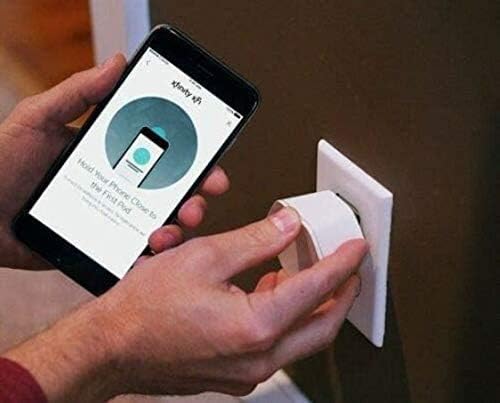
ຮູບພາບ: ສະແດງໃຫ້ເຫັນຄົນຜູ້ໜຶ່ງກຳລັງສຽບ Xfinity xFi Pod ສີຂາວເຂົ້າກັບປລັກໄຟຟ້າທີ່ຕິດຝາ. ໃນເວລາດຽວກັນ, ພວກເຂົາກຳລັງຖືໂທລະສັບສະຫຼາດທີ່ສະແດງແອັບ Xfinity xFi, ເຊິ່ງສະແດງຄຳແນະນຳໃນການ "ຖືໂທລະສັບຂອງທ່ານໄວ້ໃກ້ກັບ Pod ທຳອິດ," ເຊິ່ງສະແດງໃຫ້ເຫັນຂະບວນການຕິດຕັ້ງທີ່ແນະນຳໂດຍແອັບ.

ຮູບພາບ: A close-up view ຢູ່ດ້ານລຸ່ມຂອງ Xfinity xFi Pod, ເຊິ່ງເປີດເຜີຍພອດ Ethernet ສອງພອດ ແລະ ປ້າຍລະຫັດ QR. ອັນນີ້ view ເນັ້ນໃຫ້ເຫັນຕົວເລືອກການເຊື່ອມຕໍ່ ແລະ ລາຍລະອຽດການລະບຸຕົວຕົນຂອງອຸປະກອນ.
ການດໍາເນີນງານ XFI Pods ຂອງທ່ານ
ເມື່ອຕິດຕັ້ງແລ້ວ, xFi Pods ຂອງທ່ານຈະເຮັດວຽກໂດຍອັດຕະໂນມັດເພື່ອຂະຫຍາຍເຄືອຂ່າຍ WiFi ຂອງທ່ານ. ແອັບ xFi ແມ່ນເຄື່ອງມືຫຼັກຂອງທ່ານສຳລັບການຈັດການ ແລະ ຕິດຕາມກວດກາເຄືອຂ່າຍໃນເຮືອນຂອງທ່ານ.
- ການເພີ່ມປະສິດທິພາບອັດຕະໂນມັດ: xFi Pods ເຮັດວຽກກັບ xFi Gateway ຂອງທ່ານເພື່ອເພີ່ມປະສິດທິພາບເຄືອຂ່າຍ WiFi ຂອງທ່ານຢ່າງຕໍ່ເນື່ອງ, ປັບຕົວເຂົ້າກັບຮູບແບບ ແລະ ຮູບແບບການນຳໃຊ້ຂອງເຮືອນຂອງທ່ານເພື່ອໃຫ້ການຄຸ້ມຄອງທີ່ດີທີ່ສຸດເທົ່າທີ່ເປັນໄປໄດ້.
- ຕິດຕາມກວດກາດ້ວຍແອັບ xFi: ໃຊ້ແອັບ Xfinity xFi ເພື່ອ:
- View ອຸປະກອນທີ່ເຊື່ອມຕໍ່.
- ກວດສອບສະຖານະເຄືອຂ່າຍ ແລະ ຄວາມແຮງຂອງສັນຍານ.
- ຈັດການການຄວບຄຸມຂອງພໍ່ແມ່ ແລະ ອຸປະກອນມືອາຊີບfiles.
- ແກ້ໄຂບັນຫາເຄືອຂ່າຍທົ່ວໄປ.
- ການເຊື່ອມຕໍ່ແບບມີສາຍ: xFi Pod ແຕ່ລະອັນມີພອດ Ethernet, ຊ່ວຍໃຫ້ທ່ານສາມາດເຊື່ອມຕໍ່ອຸປະກອນແບບມີສາຍ (ເຊັ່ນ: ເຄື່ອງຫຼິ້ນເກມ, ໂທລະພາບອັດສະລິຍະ) ໂດຍກົງກັບ pod ເພື່ອການເຊື່ອມຕໍ່ທີ່ໝັ້ນຄົງໃນພື້ນທີ່ທີ່ມີສັນຍານ WiFi ຂະຫຍາຍອອກໄປ.
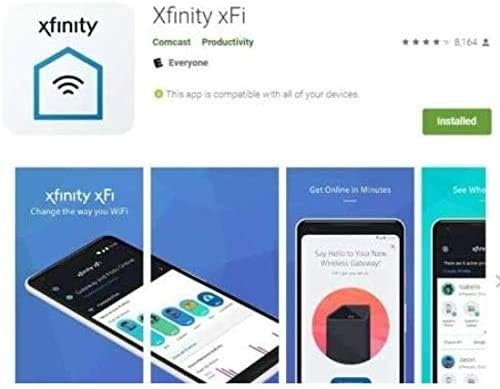
ຮູບພາບ: ຊຸດພາບໜ້າຈໍຈາກແອັບ Xfinity xFi, ສະແດງໃຫ້ເຫັນອິນເຕີເຟດຂອງມັນສຳລັບການຈັດການການຕັ້ງຄ່າ WiFi. viewສະຖານະເຄືອຂ່າຍ ແລະ ການຄວບຄຸມອຸປະກອນທີ່ເຊື່ອມຕໍ່. ແອັບດັ່ງກ່າວຖືກສະແດງເປັນເຄື່ອງມືສຳລັບຜູ້ໃຊ້ເພື່ອຕິດຕາມກວດກາ ແລະ ເພີ່ມປະສິດທິພາບເຄືອຂ່າຍໃນເຮືອນຂອງເຂົາເຈົ້າ.
ບໍາລຸງຮັກສາ
Xfinity xFi Pods ຕ້ອງການການບຳລຸງຮັກສາໜ້ອຍທີ່ສຸດ:
- ທໍາຄວາມສະອາດ: ເຊັດດ້ານນອກຂອງຝັກດ້ວຍຜ້າອ່ອນໆແຫ້ງ. ຢ່າໃຊ້ນໍ້າຢາເຮັດຄວາມສະອາດ ຫຼື ວັດສະດຸຂັດ.
- ການອັບເດດເຟີມແວ: ການອັບເດດເຟີມແວຣ໌ໂດຍທົ່ວໄປແລ້ວຈະຖືກຈັດການໂດຍອັດຕະໂນມັດໂດຍ Xfinity ເພື່ອຮັບປະກັນປະສິດທິພາບ ແລະ ຄວາມປອດໄພທີ່ດີທີ່ສຸດ. ໃຫ້ແນ່ໃຈວ່າ xFi Gateway ຂອງທ່ານເຊື່ອມຕໍ່ ແລະ ເປີດຢູ່ເພື່ອໃຫ້ການອັບເດດເຫຼົ່ານີ້ເກີດຂຶ້ນ.
- ການຍົກຍ້າຍ: ຖ້າທ່ານຕ້ອງການຍ້າຍ pod, ພຽງແຕ່ຖອດປລັກມັນອອກ ແລະ ສຽບມັນໃສ່ປລັກໄຟຟ້າໃໝ່ທີ່ເໝາະສົມ. ລະບົບຈະຕັ້ງຄ່າໃໝ່ໂດຍອັດຕະໂນມັດ.
ການແກ້ໄຂບັນຫາ
ຖ້າທ່ານປະສົບບັນຫາກັບ xFi Pods ຂອງທ່ານ, ລອງໃຊ້ວິທີຕໍ່ໄປນີ້:
| ບັນຫາ | ສາເຫດທີ່ເປັນໄປໄດ້ | ການແກ້ໄຂ |
|---|---|---|
| Pod ບໍ່ໄດ້ເຊື່ອມຕໍ່/ອອບລາຍ | ບໍ່ໄດ້ສຽບປລັກຢ່າງຖືກຕ້ອງ; ຢູ່ໄກຈາກ Gateway ຫຼື pod ອື່ນຫຼາຍເກີນໄປ; ມີບັນຫາແອັບ xFi. | ໃຫ້ແນ່ໃຈວ່າພອດຖືກສຽບເຂົ້າກັບປລັກສຽບທີ່ໃຊ້ງານໄດ້ຢ່າງແໜ້ນໜາ. ລອງຍ້າຍພອດໃຫ້ໃກ້ກັບ xFi Gateway ຂອງທ່ານ ຫຼື ພອດອື່ນທີ່ໃຊ້ງານຢູ່. ເປີດແອັບ xFi ຄືນໃໝ່. ຖອດພອດອອກເປັນເວລາ 10 ວິນາທີ ແລະ ສຽບປລັກຄືນ. |
| ຄວາມໄວຊ້າເຖິງວ່າຈະມີຝັກກໍຕາມ | ຕຳແໜ່ງທີ່ບໍ່ເໝາະສົມ; ຄວາມແອອັດຂອງເຄືອຂ່າຍ; ບັນຫາການບໍລິການອິນເຕີເນັດ. | ກວດສອບແອັບ xFi ສຳລັບຄຳແນະນຳກ່ຽວກັບການວາງຕຳແໜ່ງທີ່ດີທີ່ສຸດ. ຮັບປະກັນວ່າ xFi Gateway ຂອງທ່ານເຮັດວຽກຢ່າງຖືກຕ້ອງ. ຕິດຕໍ່ຝ່າຍຊ່ວຍເຫຼືອ Xfinity ຖ້າບັນຫາການບໍລິການອິນເຕີເນັດຍັງຄົງຢູ່. |
| ບໍ່ສາມາດເປີດໃຊ້ພອດໄດ້ | ປະເພດບັນຊີບໍ່ເຂົ້າກັນ; ໂມເດັມບໍ່ຖືກຕ້ອງ; ຄວາມຜິດພາດຂອງແອັບ. | ຢືນຢັນວ່າທ່ານມີບັນຊີ Xfinity ຂອງຜູ້ບໍລິໂພກ/ເຮືອນ ແລະ xFi Gateway ທີ່ເຊົ່າໂດຍ Comcast. ຮັບປະກັນວ່າແອັບ xFi ໄດ້ຖືກອັບເດດແລ້ວ. ຕິດຕໍ່ຝ່າຍສະໜັບສະໜູນ Xfinity ເພື່ອຂໍຄວາມຊ່ວຍເຫຼືອໃນການເປີດໃຊ້ງານ. |
ສຳລັບການຊ່ວຍເຫຼືອເພີ່ມເຕີມ, ກະລຸນາອ້າງອີງເຖິງແອັບ Xfinity xFi ຫຼື ຕິດຕໍ່ຝ່າຍສະໜັບສະໜູນລູກຄ້າ Xfinity.
ຂໍ້ມູນຈໍາເພາະ
- ຕົວແບບ: XE2-SG
- ຍີ່ຫໍ້: Xfinity
- ສີ: ສີຂາວ
- ເຕັກໂນໂລຍີການເຊື່ອມຕໍ່: Wi-Fi
- ມາດຕະຖານການສື່ສານໄຮ້ສາຍ: 802.11ac
- ປະເພດແຖບຄວາມຖີ່: Dual-Band (5 GHz)
- ຄຸນນະສົມບັດພິເສດ: WPS (Wi-Fi ປ້ອງກັນການຕັ້ງຄ່າ)
- ນ້ໍາຫນັກລາຍການ: ປະມານ 1 ອອນສ໌ຕໍ່ຝັກ
- ຂະໜາດແພັກເກດ: 10.2 x 5.79 x 2.91 ນິ້ວ (ສຳລັບຊຸດຄູ່)
- ການນໍາໃຊ້ທີ່ແນະນໍາ: ສ່ວນຂະຫຍາຍ WiFi ໃນເຮືອນ
ການຮັບປະກັນແລະການສະຫນັບສະຫນູນ
ສຳລັບຂໍ້ມູນກ່ຽວກັບການຄຸ້ມຄອງການຮັບປະກັນສຳລັບ Xfinity xFi Pods ຂອງທ່ານ, ກະລຸນາອ້າງອີງເຖິງຂໍ້ຕົກລົງການບໍລິການ Xfinity ຂອງທ່ານ ຫຼື ຕິດຕໍ່ຝ່າຍສະໜັບສະໜູນລູກຄ້າ Xfinity ໂດຍກົງ. ການສະໜັບສະໜູນສຳລັບ xFi Pods ແມ່ນສະໜອງໃຫ້ໂດຍ Xfinity.
ການສະໜັບສະໜູນລູກຄ້າ Xfinity:
- ເຂົ້າເບິ່ງຝ່າຍສະໜັບສະໜູນ Xfinity ຢ່າງເປັນທາງການ webເວັບໄຊ: xfinity.com/support
- ໃຊ້ແອັບ Xfinity xFi ສຳລັບການສະໜັບສະໜູນພາຍໃນແອັບ ແລະ ເຄື່ອງມືແກ້ໄຂບັນຫາ.
- ຕິດຕໍ່ Xfinity ທາງໂທລະສັບ (ໝາຍເລກທີ່ພົບໃນໃບບິນ ຫຼື Xfinity ຂອງທ່ານ) webເວັບໄຊ).


