ແນະນຳ
ຄູ່ມືນີ້ໃຫ້ຄຳແນະນຳລະອຽດສຳລັບການຕັ້ງຄ່າ, ການນຳໃຊ້ ແລະ ການບຳລຸງຮັກສາຫູຟັງເກມໄຮ້ສາຍ HyperX Cloud II ຂອງທ່ານ. ຖືກອອກແບບມາສຳລັບ PC, PlayStation 5, ແລະ PlayStation 4, ຫູຟັງນີ້ມີການເຊື່ອມຕໍ່ໄຮ້ສາຍ 2.4GHz ທີ່ໜ້າເຊື່ອຖື, ອາຍຸການໃຊ້ງານຂອງແບັດເຕີຣີທີ່ຍາວນານ, ແລະ ຄຸນສົມບັດສຽງທີ່ໜ້າປະທັບໃຈ.
ເນື້ອໃນຊຸດ
- ຫູຟັງໄຮ້ສາຍ HyperX Cloud II
- ໄມໂຄຣໂຟນຕັດສຽງລົບກວນທີ່ສາມາດຖອດອອກໄດ້
- USB ໄຮ້ສາຍ Dongle
- ສາຍສາກ USB-C

ຮູບພາບ: ຫູຟັງໄຮ້ສາຍ HyperX Cloud II ພ້ອມດ້ວຍໄມໂຄຣໂຟນທີ່ສາມາດຖອດອອກໄດ້, ອຸປະກອນໄຮ້ສາຍ USB ແລະ ສາຍສາກໄຟ USB-C.
ສິນຄ້າເກີນview

ຮູບພາບ: ດ້ານໜ້າ view ຂອງຫູຟັງໄຮ້ສາຍ HyperX Cloud II ທີ່ມີໄມໂຄຣໂຟນທີ່ສາມາດຖອດອອກໄດ້ເຊື່ອມຕໍ່ຢູ່.
ອົງປະກອບຊຸດຫູຟັງ
- ສາຍຫົວສາມາດປັບໄດ້: ເພື່ອຄວາມສະດວກສະບາຍ.
- ຫູຟັງໂຟມໜ່ວຍຄວາມຈຳ: ອອກແບບມາເພື່ອຄວາມສະດວກສະບາຍໃນລະຫວ່າງການໃຊ້ງານຕໍ່ເນື່ອງ.
- ໄມໂຄຣໂຟນທີ່ຖອດອອກໄດ້: ໄມໂຄຣໂຟນທີ່ມີຄວາມຍືດຫຍຸ່ນ ແລະ ຕັດສຽງລົບກວນໄດ້ ພ້ອມດ້ວຍໄຟ LED ສະແດງການປິດສຽງ.
- ປຸ່ມເປີດປິດ: ຕັ້ງຢູ່ຫູຟັງເບື້ອງຊ້າຍ.
- Volume Wheel: ສຳລັບການປັບລະດັບຜົນຜະລິດສຽງ.
- ປຸ່ມປິດສຽງໄມໂຄຣໂຟນ: ເປີດ/ປິດໄມໂຄຣໂຟນ.
- ພອດສາກໄຟ USB-C: ສຳລັບການສາກແບັດຊຸດຫູຟັງ.

ຮູບພາບ: ໃກ້ຊິດ view ຂອງຫູຟັງເບື້ອງຊ້າຍສະແດງໃຫ້ເຫັນປຸ່ມເປີດປິດ, ປຸ່ມປິດສຽງໄມໂຄຣໂຟນ, ແລະ ປຸ່ມປັບລະດັບສຽງ.
ຕັ້ງຄ່າ
1. ການສາກຫູຟັງ
- ເຊື່ອມຕໍ່ສາຍສາກ USB-C ກັບຊ່ອງສຽບສາຍສາກຂອງຊຸດຫູຟັງ.
- ເຊື່ອມຕໍ່ສົ້ນອື່ນຂອງສາຍກັບແຫຼ່ງພະລັງງານ USB (ເຊັ່ນ: ພອດ USB ຂອງຄອມພິວເຕີ, ຕົວແປງໄຟ USB).
- ໄຟ LED ເທິງຊຸດຫູຟັງຈະສະແດງສະຖານະການສາກໄຟ. ການສາກໄຟເຕັມຈະໃຊ້ໄດ້ເຖິງ 30 ຊົ່ວໂມງ.
2. ການເຊື່ອມຕໍ່ກັບ PC, PS5, ຫຼື PS4
- ໃສ່ USB Wireless Dongle ເຂົ້າໄປໃນພອດ USB ທີ່ມີຢູ່ໃນ PC, PlayStation 5, ຫຼື PlayStation 4 ຂອງທ່ານ.
- ເປີດຊຸດຫູຟັງໂດຍການກົດປຸ່ມເປີດ/ປິດຄ້າງໄວ້ຈົນກວ່າໄຟ LED ຈະສະຫວ່າງຂຶ້ນ.
- ຊຸດຫູຟັງ ແລະ ດອງເກິລຄວນຈະຈັບຄູ່ໂດຍອັດຕະໂນມັດ. ໄຟ LED ເຕັມທີ່ທັງສອງສະແດງເຖິງການເຊື່ອມຕໍ່ທີ່ສຳເລັດ.
- ໃນ PC, ໃຫ້ແນ່ໃຈວ່າ HyperX Cloud II Wireless ຖືກເລືອກເປັນອຸປະກອນສຽງເຂົ້າ ແລະ ສຽງອອກເລີ່ມຕົ້ນໃນການຕັ້ງຄ່າສຽງຂອງທ່ານ.
- ສຳລັບຟັງຊັນ DTS Headphone:X Spatial Audio, ໃຫ້ດາວໂຫຼດ ແລະ ຕິດຕັ້ງຊອບແວ HyperX NGENUITY ໃສ່ຄອມພິວເຕີຂອງທ່ານ.

ຮູບພາບ: ຫູຟັງໄຮ້ສາຍ HyperX Cloud II ທີ່ສະແດງຢູ່ຄຽງຄູ່ກັບດອງເກີ້ໄຮ້ສາຍ USB, ເຊິ່ງສະແດງໃຫ້ເຫັນອົງປະກອບການເຊື່ອມຕໍ່ໄຮ້ສາຍ.

ຮູບພາບ: ແຜນວາດສະແດງເຖິງຄວາມເຂົ້າກັນໄດ້ຂອງຫູຟັງໄຮ້ສາຍ HyperX Cloud II ກັບ PC, PS5, ແລະ PS4. DTS Headphone:X ສາມາດໃຊ້ໄດ້ໃນ PC.
ຄໍາແນະນໍາການດໍາເນີນງານ
ເປີດ/ປິດ
- ເພື່ອເປີດເຄື່ອງ, ໃຫ້ກົດປຸ່ມເປີດປິດຄ້າງໄວ້ 3 ວິນາທີ.
- ເພື່ອປິດໄຟ, ກົດປຸ່ມແລະກົດປຸ່ມເປີດປິດເປັນເວລາ 3 ວິນາທີ.
ການຄວບຄຸມປະລິມານ
- ໝຸນລໍ້ປັບລະດັບສຽງຢູ່ຫູຟັງເບື້ອງຊ້າຍຂຶ້ນ ຫຼື ລົງເພື່ອປັບລະດັບສຽງອອກຂອງຫູຟັງ.
ປິດສຽງໄມໂຄຣໂຟນ
- ກົດປຸ່ມປິດສຽງໄມໂຄຣໂຟນຢູ່ຫູຟັງເບື້ອງຊ້າຍເພື່ອເປີດ ຫຼື ປິດໄມໂຄຣໂຟນ.
- ໄຟ LED ຢູ່ເທິງປາຍໄມໂຄຣໂຟນຈະສະຫວ່າງເປັນສີແດງເມື່ອປິດສຽງ.
ຫູຟັງ DTS:X Spatial Audio (ສຳລັບຄອມພິວເຕີເທົ່ານັ້ນ)
- ເມື່ອຕິດຕັ້ງຊອບແວ HyperX NGENUITY ໃນ PC ແລ້ວ, ທ່ານສາມາດເປີດໃຊ້ງານ DTS Headphone:X ເພື່ອເພີ່ມສຽງຕຳແໜ່ງໃຫ້ດີຂຶ້ນ.
- ໃຫ້ອ້າງອີງເຖິງອິນເຕີເຟດຊອບແວ NGENUITY ສຳລັບການຄວບຄຸມສະເພາະ.
ການຕິດຕາມໄມ
- ຊຸດຫູຟັງມີການຕິດຕາມໄມໂຄຣໂຟນໃນຕົວ, ຊ່ວຍໃຫ້ທ່ານໄດ້ຍິນສຽງຂອງທ່ານເອງຜ່ານຊຸດຫູຟັງ. ສິ່ງນີ້ຊ່ວຍປ້ອງກັນການເວົ້າດັງເກີນໄປ ແລະ ຮັບປະກັນການສື່ສານທີ່ຊັດເຈນ.
- ການຕິດຕາມໄມໂຄຣໂຟນສາມາດປັບ ຫຼື ສະຫຼັບໄດ້ຜ່ານຊອບແວ HyperX NGENUITY ໃນ PC.

ຮູບພາບ: ຜູ້ໃຊ້ໃສ່ຊຸດຫູຟັງໄຮ້ສາຍ HyperX Cloud II, ພ້ອມດ້ວຍຮູບສັນຍາລັກສະແດງເຖິງໜ້າທີ່ການຕິດຕາມໄມໂຄຣໂຟນ.
ບໍາລຸງຮັກສາ
ທໍາຄວາມສະອາດ
- ເຊັດຫູຟັງດ້ວຍຜ້າອ່ອນ, ແຫ້ງ.
- ຫຼີກເວັ້ນການນໍາໃຊ້ສານເຄມີທີ່ຮຸນແຮງຫຼືວັດສະດຸຂັດ.
- ຫູຟັງສາມາດຖອດອອກໄດ້ເພື່ອເຮັດຄວາມສະອາດ ຫຼື ປ່ຽນໃໝ່. ຄ່ອຍໆດຶງເພື່ອຖອດອອກ ແລະ ຈັດລຽນເພື່ອຕິດຄືນ.
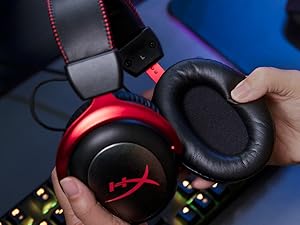
ຮູບພາບ: ມືຈັບຫູຟັງໄຮ້ສາຍ HyperX Cloud II ແລະ ສາທິດການຖອດຊຸດຫູຟັງອອກ, ໂດຍເນັ້ນໃສ່ການອອກແບບທີ່ສາມາດປ່ຽນໄດ້.
ການດູແລຫມໍ້ໄຟ
- ເພື່ອເພີ່ມປະສິດທິພາບອາຍຸການໃຊ້ງານຂອງແບັດເຕີຣີ, ໃຫ້ຫຼີກລ່ຽງການສາກໄຟຊຸດຫູຟັງຈົນໝົດເລື້ອຍໆ.
- ເກັບຮັກສາຊຸດຫູຟັງໄວ້ໃນບ່ອນທີ່ເຢັນ, ແຫ້ງເມື່ອບໍ່ໄດ້ໃຊ້.
ການແກ້ໄຂບັນຫາ
| ສະບັບ | ການແກ້ໄຂທີ່ເປັນໄປໄດ້ |
|---|---|
| ບໍ່ມີສຽງຈາກຊຸດຫູຟັງ |
|
| ໄມໂຄຣໂຟນບໍ່ເຮັດວຽກ |
|
| ຊຸດຫູຟັງບໍ່ໄດ້ຈັບຄູ່ |
|
| ອາຍຸແບັດເຕີຣີສັ້ນ |
|
ຂໍ້ມູນຈໍາເພາະ
- ຊື່ຕົວແບບ: Cloud II Wireless
- ໝາຍເລກຕົວແບບ: HHSC2X-BA-RD/G
- ເຕັກໂນໂລຍີການເຊື່ອມຕໍ່: 2.4GHz ໄຮ້ສາຍ
- ປະເພດທີ່ພໍດີກັບຫູຟັງ: ຫູເກີນ (ເສັ້ນເລືອດ)
- ປະເພດໄດເວີສຽງ: ໄດນາມິກໄດເວີ
- ຂະໜາດໄດເວີສຽງ: 53 ມິນລິແມັດ
- impedance: 60 ໂອມ
- ການຄວບຄຸມສິ່ງລົບກວນ: ການແຍກສຽງ
- ຊີວິດຫມໍ້ໄຟ: ສູງສຸດ 30 ຊົ່ວໂມງ (ທີ່ລະດັບສຽງຫູຟັງ 50%)
- ຊ່ວງໄຮ້ສາຍ: ເຖິງ 20 ແມັດ
- ອຸປະກອນທີ່ເຂົ້າກັນໄດ້: PC, PS5, PS4, Nintendo Switch
- ວັດສະດຸ: ອາລູມິນຽມ, ໜັງປອມ, ໂຟມໜ່ວຍຄວາມຈຳ
- ນ້ໍາຫນັກລາຍການ: 10.6 ອອນສ໌ (ປະມານ 300 ກຣາມ)
- ຂະໜາດຜະລິດຕະພັນ: 7.48 x 5.35 x 3.66 ນິ້ວ
- ອົງປະກອບລວມ: ຫູຟັງ, ໄມໂຄຣໂຟນ, ດອງເກີ້ USB, ສາຍສາກໄຟ
- UPC: 196188047842
ຂໍ້ມູນການຮັບປະກັນ
ຜະລິດຕະພັນ HyperX ແມ່ນຢູ່ພາຍໃຕ້ການຄຸ້ມຄອງຂອງການຮັບປະກັນທີ່ຈຳກັດ. ສຳລັບຂໍ້ມູນລະອຽດກ່ຽວກັບເງື່ອນໄຂ, ເງື່ອນໄຂ ແລະ ໄລຍະເວລາຂອງການຮັບປະກັນ, ກະລຸນາອ້າງອີງເຖິງ HyperX ຢ່າງເປັນທາງການ. webເວັບໄຊ ຫຼືບັດຮັບປະກັນລວມຢູ່ໃນຜະລິດຕະພັນຂອງທ່ານ. ຮັກສາຫຼັກຖານການຊື້ຂອງທ່ານສໍາລັບການຮ້ອງຂໍການຮັບປະກັນ.
ສະຫນັບສະຫນູນ
ສຳລັບຊອບແວລ່າສຸດ, ການອັບເດດເຟີມແວ ແລະ ຊັບພະຍາກອນສະໜັບສະໜູນເພີ່ມເຕີມ, ກະລຸນາເຂົ້າເບິ່ງ HyperX ຢ່າງເປັນທາງການ webເວັບໄຊ:
ສຳລັບການຊ່ວຍເຫຼືອເພີ່ມເຕີມ, ຕິດຕໍ່ຝ່າຍສະໜັບສະໜູນລູກຄ້າ HyperX ຜ່ານຊ່ອງທາງທາງການຂອງເຂົາເຈົ້າ.

ຮູບພາບ: ດ້ານຂ້າງຂອງການຫຸ້ມຫໍ່ HyperX Cloud II Wireless, ສະແດງຂໍ້ມູນກ່ຽວກັບການດາວໂຫຼດຊອບແວ NGENUITY ແລະການອັບເດດເຟີມແວຈາກ hyperx.com/ngenuity.


