1. ບົດແນະນຳ
ຄູ່ມືນີ້ໃຫ້ຂໍ້ມູນທີ່ຈຳເປັນສຳລັບການນຳໃຊ້ແທັບເລັດ Amazon Fire HD 10 ຂອງທ່ານຢ່າງປອດໄພ ແລະ ມີປະສິດທິພາບ (ລຸ້ນປີ 2021). ກະລຸນາອ່ານຢ່າງລະອຽດກ່ອນທີ່ຈະໃຊ້ງານອຸປະກອນຂອງທ່ານ.
ຄຸນນະສົມບັດທີ່ສໍາຄັນ
- ໄວ ແລະ ຕອບສະໜອງໄດ້ໄວ: ຂັບເຄື່ອນດ້ວຍໂປເຊດເຊີ octa-core ແລະ RAM 3 GB, ເຊິ່ງໃຫ້ RAM ຫຼາຍກວ່າລຸ້ນກ່ອນ 50%.
- ແບດເຕີຣີທີ່ຍາວນານ: ອາຍຸການໃຊ້ງານແບັດເຕີຣີສູງເຖິງ 12 ຊົ່ວໂມງສຳລັບການອ່ານ, ການທ່ອງເວັບ, ການເບິ່ງວິດີໂອ ແລະ ການຟັງເພງ.
- ຈໍສະແດງຜົນ Vivid: ໜ້າຈໍ Full HD 1080p ຂະໜາດ 10.1 ນິ້ວ, ສະຫວ່າງກວ່າລຸ້ນກ່ອນ 10%, ມີຄວາມລະອຽດຫຼາຍກວ່າ 2 ລ້ານພິກເຊວ.
- Ampການເກັບຮັກສາ: ມີໜ່ວຍຄວາມຈຳພາຍໃນ 32 GB ຫຼື 64 GB, ສາມາດເພີ່ມ microSD ໄດ້ສູງສຸດ 1 TB (ຂາຍແຍກຕ່າງຫາກ).
- ຄວາມເຂົ້າກັນໄດ້ຂອງແອັບຯ: ເຂົ້າເຖິງແອັບຍອດນິຍົມເຊັ່ນ Netflix, Facebook, Disney+, Instagram, TikTok, ແລະອື່ນໆຜ່ານ Amazon's Appstore.
- ເຄື່ອງມືການຜະລິດ: ຮອງຮັບແອັບຕ່າງໆເຊັ່ນ Microsoft Office, OneNote, ແລະ Dropbox ສຳລັບຜົນຜະລິດທີ່ດີຂຶ້ນ.
- ການອອກແບບທົນທານ: ບາງ ແລະ ເບົາກວ່າລຸ້ນກ່ອນ, ພ້ອມດ້ວຍໜ້າຈໍທີ່ເສີມດ້ວຍແກ້ວອາລູມິໂນຊິລິເຄດ.
- ການທໍາງານຂອງ Split Screen: ອະນຸຍາດໃຫ້ສອງແອັບທີ່ເຂົ້າກັນໄດ້ເປີດຄຽງຄູ່ກັນເພື່ອການເຮັດວຽກຫຼາຍຢ່າງພ້ອມກັນ.
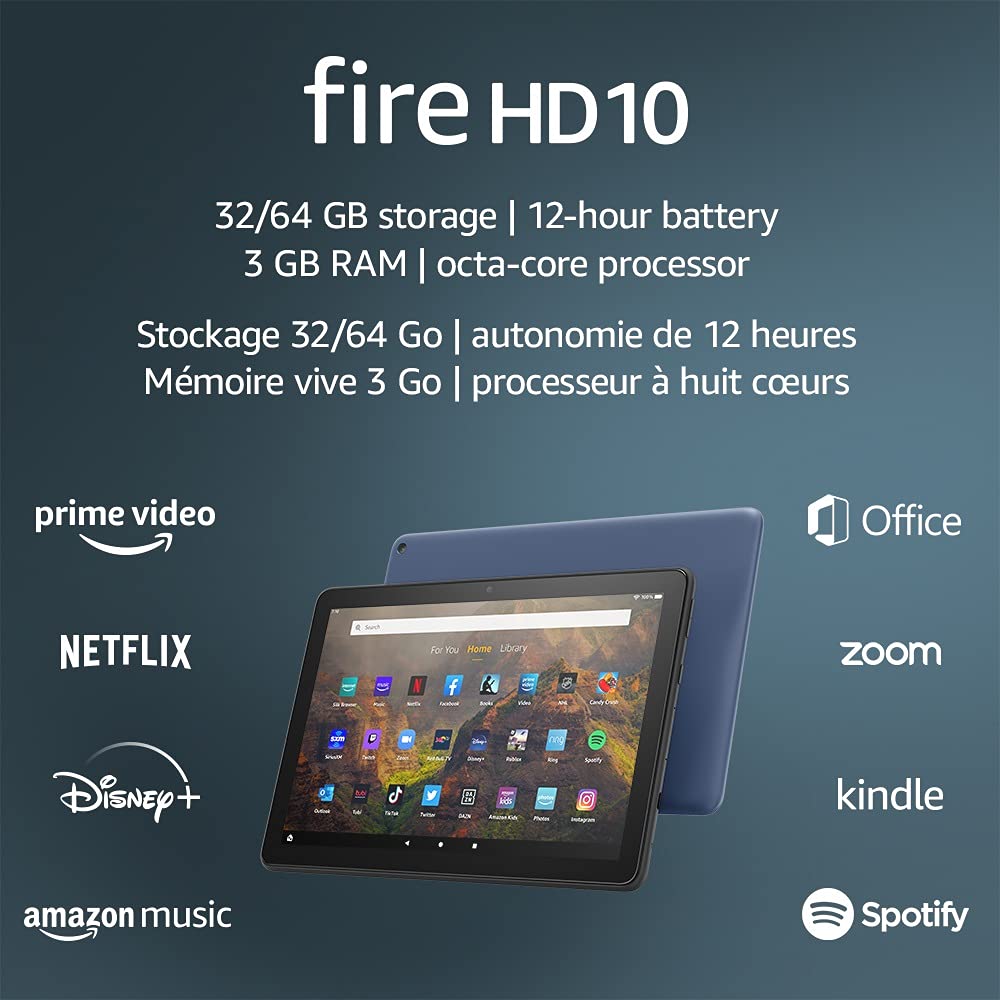
ຮູບພາບ 1.1: ແທັບເລັດ Amazon Fire HD 10 ເນັ້ນໃຫ້ເຫັນພື້ນທີ່ເກັບຂໍ້ມູນ 32/64 GB, ແບັດເຕີຣີໃຊ້ໄດ້ 12 ຊົ່ວໂມງ, RAM 3 GB, ແລະໂປເຊດເຊີ octa-core, ພ້ອມກັບໂລໂກ້ຂອງແອັບພລິເຄຊັນທີ່ຮອງຮັບເຊັ່ນ Prime Video, Netflix, Disney+, Amazon Music, Office, Zoom, Kindle ແລະ Spotify.
2. ຕັ້ງຄ່າ
2.1 Unboxing ແລະຄ່າເລີ່ມຕົ້ນ
ເມື່ອໄດ້ຮັບແທັບເລັດ Fire HD 10 ຂອງທ່ານແລ້ວ, ໃຫ້ເອົາສ່ວນປະກອບທັງໝົດອອກຈາກການຫຸ້ມຫໍ່ຢ່າງລະມັດລະວັງ. ກ່ອນການນຳໃຊ້ຄັ້ງທຳອິດ, ແນະນຳໃຫ້ສາກໄຟອຸປະກອນໃຫ້ເຕັມກ່ອນ.
- ເຊື່ອມຕໍ່ສາຍ USB-C (2.0) ທີ່ໃຫ້ມາເຂົ້າກັບພອດ USB-C ຂອງແທັບເລັດ.
- ສຽບປາຍອີກດ້ານໜຶ່ງຂອງສາຍ USB-C ເຂົ້າກັບອະແດບເຕີໄຟ 9W.
- ສຽບອະແດບເຕີໄຟໃສ່ກັບປລັກສຽບໃສ່ຝາ.
- ການສາກໄຟເຕັມຈາກ 0% ຫາ 100% ໂດຍປົກກະຕິແລ້ວໃຊ້ເວລາປະມານ 4 ຊົ່ວໂມງໃນຂະນະທີ່ອຸປະກອນຢູ່ໃນໂໝດສະແຕນບາຍ.
2.2 ການເປີດ/ປິດ
- ເພື່ອເປີດເຄື່ອງ: ກົດປຸ່ມເປີດປິດທີ່ຕັ້ງຢູ່ຂ້າງແທັບເລັດຄ້າງໄວ້ຈົນກວ່າໂລໂກ້ Amazon ຈະປາກົດຢູ່ໜ້າຈໍ.
- ປິດເຄື່ອງ: ກົດປຸ່ມເປີດປິດຄ້າງໄວ້ຈົນກວ່າເມນູຕົວເລືອກພະລັງງານຈະປາກົດຂຶ້ນ. ເລືອກ 'ປິດເຄື່ອງ'.
- ເພື່ອເລີ່ມຕົ້ນໃໝ່: ຈາກເມນູຕົວເລືອກພະລັງງານ, ເລືອກ 'Restart'.
2.3 ການເຊື່ອມຕໍ່ Wi-Fi
ເພື່ອເຂົ້າເຖິງເນື້ອຫາ ແລະ ການບໍລິການອອນໄລນ໌, ໃຫ້ເຊື່ອມຕໍ່ Fire HD 10 ຂອງທ່ານກັບເຄືອຂ່າຍ Wi-Fi.
- ຈາກໜ້າຈໍຫຼັກ, ປັດລົງມາຈາກດ້ານເທິງເພື່ອເປີດແຜງການຕັ້ງຄ່າດ່ວນ.
- ແຕະທີ່ໄອຄອນ Wi-Fi.
- ເລືອກເຄືອຂ່າຍ Wi-Fi ທີ່ທ່ານຕ້ອງການຈາກບັນຊີລາຍຊື່ຂອງເຄືອຂ່າຍທີ່ມີຢູ່.
- ຖ້າຖືກຖາມ, ໃຫ້ໃສ່ລະຫັດຜ່ານເຄືອຂ່າຍ ແລະ ແຕະ 'ເຊື່ອມຕໍ່'.
- ແທັບເລັດຮອງຮັບເຄືອຂ່າຍ 2.4 GHz ແລະ 5.0 GHz. ເຄືອຂ່າຍ Wi-Fi ແບບ Ad-hoc (peer-to-peer) ບໍ່ຮອງຮັບ.
2.4 ການຕັ້ງຄ່າບັນຊີ
ໃນລະຫວ່າງຂັ້ນຕອນການຕັ້ງຄ່າເບື້ອງຕົ້ນ, ທ່ານຈະຖືກແນະນຳໃຫ້ລົງທະບຽນ Fire HD 10 ຂອງທ່ານເຂົ້າໃນບັນຊີ Amazon. ນີ້ແມ່ນສິ່ງຈຳເປັນເພື່ອດາວໂຫຼດແອັບ, ເຂົ້າເຖິງເນື້ອຫາ Amazon, ແລະ ນຳໃຊ້ບໍລິການຄລາວ.
- ປະຕິບັດຕາມຄໍາແນະນໍາໃນໜ້າຈໍເພື່ອເຂົ້າສູ່ລະບົບດ້ວຍບັນຊີ Amazon ທີ່ມີຢູ່ແລ້ວ ຫຼື ສ້າງບັນຊີໃໝ່.
- ໃຫ້ແນ່ໃຈວ່າລາຍລະອຽດບັນຊີຂອງທ່ານຖືກຕ້ອງເພື່ອໃຫ້ສາມາດໃຊ້ງານໄດ້ຢ່າງເຕັມຮູບແບບ.
3. ຄໍາແນະນໍາການດໍາເນີນງານ
3.1 ການນໍາທາງໃນການໂຕ້ຕອບ
ແທັບເລັດ Fire HD 10 ມີໜ້າຈໍສຳຜັດສຳລັບການໂຕ້ຕອບ.
- ແຕະ: ເພື່ອເລືອກລາຍການໃດໜຶ່ງ, ເປີດແອັບ ຫຼື ເປີດໃຊ້ປຸ່ມໃດໜຶ່ງ.
- ປັດ: ເພື່ອເລື່ອນຜ່ານໜ້າຕ່າງໆ, ລາຍຊື່ ຫຼື ສະຫຼັບລະຫວ່າງໜ້າຈໍຫຼັກ.
- Pinch-to-Zoom: ເພື່ອຊູມເຂົ້າ ຫຼື ຊູມອອກ, web ໜ້າ ຫຼື ເອກະສານຕ່າງໆ.
- ຂ່າວຍາວ: ເພື່ອເຂົ້າເຖິງເມນູບໍລິບົດ ຫຼືຍ້າຍໄອຄອນແອັບ.
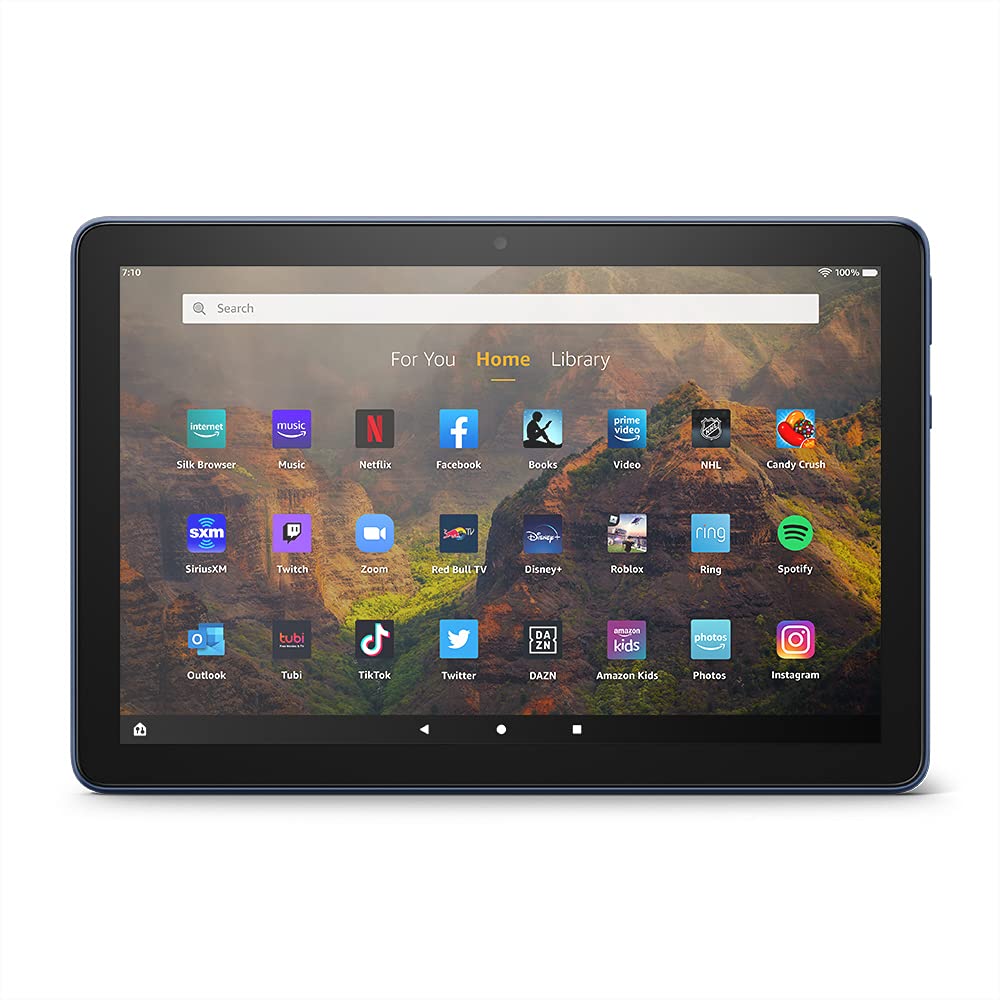
ຮູບພາບ 3.1: ໜ້າຈໍຫຼັກຂອງແທັບເລັດ Amazon Fire HD 10, ສະແດງasinຕາຂ່າຍໄຟຟ້າ ga ຂອງໄອຄອນແອັບພລິເຄຊັນລວມທັງ Silk Browser, ເພງ, Netflix, Facebook, ປຶ້ມ, ວິດີໂອ, NHL, Candy Crush, SiriusXM, Twitch, Zoom, Red Bull TV, Disney+, Roblox, Ring, Spotify, Outlook, Tubi, TikTok, Twitter, DAZN, Amazon Kids, ຮູບພາບ, ແລະ Ins.tagRAM.
3.2 ການນຳໃຊ້ແອັບພລິເຄຊັນຕ່າງໆ
ສາມາດດາວໂຫຼດແອັບພລິເຄຊັນໄດ້ຈາກ Amazon Appstore. ບໍ່ຮອງຮັບ Google Play.
- ແຕະໄອຄອນແອັບໃນໜ້າຈໍຫຼັກເພື່ອເປີດໃຊ້ມັນ.
- ເພື່ອຊອກຫາແອັບໃໝ່, ໃຫ້ເປີດແອັບພລິເຄຊັນ 'Appstore'.
- ບາງແອັບອາດຕ້ອງການການສະໝັກໃຊ້ເພື່ອເຂົ້າເຖິງໄດ້ຢ່າງຄົບຖ້ວນ.

ຮູບພາບ 3.2: ຮູບຕໍ່ກັນຂອງເນື້ອຫາທີ່ມີຢູ່ໃນແທັບເລັດ Amazon Fire HD 10, ເຊິ່ງມີໜ້າປົກປຶ້ມເຊັ່ນ 'The Silent Patient', ຊຸດ ແລະ ຮູບເງົາ Amazon Original ເຊັ່ນ 'The Wilds', 'Coming to America', 'The Expanse', 'Dune', 'Hanna', 'One Night in Miami', 'Sound of Metal', 'The Marvelous Mrs. Maisel', 'Upload', ແລະ 'The Boys', ພ້ອມກັບໂລໂກ້ແອັບສື່ສັງຄົມສຳລັບ TikTok, Facebook, ແລະ Twitter.
3.3 ການເຮັດວຽກຫຼາຍຢ່າງພ້ອມກັນແບບແບ່ງໜ້າຈໍ
Fire HD 10 ຮອງຮັບຟັງຊັນແບ່ງໜ້າຈໍ, ຊ່ວຍໃຫ້ແອັບພລິເຄຊັນສອງອັນທີ່ເຂົ້າກັນໄດ້ສາມາດເຮັດວຽກຄຽງຄູ່ກັນໄດ້.
- ເປີດແອັບພລິເຄຊັນທຳອິດທີ່ທ່ານຕ້ອງການໃຊ້.
- ປັດຂຶ້ນຈາກດ້ານລຸ່ມຂອງໜ້າຈໍເພື່ອສະແດງແຖບນຳທາງ.
- ກົດຄ້າງໄວ້ທີ່ໄອຄອນຂອງແອັບທຳອິດໃນແອັບທີ່ຜ່ານມາ view.
- ເລືອກ 'ແບ່ງໜ້າຈໍ' ຈາກຕົວເລືອກຕ່າງໆ.
- ເລືອກແອັບທີ່ເຂົ້າກັນໄດ້ອັນທີສອງຈາກແອັບຫຼ້າສຸດ ຫຼື ລິ້ນຊັກແອັບຂອງທ່ານເພື່ອຕື່ມໃສ່ເຄິ່ງໜຶ່ງຂອງໜ້າຈໍ.

ຮູບພາບ 3.3: ແທັບເລັດ Amazon Fire HD 10, ສະແດງພ້ອມກັບກ່ອງແປ້ນພິມ Bluetooth ທີ່ເປັນທາງເລືອກ, ສະແດງໃຫ້ເຫັນເຖິງຄວາມສາມາດໃນການແບ່ງໜ້າຈໍຂອງມັນ. ສອງແອັບພລິເຄຊັນເປີດພ້ອມໆກັນ: ແອັບປະຕິທິນຢູ່ເບື້ອງຊ້າຍ ແລະ ແອັບສົ່ງຂໍ້ຄວາມຢູ່ເບື້ອງຂວາ, ສະແດງໃຫ້ເຫັນເຖິງຜົນຜະລິດທີ່ເພີ່ມຂຶ້ນ.
3.4 ການໃຊ້ກ້ອງຖ່າຍຮູບ
ແທັບເລັດມາພ້ອມກັບກ້ອງໜ້າ 2 ລ້ານພິກເຊວ ແລະ ກ້ອງຫຼັງ 5 ລ້ານພິກເຊວ, ເຊິ່ງທັງສອງສາມາດບັນທຶກວິດີໂອ HD 720p ໄດ້.
- ເປີດແອັບ 'ກ້ອງຖ່າຍຮູບ' ຈາກໜ້າຈໍຫຼັກ ຫຼື ໜ້າຈໍແອັບຂອງທ່ານ.
- ແຕະປຸ່ມຊັດເຕີເພື່ອຖ່າຍຮູບ.
- ສະຫຼັບລະຫວ່າງກ້ອງໜ້າ ແລະກ້ອງຫຼັງໂດຍໃຊ້ໄອຄອນສະຫຼັບກ້ອງຖ່າຍຮູບ.
- ເລືອກຮູບແບບວິດີໂອເພື່ອບັນທຶກວິດີໂອ.
3.5 ສຽງ ແລະ Bluetooth
Fire HD 10 ມາພ້ອມກັບລຳໂພງຄູ່ໃນຕົວ ແລະ ຊ່ອງສຽບຫູຟັງສະເຕີລິໂອ 3.5 ມມ. ມັນຍັງຮອງຮັບ Bluetooth 5.0 LE ນຳອີກ.
- ເຊື່ອມຕໍ່ຫູຟັງແບບມີສາຍ ຫຼື ລຳໂພງພາຍນອກຜ່ານແຈັກ 3.5 ມມ.
- ເພື່ອຈັບຄູ່ອຸປະກອນ Bluetooth (ຫູຟັງ, ລຳໂພງ, ໄມໂຄຣໂຟນ, ອຸປະກອນເສີມ LE):
- ໄປທີ່ 'ການຕັ້ງຄ່າ' > 'ອຸປະກອນທີ່ເຊື່ອມຕໍ່' > 'Bluetooth'.
- ຮັບປະກັນ Bluetooth ຖືກເປີດໃຊ້ງານ.
- ເລືອກອຸປະກອນຂອງທ່ານຈາກລາຍການອຸປະກອນທີ່ມີຢູ່ ແລະປະຕິບັດຕາມຄໍາແນະນໍາການຈັບຄູ່.
3.6 ການຄຸ້ມຄອງການເກັບຮັກສາ
Fire HD 10 ຂອງທ່ານມາພ້ອມກັບບ່ອນເກັບຂໍ້ມູນພາຍໃນ 32 GB ຫຼື 64 GB. ທ່ານສາມາດຂະຫຍາຍໄດ້ເຖິງ 1 TB ໂດຍໃຊ້ບັດ microSD.
- ເພື່ອໃສ່ກາດ microSD: ຊອກຫາຊ່ອງໃສ່ microSD ຢູ່ດ້ານຂ້າງຂອງແທັບເລັດ, ເປີດຝາປິດ, ແລະ ຄ່ອຍໆໃສ່ກາດຈົນກວ່າມັນຈະຄລິກເຂົ້າທີ່.
- ຈັດການບ່ອນເກັບຂໍ້ມູນໂດຍການໄປທີ່ 'ການຕັ້ງຄ່າ' > 'ບ່ອນເກັບຂໍ້ມູນ'. ທີ່ນີ້ທ່ານສາມາດເຮັດໄດ້ view ການນຳໃຊ້ ແລະ ຍ້າຍແອັບ ຫຼື ສື່ທີ່ເຂົ້າກັນໄດ້ໄປໃສ່ກາດ microSD.
4. ບໍາລຸງຮັກສາ
4.1 ການດູແລຫມໍ້ໄຟ
- ຫຼີກລ່ຽງການວາງແທັບເລັດໄວ້ໃນອຸນຫະພູມທີ່ຮຸນແຮງ, ເພາະວ່າສິ່ງນີ້ສາມາດເຮັດໃຫ້ປະສິດທິພາບຂອງແບັດເຕີຣີຫຼຸດລົງ.
- ເພື່ອອາຍຸການໃຊ້ງານຂອງແບັດເຕີຣີທີ່ດີທີ່ສຸດ, ຄວນຫຼີກລ່ຽງການເຮັດໃຫ້ແບັດເຕີຣີໝົດເລື້ອຍໆ ຫຼື ຮັກສາໃຫ້ແບັດເຕີຣີສາກໄຟ 100% ເປັນເວລາດົນ.
- ໃຊ້ພຽງແຕ່ອະແດບເຕີໄຟ 9W ແລະສາຍ USB-C ທີ່ໃຫ້ມາສຳລັບການສາກໄຟເທົ່ານັ້ນ.
4.2 ການທໍາຄວາມສະອາດອຸປະກອນ
- ປິດແທັບເລັດກ່ອນທີ່ຈະທໍາຄວາມສະອາດ.
- ໃຊ້ຜ້າອ່ອນໆທີ່ບໍ່ມີຂົນເພື່ອເຊັດໜ້າຈໍ ແລະ ຕົວເຄື່ອງຢ່າງເບົາໆ.
- ສໍາລັບ smudges stubborn, ເລັກນ້ອຍ dampລ້າງຜ້າດ້ວຍນໍ້າ. ຫຼີກລ່ຽງການໃຊ້ສານເຄມີທີ່ຮຸນແຮງ, ນໍ້າຢາທໍາຄວາມສະອາດທີ່ມີສານຂັດ, ຫຼື ສະເປຣສີດ.
4.3 ການປັບປຸງຊອບແວ
Amazon ຈະອອກອັບເດດຊອບແວເປັນໄລຍະເພື່ອປັບປຸງປະສິດທິພາບ ແລະ ເພີ່ມຄຸນສົມບັດໃໝ່ໆ. ໃຫ້ແນ່ໃຈວ່າອຸປະກອນຂອງທ່ານເຊື່ອມຕໍ່ກັບ Wi-Fi ເພື່ອຮັບການອັບເດດເຫຼົ່ານີ້.
- ໂດຍປົກກະຕິແລ້ວ ການອັບເດດຈະຖືກດາວໂຫຼດ ແລະ ຕິດຕັ້ງໂດຍອັດຕະໂນມັດ.
- ທ່ານສາມາດກວດສອບການອັບເດດດ້ວຍຕົນເອງໄດ້ໂດຍການໄປທີ່ 'ການຕັ້ງຄ່າ' > 'ຕົວເລືອກອຸປະກອນ' > 'ການອັບເດດລະບົບ'.
5. ການແກ້ໄຂບັນຫາ
5.1 ອຸປະກອນບໍ່ຕອບສະໜອງ
- ຖ້າອຸປະກອນຄ້າງ ຫຼື ບໍ່ຕອບສະໜອງ, ໃຫ້ກົດປຸ່ມເປີດປິດຄ້າງໄວ້ປະມານ 20 ວິນາທີເພື່ອບັງຄັບໃຫ້ເປີດຄືນໃໝ່.
- ໃຫ້ແນ່ໃຈວ່າອຸປະກອນມີແບັດເຕີຣີພຽງພໍ. ເຊື່ອມຕໍ່ມັນກັບເຄື່ອງສາກ ແລະ ລອງເປີດມັນອີກຄັ້ງ.
5.2 ບັນຫາການເຊື່ອມຕໍ່ Wi-Fi
- ກວດສອບວ່າ Wi-Fi ຖືກເປີດໃຊ້ງານແລ້ວໃນ ການຕັ້ງຄ່າດ່ວນ ຫຼື 'ການຕັ້ງຄ່າ' > 'ໄຮ້ສາຍ'.
- ໃຫ້ແນ່ໃຈວ່າທ່ານຢູ່ພາຍໃນຂອບເຂດຂອງເຣົາເຕີ Wi-Fi ຂອງທ່ານ.
- ຣີສະຕາດເລົາເຕີ Wi-Fi ແລະໂມເດັມຂອງທ່ານ.
- ລືມເຄືອຂ່າຍໃນ 'ການຕັ້ງຄ່າ' > 'ໄຮ້ສາຍ' ແລະ ເຊື່ອມຕໍ່ຄືນໃໝ່, ໃສ່ລະຫັດຜ່ານຄືນໃໝ່ຖ້າຈຳເປັນ.
5.3 ແອັບຂັດຂ້ອງ ຫຼື ບໍ່ໂຫຼດ
- ປິດ ແລະເປີດແອັບຄືນໃໝ່.
- ລຶບລ້າງແຄສຂອງແອັບ: ໄປທີ່ 'ການຕັ້ງຄ່າ' > 'ແອັບ ແລະ ເກມ' > 'ຈັດການແອັບພລິເຄຊັນທັງໝົດ', ເລືອກແອັບທີ່ມີບັນຫາ, ແລະແຕະ 'ລຶບລ້າງແຄສ'.
- ກວດໃຫ້ແນ່ໃຈວ່າຊອບແວຂອງແທັບເລັດຂອງທ່ານອັບເດດແລ້ວ.
- ຖ້າບັນຫາຍັງຄົງຢູ່, ໃຫ້ພິຈາລະນາຖອນການຕິດຕັ້ງ ແລະຕິດຕັ້ງແອັບຄືນໃໝ່.
5.4 ອາຍຸແບັດເຕີຣີສັ້ນ
- ຫຼຸດຄວາມສະຫວ່າງໜ້າຈໍ.
- ປິດແອັບພລິເຄຊັນທີ່ບໍ່ໄດ້ໃຊ້ທີ່ເຮັດວຽກຢູ່ໃນພື້ນຫຼັງ.
- ປິດ Wi-Fi ຫຼື Bluetooth ເມື່ອບໍ່ໄດ້ໃຊ້.
- ຈຳກັດການນຳໃຊ້ຂໍ້ມູນພື້ນຫຼັງສຳລັບແອັບ.
- ກວດສອບ 'ການຕັ້ງຄ່າ' > 'ແບັດເຕີຣີ' ເພື່ອລະບຸແອັບທີ່ໃຊ້ພະລັງງານຫຼາຍທີ່ສຸດ.
6. ຂໍ້ມູນຈໍາເພາະ
| ຄຸນສົມບັດ | ລາຍລະອຽດ |
|---|---|
| ລຸ້ນ | ລຸ້ນທີ 11, 2021 ປ່ອຍ |
| ຈໍສະແດງຜົນ | ໜ້າຈໍ 10.1 ນິ້ວ 1080p (1920 x 1200) ທີ່ຍອດຢ້ຽມ ພ້ອມດ້ວຍຫຼາຍກວ່າ 2 ລ້ານພິກເຊວ (224 ppi). ໜ້າຈໍໄດ້ຮັບການເສີມດ້ວຍແກ້ວອາລູມິໂນຊິລິເຄດ. |
| ຂະໜາດ | ຂະ ໜາດ 247mm x 166mm x 9.2 mm |
| ນ້ຳໜັກ | 465 ກຣາມ (ຂະໜາດ ແລະ ນ້ຳໜັກຕົວຈິງອາດແຕກຕ່າງກັນ) |
| CPU ແລະ RAM | Octa-core 2.0 GHz ພ້ອມ RAM 3 GB |
| ການເກັບຮັກສາ | ໜ່ວຍຄວາມຈຳພາຍໃນ 32 GB (ມີໃຫ້ໃຊ້ 24.2 GB) ຫຼື 64 GB (ມີໃຫ້ໃຊ້ 55.0 GB). ສາມາດເພີ່ມໄດ້ເຖິງ 1 TB ດ້ວຍບັດ microSD. |
| ຊີວິດຫມໍ້ໄຟ | ໃຊ້ໄດ້ສູງສຸດ 12 ຊົ່ວໂມງ (ການອ່ານ, web, ວິດີໂອ, ເພງ). ແຕກຕ່າງກັນໄປຕາມການຕັ້ງຄ່າ ແລະ ການນຳໃຊ້. |
| ເວລາສາກໄຟ | ປະມານ 4 ຊົ່ວໂມງ (0-100%) ດ້ວຍອະແດບເຕີ 9W ທີ່ໃຫ້ມາໃນໂໝດສະແຕນບາຍ. |
| WiFi ເຊື່ອມຕໍ່ | ຮອງຮັບເຄືອຂ່າຍ 2.4 GHz ແລະ 5.0 GHz. ບໍ່ຮອງຮັບເຄືອຂ່າຍ ad-hoc. |
| ທ່າເຮືອ | USB-C (2.0) ສຳລັບການສາກໄຟ, ຊ່ອງສຽບ microSD ສຳລັບບ່ອນເກັບຂໍ້ມູນພາຍນອກ. |
| ສຽງ | ຊ່ອງສຽບສະເຕີລິໂອ 3.5 ມມ, ລຳໂພງຄູ່ໃນຕົວ, ປຸ່ມຄວບຄຸມລະດັບສຽງພາຍນອກ. |
| ເຊັນເຊີ | Accelerometer, ເຊັນເຊີແສງແວດລ້ອມ. |
| ສະເພາະກ້ອງຖ່າຍຮູບ | ກ້ອງໜ້າ 2 ລ້ານພິກເຊວ ແລະ ກ້ອງຫຼັງ 5 ລ້ານພິກເຊວ ຮອງຮັບການບັນທຶກວິດີໂອ HD 720p. |
| ໄມໂຄຣໂຟນ | ໄມໂຄຣໂຟນໃນຕົວ 2 ອັນ. |
| ບໍລິການສະຖານທີ່ | ການບໍລິການທີ່ອີງໃສ່ສະຖານທີ່ຜ່ານ WiFi. |
| ສີທີ່ມີຢູ່ | ສີດຳ, ເດນິມ. |
| Bluetooth | Bluetooth 5.0 LE ໃນຕົວພ້ອມຮອງຮັບ A2DP ສຳລັບຫູຟັງສະເຕີລິໂອ, ລຳໂພງ, ໄມໂຄຣໂຟນ ແລະ ອຸປະກອນເສີມ LE. |
6.1 ຄຸນສົມບັດການເຂົ້າເຖິງ
ແທັບເລັດ Fire HD 10 ມີຄຸນສົມບັດການເຂົ້າເຖິງຕ່າງໆເພື່ອຊ່ວຍຜູ້ໃຊ້. ສິ່ງເຫຼົ່ານີ້ສາມາດເຂົ້າເຖິງໄດ້ຜ່ານ 'ການຕັ້ງຄ່າ' > 'ການເຂົ້າເຖິງ'.
- ສຽງView ຕົວອ່ານໜ້າຈໍ: ໃຫ້ການໂຕ້ຕອບດ້ວຍສຽງສຳລັບຜູ້ໃຊ້ທີ່ຕາບອດ ຫຼື ມີຄວາມບົກຜ່ອງທາງສາຍຕາ.
- ຕົວຂະຫຍາຍໜ້າຈໍ: ອະນຸຍາດໃຫ້ຜູ້ໃຊ້ສາມາດຊູມເຂົ້າ / ອອກແລະເລື່ອນໄປທົ່ວຫນ້າຈໍ.
- ການເຂົ້າເຖິງດ້ວຍປຸ່ມກົດ: ເປີດໃຊ້ການໂຕ້ຕອບສຳລັບຜູ້ໃຊ້ທີ່ມີຄວາມບົກຜ່ອງດ້ານການເຄື່ອນໄຫວຜ່ານອຸປະກອນ Bluetooth ທີ່ເຂົ້າກັນໄດ້.
- Kindle ອ່ານດັງໆ: Alexa ສາມາດອ່ານປຶ້ມ Kindle ດັງໆ.
- ການຕັ້ງຄ່າການສະແດງຜົນ: ລວມມີຕົວເລືອກສຳລັບຄຳບັນຍາຍ, ຂະໜາດຕົວອັກສອນ, ຂະໜາດຈໍສະແດງຜົນ, ຂໍ້ຄວາມທີ່ມີຄວາມຄົມຊັດສູງ, ການປີ້ນສີ, ການແກ້ໄຂສີ, ແລະ ປ່ຽນສຽງສະເຕີຣີໂອເປັນໂມໂນ. (ໝາຍເຫດ: ຄຳບັນຍາຍບໍ່ສາມາດໃຊ້ໄດ້ກັບເນື້ອຫາທັງໝົດ.)
7. ການຮັບປະກັນແລະການສະຫນັບສະຫນູນ
7.1 ຂໍ້ມູນການຮັບປະກັນ
ແທັບເລັດ Amazon Fire HD 10 ຂອງທ່ານມາພ້ອມກັບການຮັບປະກັນ ແລະ ການບໍລິການຈຳກັດ 1 ປີ. ການຮັບປະກັນເພີ່ມເຕີມ 1 ປີ, 2 ປີ ແລະ 3 ປີ ແມ່ນມີໃຫ້ຊື້ແຍກຕ່າງຫາກສຳລັບລູກຄ້າໃນການາດາ.
ການໃຊ້ແທັບເລັດ Fire HD 10 ແມ່ນຂຶ້ນກັບເງື່ອນໄຂການນຳໃຊ້ຂອງ Amazon ແລະ ຂໍ້ກຳນົດທີ່ກ່ຽວຂ້ອງ.
7.2 ລວມຢູ່ໃນກ່ອງ
ລາຍການຕໍ່ໄປນີ້ແມ່ນລວມຢູ່ກັບແທັບເລັດ Fire HD 10 ຂອງທ່ານ:
- ໄຟ HD 10 ເມັດ
- ສາຍ USB-C (2.0).
- ຕົວແປງໄຟ 9W
- ຄູ່ມືເລີ່ມຕົ້ນດ່ວນ
7.3 ການຊ່ວຍເຫຼືອເພີ່ມເຕີມ
ສຳລັບການຊ່ວຍເຫຼືອເພີ່ມເຕີມ, ກະລຸນາເຂົ້າເບິ່ງທີ່ Amazon Device Support webເວັບໄຊທ໌ ຫຼື ຕິດຕໍ່ບໍລິການລູກຄ້າຂອງ Amazon.


