1. ບົດແນະນຳ
ຂອບໃຈສໍາລັບການຊື້asinໂປເຈັກເຕີ LED Unic UC68 ມັນຕິມີເດຍໂຮມເທຍເຕີ. ຄູ່ມືນີ້ໃຫ້ຂໍ້ມູນທີ່ຈຳເປັນສຳລັບການຕັ້ງຄ່າ, ການນຳໃຊ້ ແລະ ການບຳລຸງຮັກສາໂປເຈັກເຕີຂອງທ່ານເພື່ອຮັບປະກັນປະສິດທິພາບສູງສຸດ ແລະ ອາຍຸການໃຊ້ງານທີ່ຍາວນານ. ກະລຸນາອ່ານຄູ່ມືນີ້ຢ່າງລະອຽດກ່ອນທີ່ຈະນຳໃຊ້ຜະລິດຕະພັນ ແລະ ເກັບມັນໄວ້ເພື່ອອ້າງອີງໃນອະນາຄົດ.
2. ຂໍ້ມູນຄວາມປອດໄພ
ເພື່ອຮັບປະກັນການເຮັດວຽກທີ່ປອດໄພ ແລະປ້ອງກັນຄວາມເສຍຫາຍ, ກະລຸນາປະຕິບັດຕາມຂໍ້ຄວນລະວັງດ້ານຄວາມປອດໄພຕໍ່ໄປນີ້:
- ຢ່າເບິ່ງໂດຍກົງໃນເລນໂປເຈັກເຕີເມື່ອ lamp ເປີດຢູ່, ຍ້ອນວ່າແສງທີ່ແຮງສາມາດເຮັດໃຫ້ເກີດຄວາມເສຍຫາຍຕໍ່ຕາໄດ້.
- ຮັບປະກັນການລະບາຍອາກາດທີ່ພຽງພໍຢູ່ອ້ອມແອ້ມໂປເຈັກເຕີ. ຫ້າມປິດຊ່ອງລະບາຍອາກາດໃດໆ.
- ວາງໂປເຈັກເຕີຢູ່ເທິງພື້ນຜິວທີ່ມີລະດັບຄວາມຫມັ້ນຄົງເພື່ອປ້ອງກັນບໍ່ໃຫ້ມັນຫຼຸດລົງ.
- ໃຊ້ພຽງແຕ່ອະແດບເຕີໄຟຟ້າທີ່ມາພ້ອມກັບໂປເຈັກເຕີເທົ່ານັ້ນ. ການໃຊ້ອະແດບເຕີທີ່ບໍ່ຖືກຕ້ອງອາດເຮັດໃຫ້ເກີດຄວາມເສຍຫາຍ ຫຼື ໄຟໄໝ້ໄດ້.
- ຮັກສາໂປເຈັກເຕີໃຫ້ຫ່າງຈາກນໍ້າ, ຄວາມຊຸ່ມ, ແລະ ຂອງແຫຼວອື່ນໆ. ຫ້າມໃຊ້ງານໃນສະພາບແວດລ້ອມທີ່ປຽກຊຸ່ມ.
- ຢ່າພະຍາຍາມເປີດ ຫຼື ສ້ອມແປງໂປເຈັກເຕີດ້ວຍຕົວທ່ານເອງ. ໃຫ້ແນະນຳການບໍລິການທັງໝົດໄປຫາພະນັກງານບໍລິການທີ່ມີຄຸນວຸດທິ.
- ຖອດສາຍໂປເຈັກເຕີອອກຈາກປລັກສຽບໄຟໃນເວລາມີພະຍຸຟ້າຜ່າ ຫຼືເມື່ອບໍ່ໄດ້ໃຊ້ເປັນເວລາດົນນານ.
3. ເນື້ອໃນຊຸດ
ກະລຸນາກວດສອບວ່າລາຍການທັງຫມົດທີ່ລະບຸໄວ້ຂ້າງລຸ່ມນີ້ແມ່ນລວມຢູ່ໃນຊຸດຂອງທ່ານ:
- ໂຮສເຕີໂປເຈັກເຕີ Unic UC68
- ຄວບຄຸມໄລຍະໄກ
- ສາຍໄຟ
- ສາຍ AV
- ຄູ່ມືການສອນ
- ເລນ Cap
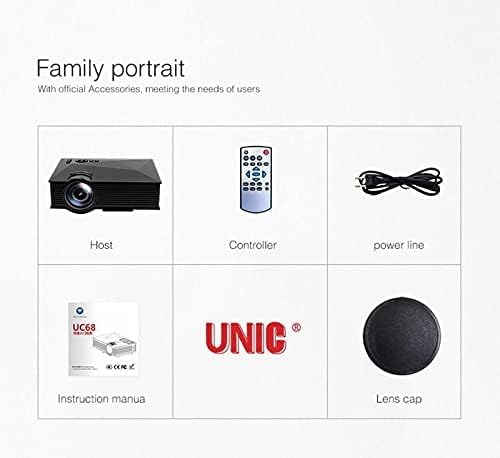
ຮູບພາບ: ເນື້ອໃນຊຸດໂປເຈັກເຕີ Unic UC68, ສະແດງໃຫ້ເຫັນຕົວເຄື່ອງຫຼັກ, ຣີໂໝດຄວບຄຸມ, ສາຍໄຟ, ຄູ່ມືການໃຊ້ງານ ແລະ ຝາປິດເລນ.
4. ຜະລິດຕະພັນເກີນview
ຄຸ້ນເຄີຍກັບຊິ້ນສ່ວນ ແລະ ພອດຕ່າງໆຂອງໂປເຈັກເຕີ Unic UC68 ຂອງທ່ານ.

ຮູບພາບ: A ລາຍລະອຽດ view ຂອງໂປເຈັກເຕີ Unic UC68, ໂດຍເນັ້ນໃສ່ເລນຂອງມັນ, ປຸ່ມຄວບຄຸມຢູ່ດ້ານເທິງ, ແລະພອດເຂົ້າ/ອອກຕ່າງໆຢູ່ດ້ານຂ້າງ.
Input/Output Ports

ຮູບພາບ: ຮູບພາບສະແດງພາບຂອງແຜງດ້ານຫຼັງ ແລະ ດ້ານຂ້າງຂອງໂປເຈັກເຕີ Unic UC68, ເຊິ່ງຊີ້ບອກເຖິງພອດສຳລັບ HDMI, USB, SD card, AV, VGA, ແລະ ຊ່ອງສຽບສຽງອອກ, ພ້ອມກັບຕົວຢ່າງampຈຳນວນອຸປະກອນທີ່ສາມາດເຊື່ອມຕໍ່ໄດ້.
| ທ່າເຮືອ | ລາຍລະອຽດ |
|---|---|
| HDMI | ເຊື່ອມຕໍ່ກັບອຸປະກອນຕ່າງໆເຊັ່ນ: ແລັບທັອບ, ເຄື່ອງຫຼິ້ນ Blu-ray, ເຄື່ອງຫຼິ້ນເກມ. |
| USB 2.0 (x2) | ເຊື່ອມຕໍ່ແຟຼດໄດຣຟ໌ USB ສຳລັບການຫຼິ້ນສື່ ຫຼື ສະໜອງພະລັງງານໃຫ້ອຸປະກອນພາຍນອກ (5Vout-500mA). |
| ຊ່ອງໃສ່ບັດ SD | ໃສ່ SD card ເພື່ອຫຼິ້ນສື່ໂດຍກົງ. |
| VGA | ເຊື່ອມຕໍ່ກັບຄອມພິວເຕີ ຫຼື ແລັບທັອບລຸ້ນເກົ່າ. |
| AV | ເຊື່ອມຕໍ່ກັບອຸປະກອນທີ່ມີວິດີໂອປະກອບ ແລະ ສຽງສະເຕີລິໂອອອກ (ເຊັ່ນ: ເຄື່ອງຫຼິ້ນ DVD). |
| ພອດຫູຟັງ (3.5 ມມ) | ເຊື່ອມຕໍ່ລຳໂພງ ຫຼືຫູຟັງພາຍນອກ. |
5. ຕັ້ງຄ່າ
ປະຕິບັດຕາມຂັ້ນຕອນເຫຼົ່ານີ້ສໍາລັບການຕິດຕັ້ງເບື້ອງຕົ້ນຂອງໂປເຈັກເຕີຂອງທ່ານ:
- ການຈັດວາງ: ວາງເຄື່ອງສາຍໄຟໄວ້ເທິງພື້ນຜິວທີ່ໝັ້ນຄົງ ແລະ ຮາບພຽງ. ຮັບປະກັນວ່າມີພື້ນທີ່ພຽງພໍອ້ອມຮອບເຄື່ອງສາຍໄຟເພື່ອລະບາຍອາກາດທີ່ເໝາະສົມ. ໄລຍະຫ່າງການສາຍໄຟທີ່ເໝາະສົມແມ່ນຢູ່ລະຫວ່າງ 1.07 ມ ແລະ 3.8 ມ.
- ການເຊື່ອມຕໍ່ພະລັງງານ: ເຊື່ອມຕໍ່ສາຍໄຟເຂົ້າກັບຊ່ອງສຽບໄຟຂອງໂປເຈັກເຕີ ແລະ ຈາກນັ້ນສຽບມັນເຂົ້າກັບປລັກສຽບຝາ.
- ເຊື່ອມຕໍ່ແຫຼ່ງປ້ອນຂໍ້ມູນ: ເຊື່ອມຕໍ່ອຸປະກອນປ້ອນຂໍ້ມູນທີ່ທ່ານຕ້ອງການ (ເຊັ່ນ: ແລັບທັອບ, ເຄື່ອງຫຼິ້ນເກມ, ໄດຣຟ໌ USB) ກັບພອດທີ່ເໝາະສົມໃນໂປເຈັກເຕີ (HDMI, VGA, USB, AV, ບັດ SD).
- ເປີດ: ກົດປຸ່ມເປີດ/ປິດເຄື່ອງໂປເຈັກເຕີ ຫຼື ຣີໂມດຄອນໂທຣນເພື່ອເປີດໂປເຈັກເຕີ. ໄຟ LED ຈະສະຫວ່າງຂຶ້ນ.
- ການປັບຈຸດສຸມ: ເມື່ອຮູບພາບຖືກສະແດງແລ້ວ, ໃຫ້ໝຸນວົງແຫວນໂຟກັສໃສ່ເລນໂປເຈັກເຕີຈົນກວ່າຮູບພາບຈະຊັດເຈນ ແລະ ຄົມຊັດ.
- ການແກ້ໄຂ Keystone: ຖ້າຮູບພາບທີ່ສະແດງອອກມາປະກົດເປັນຮູບສີ່ຫຼ່ຽມມຸມສາກ, ໃຫ້ປັບການແກ້ໄຂ keystone (ຖ້າມີຢູ່ໃນຮຸ່ນຂອງທ່ານ, ໂດຍປົກກະຕິແລ້ວແມ່ນຕົວເລື່ອນຄູ່ມືໃກ້ກັບເລນ) ເພື່ອເຮັດໃຫ້ຮູບພາບເປັນຮູບສີ່ຫຼ່ຽມມຸມສາກ.
6. ຄໍາແນະນໍາການດໍາເນີນງານ
ເປີດ/ປິດ
- ເພື່ອເປີດເຄື່ອງ: ກົດປຸ່ມເປີດປິດໃນໂປເຈັກເຕີຫຼືການຄວບຄຸມໄລຍະໄກ.
- ປິດເຄື່ອງ: ກົດປຸ່ມເປີດປິດອີກຄັ້ງ. ລໍຖ້າໃຫ້ພັດລົມຢຸດເຮັດວຽກສະໝໍ່າສະເໝີກ່ອນທີ່ຈະຖອດສາຍໄຟອອກ.
ການເລືອກແຫຼ່ງປ້ອນຂໍ້ມູນ
ໃຊ້ປຸ່ມ 'ແຫຼ່ງທີ່ມາ' ຢູ່ເທິງຣີໂໝດຄວບຄຸມ ຫຼື ແຜງຄວບຄຸມຂອງໂປເຈັກເຕີເພື່ອໝຸນວຽນຜ່ານແຫຼ່ງສັນຍານເຂົ້າທີ່ມີຢູ່ (HDMI, VGA, AV, USB, SD).
ເມນູ ນຳ ທາງ
ໃຊ້ປຸ່ມລູກສອນຢູ່ເທິງຣີໂໝດ ຫຼື ໂປເຈັກເຕີເພື່ອນຳທາງຜ່ານເມນູເທິງໜ້າຈໍ. ກົດ 'ຕົກລົງ' ຫຼື 'ໃສ່' ເພື່ອຢືນຢັນການເລືອກ. ປັບການຕັ້ງຄ່າເຊັ່ນ: ໂໝດຮູບພາບ, ອັດຕາສ່ວນ ແລະ ສຽງ.
ການຫຼິ້ນສື່ (USB/SD)
ໃສ່ USB flash drive ຫຼື SD card ເຂົ້າໄປໃນພອດທີ່ກ່ຽວຂ້ອງ. ໂດຍປົກກະຕິແລ້ວໂປເຈັກເຕີຈະແນະນຳໃຫ້ທ່ານເລືອກປະເພດສື່ (ໜັງ, ເພງ, ຮູບພາບ, ຂໍ້ຄວາມ). ໄປທີ່ໄຟລ໌ທີ່ທ່ານຕ້ອງການ file ແລະກົດ 'ຕົກລົງ' ເພື່ອຫຼິ້ນ.
7. ບໍາລຸງຮັກສາ
ການບໍາລຸງຮັກສາທີ່ເຫມາະສົມຮັບປະກັນຄວາມທົນທານແລະປະສິດທິພາບຂອງໂປເຈັກເຕີຂອງທ່ານ:
- ການອະນາໄມເລນ: ໃຊ້ຜ້າທີ່ອ່ອນນຸ່ມ, ບໍ່ມີເສັ້ນດ່າງທີ່ອອກແບບມາໂດຍສະເພາະສໍາລັບເລນ optical. ຢ່າໃຊ້ເຄື່ອງເຮັດຄວາມສະອາດຂັດຫຼືແຮງເກີນໄປ.
- ການເຮັດຄວາມສະອາດກອງຂີ້ຝຸ່ນ: ກວດສອບ ແລະ ທຳຄວາມສະອາດຕົວກອງຝຸ່ນເປັນປະຈຳ (ຖ້າສາມາດເຂົ້າເຖິງໄດ້) ເພື່ອຮັກສາກະແສລົມທີ່ເໝາະສົມ ແລະ ປ້ອງກັນຄວາມຮ້ອນເກີນໄປ. ໃຫ້ອ້າງອີງເຖິງສະຖານທີ່ສະເພາະໃນຄູ່ມືຂອງທ່ານ (ຖ້າມີ).
- ການອະນາໄມພາຍນອກ: ເຊັດດ້ານນອກຂອງໂປເຈັກເຕີດ້ວຍຜ້າອ່ອນ, ແຫ້ງ. ສໍາລັບຮອຍແຂງ, ເລັກນ້ອຍ damp ຜ້າສາມາດນໍາໃຊ້ໄດ້, ແຕ່ໃຫ້ແນ່ໃຈວ່າບໍ່ມີຄວາມຊຸ່ມຊື່ນເຂົ້າໄປໃນອຸປະກອນ.
- ການເກັບຮັກສາ: ເມື່ອບໍ່ໄດ້ໃຊ້ງານເປັນເວລາດົນ, ໃຫ້ເກັບຮັກສາໂປເຈັກເຕີໄວ້ໃນສະພາບແວດລ້ອມທີ່ເຢັນ, ແຫ້ງ, ແລະ ບໍ່ມີຝຸ່ນ. ໃຊ້ຝາປິດເລນເພື່ອປົກປ້ອງເລນ.
8. ການແກ້ໄຂບັນຫາ
ຖ້າເຈົ້າພົບບັນຫາກັບໂປເຈັກເຕີຂອງເຈົ້າ, ກະລຸນາເບິ່ງບັນຫາ ແລະວິທີແກ້ໄຂບັນຫາທົ່ວໄປຕໍ່ໄປນີ້:
| ບັນຫາ | ສາເຫດທີ່ເປັນໄປໄດ້ | ການແກ້ໄຂ |
|---|---|---|
| ບໍ່ມີພະລັງງານ | ບໍ່ໄດ້ເຊື່ອມຕໍ່ສາຍໄຟ; ປລັກໄຟມີບັນຫາ; ໂປເຈັກເຕີຢູ່ໃນໂໝດສະແຕນບາຍ. | ກວດສອບການເຊື່ອມຕໍ່ສາຍໄຟ; ລອງໃຊ້ປລັກສຽບອື່ນ; ກົດປຸ່ມເປີດປິດ. |
| ບໍ່ມີຮູບພາບ | ເລືອກແຫຼ່ງປ້ອນຂໍ້ມູນບໍ່ຖືກຕ້ອງ; ອຸປະກອນປ້ອນຂໍ້ມູນບໍ່ໄດ້ເຊື່ອມຕໍ່ຢ່າງຖືກຕ້ອງ; ຝາປິດເລນເປີດຢູ່. | ເລືອກແຫຼ່ງສັນຍານເຂົ້າທີ່ຖືກຕ້ອງ; ເຊື່ອມຕໍ່ສາຍສັນຍານເຂົ້າຄືນໃໝ່; ເອົາຝາປິດເລນອອກ. |
| ຮູບພາບແມ່ນມົວ | ບໍ່ໄດ້ປັບໂຟກັສ; ໄລຍະການສາຍພາບໄກ/ໃກ້ເກີນໄປ. | ປັບວົງແຫວນໂຟກັສ; ປັບໄລຍະຫ່າງການສາຍພາບ. |
| ບໍ່ມີສຽງ | ລະດັບສຽງຕໍ່າເກີນໄປ; ປິດສຽງ; ບໍ່ໄດ້ເຊື່ອມຕໍ່/ຕັ້ງຄ່າລຳໂພງພາຍນອກ. | ເພີ່ມລະດັບສຽງ; ເປີດສຽງ; ກວດສອບການເຊື່ອມຕໍ່ລຳໂພງພາຍນອກ. |
| ການຄວບຄຸມໄລຍະໄກບໍ່ເຮັດວຽກ | ໝໍ້ໄຟຕາຍ/ໃສ່ບໍ່ຖືກຕ້ອງ; ການຂັດຂວາງລະຫວ່າງຫ່າງໄກສອກຫຼີກແລະໂປເຈັກເຕີ. | ປ່ຽນແບັດເຕີຣີ; ໃຫ້ແນ່ໃຈວ່າສາຍຕາຂອງເຄື່ອງຮັບ IR ຢູ່ໃນແນວຕັ້ງຢ່າງຊັດເຈນ. |
| ໂປເຈັກເຕີຮ້ອນເກີນໄປ | ລະບາຍອາກາດອຸດຕັນ; ຕົວກອງມີຝຸ່ນ. | ຮັບປະກັນການລະບາຍອາກາດທີ່ສະອາດ; ເຮັດຄວາມສະອາດຕົວກອງຝຸ່ນ. |
9. ຂໍ້ມູນຈໍາເພາະ
| ຄຸນສົມບັດ | ຂໍ້ມູນຈໍາເພາະ |
|---|---|
| ໝາຍເລກຕົວແບບ | UC68 |
| ຄວາມສະຫວ່າງ | 1800 Lumens (80 ANSI) |
| ຄວາມລະອຽດເດີມ | ຂະ ໜາດ 800 x 480 RGB |
| ການແກ້ໄຂສະຫນັບສະຫນູນ | ສູງສຸດ 1920 x 1080 ພິກເຊວ (1080p) |
| ອັດຕາສ່ວນ | 4:3 / 16:9 |
| ອັດຕາສ່ວນຄວາມຄົມຊັດຂອງ LCD | 800:1 |
| ໄຟ LED Lamp ຊີວິດ | ຫຼາຍກວ່າ 20,000 ຊົ່ວໂມງ |
| ເລນ | F=125 |
| Viewໃນໄລຍະທາງ | 1.07 - 3.8 ແມັດ |
| ຂະໜາດການຄາດຄະເນ | 34 - 130 ນິ້ວ |
| ການຄຸ້ມຄອງ | ຄູ່ມື |
| ການບໍລິໂພກພະລັງງານ | 55 W ສູງສຸດ |
| USB Output | 5 Vout-500 mA |
| ການສະຫນອງພະລັງງານ | 100 V - 240 V / 0.9A (50/60Hz) |
| Input/Output Ports | 1 AV, 1 ຫູຟັງ (3.5 ມມ), 2 USB 2.0, 1 ຊ່ອງສຽບ SD Card, 1 HDMI, 1 VGA |
| ສີ | ດຳ |
| ນ້ໍາຫນັກລາຍການ | 1.34 ກິໂລກຣາມ |
| ຂະໜາດແພັກເກັດ | 30 x 19.3 x 10.6 cm |
10. ການຮັບປະກັນແລະການສະຫນັບສະຫນູນ
ຜະລິດຕະພັນນີ້ມາພ້ອມກັບການຮັບປະກັນມາດຕະຖານຂອງຜູ້ຜະລິດ. ສຳລັບການຮຽກຮ້ອງການຮັບປະກັນ, ການຊ່ວຍເຫຼືອດ້ານເຕັກນິກ, ຫຼື ການສອບຖາມກ່ຽວກັບການບໍລິການ, ກະລຸນາອ້າງອີງຂໍ້ມູນຕິດຕໍ່ທີ່ສະໜອງໃຫ້ພ້ອມກັບເອກະສານການຊື້ຂອງທ່ານ ຫຼື ເຂົ້າເບິ່ງ UNIC ຢ່າງເປັນທາງການ webເວັບໄຊ. ຢ່າພະຍາຍາມສ້ອມແປງອຸປະກອນດ້ວຍຕົນເອງ, ເພາະວ່ານີ້ອາດຈະເຮັດໃຫ້ການຮັບປະກັນຂອງທ່ານເປັນໂມຄະ.


