1. ບົດແນະນຳ
Thank you for choosing the Xiaomi MI TV 4S 55-inch Smart TV. This manual provides essential information for setting up, operating, and maintaining your television. Please read this manual thoroughly before using the product and retain it for future reference.
2. ຂໍ້ມູນຄວາມປອດໄພ
ເພື່ອຮັບປະກັນການເຮັດວຽກທີ່ປອດໄພ ແລະ ເໝາະສົມ, ກະລຸນາປະຕິບັດຕາມຂໍ້ຄວນລະວັງດ້ານຄວາມປອດໄພຕໍ່ໄປນີ້:
- ຢ່າເອົາໂທລະທັດໃຫ້ຖືກຝົນ ຫຼື ຄວາມຊຸ່ມຊື້ນເພື່ອປ້ອງກັນໄຟໄໝ້ ຫຼືໄຟຟ້າຊັອດ.
- ຫ້າມເປີດໂທລະທັດ ຄasing. ອ້າງອີງການບໍລິການທັງໝົດໃຫ້ກັບບຸກຄະລາກອນທີ່ມີຄຸນວຸດທິ.
- ຮັບປະກັນການລະບາຍອາກາດທີ່ເຫມາະສົມ. ຫ້າມປິດຊ່ອງລະບາຍອາກາດ.
- ວາງໂທລະທັດຢູ່ເທິງພື້ນຜິວທີ່ມີລະດັບຄວາມຫມັ້ນຄົງເພື່ອປ້ອງກັນບໍ່ໃຫ້ມັນຕົກ.
- ຖອດສາຍໄຟໃນເວລາມີພາຍຸຟ້າຜ່າ ຫຼືເມື່ອບໍ່ໄດ້ໃຊ້ເປັນເວລາດົນນານ.
- Keep the TV away from heat sources such as radiators, heat registers, stoves, or other apparatus that produce heat.
3. ເນື້ອໃນຊຸດ
ກວດສອບວ່າລາຍການທັງຫມົດແມ່ນມີຢູ່ໃນປ່ອງ:
- Xiaomi MI TV 4S 55-inch Smart TV
- ການຄວບຄຸມໄລຍະໄກ
- ສາຍໄຟ
- ຂາຕັ້ງໂທລະທັດ (2 ໜ່ວຍ)
- ສະກູ ສຳ ລັບຂາຕັ້ງ TV
- ຄູ່ມືຜູ້ໃຊ້ (ເອກະສານນີ້)
4. ຕັ້ງຄ່າ
4.1 ການຕິດຕັ້ງໂທລະພາບ
- ເອົາໂທລະທັດຫັນໜ້າລົງໃສ່ພື້ນຜິວທີ່ຮາບພຽງຢ່າງລະມັດລະວັງເພື່ອປ້ອງກັນຄວາມເສຍຫາຍຂອງໜ້າຈໍ.
- ຈັດວາງແຕ່ລະຂາຕັ້ງດ້ວຍຊ່ອງທີ່ສອດຄ້ອງກັນຢູ່ດ້ານລຸ່ມຂອງໂທລະພາບ.
- ຍຶດບ່ອນຢືນໃຫ້ປອດໄພໂດຍໃຊ້ສະກູທີ່ໃຫ້ໄວ້. ໃຫ້ແນ່ໃຈວ່າພວກມັນຖືກຮັດແຫນ້ນຢ່າງແຫນ້ນຫນາ.
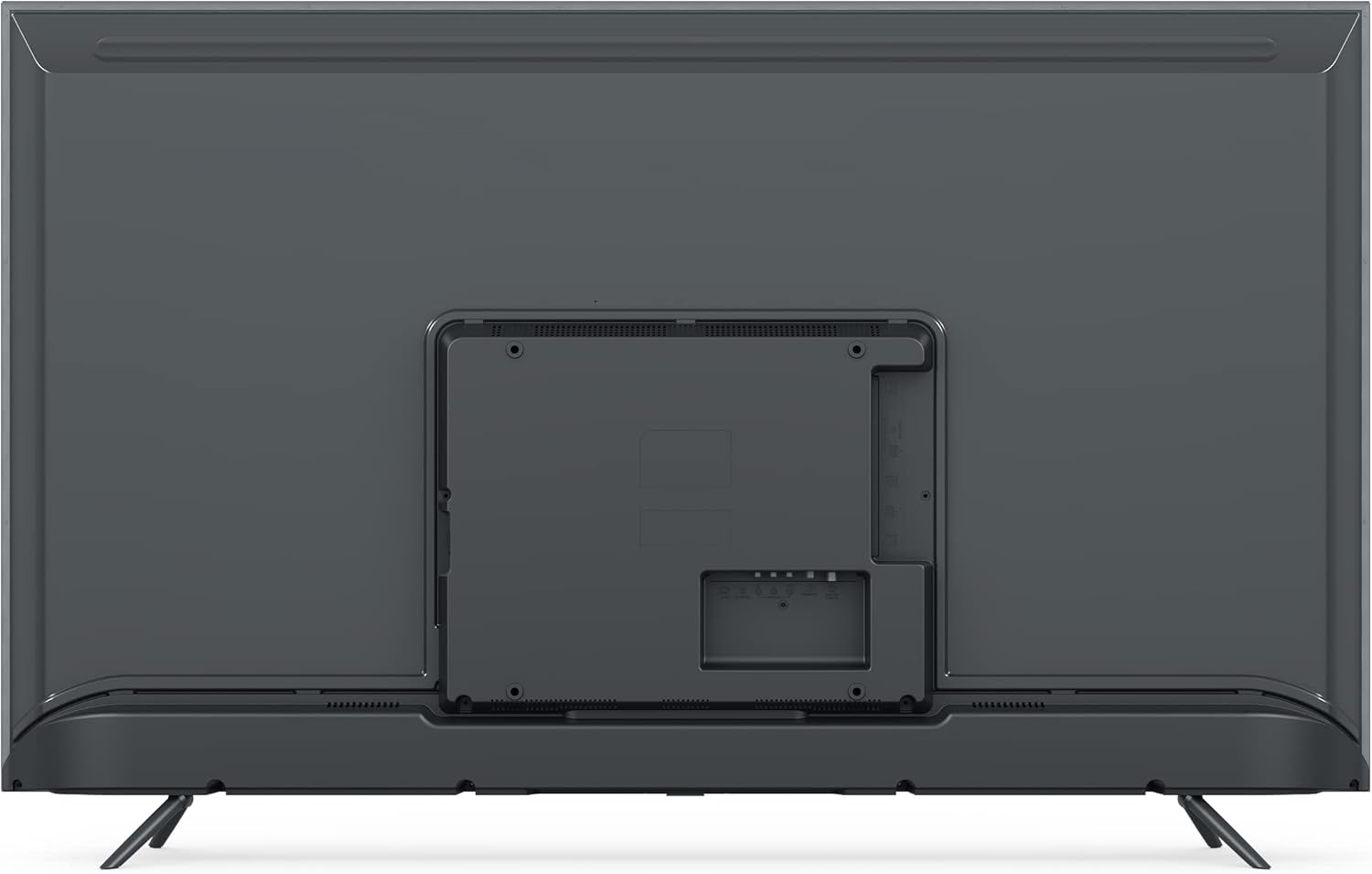
ຮູບພາບ: ດ້ານຫລັງ view of the Xiaomi MI TV 4S 55-inch, illustrating the stand mounting locations and various input ports.
4.2 ສາຍເຊື່ອມຕໍ່
- ພະລັງງານ: ເຊື່ອມຕໍ່ສາຍໄຟກັບອິນພຸດໄຟຂອງໂທລະທັດ ແລະຈາກນັ້ນໄປຫາປລັກສຽບໃສ່ຝາ.
- ອຸປະກອນ HDMI: ເຊື່ອມຕໍ່ອຸປະກອນພາຍນອກ (ເຊັ່ນ: ເຄື່ອງຫຼິ້ນ Blu-ray, ເກມຄອນໂຊນ) ກັບຜອດ HDMI.
- ອຸປະກອນ USB: ສຽບ USB drives ສໍາລັບການຫຼິ້ນມີເດຍເຂົ້າໄປໃນພອດ USB.
- ອີເທີເນັດ: ສໍາລັບການເຊື່ອມຕໍ່ອິນເຕີເນັດແບບມີສາຍ, ໃຫ້ເຊື່ອມຕໍ່ສາຍອີເທີເນັດກັບຜອດ LAN.

ຮູບພາບ: ທາງຫນ້າ view of the Xiaomi MI TV 4S 55-inch, showcasing its display in a typical home environment.
4.3 ການເປີດເຄື່ອງເບື້ອງຕົ້ນ ແລະ ການຕັ້ງຄ່າຄັ້ງທຳອິດ
- ກົດປຸ່ມເປີດປິດໃນຣີໂໝດຄວບຄຸມ ຫຼືໂທລະພາບ.
- ປະຕິບັດຕາມຄໍາແນະນໍາໃນຫນ້າຈໍເພື່ອເລືອກພາສາ, ພາກພື້ນຂອງທ່ານແລະເຊື່ອມຕໍ່ກັບເຄືອຂ່າຍ Wi-Fi.
- ເຂົ້າສູ່ລະບົບດ້ວຍບັນຊີ Google ຂອງທ່ານເພື່ອເຂົ້າເຖິງຄຸນສົມບັດ Android TV ແລະດາວໂຫຼດແອັບ.
- Complete the channel scan for over-the-air broadcasts if applicable.
5. ປະຕິບັດການໂທລະພາບ
5.1 ຫນ້າທີ່ຄວບຄຸມໄລຍະໄກ
The remote control allows you to navigate the TV's features. Familiarize yourself with the buttons:

Image: The remote control for the Xiaomi MI TV 4S, displaying its layout and dedicated function buttons.
- ປຸ່ມເປີດປິດ (ສີແດງ): ເປີດ ຫຼືປິດໂທລະພາບ.
- ປຸ່ມຜູ້ຊ່ວຍ Google: ເປີດໃຊ້ການຄວບຄຸມສຽງ.
- ປຸ່ມຕົວເລກ (0-9): ການເລືອກຊ່ອງໂດຍກົງ.
- ປ້ອນຂໍ້ມູນ: ເລືອກແຫຼ່ງສັນຍານເຂົ້າ (HDMI, AV, ແລະອື່ນໆ).
- CH ລາຍຊື່: ສະແດງລາຍການຊ່ອງ.
- ການຕັ້ງຄ່າ: Accesses TV settings menu.
- Netflix / Prime Video: ປຸ່ມສະເພາະເພື່ອເຂົ້າເຖິງການບໍລິການສະຕຣີມມິງເຫຼົ່ານີ້ໄດ້ໄວ.
- ແຜ່ນນຳທາງ (ວົງມົນ): Moves cursor up, down, left, right, and confirms selection (center button).
- ປຸ່ມກັບຄືນ: ກັບໄປໜ້າຈໍກ່ອນໜ້າ.
- Home Button (Mi Logo): ກັບໄປໜ້າຈໍຫຼັກ Android TV.
- ປະລິມານ +/-: ປັບລະດັບສຽງ.
5.2 ຟັງຊັນໂທລະພາບພື້ນຖານ
- ເປີດ/ປິດ: Press the red power button on the remote.
- ການເລືອກແຫຼ່ງປ້ອນຂໍ້ມູນ: Press the 'Input' button to cycle through available sources or select from a menu.
- ການປັບລະດັບສຽງ: Use the 'Volume +/-' buttons.
- ການນໍາທາງຊ່ອງ: Use the number buttons for direct access or the 'CH List' button to browse.
5.3 ຄຸນສົມບັດໂທລະທັດອັດສະລິຍະ (Android TV)
Your Xiaomi MI TV 4S runs on Android TV, providing access to a wide range of apps and services:
- App Store: ດາວໂຫຼດແອັບຈາກ Google Play Store.
- ບໍລິການຖ່າຍທອດ: Access pre-installed apps like Netflix and Prime Video, or download others.
- ຜູ້ຊ່ວຍ Google: ໃຊ້ຄໍາສັ່ງສຽງສໍາລັບການຊອກຫາ, ການຄວບຄຸມ, ແລະຂໍ້ມູນ.
- Chromecast ໃນຕົວ: ສົ່ງສັນຍານເນື້ອຫາຈາກສະມາດໂຟນ ຫຼືແທັບເລັດຂອງທ່ານໄປຫາໂທລະພາບໂດຍກົງ.
6. ບໍາລຸງຮັກສາ
6.1 ການທໍາຄວາມສະອາດໂທລະພາບ
- ຖອດປລັກໂທລະທັດທຸກຄັ້ງກ່ອນທຳຄວາມສະອາດ.
- ໃຊ້ຜ້າແພທີ່ອ່ອນ, ແຫ້ງ, ບໍ່ມີເສັ້ນດ່າງເພື່ອເຊັດຫນ້າຈໍແລະຕູ້.
- ສໍາລັບຮອຍແຂງ, ເບົາບາງ dampໃສ່ຜ້າດ້ວຍນ້ໍາຫຼືເຄື່ອງເຮັດຄວາມສະອາດຫນ້າຈໍອ່ອນໆ, ທີ່ບໍ່ມີຮອຍຂີດຂ່ວນ.
- Never spray cleaner directly onto the screen or allow liquid to drip into the TV.
6.2 ການປັບປຸງຊອບແວ
Your TV may receive software updates to improve performance and add new features. Ensure your TV is connected to the internet. Updates are typically downloaded and installed automatically, or you may be prompted to install them. You can also check for updates manually in the TV's settings menu.
7. ການແກ້ໄຂບັນຫາ
ຖ້າຫາກທ່ານພົບບັນຫາກັບໂທລະພາບຂອງທ່ານ, ເບິ່ງບັນຫາທົ່ວໄປດັ່ງຕໍ່ໄປນີ້ແລະການແກ້ໄຂ:
- ບໍ່ມີພະລັງງານ:
- Check if the power cable is securely connected to the TV and the power outlet.
- ໃຫ້ແນ່ໃຈວ່າປລັກສຽບໄຟເຮັດວຽກໄດ້ໂດຍການທົດສອບມັນກັບອຸປະກອນອື່ນ.
- ລອງກົດປຸ່ມເປີດເຄື່ອງຢູ່ໂທລະທັດເອງ, ບໍ່ພຽງແຕ່ຣີໂມດເທົ່ານັ້ນ.
- ບໍ່ມີຮູບພາບ, ແຕ່ມີສຽງ:
- ກວດສອບແຫຼ່ງປ້ອນຂໍ້ມູນທີ່ຖືກຕ້ອງຖືກເລືອກ.
- Check cable connections (HDMI, AV) to external devices.
- ປັບຄວາມສະຫວ່າງ ແລະການຕັ້ງຄ່າຄວາມຄົມຊັດ.
- ບໍ່ມີສຽງ, ແຕ່ມີຮູບພາບ:
- ໃຫ້ແນ່ໃຈວ່າລະດັບສຽງບໍ່ໄດ້ຖືກປິດສຽງ ຫຼື ຕັ້ງເປັນລະດັບສຽງຕໍ່າສຸດ.
- ກວດສອບການເຊື່ອມຕໍ່ສາຍສຽງຖ້າໃຊ້ລຳໂພງພາຍນອກ.
- ກວດສອບການຕັ້ງຄ່າສຽງອອກໃນເມນູໂທລະພາບ.
- ການຄວບຄຸມໄລຍະໄກບໍ່ເຮັດວຽກ:
- ປ່ຽນແບັດໃນຣີໂມດຄວບຄຸມ.
- ກວດໃຫ້ແນ່ໃຈວ່າບໍ່ມີສິ່ງກີດຂວາງລະຫວ່າງຣີໂໝດ ແລະເຊັນເຊີ IR ຂອງໂທລະທັດ.
- Re-pair the Bluetooth remote if it's a Bluetooth model (refer to TV settings).
- ບັນຫາການເຊື່ອມຕໍ່ເຄືອຂ່າຍ:
- ຣີສະຕາດເຣົາເຕີ ແລະໂມເດັມຂອງທ່ານ.
- Check Wi-Fi password and network settings in the TV menu.
- ຖ້າໃຊ້ Ethernet, ໃຫ້ຮັບປະກັນວ່າສາຍໄຟໄດ້ເຊື່ອມຕໍ່ຢ່າງປອດໄພແລ້ວ.
8. ຂໍ້ມູນຈໍາເພາະ
| ຄຸນສົມບັດ | ຂໍ້ມູນຈໍາເພາະ |
|---|---|
| ຍີ່ຫໍ້ | Xiaomi |
| ຊື່ຕົວແບບ | L55M5 |
| ໝາຍເລກຕົວແບບ | L55M5-5ASP |
| ຂະໜາດໜ້າຈໍ | 55 ນິ້ວ |
| ສີ | ດຳ |
| ເຕັກໂນໂລຊີການສະແດງ | LED |
| ຄວາມລະອຽດ | 4K |
| ອັດຕາການໂຫຼດຂໍ້ມູນຄືນໃໝ່ | 60 Hz |
| ຄຸນນະສົມບັດພິເສດ | Smart / Internet TV |
| ເຕັກໂນໂລຊີການເຊື່ອມຕໍ່ | Bluetooth, Ethernet, HDMI, USB, Wi-Fi |
| ພອດ USB ທັງໝົດ | 3 |
| ອັດຕາສ່ວນຮູບ | 1.85:1 |
| ບໍລິການອິນເຕີເນັດທີ່ຮອງຮັບ | Netflix |
| ແບັດເຕີຣີ (ຣີໂໝດ) | 1 lithium-ion (ລວມ) |
9. ການຮັບປະກັນແລະການສະຫນັບສະຫນູນ
ສໍາລັບຂໍ້ມູນການຮັບປະກັນ, ກະລຸນາເບິ່ງໃບຮັບປະກັນທີ່ລວມຢູ່ໃນຜະລິດຕະພັນຂອງທ່ານຫຼືໄປຢ້ຽມຢາມ Xiaomi ຢ່າງເປັນທາງການ website. For technical support, product registration, or service inquiries, please contact Xiaomi customer support through their official channels. Keep your purchase receipt as proof of purchase.