1. ບົດແນະນຳ
ຝາປິດ Microsoft Surface Go Alcantara Signature Type Cover ຖືກອອກແບບມາເພື່ອເສີມຂະຫຍາຍການເຮັດວຽກຂອງອຸປະກອນ Surface Go ຂອງທ່ານ, ປ່ຽນມັນໃຫ້ກາຍເປັນປະສົບການຄອມພິວເຕີໂນດບຸກທີ່ຫຼາກຫຼາຍ. ອຸປະກອນເສີມທີ່ບາງພິເສດນີ້ມີຊຸດປຸ່ມກົດແບບກົນຈັກເຕັມຮູບແບບ, ປຸ່ມທີ່ມີໄຟ backlight, ແລະ trackpad ແກ້ວຂະໜາດໃຫຍ່, ໃຫ້ການປ້ອນຂໍ້ມູນທີ່ສະດວກສະບາຍ ແລະ ຊັດເຈນ. ວັດສະດຸ Alcantara ໃຫ້ຄວາມຮູ້ສຶກທີ່ຫຼູຫຼາ ໃນຂະນະທີ່ທົນທານ ແລະ ທົນທານຕໍ່ຮອຍເປື້ອນ.
ຄູ່ມືນີ້ໃຫ້ຂໍ້ມູນທີ່ຈຳເປັນກ່ຽວກັບການຕັ້ງຄ່າ, ການປະຕິບັດງານ, ການບຳລຸງຮັກສາ ແລະ ການແກ້ໄຂບັນຫາຂອງ Type Cover ຂອງທ່ານເພື່ອຮັບປະກັນປະສິດທິພາບທີ່ດີທີ່ສຸດ.
2. ການຕິດຕັ້ງແລະການເຊື່ອມຕໍ່
ຝາປິດ Surface Go Signature Type Cover ເຊື່ອມຕໍ່ດ້ວຍແມ່ເຫຼັກກັບອຸປະກອນ Surface Go ຂອງທ່ານ, ຊ່ວຍໃຫ້ສາມາດຕິດຕັ້ງ ແລະ ຖອດອອກໄດ້ທັນທີ.
2.1 ການຕິດຕັ້ງຝາປິດແບບພິມ
- ຈັດລຽນຕົວເຊື່ອມຕໍ່ແມ່ເຫຼັກເທິງ Type Cover ໃຫ້ກົງກັບພອດທີ່ສອດຄ້ອງກັນຢູ່ຂອບລຸ່ມຂອງ Surface Go ຂອງທ່ານ.
- ຄ່ອຍໆນຳເອົາ Type Cover ມາໃກ້ກັບ Surface Go ຈົນກວ່າແມ່ເຫຼັກຈະເຂົ້າກັນ ແລະ ຝາປິດຈະເຂົ້າທີ່.
- ຮັບປະກັນວ່າການເຊື່ອມຕໍ່ປອດໄພ. Surface Go ຈະກວດຫາ Type Cover ໂດຍອັດຕະໂນມັດ.

ຮູບພາບ: ແທັບເລັດ Microsoft Surface Go ທີ່ມີ Alcantara Signature Type Cover ຕິດຢູ່ຢ່າງແໜ້ນໜາ, ສະແດງໃຫ້ເຫັນການນຳໃຊ້ເປັນຄອມພິວເຕີໂນດບຸກ.
3. ການໃຊ້ຝາປິດປະເພດ
3.1 ການທໍາງານຂອງແປ້ນພິມ
ຝາປິດຕົວອັກສອນມີຊຸດປຸ່ມກົດແບບກົນຈັກຄົບຊຸດທີ່ມີໄລຍະຫ່າງທີ່ເໝາະສົມສຳລັບການພິມທີ່ວ່ອງໄວ ແລະ ຄ່ອງຕົວ. ມັນປະກອບມີປຸ່ມຮູບແບບ QWERTY ມາດຕະຖານ, ປຸ່ມຟັງຊັນ (F1-F12), ແລະ ປຸ່ມຄວບຄຸມສື່ສະເພາະ.
- ກະແຈ Backlit: ແສງໄຟຫຼັງຂອງແປ້ນພິມສາມາດປັບໄດ້ຫຼາຍລະດັບ. ໃຊ້ປຸ່ມໄຟຫຼັງສະເພາະ (ມັກຈະເປັນປຸ່ມ F ທີ່ມີໄອຄອນຮູບດວງອາທິດ) ເພື່ອປ່ຽນການຕັ້ງຄ່າຄວາມສະຫວ່າງ ຫຼື ປິດມັນ.
- Function Key Lock: ປຸ່ມ Fn ມັກຈະມີຄຸນສົມບັດລັອກ (ສະແດງດ້ວຍໄຟ LED) ເພື່ອສະຫຼັບລະຫວ່າງໜ້າທີ່ປຸ່ມ F ມາດຕະຖານ ແລະ ໜ້າທີ່ສື່/ທາງລັດ.
3.2 ການນໍາໃຊ້ Trackpad
ແທຣັກແພດແກ້ວຂະໜາດໃຫຍ່ພິເສດໃຫ້ການຄວບຄຸມ ແລະ ການນຳທາງທີ່ຊັດເຈນ. ມັນຮອງຮັບທ່າທາງຫຼາຍສຳຜັດເພື່ອເພີ່ມປະສິດທິພາບໃນການຜະລິດ.
- ແຕະນິ້ວມືດຽວ: ຄລິກຊ້າຍ.
- ແຕະດ້ວຍສອງນິ້ວ: ຄລິກຂວາ.
- ເລື່ອນສອງນິ້ວ: ເລື່ອນຜ່ານເອກະສານ ຫຼື web ໜ້າ.
- Pinch-to-zoom: ຊູມເຂົ້າ ຫຼືອອກໃນເນື້ອຫາ.
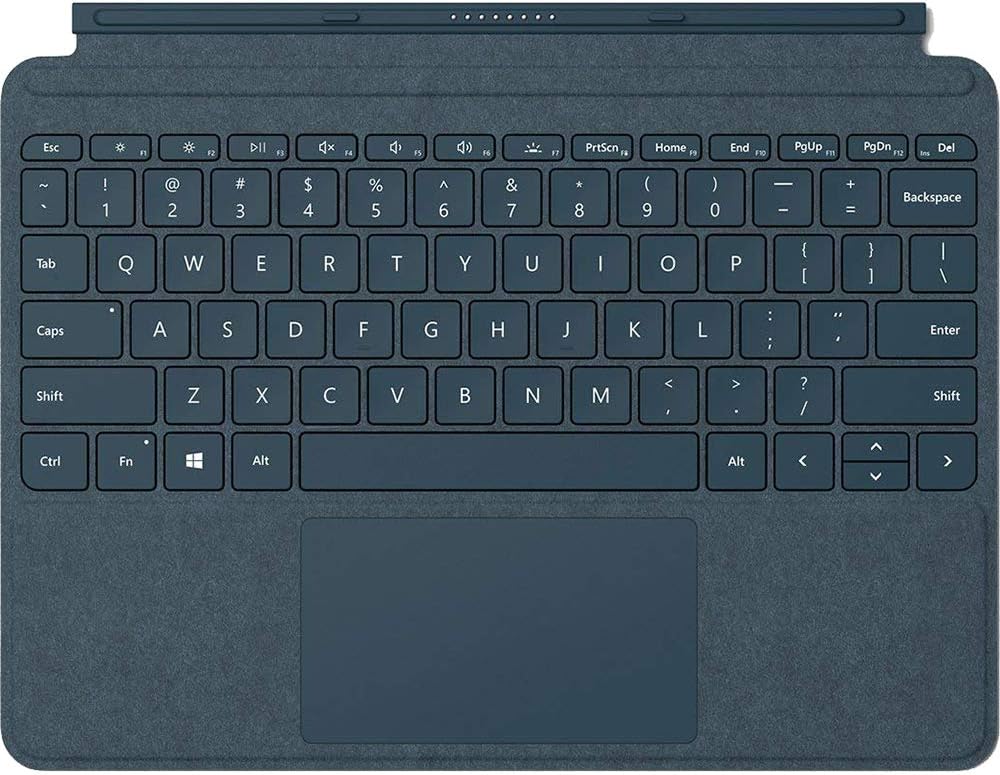
ຮູບພາບ: ຮູບໃກ້ໆ, ຈາກເທິງລົງລຸ່ມ view ຂອງຝາປິດ Alcantara Signature Type Cover ສີຟ້າ Cobalt Blue, ໂດຍເນັ້ນໃສ່ຮູບແບບແປ້ນພິມເຕັມຮູບແບບ ແລະ ແທຣັກແພດທີ່ປະສົມປະສານເຂົ້າກັບມັນ.
3.3 ຮູບແບບການນຳໃຊ້
- ໂໝດແລັບທັອບ: ເປີດຝາປິດແບບພິມ ແລະ ໃຊ້ Surface Go Kickstand ເພື່ອວາງອຸປະກອນຂອງທ່ານໃຫ້ເໝາະສົມກັບປະສົບການການໃຊ້ຄອມພິວເຕີໂນດບຸກແບບດັ້ງເດີມ.
- ໂໝດແທັບເລັດ: ພັບ Type Cover ໄປທາງຫຼັງ Surface Go ໃຫ້ໝົດ. ປຸ່ມແປ້ນພິມຈະປິດໃຊ້ງານໂດຍອັດຕະໂນມັດເພື່ອປ້ອງກັນການປ້ອນຂໍ້ມູນໂດຍບັງເອີນ.
- ໂໝດປ້ອງກັນ: ປິດຝາປິດປະເພດເທິງໜ້າຈໍ Surface Go ເພື່ອປົກປ້ອງໜ້າຈໍ ແລະ ປະຫຍັດອາຍຸການໃຊ້ງານຂອງແບັດເຕີຣີ.
4. ການບໍາລຸງຮັກສາແລະການດູແລ
ເພື່ອຮັກສາຮູບລັກສະນະ ແລະ ໜ້າທີ່ການເຮັດວຽກຂອງຝາປິດ Alcantara Signature Type ຂອງທ່ານ, ໃຫ້ປະຕິບັດຕາມຄຳແນະນຳການດູແລເຫຼົ່ານີ້:
- ການເຮັດຄວາມສະອາດວັດສະດຸ Alcantara: ໃຊ້ຜ້າແພທີ່ອ່ອນນຸ້ມ ງampເຊັດໜ້າຜິວດ້ວຍນ້ຳ ຫຼື ນ້ຳສະບູອ່ອນໆ. ຄ່ອຍໆເຊັດ. ຫຼີກລ່ຽງສານເຄມີທີ່ຮຸນແຮງ ຫຼື ນ້ຳຢາທຳຄວາມສະອາດທີ່ມີສີຂັດ.
- ການທຳຄວາມສະອາດປຸ່ມ ແລະ Trackpad: ໃຊ້ຜ້າອ່ອນໆແຫ້ງເພື່ອເຊັດຝຸ່ນ ແລະ ຮອຍເປື້ອນ. ສຳລັບຮອຍທີ່ຝັງແໜ້ນ, ໃຫ້ໃຊ້ຜ້າເຊັດເລັກນ້ອຍampສາມາດໃຊ້ຜ້າເຊັດໂຕໄດ້, ເພື່ອຮັບປະກັນວ່າບໍ່ມີຂອງແຫຼວເຂົ້າໄປໃນຊ່ອງຫວ່າງທີ່ສຳຄັນ.
- ການເກັບຮັກສາ: ເມື່ອບໍ່ໄດ້ໃຊ້ງານ, ໃຫ້ຕິດ Type Cover ໃສ່ກັບ Surface Go ຂອງທ່ານ ຫຼື ເກັບຮັກສາໄວ້ໃນສະພາບແວດລ້ອມທີ່ສະອາດ ແລະ ແຫ້ງ ເພື່ອປ້ອງກັນການສະສົມຂອງຝຸ່ນ.
5. ການແກ້ໄຂບັນຫາ
ຖ້າທ່ານພົບບັນຫາກັບ Surface Go Signature Type Cover ຂອງທ່ານ, ໃຫ້ພິຈາລະນາສິ່ງຕໍ່ໄປນີ້:
- ແປ້ນພິມ/ແທຣັກແພດບໍ່ຕອບສະໜອງ:
- ໃຫ້ແນ່ໃຈວ່າ Type Cover ຕິດຢູ່ກັບ Surface Go ຢ່າງປອດໄພ. ຖອດອອກ ແລະ ຕິດມັນຄືນ.
- ເລີ່ມຕົ້ນອຸປະກອນ Surface Go ຂອງທ່ານຄືນໃໝ່.
- ກວດສອບການອັບເດດ Windows ທີ່ຍັງຄ້າງຢູ່ ເຊິ່ງອາດຈະປະກອບມີການອັບເດດໄດຣເວີສຳລັບອຸປະກອນເສີມຕ່າງໆ.
- Backlight ບໍ່ເຮັດວຽກ:
- ກົດປຸ່ມປັບແສງສະຫວ່າງ (ມັກຈະເປັນ F1 ຫຼື F2 ພ້ອມກັບໄອຄອນດວງຕາເວັນ) ເພື່ອໝຸນວຽນລະດັບຄວາມສະຫວ່າງ.
- ໃຫ້ແນ່ໃຈວ່າແບັດເຕີຣີຂອງ Surface Go ຂອງທ່ານບໍ່ຕໍ່າເກີນໄປ, ຍ້ອນວ່າຟັງຊັນ backlight ອາດຈະຖືກຫຼຸດລົງເພື່ອປະຢັດພະລັງງານ.
- ການປ້ອນຂໍ້ມູນໂດຍບັງເອີນໃນໂໝດແທັບເລັດ:
- ໃຫ້ແນ່ໃຈວ່າ Type Cover ຖືກພັບກັບຄືນໝົດແລ້ວ. ກະແຈຄວນຈະປິດໃຊ້ງານໂດຍອັດຕະໂນມັດ. ຖ້າບໍ່, ໃຫ້ຖອດ ແລະ ຕິດຝາປິດຄືນ, ຫຼື ເປີດ Surface Go ຄືນໃໝ່.
ສຳລັບການຊ່ວຍເຫຼືອເພີ່ມເຕີມ, ໃຫ້ອ້າງອີງເຖິງຝ່າຍສະໜັບສະໜູນ Microsoft Surface ຢ່າງເປັນທາງການ webເວັບໄຊ.
6. ຂໍ້ມູນຈໍາເພາະ
| ໝາຍເລກຕົວແບບ | KCS-00021 |
| ຍີ່ຫໍ້ | Microsoft |
| ສີ | Cobalt Blue |
| ວັດສະດຸ | Alcantara (ໃນຜ້າຄຸມທີ່ເລືອກ), ຜ້າໄມໂຄຣໄຟເບີ (ສຳລັບສີດຳ) |
| ການໂຕ້ຕອບ | ແມ່ເຫຼັກ |
| ເຊັນເຊີ | ເຄື່ອງວັດແທກຄວາມເລັ່ງ |
| ຂະໜາດແທຣັກແພດ | 99.2 ມມ x 56.5 ມມ (ສູງ) |
| ນ້ໍາຫນັກລາຍການ | 8.6 ອອນສ໌ (ປະມານ 244 ກຣາມ) |
| ຂະໜາດສິນຄ້າ (LxWxH) | 7.48 x 9.77 x 0.18 ນິ້ວ (ປະມານ 19 x 24.8 x 0.46 ຊມ) |
| ອຸປະກອນທີ່ເຂົ້າກັນໄດ້ | Surface Go, Surface Go 2, Surface Go 3 |
| ຄຸນນະສົມບັດພິເສດ | ໄຟສ່ອງທາງຫຼັງ (ສີດຽວ) |
7. ການຮັບປະກັນແລະການສະຫນັບສະຫນູນ
ຝາປິດ Microsoft Surface Go Alcantara Signature Type ນີ້ໄດ້ຮັບການຄຸ້ມຄອງໂດຍການຮັບປະກັນຈຳກັດມາດຕະຖານຂອງ Microsoft. ສຳລັບຂໍ້ມູນການຮັບປະກັນລະອຽດ, ລວມທັງຂໍ້ກຳນົດ, ເງື່ອນໄຂ ແລະ ວິທີການຮຽກຮ້ອງ, ກະລຸນາອ້າງອີງເຖິງຝ່າຍຊ່ວຍເຫຼືອຢ່າງເປັນທາງການຂອງ Microsoft. webເວັບໄຊທ໌ ຫຼື ເອກະສານການຮັບປະກັນທີ່ມາພ້ອມກັບການຊື້ຂອງທ່ານ.
ສຳລັບການຊ່ວຍເຫຼືອດ້ານເຕັກນິກ, ການອັບເດດໄດຣເວີ ຫຼື ການຊ່ວຍເຫຼືອເພີ່ມເຕີມ, ເຂົ້າເບິ່ງໜ້າສະໜັບສະໜູນຢ່າງເປັນທາງການຂອງ Microsoft Surface:


