ແນະນຳ
ຄູ່ມືນີ້ໃຫ້ຄໍາແນະນໍາທີ່ຄົບຖ້ວນສໍາລັບຣີໂໝດຄວບຄຸມດ້ວຍສຽງ Xfinity Comcast XR15. ຖືກອອກແບບມາເພື່ອການໂຕ້ຕອບທີ່ລຽບງ່າຍກັບອຸປະກອນ Xfinity X1, Xi6, Xi5, ແລະ XG2, ຣີໂໝດນີ້ຊ່ວຍປັບປຸງປະສົບການຄວາມບັນເທີງຂອງທ່ານດ້ວຍຄໍາສັ່ງສຽງທີ່ເຂົ້າໃຈງ່າຍ ແລະ ຄຸນສົມບັດທີ່ສະດວກສະບາຍ.
ສິນຄ້າເກີນview
ຣີໂໝດຄວບຄຸມດ້ວຍສຽງ Xfinity XR15 ຖືກອອກແບບມາເພື່ອຄວາມສະດວກໃນການໃຊ້ງານ ແລະ ການຄວບຄຸມລະບົບບັນເທີງ Xfinity ຂອງທ່ານຢ່າງມີປະສິດທິພາບ. ຄຸນສົມບັດຫຼັກໆລວມມີການຄວບຄຸມດ້ວຍສຽງ, ແປ້ນພິມທີ່ມີໄຟ backlight, ຟັງຊັນ Aim Anywhere, ແລະ ການເຂົ້າເຖິງຄຸນສົມບັດການເຂົ້າເຖິງໄດ້ງ່າຍເຊັ່ນ: ຄຳບັນຍາຍ, ຄຳອະທິບາຍວິດີໂອ ແລະ ການແນະນຳດ້ວຍສຽງ.
ຮູບແບບການອອກແບບໄລຍະໄກ ແລະ ໜ້າທີ່ຂອງປຸ່ມ
ຄຸ້ນເຄີຍກັບປຸ່ມຕ່າງໆຂອງຣີໂໝດ ແລະ ໜ້າທີ່ທີ່ສອດຄ້ອງກັນຂອງພວກມັນ:

ຮູບທີ 1: ໜ້າທີ່ປຸ່ມຣີໂໝດ Xfinity XR15
- ການປ້ອນຂໍ້ມູນໂທລະພາບ: ປ່ຽນໄປຫາອິນພຸດທີ່ມີຕໍ່ໄປໃນໂທລະພາບຂອງທ່ານ.
- ພະລັງງານ: ເປີດ ຫຼື ປິດໂທລະພາບ. ເມື່ອຕັ້ງໂປຣແກຣມແລ້ວ, ມັນຍັງສາມາດຄວບຄຸມກ່ອງໂທລະພາບ ແລະ ອຸປະກອນສຽງບາງຢ່າງໄດ້. ກ່ອງໂທລະພາບ X1 ຖືກອອກແບບມາໃຫ້ເປີດຢູ່ສະເໝີ.
- VOL +/-: ເພີ່ມ ຫຼື ຫຼຸດລະດັບສຽງເມື່ອຕັ້ງໂປຣແກຣມດ້ວຍລະຫັດໂທລະພາບ ຫຼື ເຄື່ອງຮັບສັນຍານ AV ທີ່ຖືກຕ້ອງ.
- ປິດສຽງ: ປິດ ຫຼື ເປີດສຽງ.
- CH +/-: ເລືອກຊ່ອງຕໍ່ໄປຂຶ້ນ ຫຼື ລົງ.
- ຫຼິ້ນ/ຢຸດ: ຫຼິ້ນ ຫຼື ຢຸດລາຍການໂທລະພາບສົດ, XFINITY On Demand, ຫຼື ເນື້ອຫາ DVR.
- FF (ໄປໜ້າໄວ): ເລື່ອນໄປໜ້າຢ່າງວ່ອງໄວຜ່ານເນື້ອຫາ XFINITY On Demand ຫຼື DVR.
- Rew (Rewind): ຖອຍຫຼັງເນື້ອຫາ XFINITY ຕາມຄວາມຕ້ອງການ ຫຼື DVR.
- ອອກ: ອອກຈາກຄູ່ມືຢູ່ໜ້າຈໍ; ຢຸດ ແລະ ອອກຈາກເນື້ອຫາ XFINITY On Demand ແລະ DVR. ກັບຄືນໄປຫາຈຸດ "ຖ່າຍທອດສົດ" ເມື່ອຫຼິ້ນລາຍການໂທລະພາບສົດຄືນໃໝ່.
- ບັນທຶກ (ຈຸດສີແດງ): ບັນທຶກລາຍການປັດຈຸບັນ ຫຼື ບັນທຶກລາຍການໃນອະນາຄົດໄວ້ໃນ DVR ຂອງທ່ານ.
- Xfinity: ສະແດງເມນູຫຼັກຂອງຄູ່ມື, ເຊິ່ງໃຫ້ການເຂົ້າເຖິງຄຸນສົມບັດຄູ່ມືທັງໝົດ, ລວມທັງ DVR ແລະ XFINITY On Demand.
- ຄູ່ມື: ສະແດງລາຍການໂທລະພາບ.
- ກັບຄືນໄປບ່ອນ: ນຳທາງກັບຄືນໃນເມນູ ຫຼື ໜ້າຈໍກ່ອນໜ້ານີ້.
- ຂໍ້ມູນ (i): ສະແດງຂໍ້ມູນກ່ຽວກັບໂປຣແກຣມ ແລະ ການແຈ້ງເຕືອນ.
- ການຄວບຄຸມສຽງ (ປຸ່ມໄມໂຄຣໂຟນ): ໃຊ້ຄຳສັ່ງສຽງເພື່ອຄົ້ນຫາເຄືອຂ່າຍ, ລາຍການ, ຕັ້ງຄ່າການບັນທຶກ DVR ແລະ ຮັບການແນະນຳ.
- ລະຫັດຕົວເລກ (0-9): ໃຊ້ຂໍ້ຄວາມຄາດເດົາ (T9) ເພື່ອຄົ້ນຫາເນື້ອຫາໄດ້ຢ່າງວ່ອງໄວ ຫຼື ໃສ່ໝາຍເລກຊ່ອງໂດຍກົງ.

ຮູບ 2: ດ້ານຫນ້າ view ຂອງຣີໂມດ Xfinity XR15 ສອງອັນ
ຕັ້ງຄ່າ
ຣີໂໝດ Xfinity XR15 ຖືກອອກແບບມາເພື່ອໃຫ້ງ່າຍຕໍ່ການຈັບຄູ່ກັບອຸປະກອນ Xfinity ຂອງທ່ານ. ມັນເຂົ້າກັນໄດ້ກັບອຸປະກອນ Xi6, Xi5, XG2, ແລະ X1.
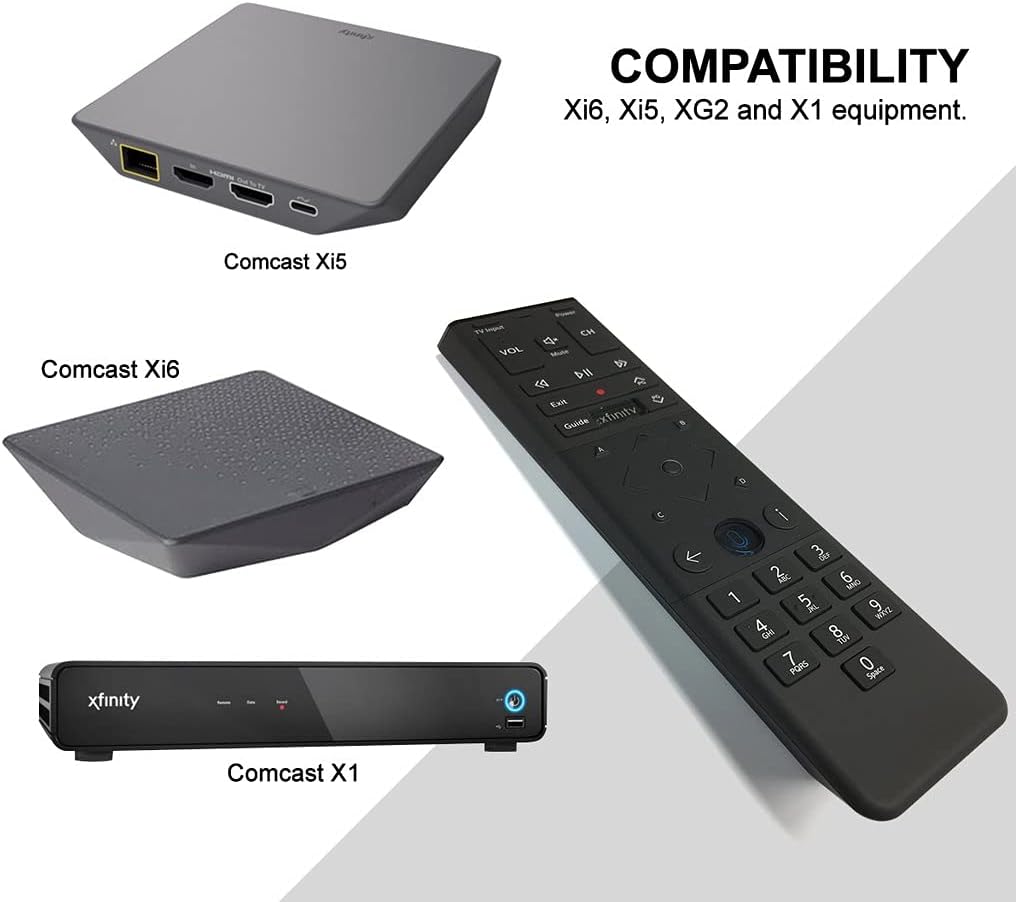
ຮູບທີ 3: ຄວາມເຂົ້າກັນໄດ້ຂອງຣີໂໝດ Xfinity XR15
ການຈັບຄູ່ອັດຕະໂນມັດ
ສຳລັບກ່ອງໂທລະພາບ X1 ສ່ວນໃຫຍ່, ຣີໂໝດຈະຈັບຄູ່ໂດຍອັດຕະໂນມັດເມື່ອທ່ານໃຊ້ມັນຄັ້ງທຳອິດ. ພຽງແຕ່ຊີ້ຣີໂໝດໄປທີ່ກ່ອງໂທລະພາບຂອງທ່ານ ແລະ ກົດປຸ່ມໃດກໍໄດ້. ປະຕິບັດຕາມຄຳແນະນຳໃນໜ້າຈໍເພື່ອເຮັດສຳເລັດຂະບວນການຈັບຄູ່.
ການຈັບຄູ່ດ້ວຍຕົນເອງ (ຖ້າການຈັບຄູ່ອັດຕະໂນມັດລົ້ມເຫຼວ)
- ໃຫ້ແນ່ໃຈວ່າກ່ອງໂທລະພາບຂອງທ່ານເປີດຢູ່.
- ກົດຄ້າງໄວ້ Xfinity ແລະ ຂໍ້ມູນ (i) ກົດປຸ່ມພ້ອມກັນເປັນເວລາຫ້າວິນາທີຈົນກວ່າໄຟ LED ສະຖານະເທິງຣີໂໝດຈະປ່ຽນຈາກສີແດງເປັນສີຂຽວ.
- ປະຕິບັດຕາມຄໍາແນະນໍາໃນຫນ້າຈໍເພື່ອສໍາເລັດການຈັບຄູ່.
ການຈັບຄູ່ກັບໂທລະພາບຂອງທ່ານສຳລັບການຄວບຄຸມລະດັບສຽງ ແລະ ພະລັງງານ
ເພື່ອຄວບຄຸມລະດັບສຽງ ແລະ ພະລັງງານຂອງໂທລະພາບຂອງທ່ານ, ທ່ານຈະຕ້ອງຕັ້ງໂປຣແກຣມຣີໂໝດ:
- ເປີດໂທລະພາບ ແລະ ກ່ອງໂທລະພາບ Xfinity ຂອງທ່ານ.
- ກົດຄ້າງໄວ້ ຕັ້ງຄ່າ ປຸ່ມ (ໂດຍປົກກະຕິແລ້ວແມ່ນປຸ່ມນ້ອຍໆທີ່ຝັງຢູ່ໃນຣີໂໝດ, ຫຼືບາງຄັ້ງກໍ່ເປັນ Xfinity ແລະ ປິດສຽງ (ປຸ່ມຕ່າງໆພ້ອມໆກັນ) ຈົນກວ່າໄຟ LED ສະຖານະເທິງຣີໂໝດຈະປ່ຽນຈາກສີແດງເປັນສີຂຽວ.
- ໃສ່ລະຫັດ 5 ຕົວເລກສຳລັບຍີ່ຫໍ້ໂທລະພາບຂອງທ່ານ. ລາຍຊື່ລະຫັດທົ່ວໄປສາມາດພົບໄດ້ໃນການຊ່ວຍເຫຼືອ Xfinity webເວັບໄຊ.
- ຊີ້ຣີໂໝດໄປທີ່ໂທລະພາບຂອງທ່ານ ແລະ ກົດປຸ່ມ ພະລັງງານ ປຸ່ມ. ຖ້າໂທລະພາບປິດ, ຣີໂໝດຈະຖືກຕັ້ງໂປຣແກຣມໄວ້. ຖ້າບໍ່, ລອງໃຊ້ລະຫັດຕໍ່ໄປສຳລັບຍີ່ຫໍ້ໂທລະພາບຂອງທ່ານ.
ຄໍາແນະນໍາການດໍາເນີນງານ
ການໃຊ້ Voice Control
ຄຸນສົມບັດການຄວບຄຸມດ້ວຍສຽງຊ່ວຍໃຫ້ທ່ານສາມາດຊອກຫາເນື້ອຫາ, ປ່ຽນຊ່ອງທາງ ແລະ ຄວບຄຸມ DVR ຂອງທ່ານໄດ້ຢ່າງວ່ອງໄວ. ເພື່ອໃຊ້ການຄວບຄຸມດ້ວຍສຽງ:

ຮູບທີ 4: ປຸ່ມໄມໂຄຣໂຟນຄວບຄຸມດ້ວຍສຽງ
- ກົດຄ້າງໄວ້ ໄມໂຄຣໂຟນ ປຸ່ມ (ຕັ້ງຢູ່ຂ້າງລຸ່ມແຜ່ນຄວບຄຸມທິດທາງ).
- ເວົ້າໃສ່ໄມໂຄຣໂຟນທີ່ຢູ່ເທິງສຸດຂອງຣີໂໝດໃຫ້ຊັດເຈນ.
- ປ່ອຍຕົວ ໄມໂຄຣໂຟນ ປຸ່ມເມື່ອທ່ານເວົ້າສຳເລັດແລ້ວ.
Examples ຂອງຄໍາສັ່ງສຽງ:
- "ຊອກຫາ [ຊື່ໜັງ]"
- "ໄປທີ່ [ຊື່/ໝາຍເລກຊ່ອງ]"
- "ບັນທຶກ [ສະແດງຊື່]"
- "ມີຫຍັງຄືນນີ້?"
- "ສະແດງລະຄອນຕະຫຼົກໃຫ້ຂ້ອຍເບິ່ງ"
ການຮັບຮູ້ສຽງຂອງຣີໂໝດມີການຕອບສະໜອງສູງ, ຊ່ວຍໃຫ້ສາມາດນຳທາງ ແລະ ຄົ້ນພົບເນື້ອຫາໄດ້ໄວ.
ບໍາລຸງຮັກສາ
ການປ່ຽນແບັດ
ຣີໂໝດ Xfinity XR15 ຕ້ອງໃຊ້ແບັດເຕີຣີ AA ສອງກ້ອນ (ມີໃຫ້). ເພື່ອປ່ຽນແບັດເຕີຣີ:

ຮູບ 5: ຊ່ອງໃສ່ຫມໍ້ໄຟ
- ຊອກຫາຝາປິດແບັດເຕີຣີຢູ່ດ້ານຫຼັງຂອງຣີໂໝດ.
- ເລື່ອນຝາປິດລົງ ແລະ ຍົກມັນອອກ.
- ຖອດແບັດເຕີຣີເກົ່າອອກ ແລະ ໃສ່ແບັດເຕີຣີ AA ໃໝ່ສອງກ້ອນ, ຮັບປະກັນວ່າຂົ້ວທີ່ຖືກຕ້ອງ (+/-).
- ໃສ່ຝາປິດແບັດເຕີຣີຄືນໂດຍການເລື່ອນມັນກັບຄືນຈົນກວ່າມັນຈະມີສຽງຄລິກ.
ເພື່ອປະສິດທິພາບທີ່ດີທີ່ສຸດ, ໃຫ້ໃຊ້ແບດເຕີລີ່ທີ່ເປັນດ່າງທີ່ມີຄຸນນະພາບສູງ.
ການແກ້ໄຂບັນຫາ
ຖ້າທ່ານພົບບັນຫາກັບຣີໂໝດ Xfinity XR15 ຂອງທ່ານ, ລອງໃຊ້ວິທີແກ້ໄຂຕໍ່ໄປນີ້:
| ບັນຫາ | ການແກ້ໄຂ |
|---|---|
| ຣີໂໝດບໍ່ຕອບສະໜອງຕໍ່ຄຳສັ່ງ. |
|
| ການຄວບຄຸມສຽງບໍ່ເຮັດວຽກ. |
|
| ປຸ່ມລະດັບສຽງ ຫຼື ປຸ່ມເປີດປິດບໍ່ສາມາດຄວບຄຸມໂທລະພາບໄດ້. |
|
ສຳລັບການຊ່ວຍເຫຼືອເພີ່ມເຕີມ, ກະລຸນາເຂົ້າເບິ່ງທີ່ຝ່າຍສະໜັບສະໜູນ Xfinity ຢ່າງເປັນທາງການ webເວັບໄຊ ຫຼືຕິດຕໍ່ບໍລິການລູກຄ້າຂອງເຂົາເຈົ້າ.
ຂໍ້ມູນຈໍາເພາະ
| ຄຸນສົມບັດ | ລາຍລະອຽດ |
|---|---|
| ໝາຍເລກຕົວແບບ | XR15 |
| ຂະໜາດ | 7 x 5.3 x 1.6 ນິ້ວ |
| ນ້ໍາຫນັກລາຍການ | 10.2 ອອນ |
| ໝໍ້ໄຟ | ໝໍ້ໄຟ AA 2 ໜ່ວຍ (ລວມ) |
| ອຸປະກອນທີ່ເຂົ້າກັນໄດ້ | ກ່ອງໂທລະພາບ X1, Xi6, Xi5, XG2 |
| ຄຸນນະສົມບັດພິເສດ | ຄວບຄຸມດ້ວຍສຽງ, ແປ້ນພິມມີໄຟ backlight, Aim Anywhere |
| ສີ | ດຳ |
ການຮັບປະກັນແລະການສະຫນັບສະຫນູນ
ສຳລັບຂໍ້ມູນກ່ຽວກັບການຮັບປະກັນຜະລິດຕະພັນ, ກະລຸນາອ້າງອີງເອກະສານທີ່ສະໜອງໃຫ້ພ້ອມກັບການຊື້ຂອງທ່ານ ຫຼື ເຂົ້າເບິ່ງຝ່າຍສະໜັບສະໜູນຢ່າງເປັນທາງການຂອງ Xfinity webເວັບໄຊທ໌. Xfinity ໃຫ້ຊັບພະຍາກອນສະໜັບສະໜູນຕ່າງໆ, ລວມທັງຄູ່ມືອອນໄລນ໌, ຄຳຖາມທີ່ຖືກຖາມເລື້ອຍໆ, ແລະຕົວເລືອກການຕິດຕໍ່ບໍລິການລູກຄ້າ.
ສະຫນັບສະຫນູນອອນໄລນ໌: www.xfinity.com/support


