1. ບົດແນະນຳ
ຍິນດີຕ້ອນຮັບສູ່ຄູ່ມືຜູ້ໃຊ້ສຳລັບຣີໂໝດຄວບຄຸມດ້ວຍສຽງ Xfinity XR15 ຂອງທ່ານ. ຣີໂໝດນີ້ຖືກອອກແບບມາເພື່ອເສີມຂະຫຍາຍປະສົບການ Xfinity X1 ຂອງທ່ານໂດຍການໃຫ້ການຄວບຄຸມລະບົບຄວາມບັນເທີງຂອງທ່ານໄດ້ງ່າຍ. ດ້ວຍຄວາມສາມາດໃນການສັ່ງງານດ້ວຍສຽງທີ່ກ້າວໜ້າ ແລະ ການອອກແບບທີ່ເປັນມິດກັບຜູ້ໃຊ້, ການນຳທາງເນື້ອຫາໂທລະພາບຂອງທ່ານບໍ່ເຄີຍງ່າຍກວ່ານີ້ມາກ່ອນ.

ຮູບ 1: ດ້ານຫນ້າ view ຂອງຣີໂໝດຄວບຄຸມດ້ວຍສຽງ Xfinity XR15.
2. ຄຸນນະສົມບັດທີ່ສໍາຄັນ
- ການຄວບຄຸມດ້ວຍສຽງ: ຊອກຫາເນື້ອຫາ, ປ່ຽນຊ່ອງທາງ ແລະ ຄວບຄຸມ DVR ຂອງທ່ານໂດຍໃຊ້ຄຳສັ່ງສຽງງ່າຍໆ.
- ປຸ່ມກົດ Backlit: ປຸ່ມຕ່າງໆຈະສະຫວ່າງໂດຍອັດຕະໂນມັດເມື່ອຣີໂໝດຖືກຍ້າຍ, ເໝາະສຳລັບສະພາບແວດລ້ອມທີ່ມີແສງໜ້ອຍ.
- ຄຸນສົມບັດ Aim Anywhere: ໃຊ້ງານໄດ້ໂດຍບໍ່ຈຳເປັນຕ້ອງຊີ້ໄປທີ່ກ່ອງໂທລະພາບຂອງທ່ານໂດຍກົງ.
- ການຈັບຄູ່ອັດຕະໂນມັດ: ເຮັດໃຫ້ຂະບວນການຕິດຕັ້ງງ່າຍຂຶ້ນດ້ວຍອຸປະກອນ Xfinity ທີ່ເຂົ້າກັນໄດ້.
- ຄຸນນະສົມບັດການເຂົ້າເຖິງ: ເຂົ້າເຖິງຄຳບັນຍາຍ, ຄຳອະທິບາຍວິດີໂອ ແລະ ຄຳແນະນຳດ້ວຍສຽງໄດ້ງ່າຍ.
- ການຄວບຄຸມອິນພຸດໂທລະພາບ: ຈັດການແຫຼ່ງສັນຍານເຂົ້າຂອງໂທລະພາບຂອງທ່ານໂດຍກົງຈາກຣີໂໝດ.
3. ການຕິດຕັ້ງແລະການຈັບຄູ່
3.1. ການຕິດຕັ້ງຫມໍ້ໄຟ
ຣີໂໝດ Xfinity XR15 ຕ້ອງໃຊ້ແບັດເຕີຣີ AAA ສອງກ້ອນ. ເພື່ອຕິດຕັ້ງ:
- ຊອກຫາຊ່ອງໃສ່ຫມໍ້ໄຟຢູ່ດ້ານຫຼັງຂອງຣີໂໝດ.
- ເລື່ອນຝາປິດແບັດເຕີຣີລົງ ແລະປິດ.
- ໃສ່ໝໍ້ໄຟ AAA ສອງໜ່ວຍ, ຮັບປະກັນການຂົ້ວທີ່ຖືກຕ້ອງ (+ ແລະ -).
- ເລື່ອນຝາປິດແບັດເຕີຣີຄືນໃສ່ບ່ອນເກົ່າຈົນກວ່າມັນຈະກົດຢ່າງປອດໄພ.

ຮູບທີ 2: ສະຖານທີ່ບັນຈຸຫມໍ້ໄຟ.
3.2. ການຈັບຄູ່ອັດຕະໂນມັດ
ຣີໂໝດ XR15 ຖືກອອກແບບມາສຳລັບການຈັບຄູ່ອັດຕະໂນມັດກັບກ່ອງໂທລະພາບ Xfinity X1 (Xi6, Xi5, XG2, X1). ພຽງແຕ່ຮັບປະກັນວ່າກ່ອງໂທລະພາບຂອງທ່ານເປີດຢູ່ ແລະ ປະຕິບັດຕາມຂັ້ນຕອນທົ່ວໄປເຫຼົ່ານີ້:
- ຊີ້ຣີໂໝດໄປທີ່ກ່ອງໂທລະພາບຂອງທ່ານ.
- ກົດຄ້າງໄວ້ Xfinity ປຸ່ມ (ຕັ້ງຢູ່ຂ້າງລຸ່ມແຜ່ນຄວບຄຸມທິດທາງ) ເປັນເວລາ 3-5 ວິນາທີ.
- ປະຕິບັດຕາມຄໍາແນະນໍາໃດໆກໍຕາມໃນໜ້າຈໍທີ່ປາກົດຢູ່ໃນໂທລະພາບຂອງທ່ານ.
- ຖ້າຖືກຖາມໃຫ້ໃສ່ໝາຍເລກຈັບຄູ່ 3 ຕົວເລກ, ໃຫ້ໃສ່ມັນເຖິງແມ່ນວ່າມັນຈະບໍ່ປາກົດຢູ່ໜ້າຈໍກໍຕາມ.
ຣີໂໝດຄວນຈະຈັບຄູ່ໂດຍອັດຕະໂນມັດພາຍໃນສອງສາມນາທີ. ຖ້າການຈັບຄູ່ບໍ່ສຳເລັດ, ໃຫ້ຮັບປະກັນວ່າຣີໂໝດຢູ່ໃກ້ກັບໂທລະພາບ ແລະ ກ່ອງໂທລະພາບ, ແລະ ລອງໃໝ່ອີກຄັ້ງ.
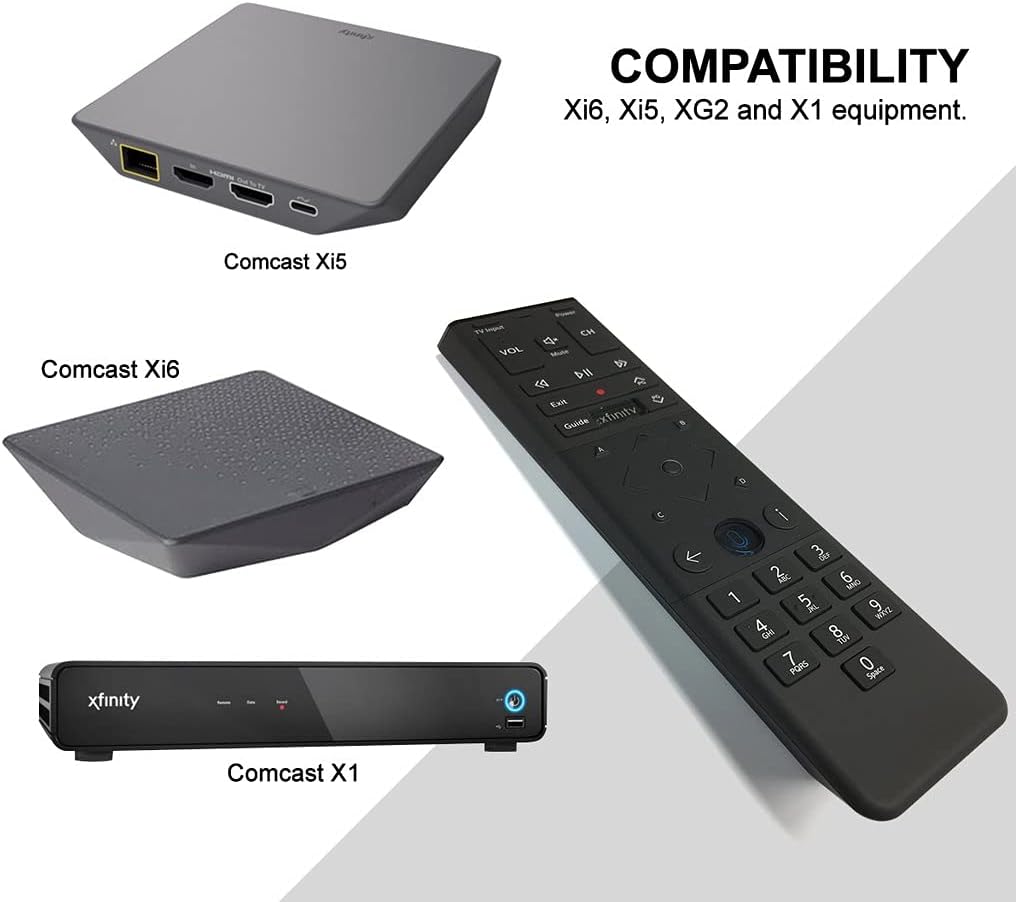
ຮູບທີ 3: ຮຸ່ນກ່ອງໂທລະພາບ Xfinity ທີ່ເຂົ້າກັນໄດ້.
4. ການທໍາງານຂອງປຸ່ມ
ຣີໂໝດ XR15 ມີຊຸດປຸ່ມທີ່ຄົບຖ້ວນສຳລັບຄວບຄຸມໂທລະພາບ ແລະ ການບໍລິການ Xfinity ຂອງທ່ານ. ອ້າງອີງແຜນວາດຂ້າງລຸ່ມນີ້ສຳລັບຄູ່ມືທີ່ເບິ່ງເຫັນໄດ້.

ຮູບທີ 4: ຮູບແບບປຸ່ມຣີໂໝດ Xfinity XR15.
| ປຸ່ມ | ຟັງຊັນ |
|---|---|
| ພະລັງງານ | ເປີດ ຫຼື ປິດໂທລະພາບ ແລະ ກ່ອງໂທລະພາບ. |
| ລາຍການໂທລະພາບ | ປ່ຽນໄປຫາອິນພຸດທີ່ມີຕໍ່ໄປໃນໂທລະພາບຂອງທ່ານ. |
| VOL +/- | ເພີ່ມຫຼືຫຼຸດລົງປະລິມານ. |
| ປິດສຽງ | ປິດ ຫຼື ເປີດສຽງ. |
| CH +/- | ເລືອກຊ່ອງຕໍ່ໄປ ຫຼື ກ່ອນໜ້ານີ້. |
| ຫຼິ້ນ/ຢຸດຊົ່ວຄາວ | ຫຼິ້ນ ຫຼື ຢຸດລາຍການໂທລະພາບສົດ, Xfinity On Demand, ຫຼື ເນື້ອຫາ DVR. |
| FF (ໄປໜ້າໄວ) | ເລື່ອນໄປໜ້າຢ່າງວ່ອງໄວຜ່ານເນື້ອຫາ Xfinity On Demand ຫຼື DVR. |
| ຖອຍຫຼັງ (ຖອຍຫຼັງ) | ຖອຍຫຼັງເນື້ອຫາ Xfinity On Demand ຫຼື DVR. |
| ອອກໄປ | ອອກຈາກຄູ່ມືຢູ່ໜ້າຈໍ; ຢຸດ ແລະ ອອກຈາກເນື້ອຫາ Xfinity On Demand ແລະ DVR. |
| ບັນທຶກ (ຈຸດສີແດງ) | ບັນທຶກລາຍການປັດຈຸບັນ ຫຼື ບັນທຶກລາຍການໃນອະນາຄົດໄວ້ໃນ DVR ຂອງທ່ານ. |
| Xfinity | ສະແດງເມນູຫຼັກຂອງຄູ່ມື, ເຊິ່ງໃຫ້ການເຂົ້າເຖິງຄຸນສົມບັດຄູ່ມືທັງໝົດ. |
| ຄູ່ມື | ສະແດງລາຍການໂທລະພາບ. |
| ຂໍ້ມູນ (i) | ສະແດງຂໍ້ມູນກ່ຽວກັບໂປຣແກຣມ ແລະ ການແຈ້ງເຕືອນ. |
| ກັບຄືນໄປບ່ອນ | ນຳທາງກັບຄືນໃນເມນູ ຫຼື ກັບໄປທີ່ໜ້າຈໍກ່ອນໜ້ານີ້. |
| ກະແຈຕົວເລກ (0-9) | ໃຊ້ສຳລັບການປ້ອນຊ່ອງທາງໂດຍກົງ ຫຼື ຂໍ້ຄວາມຄາດເດົາ (T9) ສຳລັບການຄົ້ນຫາເນື້ອຫາ. |
5. ການຄວບຄຸມສຽງ
ຄຸນສົມບັດການຄວບຄຸມດ້ວຍສຽງແມ່ນຜົນປະໂຫຍດຕົ້ນຕໍຂອງຣີໂມດ XR15. ມັນຊ່ວຍໃຫ້ທ່ານສາມາດຊອກຫາເນື້ອຫາ, ປ່ຽນຊ່ອງ ແລະ ຈັດການ DVR ຂອງທ່ານໄດ້ຢ່າງວ່ອງໄວໂດຍບໍ່ຕ້ອງພິມ.

ຮູບທີ 5: ປຸ່ມຄວບຄຸມສຽງ.
5.1. ການໃຊ້ຄຳສັ່ງສຽງ
- ກົດຄ້າງໄວ້ ການຄວບຄຸມສຽງ ປຸ່ມ (ໄອຄອນໄມໂຄຣໂຟນ) ຢູ່ເທິງຣີໂໝດ.
- ເວົ້າໃສ່ໄມໂຄຣໂຟນທີ່ຕັ້ງຢູ່ດ້ານເທິງຂອງຣີໂໝດໃຫ້ຊັດເຈນ.
- ປ່ອຍປຸ່ມເມື່ອທ່ານເວົ້າສຳເລັດແລ້ວ.
Exampຈຳນວນຄຳສັ່ງສຽງ:
- "ຕິດຕາມ CNN"
- "ຊອກຫາຮູບເງົາແອັກຊັນ"
- "ບັນທຶກລາຍການນີ້"
- "ມີຫຍັງຄືນນີ້?"
- "ເປີດຕົວ Netflix"
6. ຂໍ້ມູນຈໍາເພາະ
| ຄຸນລັກສະນະ | ລາຍລະອຽດ |
|---|---|
| ຂະໜາດສິນຄ້າ | 7 x 2 x 1 ນິ້ວ |
| ນ້ໍາຫນັກລາຍການ | 3.52 ອອນ |
| ໝາຍເລກຕົວແບບ | 8541713007 |
| ຕ້ອງໃຊ້ແບັດເຕີຣີ | ໝໍ້ໄຟ AAA 2 ອັນ (ລວມ) |
| ອຸປະກອນທີ່ເຂົ້າກັນໄດ້ | ກ່ອງໂທລະພາບ Xfinity X1 (Xi6, Xi5, XG2, X1) |
| ສີ | ດຳ |
| ຄຸນນະສົມບັດພິເສດ | ລວມຟັງຊັນພະລັງງານທັງໝົດ ແລະ ພະລັງງານໂທລະພາບ |
7. ບໍາລຸງຮັກສາ
7.1. ການທົດແທນຫມໍ້ໄຟ
ເມື່ອປະສິດທິພາບຂອງຣີໂໝດຫຼຸດລົງ ຫຼື ຄຸນສົມບັດໄຟ backlight ມືດລົງ, ມັນເຖິງເວລາທີ່ຈະປ່ຽນແບັດເຕີຣີ. ປະຕິບັດຕາມຂັ້ນຕອນການຕິດຕັ້ງແບັດເຕີຣີໃນພາກທີ 3.1.
7.2. ທໍາຄວາມສະອາດ
ເພື່ອເຮັດຄວາມສະອາດຣີໂໝດຂອງທ່ານ, ໃຫ້ໃຊ້ຜ້າອ່ອນໆແລະແຫ້ງ. ຫຼີກລ່ຽງການໃຊ້ນໍ້າຢາເຮັດຄວາມສະອາດ ຫຼື ວັດສະດຸຂັດ, ເພາະວ່າສິ່ງເຫຼົ່ານີ້ສາມາດທໍາລາຍພື້ນຜິວ ຫຼື ອົງປະກອບພາຍໃນຂອງຣີໂໝດໄດ້.
8. ສະຫນັບສະຫນູນ
ສຳລັບການຊ່ວຍເຫຼືອເພີ່ມເຕີມ, ກະລຸນາອ້າງອີງເຖິງຊັບພະຍາກອນສະໜັບສະໜູນຢ່າງເປັນທາງການຂອງ Xfinity ຫຼື ຕິດຕໍ່ບໍລິການລູກຄ້າຂອງ Xfinity. ຄູ່ມືການແກ້ໄຂບັນຫາລະອຽດ ແລະ ຂໍ້ມູນເພີ່ມເຕີມສາມາດພົບໄດ້ທີ່ Xfinity webເວັບໄຊ.


