1. ບົດແນະນຳ
Midiplus X4 mini ເປັນຕົວຄວບຄຸມແປ້ນພິມ MIDI ທີ່ມີຄວາມໄວ 49 ປຸ່ມທີ່ກະທັດຮັດ ແລະຫຼາກຫຼາຍຊະນິດທີ່ອອກແບບມາເພື່ອການຜະລິດເພງ ແລະປະສິດທິພາບ. ມັນມີລັກສະນະການເຊື່ອມຕໍ່ USB ສໍາລັບພະລັງງານແລະຂໍ້ມູນ, ກໍາຈັດຄວາມຕ້ອງການສໍາລັບການສະຫນອງພະລັງງານພາຍນອກຫຼືໄດເວີ. ຄູ່ມືນີ້ໃຫ້ຄໍາແນະນໍາລະອຽດເພື່ອຊ່ວຍໃຫ້ທ່ານຕັ້ງ, ປະຕິບັດງານ, ແລະຮັກສາຕົວຄວບຄຸມ X4 mini ຂອງທ່ານ.
2. ຂໍ້ມູນຄວາມປອດໄພ
- ຫ້າມບໍ່ໃຫ້ອຸປະກອນຖືກຝົນ, ຄວາມຊຸ່ມຊື່ນ, ຫຼືອຸນຫະພູມທີ່ຮຸນແຮງ.
- ຫຼີກເວັ້ນການວາງເຄື່ອງໄວ້ໃກ້ກັບແຫຼ່ງຄວາມຮ້ອນ ຫຼືຢູ່ໃນແສງແດດໂດຍກົງ.
- ຫ້າມເປີດຄasinຫຼື ພະຍາຍາມດັດແປງເຄື່ອງ. ໃຫ້ສົ່ງບໍລິການທັງໝົດໄປຫາພະນັກງານທີ່ມີຄຸນວຸດທິ.
- ໃຊ້ພຽງແຕ່ສາຍ USB ທີ່ສະໜອງໃຫ້ເພື່ອເຊື່ອມຕໍ່.
- ຮັກສາໃຫ້ໄກຈາກເດັກນ້ອຍ.
3. ເນື້ອໃນຊຸດ
ກະລຸນາກວດສອບວ່າລາຍການທັງຫມົດທີ່ລະບຸໄວ້ຂ້າງລຸ່ມນີ້ແມ່ນລວມຢູ່ໃນຊຸດຂອງທ່ານ:
- ຕົວຄວບຄຸມແປ້ນພິມ Midiplus X4 mini MIDI
- ສາຍ USB
- ຄູ່ມືຜູ້ໃຊ້ (ເອກະສານນີ້)
4. ຜະລິດຕະພັນເກີນview
ເຮັດຄວາມຄຸ້ນເຄີຍກັບອົງປະກອບຕ່າງໆຂອງຕົວຄວບຄຸມ Midiplus X4 mini ຂອງທ່ານ.

ຮູບທີ 4.1: ດ້ານໜ້າ view ຂອງ Midiplus X4 mini, ສະແດງໃຫ້ເຫັນ 49 ປຸ່ມ mini, pitch ແລະ modulation touch strips, ປຸ່ມ octave / transpose, ສີ່ knobs ກໍານົດໄດ້, ແລະປຸ່ມຟັງຊັນ.
4.1 ແຜງຄວບຄຸມດ້ານໜ້າ
- 49 ກະແຈຂະໜາດນ້ອຍທີ່ອ່ອນໄຫວຕໍ່ຄວາມໄວ: ກະແຈແບບເປຍໂນມາດຕະຖານ, ປັບຂະໜາດລົງເພື່ອໃຫ້ສາມາດພົກພາໄດ້.
- Pitch Bend Touch Strip: ສະໜອງການຄວບຄຸມແບບສົດໆຜ່ານໂມດູນລະດັບສຽງ.
- Modulation Touch Strip: ສະຫນອງການຄວບຄຸມທີ່ໃຊ້ເວລາທີ່ແທ້ຈິງໃນໄລຍະຕົວກໍານົດການ modulation ຕ່າງໆ.
- ປຸ່ມ Octave/Transpose: ປັບໄລຍະ octave ຂອງແປ້ນພິມ ຫຼື ຖ່າຍທອດລະດັບສຽງ.
- ລູກບິດທີ່ກຳນົດໄດ້ (T1-T4): ສີ່ລູກບິດ rotary ທີ່ສາມາດຖືກມອບຫມາຍໃຫ້ຄວບຄຸມຕົວກໍານົດການ MIDI Continuous Controller (CC) ຕ່າງໆ.
- ປຸ່ມຟັງຊັນ: ໃຊ້ສໍາລັບການຕັ້ງຄ່າຕ່າງໆແລະຫນ້າທີ່ຂັ້ນສູງ.

ຮູບທີ 4.2: ລາຍລະອຽດຂອງແຖບສໍາຜັດ pitch ແລະ modulation, ພ້ອມກັບປຸ່ມ Octave / Transpose ຢູ່ເບື້ອງຊ້າຍຂອງແປ້ນພິມ.
4.2 ການເຊື່ອມຕໍ່ແຜງດ້ານຫລັງ
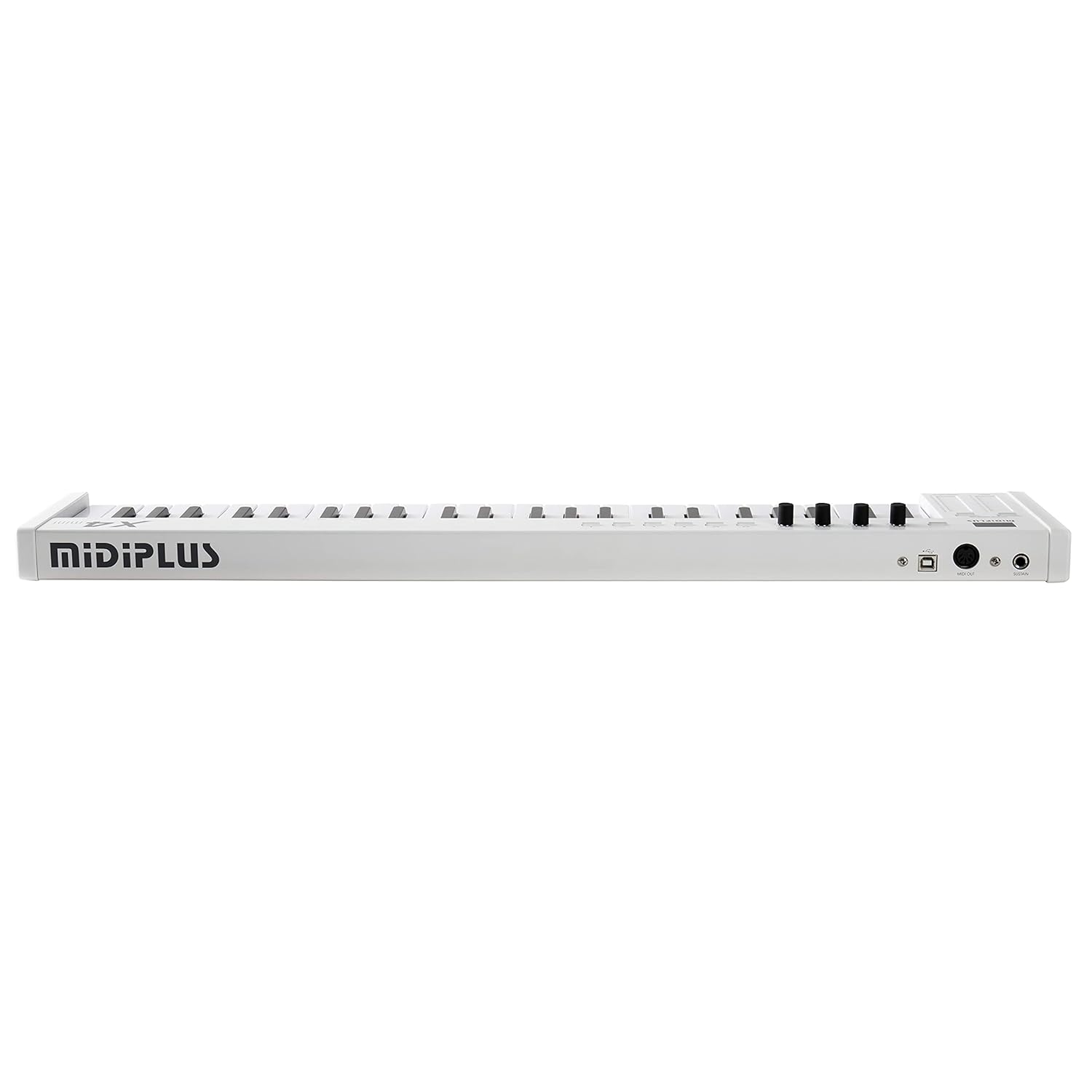
ຮູບທີ 4.3: ການເຊື່ອມຕໍ່ແຜງດ້ານຫຼັງລວມທັງ USB, MIDI Out, ແລະການປ້ອນຂໍ້ມູນແບບຍືນຍົງ.
- ພອດ USB: ເຊື່ອມຕໍ່ກັບຄອມພິວເຕີຂອງທ່ານສໍາລັບການສົ່ງພະລັງງານແລະຂໍ້ມູນ MIDI.
- MIDI OUT Port: ມາດຕະຖານ 5-pin DIN MIDI output ສໍາລັບເຊື່ອມຕໍ່ກັບຮາດແວ MIDI ພາຍນອກ.
- ການປ້ອນຂໍ້ມູນໃສ່ເກີບແບບຍືນຍົງ: jack 1/4 ນິ້ວສໍາລັບການເຊື່ອມຕໍ່ pedal ສະຫນັບສະຫນູນທາງເລືອກ (ບໍ່ລວມ).
5. ຕັ້ງຄ່າ
5.1 ເຊື່ອມຕໍ່ກັບຄອມພິວເຕີ້
- ຊອກຫາຜອດ USB ໃນແຜງດ້ານຫຼັງຂອງຕົວຄວບຄຸມຂະໜາດນ້ອຍ X4 ຂອງທ່ານ.
- ເຊື່ອມຕໍ່ປາຍໜຶ່ງຂອງສາຍ USB ທີ່ໃຫ້ມາກັບພອດ USB ຂອງ X4 mini.
- ເຊື່ອມຕໍ່ສົ້ນອື່ນຂອງສາຍ USB ກັບພອດ USB ທີ່ມີຢູ່ໃນຄອມພິວເຕີຂອງທ່ານ.
- X4 mini ເປັນອຸປະກອນປະຕິບັດຕາມຫ້ອງ, ຊຶ່ງຫມາຍຄວາມວ່າບໍ່ມີການຂັບລົດພິເສດແມ່ນຕ້ອງການສໍາລັບລະບົບປະຕິບັດການ Windows (7/10) ຫຼື Mac. ຄອມພິວເຕີຂອງທ່ານຄວນຈະຮັບຮູ້ອຸປະກອນອັດຕະໂນມັດ.
- ເປີດຊອບແວ Digital Audio Workstation (DAW) ຂອງທ່ານ (ເຊັ່ນ: Ableton Live, Logic Pro, GarageBand, FL Studio, Cubase) ແລະເລືອກ Midiplus X4 mini ເປັນອຸປະກອນປ້ອນຂໍ້ມູນ MIDI ຂອງທ່ານໃນການຕັ້ງຄ່າ ຫຼືການຕັ້ງຄ່າຂອງຊອບແວ.
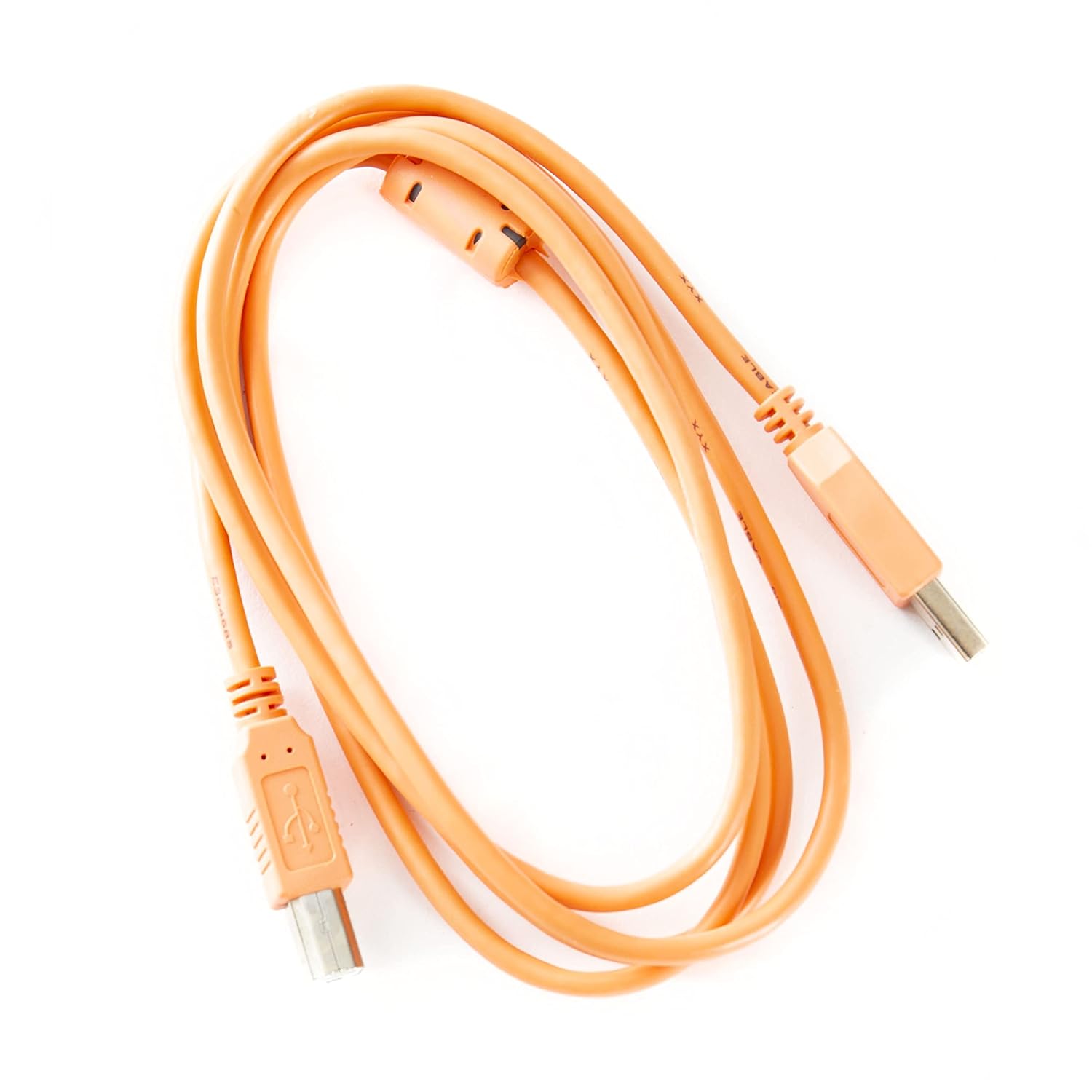
ຮູບທີ 5.1: ສາຍ USB ໃຊ້ສໍາລັບການເຊື່ອມຕໍ່ X4 mini ກັບຄອມພິວເຕີ.
5.2 ການເຊື່ອມຕໍ່ກັບຮາດແວ MIDI ພາຍນອກ
ຖ້າທ່ານກໍາລັງເຊື່ອມຕໍ່ກັບເຄື່ອງສັງເຄາະພາຍນອກຫຼືໂມດູນສຽງທີ່ມີ 5-pin DIN MIDI input:
- ເຊື່ອມຕໍ່ສາຍ MIDI ມາດຕະຖານ 5-pin (ບໍ່ລວມ) ຈາກພອດ MIDI OUT ຂອງ X4 mini ກັບຜອດ MIDI IN ຂອງຮາດແວພາຍນອກຂອງທ່ານ.
- ໃຫ້ແນ່ໃຈວ່າຮາດແວພາຍນອກຂອງທ່ານເປີດຢູ່ ແລະຖືກຕັ້ງຄ່າເພື່ອຮັບຂໍ້ມູນ MIDI ໃນຊ່ອງທີ່ເຫມາະສົມ.
6. ຄໍາແນະນໍາການດໍາເນີນງານ
6.1 ການຫຼິ້ນຄີບອດ
ປຸ່ມ 49 ມິນິແມ່ນມີຄວາມອ່ອນໄຫວຕໍ່ຄວາມໄວ, ຊຶ່ງຫມາຍຄວາມວ່າລະດັບສຽງ ຫຼື ຄວາມເຂັ້ມຂອງບັນທຶກສາມາດແຕກຕ່າງກັນໄປຕາມເວລາທີ່ເຈົ້າກົດປຸ່ມຍາກ. ທົດລອງການຫຼິ້ນທີ່ແຕກຕ່າງກັນເພື່ອບັນລຸການສະແດງອອກ.
6.2 ຟັງຊັນ Octave ແລະ Transpose
- ປຸ່ມ Octave: ໃຊ້ປຸ່ມ Octave Up ແລະ Octave Down ທີ່ອຸທິດຕົນ (ຕັ້ງຢູ່ໃກ້ກັບແຖບ pitch/mod) ເພື່ອປ່ຽນຊ່ວງຂອງແປ້ນພິມຂຶ້ນ ຫຼື ລົງໃນເຕັມ octave.
- ຟັງຊັນ Transpose: ປຸ່ມ Octave ຍັງສາມາດເຮັດວຽກເປັນປຸ່ມ Transpose ເມື່ອລວມກັບປຸ່ມ SHIFT. ກົດປຸ່ມ SHIFT ຄ້າງໄວ້, ຈາກນັ້ນໃຊ້ປຸ່ມ Octave Up/Down ເພື່ອປ່ຽນແປ້ນພິມດ້ວຍ semitones.
6.3 Pitch Bend ແລະ Modulation
- Pitch Touch Strip: ເລື່ອນນິ້ວມືຂອງທ່ານໄປຕາມແຖບນີ້ເພື່ອງໍສຽງຂອງບັນທຶກຂຶ້ນ ຫຼື ລົງ. pitch ກັບຄືນສູ່ສູນກາງເມື່ອປ່ອຍອອກມາ.
- Modulation Touch Strip: ເລື່ອນນິ້ວມືຂອງທ່ານໄປຕາມແຖບນີ້ເພື່ອນຳໃຊ້ເອັບເຟັກໂມດູນ, ເຊັ່ນ: ການສັ່ນສະເທືອນ ຫຼື tremolo, ໃສ່ສຽງຂອງທ່ານ. ຜົນກະທົບສະເພາະແມ່ນຂຶ້ນກັບການຕັ້ງຄ່າຊອບແວ ຫຼືອຸປະກອນຮາດແວຂອງທ່ານ.
6.4 ລູກບິດທີ່ກຳນົດໄດ້ (T1-T4)
ສີ່ລູກບິດ rotary (T1-T4) ສົ່ງຂໍ້ຄວາມ MIDI Continuous Controller (CC). ໂດຍຄ່າເລີ່ມຕົ້ນ, ເຫຼົ່ານີ້ອາດຈະຄວບຄຸມຕົວກໍານົດການທົ່ວໄປເຊັ່ນ: ປະລິມານຫຼື pan ໃນ DAW ຂອງທ່ານ. ທ່ານສາມາດມອບໝາຍລູກບິດເຫຼົ່ານີ້ຄືນໃໝ່ເພື່ອຄວບຄຸມຕົວກໍານົດການສະເພາະພາຍໃນເຄື່ອງມື ຫຼືຜົນກະທົບຂອງຊອບແວຂອງທ່ານ.
- ປຶກສາກັບ DAW ຫຼືຄູ່ມືຂອງເຄື່ອງມືຊອບແວຂອງທ່ານສໍາລັບຄໍາແນະນໍາກ່ຽວກັບວິທີການຮຽນຮູ້ MIDI ຫຼືກໍານົດຂໍ້ຄວາມ CC ໃຫ້ກັບພາລາມິເຕີ.
- ມິນິ X4 ຍັງອະນຸຍາດໃຫ້ມີການມອບໝາຍຄືນຂໍ້ຄວາມ CC ທີ່ສົ່ງໂດຍລູກບິດເຫຼົ່ານີ້. ເບິ່ງພາກສ່ວນ "ຄຸນສົມບັດຂັ້ນສູງ" ສໍາລັບລາຍລະອຽດ.
7. ຄຸນສົມບັດຂັ້ນສູງ
7.1 ການມອບໝາຍຂໍ້ຄວາມ MIDI CC ຄືນໃໝ່ສຳລັບລູກບິດ
Midiplus X4 mini ຊ່ວຍໃຫ້ທ່ານສາມາດປັບແຕ່ງຂໍ້ຄວາມ MIDI CC ທີ່ສົ່ງໂດຍລູກບິດ T1-T4. ນີ້ຊ່ວຍໃຫ້ທ່ານສາມາດຄວບຄຸມລະດັບຄວາມກວ້າງຂອງຕົວກໍານົດການໃນຊອບແວຫຼືຮາດແວຂອງທ່ານ.
- ກົດຄ້າງໄວ້ SHIFT ປຸ່ມ.
- ໃນຂະນະທີ່ຖື SHIFT, ກົດປຸ່ມຫນຶ່ງຂອງຟັງຊັນ (ມັກຈະຕິດສະຫລາກດ້ວຍຕົວເລກ CC ຫຼືຟັງຊັນ) ທີ່ສອດຄ້ອງກັບປຸ່ມທີ່ທ່ານຕ້ອງການທີ່ຈະມອບຫມາຍໃຫມ່.
- ໃຊ້ປຸ່ມແປ້ນພິມເພື່ອປ້ອນຕົວເລກ MIDI CC ທີ່ຕ້ອງການ. ປຸ່ມສະເພາະສໍາລັບການປ້ອນຕົວເລກຈະຖືກລະບຸໄວ້ໃນແປ້ນພິມຕົວມັນເອງ ຫຼືໃນຄູ່ມືອ້າງອີງໄວ.
- ກົດ ປ້ອນ or SHIFT ກົດປຸ່ມອີກເທື່ອຫນຶ່ງເພື່ອຢືນຢັນການມອບຫມາຍ.
ໝາຍເຫດ: ຂັ້ນຕອນການມອບໝາຍໃໝ່ຂອງ CC ອາດຈະແຕກຕ່າງກັນເລັກນ້ອຍ. ອ້າງອີງໃສ່ເຄື່ອງໝາຍໃນໜ່ວຍສະເພາະຂອງເຈົ້າສຳລັບການປະສົມຫຼັກທີ່ຊັດເຈນ.
7.2 ການປ່ຽນແປງຊ່ອງ MIDI
ເພື່ອປ່ຽນຊ່ອງ MIDI ທີ່ X4 mini ສົ່ງຂໍ້ມູນ:
- ກົດຄ້າງໄວ້ SHIFT ປຸ່ມ.
- ໃນຂະນະທີ່ຖື SHIFT, ກົດປຸ່ມ MIDI Channel ທີ່ອຸທິດຕົນ (ຖ້າມີ) ຫຼືກະແຈສະເພາະທີ່ກໍານົດສໍາລັບການເລືອກຊ່ອງ MIDI.
- ໃຊ້ປຸ່ມແປ້ນພິມເພື່ອປ້ອນໝາຍເລກຊ່ອງ MIDI ທີ່ຕ້ອງການ (1-16).
- ກົດ ປ້ອນ or SHIFT ກົດປຸ່ມອີກຄັ້ງເພື່ອຢືນຢັນຊ່ອງ MIDI ໃໝ່.
8. ບໍາລຸງຮັກສາ
- ທໍາຄວາມສະອາດ: ໃຊ້ຜ້າແຫ້ງອ່ອນໆເຊັດພື້ນຜິວຂອງຕົວຄວບຄຸມ. ສໍາລັບຝຸ່ນ stubborn, a ເລັກນ້ອຍ damp ຜ້າສາມາດນໍາໃຊ້ໄດ້, ປະຕິບັດຕາມດ້ວຍຜ້າແຫ້ງ. ຫຼີກລ້ຽງການເຮັດຄວາມສະອາດຂັດຫຼືສານລະລາຍ.
- ການເກັບຮັກສາ: ເມື່ອບໍ່ໄດ້ໃຊ້, ໃຫ້ເກັບຮັກສາ X4 mini ໃນສະພາບແວດລ້ອມທີ່ສະອາດ, ແຫ້ງຫ່າງຈາກແສງແດດໂດຍກົງ ແລະອຸນຫະພູມທີ່ຮຸນແຮງ.
- ການຂົນສົ່ງ: ຖ້າການຂົນສົ່ງຫນ່ວຍບໍລິການ, ໃຊ້ກໍລະນີປ້ອງກັນເພື່ອປ້ອງກັນຄວາມເສຍຫາຍຂອງກະແຈແລະການຄວບຄຸມ.
9. ການແກ້ໄຂບັນຫາ
| ບັນຫາ | ສາເຫດທີ່ເປັນໄປໄດ້ | ການແກ້ໄຂ |
|---|---|---|
| ບໍ່ມີສຽງຈາກເຄື່ອງມືຊອບແວ. |
|
|
| ຄອມພິວເຕີບໍ່ຮັບຮູ້ X4 mini. |
|
|
| ປຸ່ມບໍ່ຕອບສະໜອງ ຫຼືຄວາມໄວບໍ່ສອດຄ່ອງ. |
|
|
10. ຂໍ້ມູນຈໍາເພາະ
- ກະແຈ: 49 ກະແຈຂະໜາດນ້ອຍທີ່ລະອຽດອ່ອນໄວ
- ການຄວບຄຸມ: ແຖບສໍາຜັດໂຄ້ງລົງ, ແຖບສໍາຜັດແບບໂມດູນ, ປຸ່ມ Octave Up/Down, ຟັງຊັນການຖ່າຍທອດ, 4 ປຸ່ມ rotary ກໍານົດ (T1-T4), ປຸ່ມຟັງຊັນ.
- ການເຊື່ອມຕໍ່: USB (ປະເພດ B), MIDI OUT (5-pin DIN), Sustain Pedal Input (jack 1/4-inch)
- ພະລັງງານ: USB-powered ລົດເມ
- ຄວາມເຂົ້າກັນໄດ້: Windows 7/10, macOS (Class-compliant, no drivers need)
- ຂະໜາດ: 27.68 x 2.01 x 5.39 ນິ້ວ (70.3 x 5.1 x 13.7 cm)
- ນ້ຳໜັກ: 5.45 ປອນ (2.47 ກິໂລ)
- ອຸປະກອນເສີມລວມ: ສາຍ USB
11. ການຮັບປະກັນແລະການສະຫນັບສະຫນູນ
ຜະລິດຕະພັນ Midiplus ຖືກອອກແບບມາສໍາລັບຄວາມຫນ້າເຊື່ອຖືແລະການປະຕິບັດ. ສໍາລັບຂໍ້ມູນການຮັບປະກັນ ແລະການຊ່ວຍເຫຼືອດ້ານວິຊາການ, ກະລຸນາອ້າງອີງເຖິງ Midiplus ຢ່າງເປັນທາງການ webສະຖານທີ່ຫຼືຕິດຕໍ່ຜູ້ຈັດຈໍາຫນ່າຍທ້ອງຖິ່ນຂອງທ່ານ. ຮັກສາຫຼັກຖານການຊື້ຂອງທ່ານສໍາລັບການຮ້ອງຂໍການຮັບປະກັນ.
ສໍາລັບການຊ່ວຍເຫຼືອເພີ່ມເຕີມ, ທ່ານອາດຈະໄປຢ້ຽມຢາມ Midiplus Store ໃນ Amazon: ຮ້ານ Midiplus
12. ວິດີໂອຜະລິດຕະພັນຢ່າງເປັນທາງການ
ບໍ່ພົບວິດີໂອຜະລິດຕະພັນທີ່ເປັນທາງການຈາກຜູ້ຂາຍສໍາລັບຜະລິດຕະພັນນີ້ໃນຂໍ້ມູນທີ່ສະຫນອງໃຫ້.


