1. ບົດແນະນຳ
ຂອບໃຈທີ່ທ່ານເລືອກກ້ອງວິດີໂອ LinQ PRO GO (A-S050C). ຄູ່ມືນີ້ໃຫ້ຂໍ້ມູນທີ່ຈຳເປັນສຳລັບການຕັ້ງຄ່າ, ການນຳໃຊ້ ແລະ ການບຳລຸງຮັກສາອຸປະກອນຂອງທ່ານ. ກະລຸນາອ່ານຢ່າງລະອຽດກ່ອນການນຳໃຊ້ເພື່ອຮັບປະກັນປະສິດທິພາບສູງສຸດ ແລະ ອາຍຸການໃຊ້ງານທີ່ຍາວນານຂອງກ້ອງຂອງທ່ານ.
LinQ PRO GO (A-S050C) ເປັນກ້ອງຖ່າຍຮູບແອັກຊັນທີ່ມີຄວາມຄ່ອງແຄ້ວ ແລະ ຖືກອອກແບບມາເພື່ອຖ່າຍວິດີໂອ ແລະ ຮູບພາບທີ່ມີຄວາມລະອຽດສູງ. ມັນມີໜ້າຈໍ LCD HD ຂະໜາດ 2 ນິ້ວ, ເລນຕາປາມຸມກວ້າງ 170 ອົງສາ ແລະ ກ້ອງກັນນ້ຳທີ່ທົນທານ.asing ຊ່ວຍໃຫ້ສາມາດດຳນ້ຳໄດ້ເລິກເຖິງ 30 ແມັດ. ດ້ວຍເຊັນເຊີ 12 ລ້ານພິກເຊວ ແລະ ການບັນທຶກວິດີໂອ Full HD 1080p ທີ່ 30fps, ມັນເໝາະສົມສຳລັບກິດຈະກຳກາງແຈ້ງ ແລະ ກິລາຕ່າງໆ.
2. ເນື້ອໃນຊຸດ
ກະລຸນາກວດສອບວ່າລາຍການທັງຫມົດທີ່ລະບຸໄວ້ຂ້າງລຸ່ມນີ້ແມ່ນລວມຢູ່ໃນຊຸດຂອງທ່ານ:
- ກ້ອງວິດີໂອ LinQ PRO GO (A-S050C) ພ້ອມກອບກັນນ້ຳ
- ສາຍສາກ USB
- Power Adapter
- ແບັດເຕີຣີ Lithium ທີ່ສາມາດສາກໄດ້ (900mAh)
- ອຸປະກອນຕິດຕັ້ງຕ່າງໆ (ເຊັ່ນ: ບ່ອນຕິດໝວກກັນກະທົບ, ບ່ອນຕິດລົດຖີບ, ຄລິບ, ສາຍຮັດ)
- ຜ້າອະນາໄມ

ຮູບທີ 2.1: ກ້ອງວິດີໂອ LinQ PRO GO (A-S050C) ຢູ່ໃນຕົວເຄື່ອງປ້ອງກັນນ້ຳ.
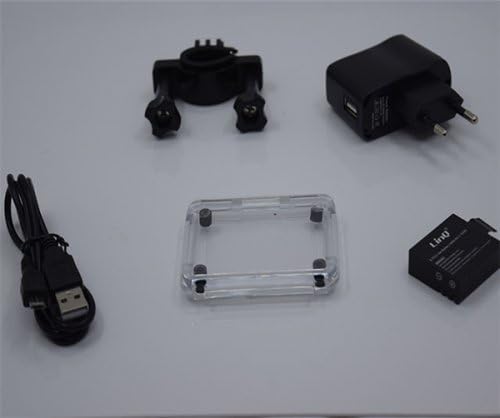
ຮູບທີ 2.2: ອຸປະກອນເສີມທີ່ຈຳເປັນລວມທັງສາຍ USB, ອະແດບເຕີໄຟ, ແບັດເຕີຣີທີ່ສາມາດສາກໄດ້, ແລະ ກອບເພີ່ມເຕີມສຳລັບເຮືອນກັນນ້ຳ.
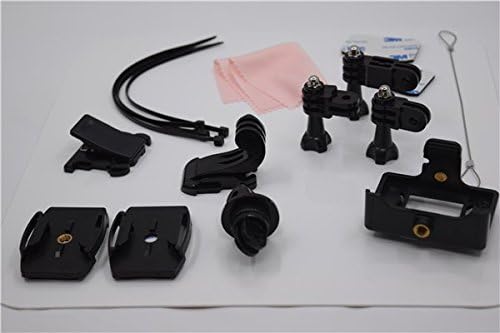
ຮູບທີ 2.3: ອຸປະກອນເສີມຕິດຕັ້ງຫຼາກຫຼາຍຊະນິດ, ລວມທັງຄລິບ, ຕົວຍຶດກາວ, ແລະ ສາຍຮັດ, ສຳລັບຕິດກ້ອງຖ່າຍຮູບໃສ່ພື້ນຜິວ ແລະ ອຸປະກອນຕ່າງໆ.
3. ຕັ້ງຄ່າ
3.1. ການສາກແບັດເຕີຣີ
- ໃສ່ແບັດເຕີຣີລິທຽມ 900mAh ທີ່ໃຫ້ມາເຂົ້າໄປໃນຊ່ອງໃສ່ແບັດເຕີຣີຂອງກ້ອງຖ່າຍຮູບ.
- ເຊື່ອມຕໍ່ກ້ອງຖ່າຍຮູບເຂົ້າກັບອະແດບເຕີໄຟຟ້າໂດຍໃຊ້ສາຍ USB.
- ສຽບອະແດບເຕີໄຟເຂົ້າກັບປລັກສຽບຝາ. ໄຟສະແດງການສາກຈະສະຫວ່າງຂຶ້ນ.
- ລໍຖ້າປະມານ 3 ຊົ່ວໂມງສຳລັບການສາກໄຟໃຫ້ເຕັມ. ໄຟສັນຍານຈະປ່ຽນ ຫຼື ດັບລົງເມື່ອການສາກໄຟສຳເລັດແລ້ວ. ແບັດເຕີຣີທີ່ສາກໄຟເຕັມແລ້ວຈະສາມາດບັນທຶກໄດ້ປະມານ 90 ນາທີທີ່ຄວາມລະອຽດ 1080p@30fps.
3.2. ການໃສ່ກາດ Micro SD
ກ້ອງຖ່າຍຮູບຮອງຮັບກາດ Micro SD ສູງເຖິງ 32GB. ແນະນຳໃຫ້ໃຊ້ອັດຕາຄວາມໄວ Class 10 ຫຼືສູງກວ່າເພື່ອປະສິດທິພາບການບັນທຶກວິດີໂອທີ່ດີທີ່ສຸດ.
- ເປີດຝາປິດຊ່ອງໃສ່ກາດ Micro SD ທີ່ຢູ່ດ້ານຂ້າງຂອງກ້ອງຖ່າຍຮູບ.
- ໃສ່ກາດ Micro SD ໂດຍໃຫ້ດ້ານໜ້າສີທອງຫັນໄປທາງຫຼັງຂອງກ້ອງຖ່າຍຮູບຈົນກວ່າມັນຈະເຂົ້າທີ່.
- ປິດຝາປິດຊ່ອງໃສ່ບັດໃຫ້ແໜ້ນ.
- ແນະນຳໃຫ້ຟໍແມັດກາດ Micro SD ໂດຍໃຊ້ເມນູການຕັ້ງຄ່າຂອງກ້ອງຖ່າຍຮູບກ່ອນການນຳໃຊ້ຄັ້ງທຳອິດ.
3.3. ເປີດ / ປິດພະລັງງານ
- ເພື່ອເປີດເຄື່ອງ: ກົດປຸ່ມເປີດ/ໂໝດ (ໂດຍປົກກະຕິແລ້ວຈະຢູ່ດ້ານໜ້າ ຫຼື ດ້ານເທິງ) ຄ້າງໄວ້ສອງສາມວິນາທີຈົນກວ່າໜ້າຈໍຈະສະຫວ່າງຂຶ້ນ.
- ເພື່ອປິດເຄື່ອງ: ກົດປຸ່ມເປີດ/ປິດຄ້າງໄວ້ອີກຄັ້ງຈົນກວ່າໜ້າຈໍຈະປິດ.
4. ຄໍາແນະນໍາການດໍາເນີນງານ
4.1. ການດໍາເນີນງານພື້ນຖານ
- ການປ່ຽນໂໝດ: ກົດປຸ່ມເປີດ/ໂໝດສັ້ນໆເພື່ອປ່ຽນໄປໃຊ້ໂໝດຕ່າງໆ (ວິດີໂອ, ຮູບພາບ, ການຫຼິ້ນຄືນ, ການຕັ້ງຄ່າ).
- ປຸ່ມຊັດເຕີ/ຕົກລົງ: ກົດປຸ່ມ Shutter/OK (ໂດຍປົກກະຕິແລ້ວຢູ່ດ້ານເທິງ) ເພື່ອເລີ່ມ/ຢຸດການບັນທຶກວິດີໂອ ຫຼື ເພື່ອຖ່າຍຮູບ. ໃນໂໝດເມນູ, ປຸ່ມນີ້ຈະຢືນຢັນການເລືອກ.
- ປຸ່ມນຳທາງ: ໃຊ້ປຸ່ມຂຶ້ນ/ລົງ (ຖ້າມີ, ສ່ວນຫຼາຍແມ່ນຢູ່ດ້ານຂ້າງ) ເພື່ອນຳທາງຜ່ານຕົວເລືອກເມນູ ຫຼື ຊູມເຂົ້າ/ຊູມອອກ.
4.2. ການບັນທຶກວິດີໂອ
ໃນໂໝດວິດີໂອ, ກ້ອງຖ່າຍຮູບສາມາດບັນທຶກໄດ້ຫຼາຍຄວາມລະອຽດ:
- 1920x1080 (1080p) ທີ່ 30fps
- 1280x720 (720p) ທີ່ 60fps
- 848x480 (WVGA) ທີ່ 30fps
- 640x480 (VGA) ທີ່ 30fps
ກົດປຸ່ມ Shutter/OK ໜຶ່ງຄັ້ງເພື່ອເລີ່ມການບັນທຶກ. ໂດຍປົກກະຕິແລ້ວໄຟສັນຍານສີແດງ ຫຼື ໄອຄອນເທິງໜ້າຈໍຈະກະພິບ. ກົດອີກຄັ້ງເພື່ອຢຸດການບັນທຶກ.
4.3. ຖ່າຍຮູບ
ໃນໂໝດຮູບພາບ, ກ້ອງຖ່າຍຮູບຮອງຮັບຄວາມລະອຽດຂອງຮູບພາບສູງເຖິງ 12 ລ້ານພິກເຊວ:
- 12M
- 10M
- 8M
- 5M
ກົດປຸ່ມ Shutter/OK ໜຶ່ງຄັ້ງເພື່ອຖ່າຍຮູບ.
4.4. ການຕັ້ງຄ່າຂັ້ນສູງ
ເຂົ້າເຖິງເມນູການຕັ້ງຄ່າເພື່ອປັບພາລາມິເຕີຕ່າງໆ:
- ການຕັ້ງຄ່າວີດີໂອ: ການບັນທຶກວົງແຫວນ, ການບັນທຶກເວລາ, ການກວດຈັບການເຄື່ອນໄຫວ.
- ການຕັ້ງຄ່າຮູບພາບ: ຖ່າຍຮູບດຽວ, ຕັ້ງເວລາຖ່າຍເອງ (5 ວິນາທີ/10 ວິນາທີ/20 ວິນາທີ), ຖ່າຍຕໍ່ເນື່ອງ.
- ການສຳຜັດເຊື້ອ: ປັບການຊົດເຊີຍ EV ສຳລັບຮູບພາບທີ່ສະຫວ່າງກວ່າ ຫຼື ມືດກວ່າ.
- White Balance: ເລືອກຄວາມສົມດຸນສີຂາວທີ່ເໝາະສົມສຳລັບສະພາບແສງທີ່ແຕກຕ່າງກັນ (ອັດຕະໂນມັດ, ກາງເວັນ, ມີເມກ, ທັອງສະເຕນ, ຟລູອໍເຣສເຊັນ).
- ISO: ປັບຄວາມອ່ອນໄຫວຕໍ່ແສງ.
- ຄວາມຄົມຊັດ: ຄວບຄຸມຄວາມຄົມຊັດຂອງຮູບພາບ.
- ວັນທີ/ເວລາ: ກໍານົດວັນທີແລະເວລາທີ່ຖືກຕ້ອງ.
- ພາສາ: ເລືອກພາສາທີ່ທ່ານຕ້ອງການ.
- ຈັດຮູບແບບບັດ SD: ລຶບຂໍ້ມູນທັງໝົດໃນບັດ Micro SD.
4.5. ການຫວນຄືນ
ໃນໂໝດຫຼິ້ນຄືນ, ທ່ານສາມາດຫຼິ້ນຄືນໃໝ່ໄດ້view ວິດີໂອ ແລະ ຮູບພາບທີ່ທ່ານຖ່າຍໄວ້ໃນໜ້າຈໍ LCD ຂະໜາດ 1.5 ນິ້ວ. ໃຊ້ປຸ່ມນຳທາງເພື່ອເລື່ອນຜ່ານ fileກົດປຸ່ມ Shutter/OK ເພື່ອຫຼິ້ນວິດີໂອ. ຟັງຊັນໄວໄປໜ້າ ແລະ ຖອຍຫຼັງແມ່ນຮອງຮັບສຳລັບວິດີໂອ.
4.6. ການເຊື່ອມຕໍ່ກັບຄອມພິວເຕີ/ໂທລະພາບ
- ການເຊື່ອມຕໍ່ USB: ເຊື່ອມຕໍ່ກ້ອງຖ່າຍຮູບກັບຄອມພິວເຕີໂດຍໃຊ້ສາຍ USB. ກ້ອງຖ່າຍຮູບຈະປາກົດເປັນແຜ່ນດິດທີ່ສາມາດຖອດອອກໄດ້, ຊ່ວຍໃຫ້ທ່ານສາມາດໂອນຍ້າຍໄດ້ fileມັນຍັງສາມາດເຮັດໜ້າທີ່ເປັນ webກ້ອງ
- ການເຊື່ອມຕໍ່ HDMI: ເຊື່ອມຕໍ່ກ້ອງຖ່າຍຮູບກັບຈໍສະແດງຜົນທີ່ເຂົ້າກັນໄດ້ກັບ HDMI (ເຊັ່ນ: ໂທລະພາບ) ໂດຍໃຊ້ສາຍ HDMI (ບໍ່ລວມມາໃຫ້) ເພື່ອ view ເນື້ອຫາຂອງທ່ານໃນໜ້າຈໍທີ່ໃຫຍ່ກວ່າ.
5. ບໍາລຸງຮັກສາ
- ທໍາຄວາມສະອາດ: ໃຊ້ຜ້າເຊັດທຳຄວາມສະອາດທີ່ໃຫ້ມາ ຫຼື ຜ້າອ່ອນໆທີ່ບໍ່ມີຂົນເພື່ອທຳຄວາມສະອາດເລນກ້ອງຖ່າຍຮູບ ແລະ ໜ້າຈໍ LCD. ຢ່າໃຊ້ສານເຄມີທີ່ຮຸນແຮງ ຫຼື ວັດສະດຸທີ່ມີສີຂັດ.
- ເຮືອນກັນນ້ຳ: ກວດກາເຮືອນກັນນ້ຳເປັນປະຈຳວ່າມີຮອຍແຕກ, ຄວາມເສຍຫາຍ ຫຼື ສິ່ງເສດເຫຼືອຢູ່ເທິງປະທັບຕາວົງແຫວນ O-ring ຫຼືບໍ່. ຮັບປະກັນວ່າວົງແຫວນ O-ring ສະອາດ ແລະ ຕັ້ງຢ່າງຖືກຕ້ອງກ່ອນການນຳໃຊ້ນ້ຳແຕ່ລະຄັ້ງ. ລ້າງເຮືອນດ້ວຍນ້ຳຈືດຫຼັງຈາກໃຊ້ນ້ຳເຄັມ ແລະ ປ່ອຍໃຫ້ແຫ້ງຕາມທຳມະຊາດ.
- ການເກັບຮັກສາ: ເກັບຮັກສາກ້ອງຖ່າຍຮູບໄວ້ໃນບ່ອນທີ່ເຢັນ, ແຫ້ງ, ຫ່າງຈາກແສງແດດໂດຍກົງ ແລະອຸນຫະພູມທີ່ຮຸນແຮງ. ເອົາແບດເຕີຣີອອກຖ້າກ້ອງຖ່າຍຮູບຈະບໍ່ຖືກໃຊ້ເປັນໄລຍະເວລາທີ່ຍາວນານ.
- ການດູແລຫມໍ້ໄຟ: ຫຼີກລ່ຽງການສາກແບັດເຕີຣີໃຫ້ໝົດເລື້ອຍໆ. ໃຫ້ສາກແບັດເຕີຣີຄືນໃໝ່ເປັນໄລຍະເຖິງແມ່ນວ່າຈະບໍ່ໄດ້ໃຊ້ງານກໍຕາມ ເພື່ອຮັກສາສຸຂະພາບຂອງມັນ.
6. ການແກ້ໄຂບັນຫາ
- ກ້ອງຖ່າຍຮູບບໍ່ເປີດ: ໃຫ້ແນ່ໃຈວ່າແບັດເຕີຣີສາກເຕັມແລ້ວ. ໃສ່ແບັດເຕີຣີຄືນ.
- ບໍ່ສາມາດບັນທຶກວິດີໂອ/ຖ່າຍຮູບໄດ້: ກວດສອບວ່າໄດ້ໃສ່ກາດ Micro SD ແລະຟໍແມັດຢ່າງຖືກຕ້ອງແລ້ວຫຼືບໍ່. ໃຫ້ແນ່ໃຈວ່າມີພື້ນທີ່ພຽງພໍໃນກາດ.
- ຄຸນນະພາບວິດີໂອ/ຮູບພາບບໍ່ດີ: ໃຫ້ແນ່ໃຈວ່າເລນສະອາດ. ກວດສອບການຕັ້ງຄ່າຄວາມລະອຽດທີ່ເລືອກ. ໃຫ້ແນ່ໃຈວ່າມີແສງສະຫວ່າງພຽງພໍ.
- ການຮົ່ວໄຫຼຂອງນໍ້າໃນທີ່ຢູ່ອາໄສ: ເອົາກ້ອງຖ່າຍຮູບອອກຈາກນໍ້າທັນທີ. ກວດສອບເຮືອນກັນນໍ້າວ່າມີຄວາມເສຍຫາຍຫຼືບໍ່, ຮັບປະກັນວ່າວົງແຫວນ O-ring ສະອາດ ແລະ ຕິດຢ່າງຖືກຕ້ອງ, ແລະ ສະກູທັງໝົດໄດ້ປິດແໜ້ນດີແລ້ວ.
- ກ້ອງຖ່າຍຮູບຄ້າງ: ກົດປຸ່ມເປີດ/ໂໝດຄ້າງໄວ້ປະມານ 10-15 ວິນາທີເພື່ອບັງຄັບໃຫ້ປິດເຄື່ອງ. ຖ້າບັນຫາຍັງຄົງຢູ່, ໃຫ້ຖອດແບັດເຕີຣີອອກ ແລະ ໃສ່ແບັດເຕີຣີຄືນ.
7. ຂໍ້ມູນຈໍາເພາະ
| ຄຸນສົມບັດ | ຂໍ້ມູນຈໍາເພາະ |
|---|---|
| ໝາຍເລກຕົວແບບ | A-S050C (6970334022037) |
| ຈໍສະແດງຜົນ | ໜ້າຈໍ LCD ຄວາມລະອຽດສູງ 2 ນິ້ວ |
| ເລນ | ກ້ອງ Fisheye ມຸມກວ້າງ 170 ອົງສາ, ເລນ 6 ແກ້ວ |
| ຊິບເຊັດ | ໂນເວດເທັກ 96650 + AR0330 |
| ຄວາມລະອຽດວິດີໂອ | 1920x1080 (30fps), 1280x720 (60fps), 848x480 (30fps), 640x480 (30fps) |
| ຮູບແບບວິດີໂອ | MOV (ການບີບອັດ H.264) |
| ຄວາມລະອຽດຮູບພາບ | 12M/10M/8M/5M |
| ຮູບແບບຮູບພາບ | JPG |
| ໂໝດຮູບ | ຖ່າຍຮູບດຽວ, ຕັ້ງເວລາຖ່າຍເອງ (5 ວິນາທີ/10 ວິນາທີ/20 ວິນາທີ), ຖ່າຍຕໍ່ເນື່ອງ |
| ຫນ້າທີ່ພິເສດ | ການບັນທຶກວົນຊ້ຳ, ການບັນທຶກເວລາ, ການກວດຈັບການເຄື່ອນໄຫວ, ກ້ອງຕິດລົດ/Webການທໍາງານຂອງ cam |
| ຄວາມເລິກກັນນໍ້າ | ສູງສຸດ 30 ແມັດ (ພ້ອມກ່ອງກັນນ້ຳ) |
| ການເກັບຮັກສາ | ກາດ Micro SD, ສູງສຸດ 32GB (ແນະນຳໃຫ້ໃຊ້ Class 10) |
| ແບັດເຕີຣີ | ແບດເຕີຣີ້ມາດຕະຖານ Lithium 900mAh |
| ຊີວິດຫມໍ້ໄຟ | ປະມານ 90 ນາທີ (1080p@30fps) |
| ການເຊື່ອມຕໍ່ | USB 2.0, HDMI |
| ຂະໜາດ | 59.2mm x 41mm x 29.8mm |
| ນ້ຳໜັກ | 60g |
8. ຂໍ້ມູນທາງກົດໝາຍ
ຜະລິດຕະພັນນີ້ມາພ້ອມກັບໃບຮັບເງິນງົບປະມານປົກກະຕິສຳລັບຄ່າໃຊ້ຈ່າຍຂອງຜະລິດຕະພັນ. ຖ້າທ່ານຕ້ອງການໃບແຈ້ງໜີ້, ກະລຸນາສົ່ງຄຳຮ້ອງຂໍທີ່ລະບຸລາຍລະອຽດທັງໝົດຂອງທ່ານໂດຍການສົ່ງຂໍ້ຄວາມຜ່ານຕົວເລືອກ 'ຕິດຕໍ່ຜູ້ຂາຍ'. ຂໍ້ມູນການຮັບປະກັນຄວນໄດ້ຮັບໂດຍກົງຈາກຈຸດຊື້ຂອງທ່ານ ຫຼື ຜູ້ຂາຍ.


