ແນະນຳ
ຂອບໃຈທີ່ທ່ານເລືອກໄມ້ຕີ Arcade MAYFLASH F300. ຄູ່ມືນີ້ໃຫ້ຄຳແນະນຳລະອຽດເພື່ອຊ່ວຍໃຫ້ທ່ານຕັ້ງຄ່າ, ໃຊ້ງານ ແລະ ບຳລຸງຮັກສາໄມ້ຕີຂອງທ່ານ, ຮັບປະກັນປະສົບການການຫຼິ້ນເກມທີ່ດີທີ່ສຸດໃນຫຼາຍແພລດຟອມ.
MAYFLASH F300 ແມ່ນເຂົ້າກັນໄດ້ກັບລະບົບທີ່ຫຼາກຫຼາຍລວມທັງ Switch/Switch 2, PS4, PS3, Xbox Series S/X, Xbox One, Xbox 360, PC Windows, macOS, Steam Deck, Android, NeoGeo mini, SEGA MEGA DRIVE, ແລະ SEGA GENESIS.
ສິນຄ້າເກີນview
MAYFLASH F300 ມີການອອກແບບທີ່ແຂງແຮງດ້ວຍແຜງໂລຫະທີ່ມີຄຸນນະພາບສູງເພື່ອຄວາມຫມັ້ນຄົງແລະຄວາມທົນທານ. ມັນປະກອບມີ joystick ຕອບສະຫນອງແລະແປດປຸ່ມປະຕິບັດ, ອອກແບບມາເພື່ອຄວາມແມ່ນຍໍາແລະຄວາມສະດວກສະບາຍໃນລະຫວ່າງການ gameplay ສຸມ.


ຕັ້ງຄ່າ
ປະຕິບັດຕາມຂັ້ນຕອນເຫຼົ່ານີ້ເພື່ອເຊື່ອມຕໍ່ MAYFLASH F300 Arcade Fight Stick ຂອງທ່ານກັບແພລດຟອມເກມທີ່ທ່ານຕ້ອງການ.
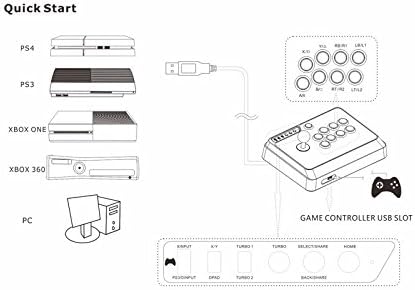
- ສຳລັບ PS4/PS3/Xbox One/Xbox 360/Xbox Series S/X:
ເຊື່ອມຕໍ່ຕົວຄວບຄຸມຄອນໂຊນຕົ້ນສະບັບເຂົ້າກັບຊ່ອງ USB ໃນ MAYFLASH F300 ໂດຍໃຊ້ສາຍ USB. ຈາກນັ້ນ, ເຊື່ອມຕໍ່ F300 ເຂົ້າກັບຄອນໂຊນຂອງທ່ານຜ່ານສາຍ USB ຫຼັກຂອງມັນ. ຕົວຄວບຄຸມຕົ້ນສະບັບແມ່ນຈຳເປັນເພື່ອເລີ່ມຕົ້ນໄມ້ຕໍ່ສູ້ໃນຄອນໂຊນເຫຼົ່ານີ້.
ໝາຍເຫດ: ສຳລັບ Xbox 360, ຕ້ອງໃຊ້ຕົວຄວບຄຸມ Xbox 360 ແບບມີສາຍ. ສຳລັບ Xbox One, ເຄື່ອງຄວບຄຸມ Xbox One ຕົ້ນສະບັບຈະຕ້ອງເຊື່ອມຕໍ່ຜ່ານສາຍ USB. ສໍາລັບ PS4, ຕົວຄວບຄຸມ PS4 ຕົ້ນສະບັບຕ້ອງໄດ້ຮັບການເຊື່ອມຕໍ່ໃນລະຫວ່າງການ gameplay.
- ສຳລັບ Nintendo Switch/Switch 2:
ໃຫ້ແນ່ໃຈວ່າການຕັ້ງຄ່າ "Pro Controller Wired Communication" ຂອງ Switch console ຂອງທ່ານຖືກເປີດໃຊ້ງານແລ້ວ. ເຊື່ອມຕໍ່ F300 ໂດຍກົງກັບ Switch dock ຜ່ານສາຍ USB ຂອງມັນ.
- ສຳລັບ PC (Windows/macOS/Steam Deck) ແລະ Android:
ເຊື່ອມຕໍ່ F300 ໂດຍກົງກັບ PC ຫຼື ອຸປະກອນ Android ຂອງທ່ານຜ່ານສາຍ USB ຂອງມັນ. ໄມ້ຕໍ່ສູ້ຮອງຮັບທັງໂໝດ XINPUT ແລະ DINPUT ໃນ PC.
ວິດີໂອສາທິດການຕິດຕັ້ງ (PS4)
ຄໍາແນະນໍາການດໍາເນີນງານ
ຄຸ້ນເຄີຍກັບໜ້າທີ່ ແລະ ຮູບແບບຕ່າງໆຂອງ MAYFLASH F300 ຂອງທ່ານ.

- ໂໝດ XINPUT ແລະ DINPUT (PC):
F300 ຮອງຮັບທັງ XINPUT (ໂປໂຕຄອນຄວບຄຸມ Xbox 360) ແລະ DINPUT (ການປ້ອນຂໍ້ມູນໂດຍກົງ, ໂປຣໂຕຄໍ HID ມາດຕະຖານ) ເມື່ອໃຊ້ໃນ PC. ໃຊ້ສະວິດໃນແຜງຄວບຄຸມເພື່ອເລືອກຮູບແບບທີ່ຕ້ອງການ.
- ໂໝດ X/Y ແລະ D-Pad:
ໂໝດ D-Pad ແລະ ແກນອະນາລັອກ X/Y ສາມາດແລກປ່ຽນໄດ້ໂດຍໃຊ້ສະວິດສະເພາະ. ຖ້າສະວິດຖືກຕັ້ງໄວ້ທີ່ "X/Y", ໄມ້ຈະເຮັດໜ້າທີ່ເປັນ "ຈອຍສະຕິກຊ້າຍ". ຖ້າຕັ້ງໄວ້ທີ່ "DPAD", ໄມ້ຈະເຮັດໜ້າທີ່ເປັນ "POV".
- ຟັງຊັນ Turbo:
F300 ຮອງຮັບຟັງຊັນ Turbo ດ້ວຍການຕັ້ງຄ່າຄວາມໄວທີ່ແຕກຕ່າງກັນ. ມີສອງຄວາມໄວ Turbo: Turbo 1 (15 ເທື່ອ/ວິນາທີ) ແລະ Turbo 2 (25 ເທື່ອ/ວິນາທີ).
ເພື່ອຕັ້ງຄ່າ Turbo ສຳລັບປຸ່ມຕ່າງໆ (A/X, B/O, X/□, Y/△, RB/R1, RT/R2, LB/L1, LT/L2), ກົດປຸ່ມທີ່ທ່ານຕ້ອງການຕັ້ງຄ່າ Turbo ຄ້າງໄວ້, ແລະຈາກນັ້ນກົດປຸ່ມ TURBO. ໄຟ LED TURBO ຈະກະພິບ, ຊີ້ບອກວ່າການຕັ້ງຄ່າສຳເລັດແລ້ວ.
ເພື່ອລຶບການຕັ້ງຄ່າ Turbo ສຳລັບປຸ່ມສະເພາະ, ໃຫ້ກົດປຸ່ມທີ່ຕັ້ງໄວ້ກ່ອນໜ້ານີ້ສຳລັບ Turbo ຄ້າງໄວ້ ແລະ ກົດປຸ່ມ TURBO ອີກຄັ້ງ. ເພື່ອລຶບການຕັ້ງຄ່າ Turbo ທັງໝົດສຳລັບທຸກປຸ່ມ, ໃຫ້ກົດປຸ່ມ TURBO ສອງຄັ້ງຢ່າງໄວວາພາຍໃນເຄິ່ງວິນາທີ.
ບໍາລຸງຮັກສາ
ເພື່ອຮັບປະກັນອາຍຸຍືນ ແລະປະສິດທິພາບທີ່ດີທີ່ສຸດຂອງ MAYFLASH F300 ຂອງທ່ານ, ປະຕິບັດຕາມຄໍາແນະນໍາການບໍາລຸງຮັກເຫຼົ່ານີ້:
- ທໍາຄວາມສະອາດ:
ເຊັດພື້ນຜິວຂອງໄມ້ຕໍ່ສູ້ດ້ວຍຜ້າອ່ອນໆ, ແຫ້ງ. ຫຼີກເວັ້ນການໃຊ້ເຄື່ອງເຮັດຄວາມສະອາດຂັດຫຼືສານລະລາຍທີ່ອາດຈະທໍາລາຍການສໍາເລັດຮູບ.
- ການເກັບຮັກສາ:
ເກັບຮັກສາໄມ້ຕໍ່ສູ້ໄວ້ໃນບ່ອນທີ່ເຢັນ, ແຫ້ງແລ້ງຫ່າງຈາກແສງແດດໂດຍກົງ ແລະອຸນຫະພູມທີ່ຮ້າຍກາດ.
- ການປັບແຕ່ງ (Modding):
F300 ແມ່ນເຂົ້າກັນໄດ້ກັບປຸ່ມ Sanwa Denshi ແລະ joysticks, ເຮັດໃຫ້ມັນເຫມາະສົມສໍາລັບການປັບແຕ່ງ. ແຜງດ້ານຫລັງສາມາດ unscrewed ໄດ້ຢ່າງງ່າຍດາຍເພື່ອເຂົ້າເຖິງອົງປະກອບພາຍໃນສໍາລັບການແລກປ່ຽນສ່ວນ. ສາຍເຄເບີ້ນຖືກໃສ່ລະຫັດສີສໍາລັບການດັດແປງກົງໄປກົງມາ.
ການແກ້ໄຂບັນຫາ
ຖ້າທ່ານພົບບັນຫາໃດໆກັບ MAYFLASH F300 ຂອງທ່ານ, ໃຫ້ອ້າງອີງເຖິງວິທີແກ້ໄຂທົ່ວໄປຕໍ່ໄປນີ້:
- ບັນຫາການເຊື່ອມຕໍ່:
ຮັບປະກັນວ່າສາຍໄຟທັງໝົດໄດ້ເຊື່ອມຕໍ່ຢ່າງແໜ້ນໜາແລ້ວ. ສຳລັບການເຊື່ອມຕໍ່ຄອນໂຊນທີ່ຕ້ອງການຕົວຄວບຄຸມຕົ້ນສະບັບ, ໃຫ້ກວດສອບວ່າຕົວຄວບຄຸມຕົ້ນສະບັບໄດ້ເຊື່ອມຕໍ່ຢ່າງຖືກຕ້ອງ ແລະ ຮັບຮູ້ໂດຍຄອນໂຊນກ່ອນທີ່ຈະເຊື່ອມຕໍ່ F300.
ຖ້າປະສົບບັນຫາກັບ Xbox Series S/X, ໃຫ້ແນ່ໃຈວ່າຕົວຄວບຄຸມ Xbox ຂອງທ່ານຖືກອັບເດດເປັນເວີຊັນຫຼ້າສຸດ.
- ການປ້ອນຂໍ້ມູນບໍ່ຕອບສະໜອງ:
ກວດສອບສະວິດໂໝດປ້ອນຂໍ້ມູນ (XINPUT/DINPUT) ຢູ່ໃນແຜງຄວບຄຸມເພື່ອຮັບປະກັນວ່າມັນຖືກຕັ້ງຄ່າຢ່າງຖືກຕ້ອງສຳລັບແພລດຟອມຂອງທ່ານ. ກວດສອບວ່າສະວິດໂໝດແກນອະນາລັອກ D-Pad/X/Y ຢູ່ໃນຕຳແໜ່ງທີ່ຕ້ອງການ.
- ການທໍາງານຂອງ Turbo ຜິດປົກກະຕິ:
ເບິ່ງພາກສ່ວນ "ຄໍາແນະນໍາໃນການດໍາເນີນງານ" ສໍາລັບການຕັ້ງຄ່າ Turbo ທີ່ຖືກຕ້ອງແລະຂັ້ນຕອນການລ້າງ. ກວດໃຫ້ແນ່ໃຈວ່າບໍ່ມີການຕັ້ງຄ່າທີ່ຂັດແຍ້ງກັນຢູ່.
ຂໍ້ມູນຈໍາເພາະ
| ຄຸນສົມບັດ | ລາຍລະອຽດ |
|---|---|
| ຍີ່ຫໍ້ | ເມຟລາສ |
| ຊື່ຕົວແບບ | F300 Arcade Fight Stick |
| ໝາຍເລກຕົວແບບ | F300 |
| ອຸປະກອນທີ່ເຂົ້າກັນໄດ້ | Switch, PS4, PS3, Xbox Series S/X, Xbox One, Xbox 360, PC Windows, macOS, Steam Deck, Android, NeoGeo mini, SEGA Mega Drive, Genesis |
| ປະເພດການຄວບຄຸມ | ຢອດສະຕິກ |
| ເຕັກໂນໂລຊີການເຊື່ອມຕໍ່ | USB |
| ນ້ໍາຫນັກລາຍການ | 3.98 ປອນ |
| ຂະໜາດສິນຄ້າ | 22 x 13 x 11 ນິ້ວ |
| ສີ | ສີດໍາ, ສີຟ້າ |
| ແຫຼ່ງພະລັງງານ | ໄຟຟ້າສາຍ |
ການຮັບປະກັນ & ສະຫນັບສະຫນູນ
ສໍາລັບຂໍ້ມູນການຮັບປະກັນແລະການສະຫນັບສະຫນູນດ້ານວິຊາການ, ກະລຸນາໄປຢ້ຽມຢາມ MAYFLASH ຢ່າງເປັນທາງການ webເວັບໄຊ ຫຼືຕິດຕໍ່ບໍລິການລູກຄ້າຂອງເຂົາເຈົ້າ. ຮັກສາໃບຮັບເງິນການຊື້ຂອງທ່ານໄວ້ເປັນຫຼັກຖານການຊື້ສໍາລັບການຮຽກຮ້ອງການຮັບປະກັນໃດໆ.
ຂໍ້ປະຕິເສດຄວາມຮັບຜິດຊອບທາງກົດໝາຍທີ່ສຳຄັນ: ເມື່ອໃຊ້ໃນ Xbox 360, Xbox One, ຫຼື PS4 consoles, console controller ຕົ້ນສະບັບແມ່ນຈໍາເປັນເພື່ອເລີ່ມຕົ້ນການທໍາອິດ MAYFLASH F300. ຕົວຄວບຄຸມ Xbox 360 ແບບໄຮ້ສາຍທີ່ມີຊຸດຫຼິ້ນ & ຊຸດສາກບໍ່ເຮັດວຽກເພື່ອຈຸດປະສົງນີ້. ຕົວຄວບຄຸມ Xbox One Elite ບໍ່ເຮັດວຽກເພື່ອຈຸດປະສົງນີ້. ຕົວຄວບຄຸມ PS4 ຕົ້ນສະບັບຕ້ອງໄດ້ຮັບການເຊື່ອມຕໍ່ໃນລະຫວ່າງການຫຼິ້ນເກມ.
ສຳລັບການອັບເດດເຟີມແວຫຼ້າສຸດ ແລະການຊ່ວຍເຫຼືອເພີ່ມເຕີມ, ກະລຸນາເບິ່ງຊ່ອງທາງການສະໜັບສະໜູນຢ່າງເປັນທາງການຂອງ MAYFLASH.


