1. ບົດແນະນຳ
ຄູ່ມືນີ້ໃຫ້ຄຳແນະນຳລະອຽດສຳລັບການຕິດຕັ້ງ, ການດຳເນີນງານ ແລະ ການບຳລຸງຮັກສາກ້ອງ IP ໄຮ້ສາຍ JOOAN 770 HD 720P ຂອງທ່ານ. ກະລຸນາອ່ານຄູ່ມືນີ້ຢ່າງລະອຽດກ່ອນທີ່ຈະນຳໃຊ້ຜະລິດຕະພັນເພື່ອຮັບປະກັນການເຮັດວຽກທີ່ເໝາະສົມ ແລະ ເພື່ອຫຼີກເວັ້ນຄວາມເສຍຫາຍ. ເກັບຄູ່ມືນີ້ໄວ້ເພື່ອອ້າງອີງໃນອະນາຄົດ.
2. ຜະລິດຕະພັນເກີນview
2.1 ເນື້ອໃນຊຸດ
ກວດສອບວ່າລາຍການທັງຫມົດທີ່ລະບຸໄວ້ຂ້າງລຸ່ມນີ້ແມ່ນລວມຢູ່ໃນຊຸດຂອງທ່ານ. ຖ້າລາຍການໃດຂາດຫາຍໄປຫຼືເສຍຫາຍ, ກະລຸນາຕິດຕໍ່ຝ່າຍຊ່ວຍເຫຼືອລູກຄ້າ.
- ກ້ອງຖ່າຍຮູບ IP ໄຮ້ສາຍ JOOAN 770 HD 720P (ໝາຍເຫດ: ບາງລຸ້ນອາດຈະເປັນ 1080P ຫຼື ມີລຸ້ນພາຍໃນ JA-C9E-U)
- Power Adapter
- ສາຍຂໍ້ມູນ USB
- ວົງເລັບຕິດຕັ້ງ
- ຊຸດສະກູ (ສຳລັບຕິດຕັ້ງ)
- ສາຍເຄືອຂ່າຍ (Ethernet)
- ຄູ່ມືຜູ້ໃຊ້ (ເອກະສານນີ້)

ຮູບພາບ: ເນື້ອໃນຂອງຊຸດກ້ອງຖ່າຍຮູບ IP ໄຮ້ສາຍ JOOAN 770 HD 720P, ລວມທັງກ້ອງຖ່າຍຮູບ, ອະແດບເຕີໄຟຟ້າ, ສາຍໄຟ, ແລະ ຮາດແວຕິດຕັ້ງ.
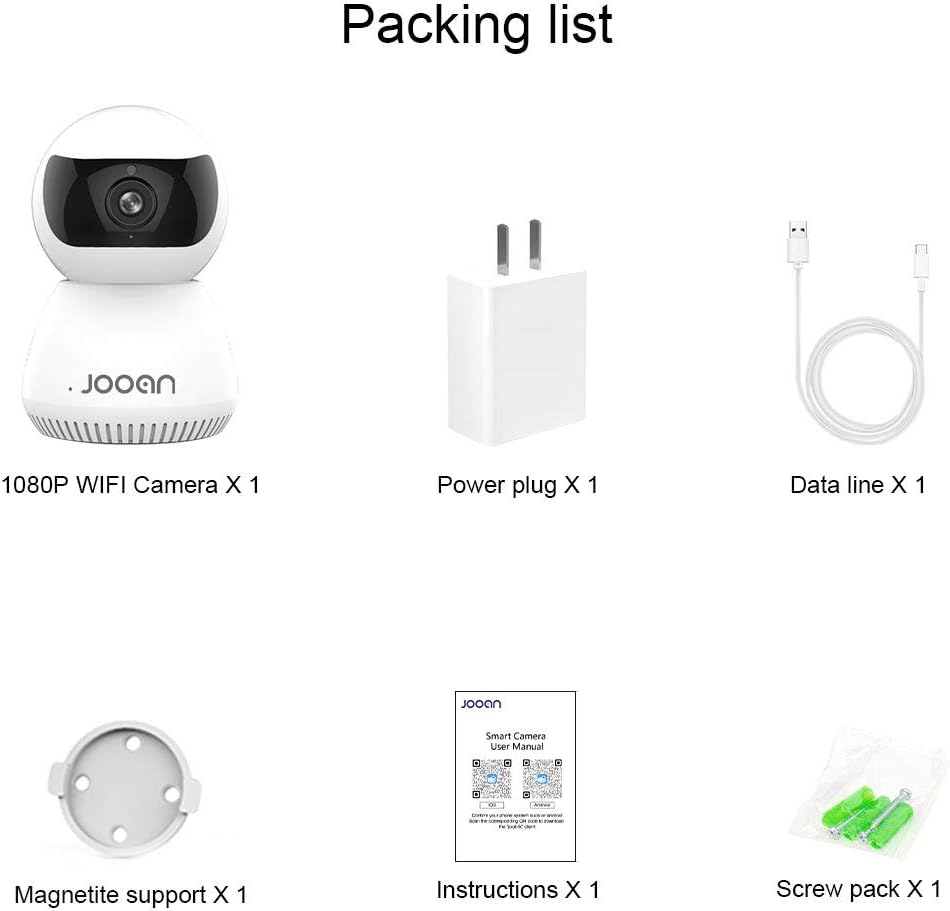
ຮູບພາບ: A ລາຍລະອຽດ view ຂອງລາຍການເຄື່ອງຫຸ້ມຫໍ່ສຳລັບກ້ອງ WiFi JOOAN, ເຊິ່ງສະແດງໃຫ້ເຫັນກ້ອງ 1080P, ປລັກໄຟ, ສາຍຂໍ້ມູນ, ຕົວຮອງຮັບແມ່ເຫຼັກ, ຄຳແນະນຳ, ແລະ ຊຸດສະກູ.
2.2 ລັກສະນະທີ່ສໍາຄັນ
- ຄຸນນະພາບວິດີໂອ HD: ຖ່າຍວິດີໂອຄວາມລະອຽດສູງ 720P ທີ່ຊັດເຈນ. (ໝາຍເຫດ: ບາງລຸ້ນອາດຈະຮອງຮັບຄວາມລະອຽດ 1080P).
- ການເຊື່ອມຕໍ່ແບບໄຮ້ສາຍ: ຮອງຮັບ Wi-Fi ສຳລັບຕຳແໜ່ງທີ່ມີຄວາມຍືດຫຍຸ່ນ ແລະ ຕິດຕັ້ງງ່າຍ.
- ຟັງຊັນ Pan/Tilt: ສະເໜີໃຫ້ກວ້າງ viewມຸມໝຸນອອກຕາມແນວນອນ 355° ແລະ ມຸມອຽງຕັ້ງ 100°, ສາມາດຄວບຄຸມໄດ້ຜ່ານແອັບພລິເຄຊັນທີ່ມາພ້ອມ.
- ສຽງສອງທາງ: ໄມໂຄຣໂຟນ ແລະ ລຳໂພງໃນຕົວຊ່ວຍໃຫ້ສາມາດສື່ສານໄດ້ແບບທັນທີ.
- ວິໄສທັດກາງຄືນ: ມາພ້ອມກັບໄຟ LED ອິນຟາເຣດເພື່ອການຕິດຕາມກວດກາທີ່ຊັດເຈນໃນສະພາບແສງສະຫວ່າງໜ້ອຍ, ສູງເຖິງ 35 ຟຸດ.
- ກວດຈັບການເຄື່ອນໄຫວ: ແຈ້ງເຕືອນຜູ້ໃຊ້ກ່ຽວກັບການເຄື່ອນໄຫວທີ່ກວດພົບພາຍໃນພື້ນທີ່ຂອງກ້ອງຖ່າຍຮູບ view.
- ການເກັບຮັກສາທ້ອງຖິ່ນ: ຮອງຮັບກາດ Micro SD ສູງເຖິງ 128GB ສຳລັບການບັນທຶກສຽງຢ່າງຕໍ່ເນື່ອງ ຫຼື ການບັນທຶກຕາມເຫດການ.
- ການຕິດຕາມກວດກາຄລາວ P2P: ການເຂົ້າເຖິງ ແລະ ຕິດຕາມກວດກາຈາກໄລຍະໄກຜ່ານໂທລະສັບສະຫຼາດ (Android ແລະ iOS) ແລະ ແອັບພລິເຄຊັນຄອມພິວເຕີ.
- Port Ethernet: ໃຫ້ຕົວເລືອກສຳລັບການເຊື່ອມຕໍ່ເຄືອຂ່າຍແບບມີສາຍເມື່ອສັນຍານ Wi-Fi ບໍ່ສະຖຽນ.

ຮູບພາບ: ທາງຫນ້າ view ຂອງກ້ອງຖ່າຍຮູບ IP ໄຮ້ສາຍ JOOAN 770 HD 720P, showcasinການອອກແບບໂດມ ແລະ ເລນຂອງມັນ.

ຮູບພາບ: ກ້ອງຖ່າຍຮູບ JOOAN ທີ່ມີຟອງສຽງສະແດງເຖິງການເຮັດວຽກສຽງສອງທາງ, ເຊິ່ງຊ່ວຍໃຫ້ສາມາດສື່ສານລະຫວ່າງສະຖານທີ່ຂອງກ້ອງຖ່າຍຮູບ ແລະ ຜູ້ໃຊ້ທີ່ຢູ່ໄກຜ່ານໂທລະສັບສະຫຼາດໄດ້.

ຮູບພາບ: ກ້ອງຖ່າຍຮູບ JOOAN ໃນສະຖານທີ່ລ້ຽງເດັກ, ສະແດງໃຫ້ເຫັນຄວາມສາມາດໃນການເບິ່ງເຫັນໃນຕອນກາງຄືນດ້ວຍອິນຟາເຣດພ້ອມດ້ວຍໄຟ LED ສີແດງທີ່ເບິ່ງເຫັນໄດ້, ໃຫ້ການຕິດຕາມກວດກາທີ່ຊັດເຈນໃນຄວາມມືດ.
3. ຄໍາແນະນໍາການຕິດຕັ້ງ
3.1 ການຫຸ້ມຫໍ່ ແລະການຈັດວາງເບື້ອງຕົ້ນ
- ເອົາສ່ວນປະກອບທັງຫມົດອອກຈາກການຫຸ້ມຫໍ່ຢ່າງລະມັດລະວັງ.
- ເລືອກສະຖານທີ່ທີ່ເໝາະສົມສຳລັບກ້ອງຖ່າຍຮູບຂອງທ່ານ. ໃຫ້ແນ່ໃຈວ່າມັນຢູ່ພາຍໃນຂອບເຂດຂອງເຄືອຂ່າຍ Wi-Fi ຂອງທ່ານ ຫຼື ໃກ້ກັບພອດ Ethernet.
- ເພື່ອປະສິດທິພາບສູງສຸດ, ໃຫ້ວາງກ້ອງຖ່າຍຮູບໄວ້ເທິງພື້ນຜິວທີ່ໝັ້ນຄົງ ແລະ ຮາບພຽງ ຫຼື ຕິດຕັ້ງມັນໂດຍໃຊ້ຂາຕັ້ງ ແລະ ສະກູທີ່ໃຫ້ມາ.
3.2 ການເປີດເຄື່ອງ
- ເຊື່ອມຕໍ່ສາຍຂໍ້ມູນ USB ເຂົ້າກັບພອດພະລັງງານເຂົ້າຂອງກ້ອງຖ່າຍຮູບ.
- ສຽບອະແດບເຕີໄຟເຂົ້າໄປໃນປລັກໄຟຟ້າມາດຕະຖານ.
- ກ້ອງຖ່າຍຮູບຈະເປີດຂຶ້ນ, ແລະໄຟສັນຍານຈະສະຫວ່າງຂຶ້ນ, ໂດຍປົກກະຕິແລ້ວຈະກະພິບເພື່ອຊີ້ບອກວ່າພ້ອມສຳລັບການຕັ້ງຄ່າ.
3.3 ການເຊື່ອມຕໍ່ເຄືອຂ່າຍ (Wi-Fi ຫຼື Ethernet)
ກ້ອງຖ່າຍຮູບຂອງທ່ານຮອງຮັບທັງການເຊື່ອມຕໍ່ແບບໄຮ້ສາຍ (Wi-Fi) ແລະ ແບບມີສາຍ (Ethernet).
ການເຊື່ອມຕໍ່ Wi-Fi:
- ໃຫ້ແນ່ໃຈວ່າໂທລະສັບສະຫຼາດຂອງທ່ານເຊື່ອມຕໍ່ກັບເຄືອຂ່າຍ Wi-Fi 2.4GHz ທີ່ທ່ານຕັ້ງໃຈຈະໃຊ້ສຳລັບກ້ອງຖ່າຍຮູບ. (ໂດຍທົ່ວໄປແລ້ວເຄືອຂ່າຍ 5GHz ບໍ່ຮອງຮັບ).
- ດຳເນີນການຕໍ່ໄປໃນພາກທີ 3.4 ສຳລັບການຕິດຕັ້ງແອັບ ແລະ ການຈັບຄູ່, ເຊິ່ງຈະນຳພາທ່ານຜ່ານຂະບວນການຕັ້ງຄ່າ Wi-Fi.
ການເຊື່ອມຕໍ່ອີເທີເນັດ:
- ເຊື່ອມຕໍ່ປາຍດ້ານໜຶ່ງຂອງສາຍເຄືອຂ່າຍທີ່ສະໜອງໃຫ້ເຂົ້າກັບພອດ Ethernet ຂອງກ້ອງຖ່າຍຮູບ.
- ເຊື່ອມຕໍ່ປາຍອີກດ້ານໜຶ່ງຂອງສາຍເຄືອຂ່າຍເຂົ້າກັບພອດ LAN ທີ່ມີຢູ່ໃນເຣົາເຕີ ຫຼື ສະວິດເຄືອຂ່າຍຂອງທ່ານ.
- ກ້ອງຖ່າຍຮູບຈະພະຍາຍາມສ້າງການເຊື່ອມຕໍ່ເຄືອຂ່າຍແບບມີສາຍໂດຍອັດຕະໂນມັດ.

ຮູບພາບ: ດ້ານຫລັງ view ຂອງກ້ອງຖ່າຍຮູບ JOOAN, ໂດຍເນັ້ນໃສ່ພອດ Ethernet ສຳລັບການເຊື່ອມຕໍ່ເຄືອຂ່າຍແບບມີສາຍ.
3.4 ການຕິດຕັ້ງແອັບ ແລະ ການຈັບຄູ່ອຸປະກອນ
- ດາວໂຫຼດແອັບພລິເຄຊັນທີ່ເປັນທາງການສຳລັບກ້ອງຖ່າຍຮູບ JOOAN ຈາກຮ້ານແອັບໃນໂທລະສັບສະຫຼາດຂອງທ່ານ (ເຊັ່ນ: Apple App Store ສຳລັບ iOS, Google Play Store ສຳລັບ Android). ອ້າງອີງຄູ່ມືເລີ່ມຕົ້ນດ່ວນທີ່ລວມຢູ່ໃນຊຸດຂອງທ່ານສຳລັບຊື່ແອັບ ຫຼື ລະຫັດ QR ສະເພາະ.
- ເປີດແອັບ ແລະ ສ້າງບັນຊີຜູ້ໃຊ້ໃໝ່, ຫຼື ເຂົ້າສູ່ລະບົບຖ້າທ່ານມີບັນຊີແລ້ວ.
- ປະຕິບັດຕາມຄຳແນະນຳໃນແອັບເພື່ອເພີ່ມອຸປະກອນໃໝ່. ໂດຍປົກກະຕິແລ້ວສິ່ງນີ້ກ່ຽວຂ້ອງກັບການສະແກນລະຫັດ QR ໃນກ້ອງຖ່າຍຮູບ, ຫຼືເລືອກຮຸ່ນກ້ອງຖ່າຍຮູບຂອງທ່ານ ແລະປະຕິບັດຕາມການກະຕຸ້ນເຕືອນສຳລັບການຕັ້ງຄ່າ Wi-Fi (ໃສ່ລະຫັດຜ່ານ Wi-Fi ຂອງທ່ານ).
- ເມື່ອຈັບຄູ່ສຳເລັດແລ້ວ, ໄຟສັນຍານຂອງກ້ອງຖ່າຍຮູບມັກຈະປ່ຽນເປັນສະຫວ່າງ, ແລະທ່ານຈະເຫັນວິດີໂອສົດຢູ່ໃນແອັບ.
4. ຄໍາແນະນໍາການດໍາເນີນງານ
4.1 ດໍາລົງຊີວິດ View
ຫຼັງຈາກການຈັບຄູ່ສຳເລັດແລ້ວ, ໃຫ້ເປີດແອັບຊ່ວຍເຫຼືອ ແລະ ເລືອກກ້ອງຖ່າຍຮູບຂອງທ່ານຈາກລາຍຊື່ອຸປະກອນເພື່ອ view ວິດີໂອສົດ. ທ່ານສາມາດສະຫຼັບລະຫວ່າງມາດຕະຖານ ແລະ ຄວາມລະອຽດສູງ viewໂໝດຕ່າງໆ ຖ້າມີ.
4.2 ການຄວບຄຸມ Pan ແລະ Tilt
ຢູ່ໃນການຖ່າຍທອດສົດ view ໜ້າຈໍພາຍໃນແອັບ, ໃຫ້ໃຊ້ການຄວບຄຸມທິດທາງ (ມັກຈະເປັນອິນເຕີເຟດຄ້າຍຄື joystick ຫຼື ທ່າທາງປັດ) ເພື່ອປັບມຸມນອນ (ເລື່ອນ) ແລະ ມຸມຕັ້ງ (ອຽງ) ຂອງກ້ອງຖ່າຍຮູບຈາກໄລຍະໄກ. ກ້ອງຖ່າຍຮູບຮອງຮັບການເລື່ອນ 355° ແລະ ອຽງ 100°.
4.3 ສຽງສອງທາງ
ເພື່ອໃຊ້ຄຸນສົມບັດສຽງສອງທາງ, ແຕະໄອຄອນໄມໂຄຣໂຟນໃນການຖ່າຍທອດສົດຂອງແອັບ view ອິນເຕີເຟດ. ກົດປຸ່ມຄ້າງໄວ້ເພື່ອເວົ້າ, ແລະປ່ອຍເພື່ອຟັງ. ໃຫ້ແນ່ໃຈວ່າແອັບໄດ້ອະນຸຍາດໃຫ້ໃຊ້ໄມໂຄຣໂຟນຂອງໂທລະສັບຂອງທ່ານແລ້ວ.
4.4 ກວດຈັບການເຄື່ອນໄຫວ ແລະການແຈ້ງເຕືອນ
- ໄປທີ່ການຕັ້ງຄ່າກ້ອງຖ່າຍຮູບພາຍໃນແອັບ.
- ຊອກຫາຕົວເລືອກ "ການກວດຈັບການເຄື່ອນໄຫວ" ຫຼື "ການຕັ້ງຄ່າເຕືອນໄພ".
- ເປີດໃຊ້ການກວດຈັບການເຄື່ອນໄຫວ ແລະ ກຳນົດຄ່າລະດັບຄວາມອ່ອນໄຫວຕາມຄວາມຕ້ອງການ.
- ຕັ້ງຄ່າການແຈ້ງເຕືອນ (ເຊັ່ນ: ການແຈ້ງເຕືອນໄປຍັງໂທລະສັບຂອງທ່ານ, ການແຈ້ງເຕືອນທາງອີເມວ) ເພື່ອຮັບແຈ້ງເມື່ອກວດພົບການເຄື່ອນໄຫວ.
4.5 ການບັນທຶກແລະການເກັບຮັກສາ
ການບັນທຶກບັດ Micro SD:
- ໃສ່ກາດ Micro SD (ສູງສຸດ 128GB, ແນະນຳໃຫ້ໃຊ້ Class 10 ຫຼືສູງກວ່າ) ເຂົ້າໄປໃນຊ່ອງໃສ່ກາດ SD ຂອງກ້ອງຖ່າຍຮູບ. ປິດກ້ອງຖ່າຍຮູບກ່ອນທີ່ຈະໃສ່ ຫຼື ຖອດກາດອອກ.
- ໃນການຕັ້ງຄ່າແອັບ, ໃຫ້ຟໍແມັດກາດ SD ຖ້າຖືກຖາມ.
- ຕັ້ງຄ່າການບັນທຶກ: ການບັນທຶກຕໍ່ເນື່ອງ, ການບັນທຶກທີ່ເກີດຈາກການເຄື່ອນໄຫວ ຫຼື ການບັນທຶກຕາມກຳນົດເວລາ.
- ບັນທຶກtage ສາມາດເປັນ viewed ແລະດາວໂຫຼດໂດຍກົງຈາກແອັບ.
ບ່ອນເກັບຂໍ້ມູນໃນຄລາວ (ທາງເລືອກ):
ກ້ອງຖ່າຍຮູບອາດຈະສະເໜີບໍລິການເກັບຂໍ້ມູນໃນຄລາວທີ່ເປັນທາງເລືອກ. ໃຫ້ອ້າງອີງເຖິງແອັບສຳລັບລາຍລະອຽດກ່ຽວກັບແຜນການສະໝັກໃຊ້ ແລະ ການເປີດໃຊ້ງານ.
5. ບໍາລຸງຮັກສາ
- ທໍາຄວາມສະອາດ: ໃຊ້ຜ້າອ່ອນແລະແຫ້ງເພື່ອທຳຄວາມສະອາດເລນກ້ອງຖ່າຍຮູບ ແລະ ຕົວກ້ອງ. ຫຼີກລ່ຽງການໃຊ້ນ້ຳຢາທຳຄວາມສະອາດ ຫຼື ວັດສະດຸຂັດ.
- ອັບເດດຊອບແວ: ກວດສອບແອັບທີ່ໃຊ້ຮ່ວມກັນເປັນປະຈຳເພື່ອກວດສອບການອັບເດດເຟີມແວ. ການອັບເດດເຟີມແວຂອງກ້ອງຖ່າຍຮູບຢູ່ສະເໝີຈະຮັບປະກັນປະສິດທິພາບ ແລະ ຄວາມປອດໄພທີ່ດີທີ່ສຸດ.
- ການຈັດວາງ: ໃຫ້ແນ່ໃຈວ່າກ້ອງຖ່າຍຮູບບໍ່ໄດ້ຢູ່ໃນອຸນຫະພູມທີ່ຮຸນແຮງ, ແສງແດດໂດຍກົງເປັນເວລາດົນ ຫຼື ຄວາມຊຸ່ມຊື່ນຫຼາຍເກີນໄປ.
- ວົງຈອນພະລັງງານ: ຖ້າກ້ອງຖ່າຍຮູບມີບັນຫາ, ລອງຖອດປລັກອອກຈາກແຫຼ່ງພະລັງງານເປັນເວລາ 10 ວິນາທີ ແລ້ວສຽບປລັກຄືນໃໝ່.
6. ການແກ້ໄຂບັນຫາ
ພາກສ່ວນນີ້ແກ້ໄຂບັນຫາທົ່ວໄປທີ່ທ່ານອາດຈະພົບ. ສໍາລັບບັນຫາທີ່ສັບສົນຫຼາຍ, ກະລຸນາຕິດຕໍ່ຝ່າຍຊ່ວຍເຫຼືອລູກຄ້າ.
| ບັນຫາ | ສາເຫດທີ່ເປັນໄປໄດ້ | ການແກ້ໄຂ |
|---|---|---|
| ກ້ອງຖ່າຍຮູບບໍ່ສາມາດເຊື່ອມຕໍ່ກັບ Wi-Fi ໄດ້. | ລະຫັດຜ່ານ Wi-Fi ບໍ່ຖືກຕ້ອງ; ກ້ອງຖ່າຍຮູບຢູ່ໄກຈາກເຣົາເຕີເກີນໄປ; ໃຊ້ເຄືອຂ່າຍ Wi-Fi 5GHz ແລ້ວ; ການຕັ້ງຄ່າໄຟວໍເຣົາເຕີ. | ຢືນຢັນລະຫັດຜ່ານ Wi-Fi. ຍ້າຍກ້ອງຖ່າຍຮູບໃຫ້ໃກ້ກັບເຣົາເຕີ. ໃຫ້ແນ່ໃຈວ່າທ່ານກຳລັງໃຊ້ເຄືອຂ່າຍ Wi-Fi 2.4GHz. ກວດສອບການຕັ້ງຄ່າເຣົາເຕີສຳລັບຂໍ້ຈຳກັດໃດໆ. |
| ບໍ່ມີຟີດວິດີໂອສົດ. | ກ້ອງຖ່າຍຮູບອອບລາຍຢູ່; ການເຊື່ອມຕໍ່ເຄືອຂ່າຍບໍ່ດີ; ມີບັນຫາກ່ຽວກັບແອັບ. | ກວດສອບພະລັງງານ ແລະ ການເຊື່ອມຕໍ່ເຄືອຂ່າຍຂອງກ້ອງຖ່າຍຮູບ. ຣີສະຕາດກ້ອງຖ່າຍຮູບ ແລະ ເຣົາເຕີ. ປິດ ແລະ ເປີດແອັບຄືນໃໝ່. ໃຫ້ແນ່ໃຈວ່າການເຊື່ອມຕໍ່ອິນເຕີເນັດມີຄວາມໝັ້ນຄົງ. |
| ສຽງສອງທາງບໍ່ເຮັດວຽກ. | ໄມໂຄຣໂຟນ/ລຳໂພງຖືກປິດສຽງໃນແອັບ; ບໍ່ໄດ້ຮັບສິດອະນຸຍາດຈາກແອັບ; ເວລາຕອບສະໜອງຂອງເຄືອຂ່າຍ. | ກວດສອບການຕັ້ງຄ່າສຽງໃນແອັບ. ໃຫ້ແນ່ໃຈວ່າແອັບມີສິດອະນຸຍາດໃຊ້ໄມໂຄຣໂຟນໃນໂທລະສັບຂອງທ່ານ. ກວດສອບຄວາມສະຖຽນຂອງເຄືອຂ່າຍ. |
| ບໍ່ໄດ້ຮັບການແຈ້ງເຕືອນການກວດຈັບການເຄື່ອນໄຫວ. | ການກວດຈັບການເຄື່ອນໄຫວຖືກປິດໃຊ້ງານ; ການຕັ້ງຄ່າການແຈ້ງເຕືອນບໍ່ຖືກຕ້ອງ; ແອັບເຮັດວຽກຢູ່ໃນພື້ນຫຼັງ. | ເປີດໃຊ້ການກວດຈັບການເຄື່ອນໄຫວໃນການຕັ້ງຄ່າແອັບ. ກວດສອບການອະນຸຍາດການແຈ້ງເຕືອນແອັບໃນໂທລະສັບຂອງທ່ານ. ໃຫ້ແນ່ໃຈວ່າແອັບໄດ້ຮັບອະນຸຍາດໃຫ້ເຮັດວຽກຢູ່ໃນພື້ນຫຼັງ. |
| SD card ບໍ່ໄດ້ບັນທຶກ ຫຼືຮັບຮູ້. | ບໍ່ໄດ້ໃສ່ກາດ SD ຢ່າງຖືກຕ້ອງ; ບັດເສຍຫາຍ; ບໍ່ຮອງຮັບປະເພດ/ຂະໜາດບັດ; ບັດບໍ່ໄດ້ຮັບການຟໍແມັດ. | ໃສ່ກາດ SD ຄືນໃໝ່. ລອງໃຊ້ກາດ SD ອື່ນທີ່ເຂົ້າກັນໄດ້ (ສູງສຸດ 128GB, ຊັ້ນ 10). ຟໍແມັດກາດ SD ຜ່ານແອັບ. |
7. ຂໍ້ມູນຈໍາເພາະ
ຕໍ່ໄປນີ້ແມ່ນຂໍ້ມູນສະເພາະດ້ານເຕັກນິກສຳລັບກ້ອງຖ່າຍຮູບ IP ໄຮ້ສາຍ JOOAN 770 HD 720P:
| ຄຸນສົມບັດ | ລາຍລະອຽດ |
|---|---|
| ຕົວແບບ | 770 (ຕົວແບບພາຍໃນ: JA-C9E-U) |
| ຄວາມລະອຽດວິດີໂອ | 720P HD (ບາງລຸ້ນອາດຈະຮອງຮັບ 1080P) |
| ການເຊື່ອມຕໍ່ | Wi-Fi (2.4GHz), ອີເທີເນັດ |
| ຊ່ວງເລື່ອນ/ອຽງ | ລວງນອນ: 355°, ຕັ້ງ: 100° |
| ແຫຼ່ງພະລັງງານ | ໄຟຟ້າມີສາຍ, 5 ໂວນ |
| ການເກັບຮັກສາ | ກາດ Micro SD (ສູງສຸດ 128GB) |
| ຄຸນນະສົມບັດພິເສດ | ເຊັນເຊີກວດຈັບການເຄື່ອນໄຫວ, ສຽງສອງທາງ, ອິນຟາເຣດ ວິໄສທັດກາງຄືນ |
| ອຸປະກອນທີ່ເຂົ້າກັນໄດ້ | ໂທລະສັບສະຫຼາດ (Android ແລະ iOS), ແທັບເລັດ, ຄອມພິວເຕີ |
| ວັດສະດຸ | ໂລຫະ |
| ຂະໜາດ | ຂະໜາດປະມານ 20 x 15.2 x 13.8 cm |
| ນ້ຳໜັກ | ປະມານ 679.99 g |

ຮູບພາບ: ດ້ານລຸ່ມຂອງກ້ອງຖ່າຍຮູບອັດສະລິຍະ JOOAN, ເຊິ່ງສະແດງໝາຍເລກຮຸ່ນ JA-C9E-U ແລະ ຂໍ້ມູນຈຳເພາະດ້ານພະລັງງານ.
8. ການຮັບປະກັນແລະການສະຫນັບສະຫນູນ
ຜະລິດຕະພັນ JOOAN ຖືກອອກແບບມາເພື່ອຄວາມໜ້າເຊື່ອຖື ແລະ ປະສິດທິພາບ. ສຳລັບຂໍ້ມູນການຮັບປະກັນ, ກະລຸນາອ້າງອີງບັດຮັບປະກັນທີ່ມາພ້ອມກັບຜະລິດຕະພັນຂອງທ່ານ ຫຼື ເຂົ້າເບິ່ງທີ່ JOOAN ຢ່າງເປັນທາງການ webເວັບໄຊທ໌. ຖ້າທ່ານພົບບັນຫາໃດໆ ຫຼື ຕ້ອງການຄວາມຊ່ວຍເຫຼືອດ້ານເຕັກນິກ, ກະລຸນາຕິດຕໍ່ຝ່າຍສະໜັບສະໜູນລູກຄ້າ JOOAN.
ຂໍ້ມູນຕິດຕໍ່:
- Skype: ສົດ:market_491
- ອີເມວ: wendy@qacctv.com


