1. ບົດແນະນຳ
ຄູ່ມືນີ້ໃຫ້ຂໍ້ມູນທີ່ຈຳເປັນສຳລັບການຕິດຕັ້ງ, ການດຳເນີນງານ ແລະ ການບຳລຸງຮັກສາໂປເຊດເຊີ AMD FX-8370 Black Edition 8-Core ຂອງທ່ານຢ່າງຖືກຕ້ອງ. AMD FX-8370 ເປັນໂປເຊດເຊີ 8-core ທີ່ບໍ່ໄດ້ປົດລັອກ ເຊິ່ງອອກແບບມາສຳລັບແພລດຟອມ AM3+, ເຊິ່ງໃຫ້ປະສິດທິພາບສູງສຳລັບວຽກງານຄອມພິວເຕີ. ກະລຸນາອ່ານຄູ່ມືນີ້ຢ່າງລະອຽດກ່ອນທີ່ຈະດຳເນີນການຕິດຕັ້ງ.
2. ເນື້ອໃນຊຸດ
ກວດສອບວ່າລາຍການທັງຫມົດທີ່ລະບຸໄວ້ຂ້າງລຸ່ມນີ້ແມ່ນມີຢູ່ໃນຊຸດຜະລິດຕະພັນຂອງທ່ານ:
- ໂປເຊດເຊີ AMD FX-8370 8-ຄໍ
- ເຄື່ອງລະບາຍຄວາມຮ້ອນ ແລະ ພັດລົມ (ເຄື່ອງເຮັດຄວາມເຢັນແບບສະຕັອກ) ພ້ອມດ້ວຍແຜ່ນຄວາມຮ້ອນທີ່ທາໄວ້ກ່ອນແລ້ວ
- ສະຕິກເກີຂອບ FX
- ໃບຢັ້ງຢືນຂອງແທ້ຈິງ
- ຄູ່ມືການຕິດຕັ້ງ
- ຂໍ້ມູນການຮັບປະກັນ 3 ປີ
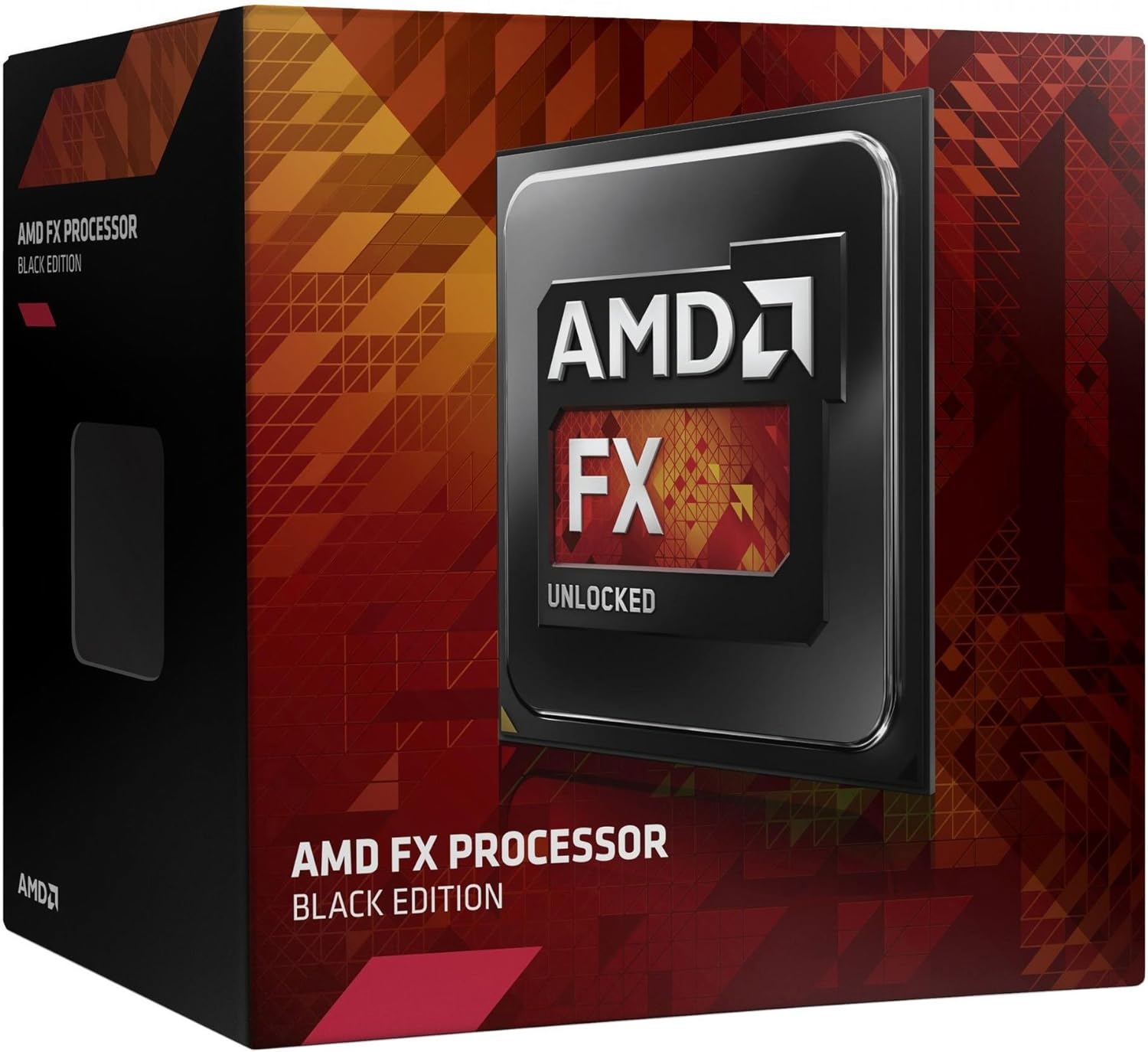
ຮູບພາບທີ 1: ກ່ອງຂາຍຍ່ອຍໂປເຊດເຊີ AMD FX-8370 Black Edition. ຮູບພາບນີ້ສະແດງການຫຸ້ມຫໍ່ຂອງໂປເຊດເຊີ AMD FX-8370, ເຊິ່ງຊີ້ບອກເຖິງສະຖານະ 'Black Edition' ແລະ 'Unlocked' ຂອງມັນ.
3. ຜະລິດຕະພັນເກີນview
ໂປເຊດເຊີ AMD FX-8370 ຖືກອອກແບບມາສຳລັບແອັບພລິເຄຊັນ ແລະ ການຫຼິ້ນເກມທີ່ຕ້ອງການຄວາມຕ້ອງການສູງ. ຄຸນສົມບັດຫຼັກໆລວມມີ:
- ສະຖາປັດຕະຍະກຳ 8 ແກນ: ຖືກອອກແບບມາສຳລັບປະສິດທິພາບຫຼາຍກະທູ້.
- ຄວາມຖີ່ສູງສຸດຂອງ Turbo 4.3 GHz: ໃຫ້ຄວາມໄວໂມງສູງສຳລັບການປະມວນຜົນທີ່ຕອບສະໜອງໄດ້.
- ຄວາມເຂົ້າກັນໄດ້ຂອງຊັອກເກັດ AM3+: ຮັບປະກັນຄວາມເຂົ້າກັນໄດ້ຢ່າງກວ້າງຂວາງກັບເມນບອດທີ່ມີຢູ່ແລ້ວ.
- ພະລັງງານອອກແບບຄວາມຮ້ອນ 125W (TDP): ຊີ້ບອກເຖິງການໃຊ້ພະລັງງານ ແລະ ຜົນຜະລິດຄວາມຮ້ອນ.
- ແຄສ 16MB: ສະໜອງການເຂົ້າເຖິງຂໍ້ມູນທີ່ໃຊ້ເລື້ອຍໆໄດ້ໄວ.
- ປົດລັອກຕົວຄູນ: ອະນຸຍາດໃຫ້ມີການໂອເວີຄລັອກ (ຜູ້ໃຊ້ຂັ້ນສູງເທົ່ານັ້ນ).
4. ຂໍ້ມູນຈໍາເພາະ
| ຄຸນສົມບັດ | ຂໍ້ມູນຈໍາເພາະ |
|---|---|
| ແກນໂຮງງານຜະລິດ | 8 |
| ຄວາມໄວໂມງພື້ນຖານ | 4.0 GHz |
| ຄວາມຖີ່ Turbo ສູງສຸດ | 4.3 GHz |
| ປະເພດເຕົ້າຮັບ | AM3+ |
| ພະລັງງານການອອກແບບຄວາມຮ້ອນ (TDP) | 125W |
| ແຄສທັງໝົດ (L2+L3) | 16MB |
| ການຮອງຮັບປະເພດໜ່ວຍຄວາມຈຳ | DDR3 SDRAM |
| ໝາຍເລກຕົວແບບ | FD8370FRHKBOX |
| ຂະໜາດຜະລິດຕະພັນ (CPU ເທົ່ານັ້ນ) | 1.57 x 1.57 ນິ້ວ (40 x 40 ມມ) |
5. ການຕິດຕັ້ງແລະການຕິດຕັ້ງ
ການຕິດຕັ້ງທີ່ຖືກຕ້ອງແມ່ນມີຄວາມສຳຄັນຫຼາຍຕໍ່ປະສິດທິພາບ ແລະ ອາຍຸການໃຊ້ງານທີ່ຍາວນານຂອງ CPU ຂອງທ່ານ. ໃຫ້ຈັບໂປເຊດເຊີດ້ວຍຂອບຂອງມັນສະເໝີ ເພື່ອຫຼີກລ່ຽງການສຳຜັດກັບຂາ ຫຼື ຕົວກະຈາຍຄວາມຮ້ອນທີ່ຕິດຕັ້ງມາພ້ອມ (IHS).
5.1 ຂໍ້ຄວນລະວັງຄວາມປອດໄພ
- ໃຫ້ແນ່ໃຈວ່າລະບົບຂອງທ່ານປິດຢູ່ ແລະ ໄດ້ຖອດປລັກອອກຈາກປລັກສຽບທີ່ຝາແລ້ວ.
- ປ່ອຍໄຟຟ້າສະຖິດໂດຍການສຳຜັດວັດຖຸໂລຫະທີ່ມີດິນກ່ອນທີ່ຈະຈັບຕ້ອງອົງປະກອບຕ່າງໆ.
- ໃຫ້ອ້າງອີງຄູ່ມືເມນບອດຂອງທ່ານສຳລັບຄຳແນະນຳໃນການຕິດຕັ້ງຊັອກເກັດ CPU ແລະຕົວເຮັດຄວາມເຢັນສະເພາະ.
5.2 ຂັ້ນຕອນການຕິດຕັ້ງ CPU
- ການກະກຽມ Motherboard: ຊອກຫາຊັອກເກັດ CPU AM3+ ຢູ່ເທິງເມນບອດຂອງທ່ານ. ຍົກຄັນຍົກໂລຫະນ້ອຍໆຢູ່ດ້ານຂ້າງຂອງຊັອກເກັດຂຶ້ນເພື່ອເປີດມັນ.
- ຕິດຕັ້ງ CPU: ຄ່ອຍໆຈັດລຽນລູກສອນຮູບສາມຫຼ່ຽມຢູ່ແຈຂອງໂປເຊດເຊີ AMD FX-8370 ໃຫ້ກົງກັບລູກສອນທີ່ສອດຄ້ອງກັນຢູ່ເທິງຊັອກເກັດ CPU. ຄ່ອຍໆຫຼຸດໂປເຊດເຊີລົງໃນຊັອກເກັດໂດຍກົງ. ຢ່າບັງຄັບມັນ; ຖ້າມັນບໍ່ສະດວກ, ໃຫ້ກວດສອບການຈັດລຽນຄືນໃໝ່.
- ຮັບປະກັນ CPU: ເມື່ອ CPU ຖືກຕິດຕັ້ງສຳເລັດແລ້ວ, ໃຫ້ກົດຄັນຍົກໂລຫະລົງເພື່ອລັອກໂປເຊດເຊີໃຫ້ເຂົ້າທີ່.

ຮູບພາບທີ 2: ໂປເຊດເຊີ AMD FX-8370 Black Edition. ຮູບພາບນີ້ສະແດງໃຫ້ເຫັນຮູບໃກ້ໆຂອງ CPU AMD FX-8370, ເຊິ່ງເນັ້ນໃສ່ການອອກແບບ ແລະ ຍີ່ຫໍ້ 'AMD FX Unlocked'.
5.3 ຂັ້ນຕອນການຕິດຕັ້ງເຄື່ອງເຮັດຄວາມເຢັນ
ເຄື່ອງເຮັດຄວາມເຢັນແບບມາດຕະຖານທີ່ມາພ້ອມກັບເຄື່ອງມີນ້ຳຢາກັນຄວາມຮ້ອນທີ່ທາໄວ້ລ່ວງໜ້າແລ້ວ. ຖ້າທ່ານກຳລັງໃຊ້ເຄື່ອງເຮັດຄວາມເຢັນແບບ aftermarket, ໃຫ້ປະຕິບັດຕາມຄຳແນະນຳສະເພາະຂອງມັນສຳລັບການໃຊ້ນ້ຳຢາກັນຄວາມຮ້ອນ.
- ວາງຕໍາແຫນ່ງ Cooler: ວາງແຜ່ນລະບາຍຄວາມຮ້ອນ ແລະ ພັດລົມໃສ່ CPU, ຮັບປະກັນວ່າຄລິບຕິດຕັ້ງສອດຄ່ອງກັບວົງເລັບຍຶດຢູ່ເທິງເມນບອດ.
- ຮັບປະກັນຄວາມເຢັນ: ຕິດຄລິບຂອງຕົວເຮັດຄວາມເຢັນເຂົ້າກັບວົງເລັບຮັກສາແຜງວົງຈອນຫຼັກ. ໃຊ້ແຮງກົດໃຫ້ສະເໝີກັນ ແລະ ຮັດຄລິບທັງສອງໃຫ້ແໜ້ນ. ຕົວເຮັດຄວາມເຢັນບາງອັນອາດຈະຕ້ອງຂັນມັນໃຫ້ແໜ້ນ.
- ເຊື່ອມຕໍ່ພະລັງງານພັດລົມ: ເຊື່ອມຕໍ່ສາຍພັດລົມ 4 ຂາຂອງເຄື່ອງເຮັດຄວາມເຢັນເຂົ້າກັບຫົວ CPU_FAN ເທິງເມນບອດຂອງທ່ານ. ໃຫ້ອ້າງອີງເຖິງຄູ່ມືເມນບອດຂອງທ່ານສຳລັບຕຳແໜ່ງທີ່ແນ່ນອນ.
6. ຄໍາແນະນໍາການດໍາເນີນງານ
ເມື່ອຕິດຕັ້ງ CPU ແລະ ເຄື່ອງເຮັດຄວາມເຢັນແລ້ວ, ໃຫ້ປະກອບຄອມພິວເຕີຂອງທ່ານຄືນໃໝ່ ແລະ ເຊື່ອມຕໍ່ອຸປະກອນເສີມທັງໝົດ. ເມື່ອເປີດເຄື່ອງຄັ້ງທຳອິດ, ໃຫ້ເຂົ້າເຖິງການຕັ້ງຄ່າ BIOS/UEFI ຂອງເມນບອດຂອງທ່ານເພື່ອຮັບປະກັນວ່າ CPU ຖືກຮັບຮູ້ຢ່າງຖືກຕ້ອງ ແລະ ຄວາມໄວຂອງພັດລົມຖືກຕັ້ງໄວ້ຢ່າງເໝາະສົມ. ຕິດຕັ້ງໄດຣເວີຊິບເຊັດລ່າສຸດຈາກຜູ້ຜະລິດເມນບອດຂອງທ່ານ webເວັບໄຊທ໌ສໍາລັບການປະຕິບັດທີ່ດີທີ່ສຸດ.
6.1 ການຕັ້ງຄ່າ BIOS/UEFI
- ກວດສອບວ່າການອ່ານອຸນຫະພູມ CPU ຢູ່ໃນຂອບເຂດທີ່ຍອມຮັບໄດ້.
- ໃຫ້ແນ່ໃຈວ່າຄວາມຖີ່ ແລະ ເວລາຂອງ RAM ຖືກຕັ້ງຄ່າຢ່າງຖືກຕ້ອງ.
- ສຳລັບຜູ້ໃຊ້ຂັ້ນສູງ, ຕົວຄູນທີ່ປົດລັອກຊ່ວຍໃຫ້ສາມາດໂອເວີຄລັອກໄດ້. ດຳເນີນການດ້ວຍຄວາມລະມັດລະວັງ ແລະ ເຮັດໃຫ້ລະບົບເຢັນລົງຢ່າງພຽງພໍ.
7. ບໍາລຸງຮັກສາ
ການບຳລຸງຮັກສາເປັນປະຈຳຊ່ວຍຮັບປະກັນປະສິດທິພາບທີ່ໝັ້ນຄົງ ແລະ ຍືດອາຍຸການໃຊ້ງານຂອງ CPU ແລະ ລະບົບເຮັດຄວາມເຢັນຂອງທ່ານ.
- ການກຳຈັດຂີ້ຝຸ່ນ: ທຳຄວາມສະອາດພັດລົມ ແລະ ຄີບລະບາຍຄວາມຮ້ອນຂອງ CPU ເປັນໄລຍະໆ ເພື່ອປ້ອງກັນການສະສົມຂອງຝຸ່ນ ເຊິ່ງສາມາດກີດຂວາງກະແສລົມ ແລະ ນຳໄປສູ່ຄວາມຮ້ອນເກີນ. ໃຫ້ໃຊ້ລົມອັດສຳລັບໜ້າວຽກນີ້.
- ການວາງຄວາມຮ້ອນ: ເມື່ອເວລາຜ່ານໄປ, ນ້ຳຢາລະບາຍຄວາມຮ້ອນອາດຈະແຫ້ງ. ຖ້າທ່ານສັງເກດເຫັນອຸນຫະພູມສູງຢ່າງຕໍ່ເນື່ອງ, ໃຫ້ພິຈາລະນາໃຊ້ນ້ຳຢາລະບາຍຄວາມຮ້ອນໃໝ່ອີກຄັ້ງ. ສິ່ງນີ້ຮຽກຮ້ອງໃຫ້ເອົາເຄື່ອງເຮັດຄວາມເຢັນອອກ, ທຳຄວາມສະອາດນ້ຳຢາເກົ່າອອກຈາກທັງ CPU ແລະ ຖານເຄື່ອງເຮັດຄວາມເຢັນ, ແລະ ທາຊັ້ນບາງໆທີ່ສະເໝີກັນໃໝ່.
- ກະແສລົມຂອງລະບົບ: ຮັບປະກັນການໄຫຼວຽນຂອງອາກາດທີ່ດີພາຍໃນເຄສຄອມພິວເຕີຂອງທ່ານໂດຍການຈັດການສາຍໄຟ ແລະ ຮັກສາຊ່ອງລະບາຍອາກາດເຂົ້າ/ອອກໃຫ້ໂລ່ງ.
8. ການແກ້ໄຂບັນຫາ
ຖ້າທ່ານພົບບັນຫາຫຼັງຈາກການຕິດຕັ້ງ, ໃຫ້ອ້າງອີງເຖິງຂັ້ນຕອນການແກ້ໄຂບັນຫາທົ່ວໄປຕໍ່ໄປນີ້:
- ລະບົບບໍ່ເປີດ:
- ກວດສອບການເຊື່ອມຕໍ່ພະລັງງານທັງໝົດ, ໂດຍສະເພາະຕົວເຊື່ອມຕໍ່ພະລັງງານ CPU 4/8-pin ເທິງເມນບອດ.
- ໃຫ້ແນ່ໃຈວ່າ CPU ຖືກຕິດຕັ້ງຢູ່ໃນຊັອກເກັດຢ່າງຖືກຕ້ອງ ແລະ ຄານຄວບຄຸມຖືກລັອກໄວ້ແລ້ວ.
- ກວດສອບວ່າຕົວເຮັດຄວາມເຢັນ CPU ຖືກຕິດຕັ້ງຢ່າງຖືກຕ້ອງ ແລະ ພັດລົມຂອງມັນກຳລັງໝຸນຢູ່.
- ຕັ້ງຄ່າ CMOS ໃໝ່ (ເບິ່ງຄູ່ມືເມນບອດຂອງທ່ານ).
- ອຸນຫະພູມຮ້ອນເກີນໄປ/ສູງ:
- ຢືນຢັນວ່າຕົວເຮັດຄວາມເຢັນ CPU ໄດ້ຕິດຕັ້ງຢ່າງແໜ້ນໜາ ແລະ ສຳຜັດກັບ CPU ໄດ້ດີ.
- ກວດສອບວ່າພັດລົມ CPU ໄດ້ເຊື່ອມຕໍ່ກັບຫົວທີ່ຖືກຕ້ອງ (CPU_FAN) ແລະ ກຳລັງໝຸນຢູ່.
- ໃຫ້ແນ່ໃຈວ່າຢາລະບາຍຄວາມຮ້ອນຖືກນຳໃຊ້ຢ່າງຖືກຕ້ອງ (ຫຼືຍັງມີປະສິດທິພາບຢູ່ຖ້າໃຊ້ກ່ອນ).
- ເຊັດຂີ້ຝຸ່ນອອກຈາກຄີບລະບາຍຄວາມຮ້ອນ.
- ລະບົບບໍ່ສະຖຽນ/ຂັດຂ້ອງ:
- ໃຫ້ແນ່ໃຈວ່າ BIOS/UEFI ຂອງເມນບອດຂອງທ່ານໄດ້ຖືກອັບເດດເປັນລຸ້ນລ້າສຸດແລ້ວ.
- ກວດສອບຄວາມໝັ້ນຄົງ ແລະ ຄວາມເຂົ້າກັນໄດ້ຂອງ RAM.
- ຖ້າກຳລັງໂອເວີຄລັອກ, ໃຫ້ກັບຄືນໄປໃຊ້ການຕັ້ງຄ່າ CPU ເລີ່ມຕົ້ນເພື່ອທົດສອບຄວາມໝັ້ນຄົງ.
9. ການຮັບປະກັນແລະການສະຫນັບສະຫນູນ
9.1 ຂໍ້ມູນການຮັບປະກັນ
ໂປເຊດເຊີ AMD FX-8370 Black Edition ມາພ້ອມກັບ ຮັບປະກັນ 3 ປີຈໍາກັດ ນັບຈາກວັນທີ່ຊື້. ການຮັບປະກັນນີ້ກວມເອົາຂໍ້ບົກຜ່ອງດ້ານວັດສະດຸ ແລະ ຝີມືການຜະລິດພາຍໃຕ້ການນຳໃຊ້ປົກກະຕິ. ສຳລັບເງື່ອນໄຂ ແລະ ຂໍ້ກຳນົດເຕັມ, ກະລຸນາອ້າງອີງເອກະສານການຮັບປະກັນທີ່ລວມຢູ່ໃນຊຸດຂອງທ່ານ ຫຼື ເຂົ້າເບິ່ງ AMD ຢ່າງເປັນທາງການ webເວັບໄຊ.
9.2 ສະຫນັບສະຫນູນດ້ານວິຊາການ
ສຳລັບການຊ່ວຍເຫຼືອດ້ານເຕັກນິກ, ການດາວໂຫຼດໄດຣເວີ, ຫຼື ຂໍ້ມູນຜະລິດຕະພັນເພີ່ມເຕີມ, ກະລຸນາເຂົ້າເບິ່ງທີ່ຝ່າຍສະໜັບສະໜູນ AMD ຢ່າງເປັນທາງການ webເວັບໄຊ:
ທ່ານຍັງສາມາດຕິດຕໍ່ບໍລິການລູກຄ້າ AMD ຜ່ານຊ່ອງທາງທີ່ໄດ້ລະບຸໄວ້ໃນ webເວັບໄຊ.


