ແນະນຳ
ຄູ່ມືນີ້ໃຫ້ຄຳແນະນຳລະອຽດສຳລັບການຕັ້ງຄ່າ, ການນຳໃຊ້, ການບຳລຸງຮັກສາ ແລະ ການແກ້ໄຂບັນຫາຂອງຫູຟັງ POLY Plantronics Savi Office W730 ແບບປ່ຽນໄດ້ຂອງທ່ານ. ລະບົບຫູຟັງໄຮ້ສາຍນີ້ຖືກອອກແບບມາເພື່ອເຊື່ອມໂຍງການສື່ສານຜ່ານຄອມພິວເຕີ, ໂທລະສັບຕັ້ງໂຕະ ແລະ ໂທລະສັບມືຖືຂອງທ່ານ, ເຊິ່ງສະເໜີການເຄື່ອນທີ່ແບບບໍ່ຕ້ອງໃຊ້ມື ແລະ ສຽງທີ່ມີຄຸນນະພາບສູງ.
ສິນຄ້າເກີນview
ລະບົບ Savi Office W730 ປະກອບມີຫູຟັງທີ່ສາມາດປ່ຽນໄດ້ ແລະ ຖານສາກໄຟຫຼາຍອຸປະກອນ. ມັນມີໄມໂຄຣໂຟນທີ່ຕັດສຽງລົບກວນ, ການປະມວນຜົນສຽງດິຈິຕອນ, ແລະ ສຽງ PC ແບນກວ້າງເພື່ອການສື່ສານທີ່ຊັດເຈນ. ລະບົບດັ່ງກ່າວຊ່ວຍໃຫ້ສາມາດສະຫຼັບລະຫວ່າງແຫຼ່ງໂທທີ່ແຕກຕ່າງກັນໄດ້ຢ່າງລຽບງ່າຍ ແລະ ມີລະດັບໄຮ້ສາຍສູງເຖິງ 350 ຟຸດ.

ຮູບທີ 1: ຊຸດຫູຟັງ Plantronics Savi Office W730 ຖືກຕິດຕັ້ງຢູ່ໃນສະຖານີຖານຂອງມັນ. ສະຖານີຖານເຮັດໜ້າທີ່ເປັນບ່ອນສາກໄຟ ແລະ ສູນເຊື່ອມຕໍ່ສຳລັບຄອມພິວເຕີ, ໂທລະສັບຕັ້ງໂຕະ ແລະ ອຸປະກອນມືຖື.
ຕັ້ງຄ່າ
1. ການຫຸ້ມຫໍ່ແລະສ່ວນປະກອບ
ກວດສອບວ່າມີອົງປະກອບທັງຫມົດ:
- ຊຸດຫູຟັງແບບປ່ຽນໄດ້ Savi W730
- ສະຖານີຖານຫຼາຍອຸປະກອນ
- ເຄື່ອງປັບໄຟຟ້າ AC
- ສາຍ USB
- ສາຍການໂຕ້ຕອບໂທລະສັບ
2. ການເຊື່ອມຕໍ່ສະຖານີຖານ
- ເຊື່ອມຕໍ່ພະລັງງານ: ສຽບອະແດບເຕີໄຟ AC ເຂົ້າກັບສະຖານີຖານ ແລະ ຈາກນັ້ນເຂົ້າກັບປລັກໄຟ.
- ເຊື່ອມຕໍ່ກັບ PC: ເຊື່ອມຕໍ່ປາຍສາຍ USB ດ້ານໜຶ່ງເຂົ້າກັບພອດ USB ຢູ່ເທິງສະຖານີຖານ ແລະ ປາຍອີກດ້ານໜຶ່ງເຂົ້າກັບພອດ USB ທີ່ມີຢູ່ໃນຄອມພິວເຕີຂອງທ່ານ.
- ເຊື່ອມຕໍ່ກັບໂທລະສັບຕັ້ງໂຕະ:
- ຖອດສາຍຂົດລວດໂທລະສັບມືຖືອອກຈາກຖານໂທລະສັບຕັ້ງໂຕະຂອງທ່ານ.
- ເຊື່ອມຕໍ່ສາຍອິນເຕີເຟດໂທລະສັບເຂົ້າກັບພອດຫູຟັງໃນໂທລະສັບຕັ້ງໂຕະຂອງທ່ານ.
- ເຊື່ອມຕໍ່ປາຍອີກດ້ານໜຶ່ງຂອງສາຍເຊື່ອມຕໍ່ໂທລະສັບເຂົ້າກັບພອດທີ່ກຳນົດໄວ້ໃນສະຖານີຖານ.
- ເຊື່ອມຕໍ່ຫູຟັງຕັ້ງໂຕະເຂົ້າກັບສາຍເຊື່ອມຕໍ່ໂທລະສັບ.
- ຈັບຄູ່ກັບໂທລະສັບມືຖື (Bluetooth):
- ຢູ່ໃນສະຖານີຖານ, ກົດປຸ່ມຈັບຄູ່ Bluetooth ຄ້າງໄວ້ຈົນກວ່າໄຟສັນຍານ Bluetooth ຈະກະພິບເປັນສີຟ້າ ແລະ ສີແດງ.
- ໃນໂທລະສັບມືຖືຂອງທ່ານ, ເປີດໃຊ້ Bluetooth ແລະຄົ້ນຫາອຸປະກອນໃໝ່. ເລືອກ "Savi W730" ຈາກລາຍຊື່.
- ຖ້າຖືກຖາມ, ໃຫ້ໃສ່ "0000" ເປັນລະຫັດຜ່ານ. ໄຟສັນຍານ Bluetooth ຢູ່ເທິງຖານຈະປ່ຽນເປັນສີຟ້າເຂັ້ມເມື່ອຈັບຄູ່ແລ້ວ.
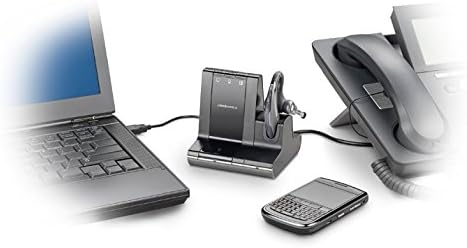
ຮູບທີ 2: ສະຖານີຖານ Savi Office W730 ສະແດງໃຫ້ເຫັນເຖິງການເຊື່ອມຕໍ່ຫຼາຍຮູບແບບ, ເຊື່ອມຕໍ່ກັບຄອມພິວເຕີໂນດບຸກຜ່ານ USB, ໂທລະສັບຕັ້ງໂຕະຜ່ານສາຍເຊື່ອມຕໍ່ໂທລະສັບ, ແລະ ໂທລະສັບມືຖືແບບໄຮ້ສາຍຜ່ານ Bluetooth.
3. ການສາກຫູຟັງ
ວາງຊຸດຫູຟັງໃສ່ໃນບ່ອນສາກໄຟຢູ່ເທິງສະຖານີຖານ. ໄຟສະແດງການສາກໄຟຢູ່ເທິງຖານຈະສະຫວ່າງຂຶ້ນເພື່ອຢືນຢັນການສາກໄຟ. ປະໄວ້ປະມານ 3 ຊົ່ວໂມງເພື່ອໃຫ້ສາກໄຟເຕັມກ່ອນການນຳໃຊ້ຄັ້ງທຳອິດ.
ຄໍາແນະນໍາການດໍາເນີນງານ
1. ການໂທອອກ ແລະ ຮັບສາຍ
- ຮັບ/ສາຍໂທ: ກົດປຸ່ມຄວບຄຸມການໂທໃນຊຸດຫູຟັງ ຫຼື ປຸ່ມໂທລະສັບທີ່ສອດຄ້ອງກັນໃນສະຖານີຖານ.
- ໂທອອກ: ເລືອກແຫຼ່ງໂທລະສັບທີ່ຕ້ອງການ (ຄອມພິວເຕີ, ໂທລະສັບຕັ້ງໂຕະ, ຫຼື ມືຖື) ໃນສະຖານີຖານ, ຈາກນັ້ນໂທອອກຈາກອຸປະກອນຂອງທ່ານ.
- ການປ່ຽນສາຍ: ໃນລະຫວ່າງການໂທທີ່ໃຊ້ງານຢູ່, ໃຫ້ກົດປຸ່ມສຳລັບອຸປະກອນທີ່ເຊື່ອມຕໍ່ອື່ນຢູ່ໃນສະຖານີຖານເພື່ອສະຫຼັບໄປຫາສາຍນັ້ນ.
2. ການຄວບຄຸມຫູຟັງ
- ການປັບລະດັບສຽງ: ໃຊ້ປຸ່ມເພີ່ມສຽງ (+) ແລະ ຫຼຸດສຽງ (-) ໃນຊຸດຫູຟັງ.
- ປິດສຽງໄມໂຄຣໂຟນ: ກົດປຸ່ມປິດສຽງຢູ່ເທິງຊຸດຫູຟັງ. ກົດອີກຄັ້ງເພື່ອເປີດສຽງ.
- ແຟຼດ (ສຳລັບໂທລະສັບຕັ້ງໂຕະ): ກົດປຸ່ມຄວບຄຸມການໂທໃນຊຸດຫູຟັງເປັນເວລາສັ້ນໆເພື່ອຢຸດການໂທໄວ້ຊົ່ວຄາວ ຫຼື ສະຫຼັບລະຫວ່າງການໂທໃນໂທລະສັບຕັ້ງໂຕະ.
3. ຊ່ວງໄຮ້ສາຍ
Savi W730 ສະເໜີລະດັບການຮັບສັນຍານໄຮ້ສາຍໄດ້ເຖິງ 350 ຟຸດຈາກສະຖານີຖານ. ປັດໄຈດ້ານສິ່ງແວດລ້ອມ ແລະ ອຸປະສັກອາດຈະສົ່ງຜົນກະທົບຕໍ່ລະດັບການຮັບສັນຍານຕົວຈິງ.
4. ການເຊື່ອມໂຍງຊອບແວ (Plantronics Hub)
ສຳລັບຄຸນສົມບັດຂັ້ນສູງ, ການປັບແຕ່ງ ແລະ ການອັບເດດເຟີມແວ, ໃຫ້ຕິດຕັ້ງຊອບແວ Plantronics Hub ໃສ່ຄອມພິວເຕີຂອງທ່ານ. ຊອບແວນີ້ເປີດໃຊ້ຄຸນສົມບັດຕ່າງໆເຊັ່ນ: ການຄວບຄຸມການໂທສຳລັບຊອບແວໂຟນ ແລະ ການອັບເດດສະຖານະ.
ບໍາລຸງຮັກສາ
1. ການດູແລຫມໍ້ໄຟ
ຊຸດຫູຟັງມີແບັດເຕີຣີທີ່ສາມາດປ່ຽນໄດ້ທັນທີ, ຊ່ວຍໃຫ້ສາມາດສົນທະນາໄດ້ດົນຂຶ້ນດ້ວຍແບັດເຕີຣີສຳຮອງທີ່ເປັນທາງເລືອກ (ຂາຍແຍກຕ່າງຫາກ). ເພື່ອເພີ່ມປະສິດທິພາບອາຍຸການໃຊ້ງານຂອງແບັດເຕີຣີ, ໃຫ້ສາກແບັດເຕີຣີໃຫ້ເຕັມກ່ອນການນຳໃຊ້ຄັ້ງທຳອິດ ແລະ ຕິດຕັ້ງມັນໄວ້ໃນສະຖານີຖານເປັນປະຈຳເມື່ອບໍ່ໄດ້ໃຊ້ງານ. ໃຫ້ສັງເກດວ່າເມື່ອເວລາຜ່ານໄປ, ແບັດເຕີຣີທີ່ສາມາດສາກໄດ້ທັງໝົດຈະມີຄວາມຈຸຫຼຸດລົງ.
2. ທໍາຄວາມສະອາດ
ເຊັດຊຸດຫູຟັງ ແລະ ສະຖານີຖານດ້ວຍຜ້າອ່ອນ, ແຫ້ງ ແລະ ບໍ່ມີຂົນ. ຫຼີກລ່ຽງການໃຊ້ນໍ້າຢາເຮັດຄວາມສະອາດ ຫຼື ວັດສະດຸຂັດ.
ການແກ້ໄຂບັນຫາ
| ສະບັບ | ການແກ້ໄຂທີ່ເປັນໄປໄດ້ |
|---|---|
| ບໍ່ມີສຽງໂທ ຫຼື ສຽງ |
|
| ຄຸນນະພາບສຽງບໍ່ດີ ຫຼື ສຽງບໍ່ສະຖຽນ |
|
| ຊຸດຫູຟັງບໍ່ໄດ້ຈັບຄູ່ກັບໂທລະສັບມືຖື |
|
| ຈຳກັດອາຍຸແບັດເຕີຣີ |
|
ຂໍ້ມູນຈໍາເພາະ
- ໝາຍເລກຕົວແບບ: 83543-01
- ການເຊື່ອມຕໍ່: DECT 6.0 (ໄຮ້ສາຍ), USB (ຄອມພິວເຕີ), RJ-11 (ໂທລະສັບຕັ້ງໂຕະ), Bluetooth (ໂທລະສັບມືຖື)
- ຊ່ວງໄຮ້ສາຍ: ສູງເຖິງ 350 ຟຸດ (100 ແມັດ)
- ນ້ຳໜັກຊຸດຫູຟັງ: 0.8 ອອນສ໌ (ປະມານ)
- ແບັດເຕີຣີ: ແບັດເຕີຣີລິທຽມໂພລີເມີ 1 ກ້ອນ (ສາມາດປ່ຽນໄດ້ທັນທີ)
- ຂະໜາດຜະລິດຕະພັນ: 5.92 x 1.17 x 2.73 ນິ້ວ (ສະຖານີຖານ)
- ຄຸນນະສົມບັດພິເສດ: ໄມໂຄຣໂຟນຕັດສຽງລົບກວນ, ການປະມວນຜົນສຽງດິຈິຕອນ, ສຽງ PC ແບນວິດກວ້າງ, ການຄວບຄຸມການໂທດ້ວຍສຳຜັດດຽວ.
ການຮັບປະກັນແລະການສະຫນັບສະຫນູນ
ສຳລັບຂໍ້ມູນການຮັບປະກັນ, ການຊ່ວຍເຫຼືອດ້ານເຕັກນິກ, ຫຼື ເພື່ອຊື້ອຸປະກອນເສີມ, ກະລຸນາເຂົ້າໄປທີ່ POLY ຢ່າງເປັນທາງການ webເວັບໄຊ ຫຼືຕິດຕໍ່ບໍລິການລູກຄ້າຂອງເຂົາເຈົ້າ. ຮັກສາຫຼັກຖານການຊື້ຂອງທ່ານສໍາລັບການຮ້ອງຂໍການຮັບປະກັນ.


