ແນະນຳ
This manual provides comprehensive instructions for the safe and efficient use of your BlackBerry HS-300 Wireless Bluetooth Headset. Please read this manual thoroughly before operating the device and retain it for future reference. The BlackBerry HS-300 is designed for hands-free communication with compatible Bluetooth-enabled devices.
ເນື້ອໃນຊຸດ
ກວດສອບວ່າຊຸດຂອງທ່ານມີລາຍການດັ່ງຕໍ່ໄປນີ້:
- BlackBerry HS-300 Wireless Bluetooth Headset
- Ear hook (optional, for secure fit)
- Ear gels/tips (various sizes for comfort)
- ສາຍສາກ
- ຄູ່ມືຜູ້ໃຊ້ (ເອກະສານນີ້)
ອຸປະກອນເກີນview
Familiarize yourself with the components of your BlackBerry HS-300 headset.
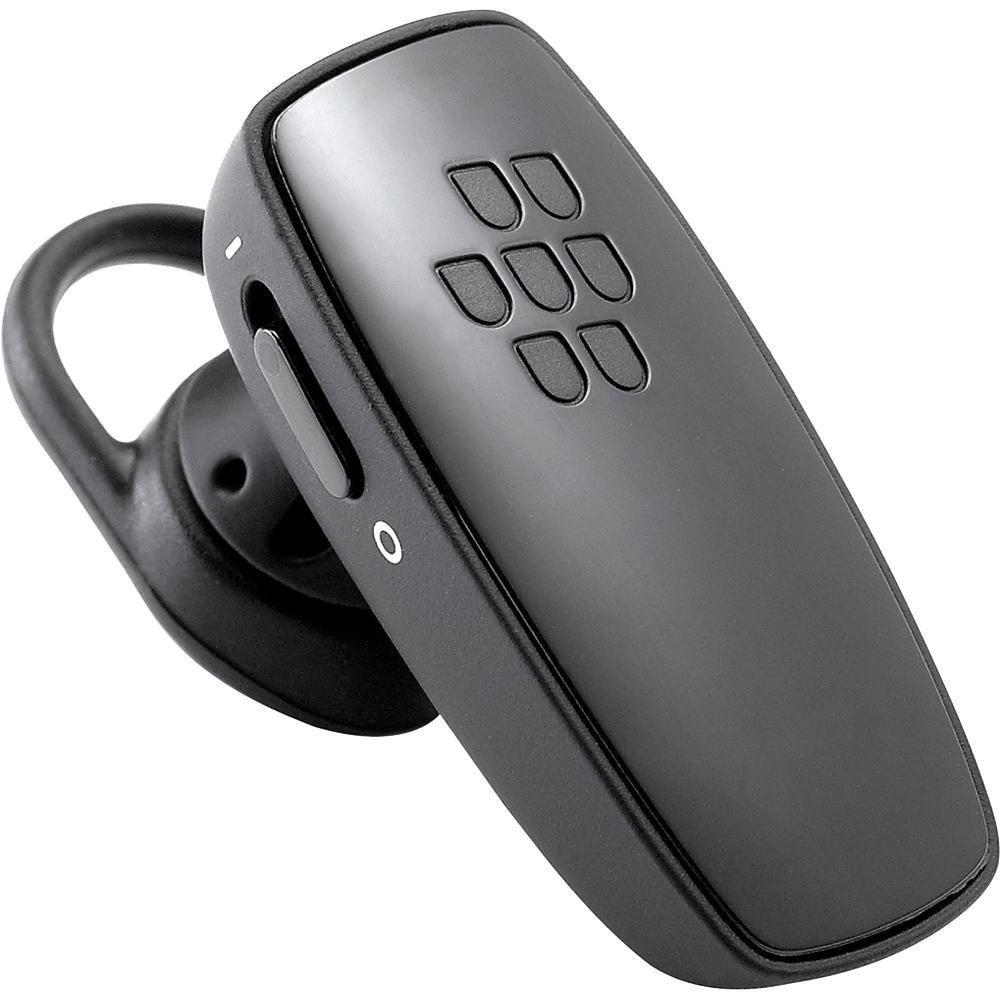
ຮູບພາບ 1: ດ້ານໜ້າ view of the BlackBerry HS-300 Wireless Bluetooth Headset. The image displays the main body of the headset, featuring the BlackBerry logo (seven-dot pattern) on the front surface. A slender button, likely for volume control or multi-function, is visible on the side. An ear hook is attached, designed to secure the headset over the ear. A small indicator light is also present near the button.
- ປຸ່ມຫຼາຍຟັງຊັນ: Used for answering/ending calls, voice commands, and pairing.
- ປຸ່ມຄວບຄຸມລະດັບສຽງ: Adjusts call and media volume.
- ແສງຕົວຊີ້ວັດ LED: Displays status (power, pairing, charging).
- ໄມໂຄຣໂຟນ: Captures your voice during calls.
- ສັບປ່ຽນພະລັງງານ: ເປີດ ຫຼືປິດຊຸດຫູຟັງ.
- ຊ່ອງສາກໄຟ: Connects to the charging cable.
ຕັ້ງຄ່າ
1. ການສາກຫູຟັງ
Before initial use, fully charge your headset. The HS-300 features rapid charge capabilities.
- Connect the charging cable to the headset's charging port and to a compatible USB power source.
- The LED indicator will show the charging status (e.g., solid red for charging, solid blue for fully charged).
- ການສາກໄຟເຕັມສາມາດສົນທະນາໄດ້ເຖິງ 4 ຊົ່ວໂມງ.
2. ການຈັບຄູ່ກັບອຸປະກອນ Bluetooth
To use your headset, it must be paired with a Bluetooth-enabled phone or device.
- ຮັບປະກັນຫູຟັງຖືກປິດ.
- Press and hold the Multi-function Button until the LED indicator flashes blue and red alternately. This indicates pairing mode.
- On your phone, enable Bluetooth and search for new devices.
- Select "BlackBerry HS-300" from the list of available devices.
- ຖ້າຖືກຖາມຫາລະຫັດຜ່ານ, ໃຫ້ໃສ່ "0000" (ສີ່ສູນ).
- ເມື່ອຈັບຄູ່ແລ້ວ, ຕົວຊີ້ວັດ LED ຈະກະພິບສີຟ້າເປັນໄລຍະໆ.
ຄໍາແນະນໍາການດໍາເນີນງານ
ເປີດ/ປິດ
- ເພື່ອເປີດເຄື່ອງ: Slide the Power Switch to the 'On' position. The LED indicator will flash blue.
- ປິດເຄື່ອງ: Slide the Power Switch to the 'Off' position. The LED indicator will turn off.
ໂທອອກ ແລະຮັບສາຍ
- ຕອບການໂທ: ກົດປຸ່ມ Multi-function ຫນຶ່ງຄັ້ງ.
- ສິ້ນສຸດການໂທ: ກົດປຸ່ມ Multi-function ຫນຶ່ງຄັ້ງໃນລະຫວ່າງການໂທ.
- ການປະຕິເສດການໂທ: ກົດປຸ່ມຫຼາຍຟັງຊັນຄ້າງໄວ້ປະມານ 2 ວິນາທີ.
- ໂທອອກ: Dial the number on your phone. The call will automatically transfer to the headset if connected.
- ການໂທດ້ວຍສຽງ (ຖ້າຮອງຮັບທາງໂທລະສັບ): Press the Multi-function Button once when not on a call.
ການຄວບຄຸມປະລິມານ
- Use the Volume Control Buttons on the headset to adjust the call or media volume.
ບໍາລຸງຮັກສາ
- ເຮັດຄວາມສະອາດຊຸດຫູຟັງເປັນປະຈໍາດ້ວຍຜ້າອ່ອນ, ແຫ້ງ.
- ຫຼີກເວັ້ນການເປີດເຜີຍຊຸດຫູຟັງກັບອຸນຫະພູມທີ່ຮຸນແຮງ, ຄວາມຊຸ່ມຊື່ນ, ຫຼືສານກັດກ່ອນ.
- ເກັບຮັກສາຊຸດຫູຟັງໄວ້ໃນບ່ອນທີ່ເຢັນ, ແຫ້ງເມື່ອບໍ່ໄດ້ໃຊ້.
- ຢ່າພະຍາຍາມຖອດ ຫຼືດັດແປງຊຸດຫູຟັງ, ເພາະວ່າການຮັບປະກັນຈະໝົດໄປ ແລະອາດເຮັດໃຫ້ເກີດຄວາມເສຍຫາຍໄດ້.
ການແກ້ໄຂບັນຫາ
| ບັນຫາ | ການແກ້ໄຂ |
|---|---|
| ຊຸດຫູຟັງບໍ່ເປີດ. | Ensure the headset is charged. Connect it to a power source using the charging cable. |
| ບໍ່ສາມາດຈັບຄູ່ຊຸດຫູຟັງກັບໂທລະສັບຂອງຂ້ອຍໄດ້. |
|
| ບໍ່ມີສຽງ ຫຼືຄຸນນະພາບສຽງບໍ່ດີ. |
|
| ຊຸດຫູຟັງຕັດການເຊື່ອມຕໍ່ເລື້ອຍໆ. |
|
ຂໍ້ມູນຈໍາເພາະ
| ຄຸນສົມບັດ | ລາຍລະອຽດ |
|---|---|
| ໝາຍເລກຕົວແບບ | HS-300 |
| ການເຊື່ອມຕໍ່ | Bluetooth Wireless (Version 2.1) |
| ເວລາສົນທະນາ | ສູງສຸດ 4 ຊົ່ວໂມງ |
| ກຳລັງສາກໄຟ | Rapid charge capable |
| ການຄວບຄຸມ | Volume control, Multi-function button |
| ໄມໂຄຣໂຟນ | ປະສົມປະສານ |
| ປັດໄຈແບບຟອມ | On-ear (single ear) |
| ນ້ຳໜັກ | ປະມານ 3.2 ອອນສ໌ |
| ຂະໜາດ | 2.5 x 2 x 6.5 ນິ້ວ (ໂດຍປະມານ) |
ການຮັບປະກັນແລະການສະຫນັບສະຫນູນ
For warranty information and technical support, please refer to the documentation provided at the time of purchase or visit the official BlackBerry support webເວັບໄຊ. ຮັກສາຫຼັກຖານການຊື້ຂອງທ່ານສໍາລັບການຮ້ອງຂໍການຮັບປະກັນ.
ສະຫນັບສະຫນູນອອນໄລນ໌: www.blackberry.com/support


