1. ບົດແນະນຳ
Datacolor Spyder Checkr ເປັນເຄື່ອງມືປັບສີທີ່ຖືກອອກແບບມາເພື່ອຊ່ວຍຊ່າງພາບໃນການເຮັດໃຫ້ສີມີຄວາມແນ່ນອນ ແລະ ສອດຄ່ອງກັນໃນລະບົບກ້ອງຖ່າຍຮູບ ແລະ ສະພາບແວດລ້ອມແສງສະຫວ່າງຕ່າງໆ. ມັນຊ່ວຍອຳນວຍຄວາມສະດວກໃນການປັບຄວາມສົມດຸນສີຂາວພາຍໃນກ້ອງຖ່າຍຮູບຢ່າງແມ່ນຍຳ ແລະ ໃຫ້ຄ່າສີທີ່ຮູ້ຈັກ.ampໄຟລ໌ສຳລັບການປັບແຕ່ງຫຼັງການຜະລິດ. ເຄື່ອງມືນີ້ປະສົມປະສານເຂົ້າກັບຂະບວນການເຮັດວຽກທີ່ມີຢູ່ຂອງທ່ານ, ຊ່ວຍໃຫ້ສາມາດສ້າງຄ່າທີ່ກຳນົດໄວ້ລ່ວງໜ້າຂອງ HSL ສຳລັບຊອບແວແກ້ໄຂເຊັ່ນ Adobe Lightroom Classic, Adobe Camera RAW, ຫຼື Hassleblad Phocus.
Spyder Checkr ມີການອອກແບບທີ່ແຂງແຮງດ້ວຍແຜ່ນສີທີ່ອອກແບບດ້ວຍສະເປກຕຣຳ 48 ແຜ່ນ ແລະ ບັດສີເທົາສະເພາະ. ບັດເປົ້າໝາຍຂອງມັນສາມາດປ່ຽນແທນໄດ້, ແລະ ແຜ່ນທີ່ລະອຽດອ່ອນຕໍ່ແສງ Fade Checkr ຊີ້ບອກເວລາທີ່ຈຳເປັນຕ້ອງປ່ຽນແທນເພື່ອຮັກສາຄວາມຖືກຕ້ອງຂອງສີ.

ຮູບພາບ 1.1: ຕົວກວດສອບ Datacolor Spyder ໄດ້ເປີດຂຶ້ນ, ເປີດເຜີຍແຜ່ນສີ 48 ແຜ່ນ ແລະ ຂະໜາດສີເທົາສຳລັບການປັບທຽບ.
2. ອົງປະກອບຂອງຜະລິດຕະພັນ
ລະບົບ Spyder Checkr ປະກອບມີອົງປະກອບຫຼັກດັ່ງຕໍ່ໄປນີ້:
- ໜ່ວຍກວດສອບ Spyder: ທົນທານ, ປ້ອງກັນຕົວເອງໄດ້asinໜ່ວຍ g ທີ່ປົກປ້ອງບັດເປົ້າໝາຍສີ.
- 48 ແຜ່ນສີວິສະວະກຳສະເປກຕຣຳ: ສິ່ງເຫຼົ່ານີ້ລວມມີພື້ນທີ່ສີມາດຕະຖານ 24 sRGB, ພ້ອມກັບເປົ້າໝາຍເພີ່ມເຕີມສຳລັບໂທນສີຜິວທີ່ຊັດເຈນ ແລະ ໂທນສີທີ່ໃກ້ຄຽງກັບສີຂາວ/ດຳທີ່ລະອຽດ.
- ບັດສີເທົາ: ຕັ້ງຢູ່ດ້ານຫຼັງຂອງບັດເປົ້າໝາຍອັນໜຶ່ງ, ໃຊ້ສຳລັບຄວາມສົມດຸນສີຂາວໃນກ້ອງຖ່າຍຮູບ.
- ແພັດຊ໌ກວດສອບການຈາງລົງ: ຕົວຊີ້ບອກທີ່ໄວຕໍ່ແສງ ເຊິ່ງປ່ຽນສີຈາກສີແດງເປັນສີເຫຼືອງ, ເຊິ່ງເປັນສັນຍານເມື່ອບັດເປົ້າໝາຍອາດຈະຕ້ອງການປ່ຽນໃໝ່ເນື່ອງຈາກການສຳຜັດກັບແສງ ແລະ ການຫຼຸດລົງຂອງສີທີ່ອາດຈະເກີດຂຶ້ນ.
- ບັດເປົ້າໝາຍທີ່ສາມາດປ່ຽນແທນໄດ້: ບັດສີ ແລະ ສີເທົາສາມາດປ່ຽນແທນໄດ້ເພື່ອຮັບປະກັນຄວາມຖືກຕ້ອງໃນໄລຍະຍາວ.
- Tripod Mount: ເສັ້ນເກລียวເພດແມ່ຂະໜາດ 1/4-20 ຢູ່ດ້ານລຸ່ມ ແລະ ສະກູເພດຜູ້ຂະໜາດ 1/4-20 ທີ່ສາມາດຫົດໄດ້ຢູ່ດ້ານເທິງຊ່ວຍໃຫ້ຕິດຕັ້ງໄດ້ຢ່າງປອດໄພ.

ຮູບພາບ 2.1: ລາຍລະອຽດຂອງແຜ່ນ Fade Checkr, ເຊິ່ງສະແດງເຖິງສະພາບຂອງເປົ້າໝາຍສີ.

ຮູບພາບ 2.2: Spyder Checkr ພ້ອມດ້ວຍຕົວຍຶດຂາຕັ້ງກ້ອງທີ່ປະສົມປະສານເຂົ້າກັນເພື່ອການວາງຕຳແໜ່ງທີ່ໝັ້ນຄົງ.
3. ຕັ້ງຄ່າ
3.1 Unboxing ແລະການກວດກາ
ເມື່ອທ່ານໄດ້ຮັບ Datacolor Spyder Checkr ຂອງທ່ານແລ້ວ, ໃຫ້ແກະກ່ອງເຄື່ອງອອກຢ່າງລະມັດລະວັງ. ກວດສອບແຜ່ນສີ ແລະ ບັດສີເທົາວ່າມີຄວາມເສຍຫາຍ ຫຼື ຄວາມບໍ່ສົມບູນແບບທີ່ເຫັນໄດ້ຊັດເຈນຫຼືບໍ່. ໃຫ້ແນ່ໃຈວ່າແຜ່ນ Fade Checkr ເປັນສີແດງ, ເຊິ່ງຊີ້ບອກວ່າບັດຍັງໃໝ່ ແລະ ພ້ອມທີ່ຈະໃຊ້ງານ.
3.2 ການຕິດຕັ້ງຊອບແວ
Spyder Checkr ຕ້ອງການຊອບແວປະກອບເພື່ອສ້າງຄ່າທີ່ຕັ້ງໄວ້ລ່ວງໜ້າສຳລັບການປັບສີ. ດາວໂຫຼດ ແລະ ຕິດຕັ້ງຊອບແວ Spyder Checkr ລ່າສຸດຈາກ Datacolor ຢ່າງເປັນທາງການ webເວັບໄຊທ໌. ຊອບແວນີ້ຖືກອອກແບບມາເພື່ອເຊື່ອມໂຍງກັບແອັບພລິເຄຊັນແກ້ໄຂທີ່ນິຍົມເຊັ່ນ Adobe Lightroom Classic, Adobe Camera RAW, ແລະ Hassleblad Phocus.
3.3 ການຈັດວາງທາງດ້ານຮ່າງກາຍ
ເພື່ອໃຫ້ໄດ້ຜົນດີທີ່ສຸດ, ໃຫ້ວາງ Spyder Checkr ໃນສະພາບແສງສະຫວ່າງດຽວກັນກັບວັດຖຸຂອງທ່ານ.asinໂຄງສ້າງ g ອະນຸຍາດໃຫ້ນຳໃຊ້ໃນສະພາບແວດລ້ອມຕ່າງໆ. ໃຊ້ຕົວຍຶດຂາຕັ້ງກ້ອງທີ່ປະສົມປະສານເພື່ອຮັບປະກັນ Spyder Checkr ໃຫ້ຢູ່ໃນຕຳແໜ່ງທີ່ໝັ້ນຄົງ, ຮັບປະກັນວ່າມັນຮາບພຽງ ແລະ ມີແສງສະຫວ່າງເທົ່າກັນ. ສິ່ງນີ້ຊ່ວຍໃນການຖ່າຍພາບອ້າງອີງທີ່ສອດຄ່ອງ.

ຮູບພາບ 3.1: ກ້ອງຖ່າຍຮູບທີ່ຕັ້ງຢູ່ເພື່ອຈັບພາບ Spyder Checkr ສຳລັບການປັບສີ.
4. ຄໍາແນະນໍາການດໍາເນີນງານ
4.1 ຄວາມສົມດຸນສີຂາວໃນກ້ອງຖ່າຍຮູບ
ກ່ອນທີ່ຈະຖ່າຍຮູບຫຼັກຂອງທ່ານ, ໃຫ້ໃຊ້ບັດສີເທົາໃນ Spyder Checkr ເພື່ອຕັ້ງຄ່າຄວາມສົມດຸນສີຂາວແບບກຳນົດເອງໃນກ້ອງຖ່າຍຮູບຂອງທ່ານ. ສິ່ງນີ້ຮັບປະກັນການສະແດງສີທີ່ຖືກຕ້ອງໂດຍກົງຈາກເຊັນເຊີກ້ອງຖ່າຍຮູບ.
- ວາງ Spyder Checkr ໄວ້ໃນສາກ, ຮັບປະກັນວ່າບັດສີເທົາສາມາດເບິ່ງເຫັນໄດ້ ແລະ ມີແສງສະຫວ່າງເທົ່າກັນ.
- ຕື່ມກອບດ້ວຍບັດສີເທົາ ແລະ ຖ່າຍຮູບອ້າງອີງ.
- ກວດສອບຄູ່ມືກ້ອງຖ່າຍຮູບຂອງທ່ານສຳລັບຄຳແນະນຳສະເພາະກ່ຽວກັບການຕັ້ງຄ່າຄວາມສົມດຸນສີຂາວແບບກຳນົດເອງໂດຍໃຊ້ຮູບພາບອ້າງອີງ.
- ເມື່ອຕັ້ງຄ່າແລ້ວ, ກ້ອງຖ່າຍຮູບຂອງທ່ານຈະໃຊ້ຄວາມສົມດຸນສີຂາວນີ້ສຳລັບຮູບພາບຕໍ່ໆໄປພາຍໃຕ້ສະພາບແສງດຽວກັນ.
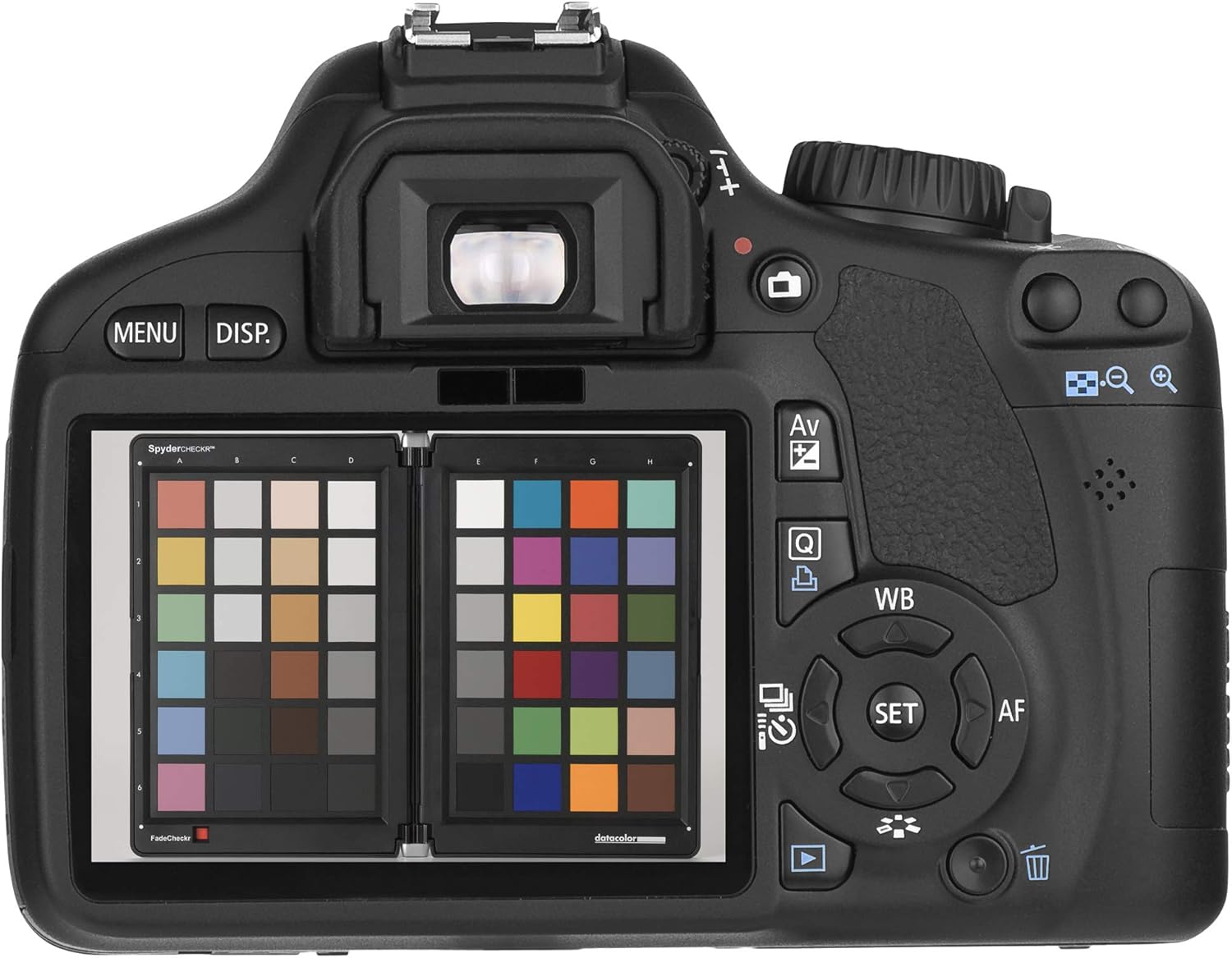
ຮູບພາບ 4.1: Spyder Checkr ທີ່ເບິ່ງເຫັນໄດ້ຢູ່ເທິງໜ້າຈໍ LCD ຂອງກ້ອງຖ່າຍຮູບ, ສະແດງໃຫ້ເຫັນການນຳໃຊ້ຂອງມັນສຳລັບຄວາມສົມດຸນສີຂາວໃນກ້ອງຖ່າຍຮູບ.
4.2 ການຈັບຕາຕະລາງສີ
ເພື່ອສ້າງສີມືອາຊີບfile ສຳລັບກ້ອງຖ່າຍຮູບ ແລະ ເລນຂອງທ່ານພາຍໃຕ້ແສງສະເພາະ:
- ວາງ Spyder Checkr ໄວ້ໃນ scene ຂອງທ່ານ, ຮັບປະກັນວ່າ 48 ສີທີ່ເຫັນໄດ້ຢ່າງຊັດເຈນ ແລະ ມີແສງສະຫວ່າງເທົ່າທຽມກັນ. ຫຼີກລ່ຽງການສະທ້ອນ ຫຼື ເງົາໃນຕາຕະລາງ.
- ຖ່າຍຮູບ Spyder Checkr. ຮູບພາບນີ້ຈະເປັນບ່ອນອ້າງອີງສີຂອງທ່ານ.
- ໃຫ້ແນ່ໃຈວ່າຮູບພາບຖືກຮັບແສງຢ່າງຖືກຕ້ອງ ແລະ ຢູ່ໃນໂຟກັສຢ່າງຖືກຕ້ອງ.
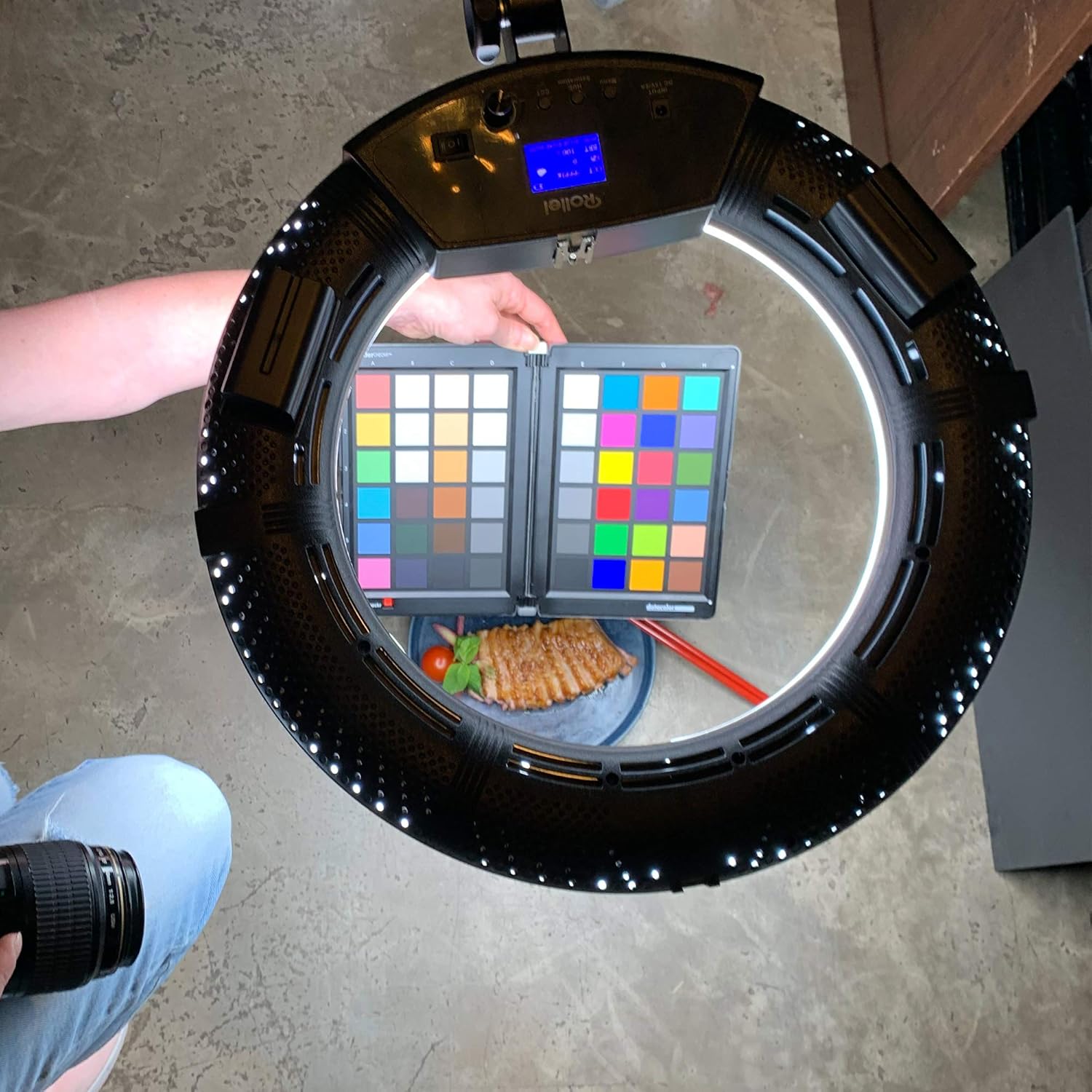
ຮູບພາບ 4.2: ເຄື່ອງກວດສອບ Spyder ຖືກວາງໄວ້ພາຍໃນຊຸດ, ສ່ອງແສງດ້ວຍໄຟວົງແຫວນເພື່ອການຖ່າຍພາບສີທີ່ສອດຄ່ອງກັນ.
4.3 ຂັ້ນຕອນການເຮັດວຽກຂອງຊອບແວ ແລະ ການສ້າງຄ່າທີ່ຕັ້ງໄວ້ລ່ວງໜ້າ
ຫຼັງຈາກຖ່າຍພາບອ້າງອີງແລ້ວ:
- ນຳເຂົ້າຮູບພາບອ້າງອີງເຂົ້າໃນຊອບແວແກ້ໄຂທີ່ທ່ານຕ້ອງການ (ເຊັ່ນ: Adobe Lightroom Classic, Adobe Camera RAW).
- ເປີດຊອບແວ Spyder Checkr. ມັນຈະວິເຄາະຜົນສີຈາກການທົດສອບຂອງທ່ານ.
- ຊອບແວຈະສ້າງຄ່າທີ່ກຳນົດໄວ້ລ່ວງໜ້າຂອງ HSL (Hue, Saturation, Luminance) ໂດຍອີງໃສ່ການວິເຄາະ.
- ນຳໃຊ້ຄ່າທີ່ກຳນົດໄວ້ລ່ວງໜ້າຂອງ HSL ນີ້ກັບຮູບພາບອື່ນໆທັງໝົດທີ່ຖ່າຍພາຍໃຕ້ສະພາບແສງດຽວກັນເພື່ອໃຫ້ໄດ້ສີທີ່ສອດຄ່ອງ ແລະ ຖືກຕ້ອງຕະຫຼອດໂຄງການຂອງທ່ານ.
5. ບໍາລຸງຮັກສາ
5.1 ການທໍາຄວາມສະອາດ
ເພື່ອຮັກສາຄວາມຖືກຕ້ອງຂອງ Spyder Checkr ຂອງທ່ານ, ໃຫ້ຮັກສາຮອຍສີໃຫ້ສະອາດ. ເຊັດພື້ນຜິວດ້ວຍຜ້າອ່ອນໆທີ່ບໍ່ມີຂົນຄ່ອຍໆ. ຫຼີກລ່ຽງການໃຊ້ນໍ້າຢາທໍາຄວາມສະອາດທີ່ມີສີຂັດ ຫຼື ຕົວລະລາຍທີ່ອາດຈະທໍາລາຍຄວາມສົມບູນຂອງສີ.
5.2 ການຕິດຕາມກວດກາຕົວກວດສອບການຈາງລົງ ແລະ ການປ່ຽນແທນບັດເປົ້າໝາຍ
ແຜ່ນ Fade Checkr ຖືກອອກແບບມາເພື່ອແຈ້ງເຕືອນທ່ານເມື່ອບັດເປົ້າໝາຍໄດ້ຮັບແສງຫຼາຍເກີນໄປ ແລະ ອາດຈະຈາງລົງ, ເຊິ່ງສົ່ງຜົນກະທົບຕໍ່ຄວາມຖືກຕ້ອງຂອງພວກມັນ. ແຜ່ນຈະຄ່ອຍໆປ່ຽນຈາກສີແດງເປັນສີເຫຼືອງຫຼັງຈາກປະມານ 30 ມື້ຂອງການໄດ້ຮັບແສງແດດເຕັມລະດູຮ້ອນ.
- ກວດສອບແພັດ Fade Checkr ເປັນປະຈຳ.
- ເມື່ອແຜ່ນປ້າຍປ່ຽນເປັນສີເຫຼືອງ, ແນະນຳໃຫ້ປ່ຽນບັດເປົ້າໝາຍເພື່ອຮັບປະກັນຄວາມຖືກຕ້ອງຂອງສີຢ່າງຕໍ່ເນື່ອງ.
- ບັດເປົ້າໝາຍທົດແທນສາມາດຊື້ແຍກຕ່າງຫາກໄດ້ຈາກ Datacolor.
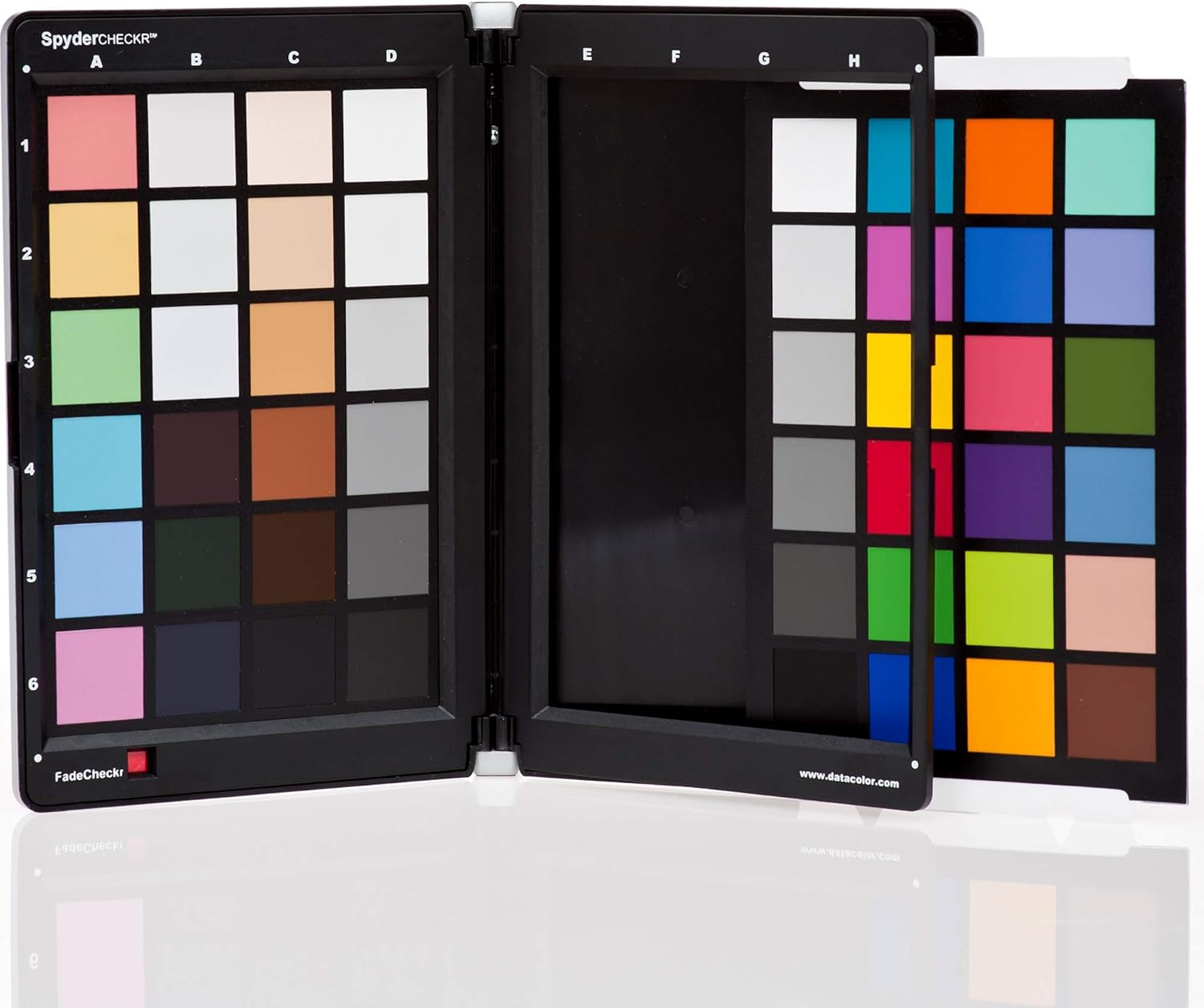
ຮູບພາບ 5.1: Spyder Checkr ສະແດງບັດເປົ້າໝາຍສີທີ່ສາມາດປ່ຽນແທນໄດ້.

ຮູບພາບ 5.2: ບັດເປົ້າໝາຍສີແຕ່ລະອັນທີ່ຖືກເອົາອອກຈາກ Spyder Checkr casing.
5.3 ການເກັບຮັກສາ
ເມື່ອບໍ່ໄດ້ໃຊ້ງານ, ໃຫ້ປິດ Spyder Checkr ໄວ້ໃນບ່ອນທີ່ທົນທານ ແລະ ໃຊ້ງານໄດ້ດົນ.asinເພື່ອປົກປ້ອງຮອຍສີຈາກຝຸ່ນ, ສິ່ງສົກກະປົກ, ແລະ ການສຳຜັດກັບແສງຫຼາຍເກີນໄປ. ເກັບຮັກສາໄວ້ໃນບ່ອນທີ່ເຢັນ, ແຫ້ງ ແລະ ຫຼີກລ່ຽງແສງແດດໂດຍກົງ.

ຮູບພາບ 5.3: ເຄື່ອງກວດສອບ Spyder ຢູ່ໃນຕຳແໜ່ງປິດ, ພ້ອມທີ່ຈະເກັບຮັກສາ ຫຼື ຂົນສົ່ງ.
6. ການແກ້ໄຂບັນຫາ
6.1 ຜົນໄດ້ຮັບສີທີ່ບໍ່ຖືກຕ້ອງ
- ກວດສອບແສງ: ໃຫ້ແນ່ໃຈວ່າ Spyder Checkr ມີແສງສະຫວ່າງຢ່າງເທົ່າທຽມກັນ ແລະ ບໍ່ຢູ່ໃນເງົາ ຫຼື ແສງສະຫວ່າງທີ່ຮຸນແຮງໂດຍກົງ ເຊິ່ງອາດຈະເຮັດໃຫ້ເກີດການສະທ້ອນ.
- ສະຖານະການກວດສອບການຈາງລົງ: ກວດສອບວ່າແຜ່ນ Fade Checkr ຍັງເປັນສີແດງຢູ່. ຖ້າມັນປ່ຽນເປັນສີເຫຼືອງ, ໃຫ້ປ່ຽນບັດເປົ້າໝາຍ.
- ການຕັ້ງຄ່າກ້ອງຖ່າຍຮູບ: ຢືນຢັນວ່າການຕັ້ງຄ່າກ້ອງຖ່າຍຮູບຂອງທ່ານ (ISO, ຮູຮັບແສງ, ຄວາມໄວຊັດເຕີ) ແມ່ນເໝາະສົມກັບສະພາບແສງ ແລະ ຮູບພາບຂອງຕາຕະລາງຖືກຮັບແສງຢ່າງຖືກຕ້ອງ.
- ລຸ້ນຊອບແວ: ໃຫ້ແນ່ໃຈວ່າທ່ານກຳລັງໃຊ້ຊອບແວ Spyder Checkr ລຸ້ນລ່າສຸດ.
6.2 ບັນຫາຄວາມເຂົ້າກັນໄດ້ຂອງຊອບແວ
ຊອບແວ Spyder Checkr ຖືກອອກແບບມາໃຫ້ເຮັດວຽກກັບແອັບພລິເຄຊັນແກ້ໄຂສະເພາະເຊັ່ນ Adobe Lightroom Classic, Adobe Camera RAW, ແລະ Hassleblad Phocus. ຄວາມເຂົ້າກັນໄດ້ກັບຊອບແວອື່ນໆ, ເຊັ່ນ Capture One, ອາດຈະບໍ່ຮອງຮັບ, ແລະບໍ່ສາມາດຮັບປະກັນການເຮັດວຽກໄດ້. ໃຫ້ອ້າງອີງເຖິງ Datacolor ຢ່າງເປັນທາງການສະເໝີ webເວັບໄຊສຳລັບຂໍ້ມູນຄວາມເຂົ້າກັນໄດ້ຫຼ້າສຸດ.
6.3 ຄວາມເສຍຫາຍທາງຮ່າງກາຍ
ຖ້າຈຸດສີມີຮອຍຂີດຂ່ວນ, ຮອຍເປື້ອນ, ຫຼື ເສຍຫາຍ, ຄວາມຖືກຕ້ອງຂອງພວກມັນຈະຖືກຫຼຸດລົງ. ໃນກໍລະນີດັ່ງກ່າວ, ໃຫ້ປ່ຽນບັດເປົ້າໝາຍທີ່ໄດ້ຮັບຜົນກະທົບ.
7. ຂໍ້ມູນຈໍາເພາະ
| ຄຸນສົມບັດ | ລາຍລະອຽດ |
|---|---|
| ຂະໜາດສິນຄ້າ | 7.29 x 1.58 x 13 ນິ້ວ |
| ນ້ໍາຫນັກລາຍການ | 1 ປອນ |
| ໝາຍເລກຕົວແບບ | ສ. ປ. ປ |
| ຜູ້ຜະລິດ | ສີຂໍ້ມູນ |
| ແຜ່ນສີ | ເປົ້າໝາຍສີທີ່ອອກແບບດ້ວຍສະເປກຕຣຳ 48 ອັນ |
| ເຄື່ອງມືດຸ່ນດ່ຽງສີຂາວ | ບັດສີເທົາປະສົມປະສານ |
| ຕົວຊີ້ບອກການຈາງລົງ | ແພັດຊ໌ທີ່ລະອຽດອ່ອນຕໍ່ແສງ Fade Checkr |
| ການຕິດຕັ້ງ | ຂາຕັ້ງກ້ອງ 1/4-20 |
8. ສະຫນັບສະຫນູນແລະການຮັບປະກັນ
ສຳລັບການຊ່ວຍເຫຼືອດ້ານເຕັກນິກ, ການອັບເດດຊອບແວ ແລະ ຂໍ້ມູນຜະລິດຕະພັນລະອຽດ, ກະລຸນາເຂົ້າເບິ່ງທີ່ຝ່າຍຊ່ວຍເຫຼືອຢ່າງເປັນທາງການຂອງ Datacolor webເວັບໄຊທ໌. Datacolor ໃຫ້ຊັບພະຍາກອນເພື່ອຊ່ວຍໃຫ້ຜູ້ໃຊ້ເພີ່ມປະສິດທິພາບຂອງ Spyder Checkr ຂອງເຂົາເຈົ້າໄດ້ສູງສຸດ.
ຂໍ້ມູນກ່ຽວກັບການຮັບປະກັນຜະລິດຕະພັນ, ລວມທັງເງື່ອນໄຂ ແລະ ຂໍ້ກຳນົດຕ່າງໆ, ໂດຍປົກກະຕິແລ້ວສາມາດພົບໄດ້ໃນ Datacolor webສະຖານທີ່ ຫຼື ພາຍໃນການຫຸ້ມຫໍ່ຜະລິດຕະພັນ. ກະລຸນາເກັບຫຼັກຖານການຊື້ຂອງທ່ານໄວ້ເພື່ອການຮຽກຮ້ອງການຮັບປະກັນ.
ຢ່າງເປັນທາງການຂອງ Datacolor Webເວັບໄຊ: www.datacolor.com


