1. ບົດແນະນຳ
ສິນຄ້າເກີນview
Visual Land VL-G4 ເປັນເຄື່ອງຫຼິ້ນສື່ແບບພົກພາທີ່ມີຂະໜາດກະທັດຮັດ ແລະ ຫຼາກຫຼາຍຊະນິດ ອອກແບບມາເພື່ອຄວາມບັນເທີງໃນເວລາເດີນທາງ. ມັນມີໜ້າຈໍຂະໜາດ 1.8 ນິ້ວ, ໜ່ວຍຄວາມຈຳພາຍໃນ 4GB, ແລະ ຮອງຮັບຮູບແບບສື່ຕ່າງໆ. ອຸປະກອນນີ້ຊ່ວຍໃຫ້ທ່ານສາມາດເພີດເພີນກັບເພງ, ວິດີໂອ ແລະ ຮູບພາບທີ່ທ່ານມັກ, ພ້ອມກັບຟັງຊັນເພີ່ມເຕີມເຊັ່ນ: ວິທະຍຸ FM ແລະ ເຄື່ອງບັນທຶກສຽງ.
ຄຸນນະສົມບັດທີ່ສໍາຄັນປະກອບມີ:
- ຄວາມຈຸ 4 GB, ພຽງພໍສຳລັບເພງປະມານ 4,000 ເພງ.
- ການຫຼິ້ນສຽງສູງສຸດ 6 ຊົ່ວໂມງດ້ວຍການສາກຄັ້ງດຽວ.
- ຈໍສະແດງຜົນ LCD ສີຂະໜາດ 1.8 ນິ້ວ ສຳລັບສື່ຕ່າງໆ viewing.
- ຮອງຮັບຮູບແບບສຽງ MP3, WMA, ແລະ WAV; ຮູບແບບວິດີໂອ AMV; ຮູບແບບຮູບພາບ JPG.
- ເຄື່ອງຮັບສັນຍານວິທະຍຸ FM ແບບປະສົມປະສານ.
- ເຄື່ອງບັນທຶກສຽງໃນຕົວ.
- ເຮັດໜ້າທີ່ເປັນໜ່ວຍຄວາມຈຳແຟລດ USB ສຳລັບເກັບຂໍ້ມູນ.
- ລຳໂພງໃນຕົວສຳລັບການຟັງຮ່ວມກັນ.
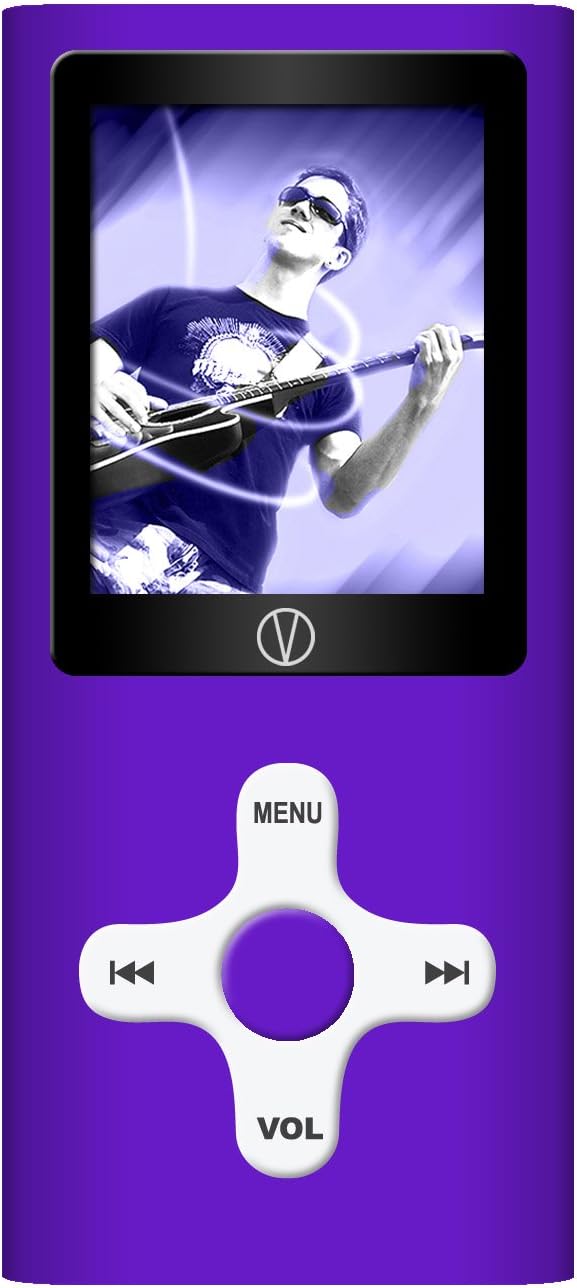
ຄູ່ມືນີ້ໃຫ້ຄໍາແນະນໍາລະອຽດສໍາລັບການຕັ້ງຄ່າ, ການດໍາເນີນງານ ແລະ ການບໍາລຸງຮັກສາອຸປະກອນ VL-G4 ຂອງທ່ານເພື່ອຮັບປະກັນປະສິດທິພາບທີ່ດີທີ່ສຸດ ແລະ ປະສົບການຂອງຜູ້ໃຊ້.
2. ຕັ້ງຄ່າ
2.1 ເນື້ອໃນຊຸດ
ກ່ອນທີ່ທ່ານຈະເລີ່ມຕົ້ນ, ກະລຸນາກວດສອບວ່າລາຍການທັງໝົດມີຢູ່ໃນຊຸດ:
- ເຄື່ອງຫຼິ້ນສື່ Visual Land VL-G4
- ຫູຟັງ
- ອະແດບເຕີ AC
- ສາຍ USB
- ຄູ່ມືຜູ້ໃຊ້ (ເອກະສານນີ້)
2.2 ການສາກອຸປະກອນ
VL-G4 ມີແບັດເຕີຣີລິທຽມໄອອອນພາຍໃນ. ກ່ອນການນຳໃຊ້ຄັ້ງທຳອິດ, ໃຫ້ສາກອຸປະກອນໃຫ້ເຕັມກ່ອນ.
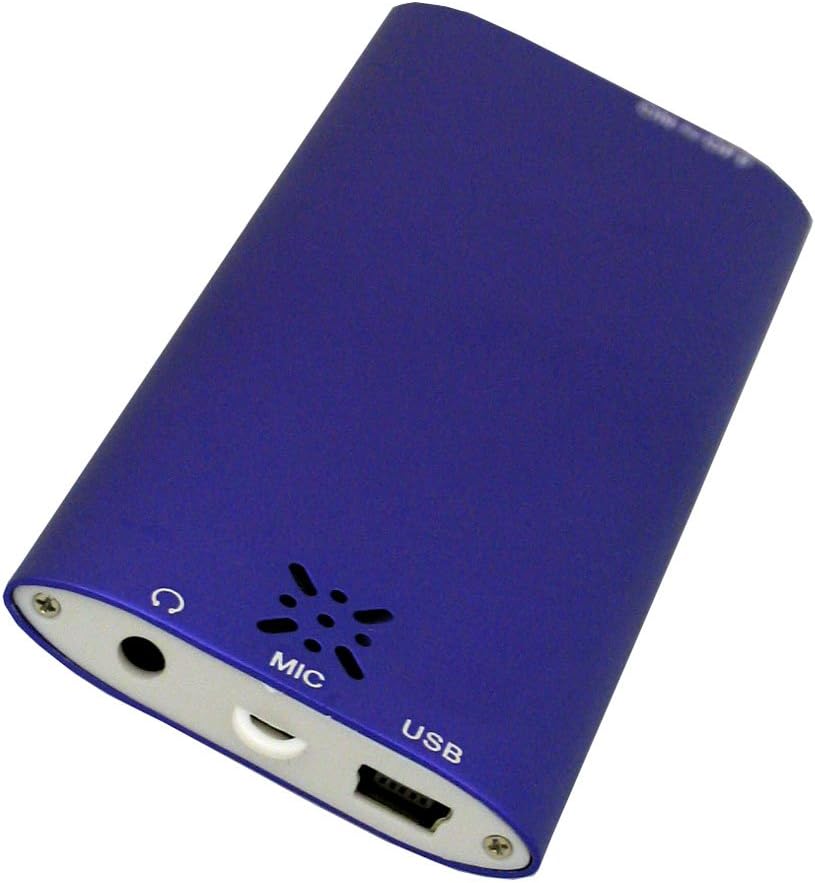
- ເຊື່ອມຕໍ່ປາຍສາຍ USB ຂະໜາດນ້ອຍເຂົ້າກັບພອດ USB ທີ່ຢູ່ດ້ານລຸ່ມຂອງ VL-G4.
- ເຊື່ອມຕໍ່ປາຍສາຍ USB ຂະໜາດໃຫຍ່ເຂົ້າກັບອະແດບເຕີ AC.
- ສຽບອະແດບເຕີ AC ເຂົ້າໄປໃນເຕົ້າສຽບໄຟມາດຕະຖານ.
- ອຸປະກອນຈະສະແດງສະຖານະການສາກໄຟຢູ່ໜ້າຈໍ. ການສາກໄຟເຕັມໂດຍປົກກະຕິແລ້ວໃຊ້ເວລາປະມານ 2-3 ຊົ່ວໂມງ.
- ອີກທາງເລືອກໜຶ່ງ, ທ່ານສາມາດເຊື່ອມຕໍ່ສາຍ USB ໂດຍກົງກັບພອດ USB ທີ່ມີພະລັງງານຢູ່ໃນຄອມພິວເຕີຂອງທ່ານເພື່ອສາກໄຟ.
2.3 ກຳລັງໂຫຼດສື່ Files
ເພື່ອໂອນເພງ, ວິດີໂອ ຫຼື ຮູບພາບໄປຍັງ VL-G4 ຂອງທ່ານ:
- ໃຫ້ແນ່ໃຈວ່າອຸປະກອນເປີດຢູ່.
- ເຊື່ອມຕໍ່ VL-G4 ເຂົ້າກັບຄອມພິວເຕີຂອງທ່ານໂດຍໃຊ້ສາຍ USB ທີ່ສະໜອງໃຫ້.
- ຄອມພິວເຕີຂອງທ່ານຄວນຈະຮັບຮູ້ VL-G4 ເປັນໄດຣຟ໌ທີ່ສາມາດຖອດອອກໄດ້.
- ເປີດໄດຣຟ VL-G4 ໃນຄອມພິວເຕີຂອງທ່ານ. ທ່ານສາມາດສ້າງໂຟນເດີ (ເຊັ່ນ: 'ເພງ', 'ວິດີໂອ', 'ຮູບພາບ') ເພື່ອຈັດລະບຽບ files.
- ລາກແລະວາງ MP3, WMA, WAV, AMV, ຫຼື JPG ທີ່ທ່ານຕ້ອງການ files ໄປໃສ່ໂຟນເດີທີ່ເໝາະສົມໃນໄດຣຟ VL-G4.
- ຄັ້ງດຽວ file ເມື່ອການໂອນຍ້າຍສຳເລັດແລ້ວ, ໃຫ້ຖອດໄດຣຟ VL-G4 ອອກຈາກຄອມພິວເຕີຂອງທ່ານຢ່າງປອດໄພກ່ອນທີ່ຈະຖອດສາຍ USB ອອກ.
ໝາຍເຫດ: ສຳລັບການຫຼິ້ນວິດີໂອ, ຮອງຮັບຮູບແບບ AMV. ທ່ານອາດຈະຕ້ອງປ່ຽນຮູບແບບວິດີໂອອື່ນໆໂດຍໃຊ້ຊອບແວທີ່ມາພ້ອມກັບ (ຖ້າມີ) ຫຼືເຄື່ອງມືແປງຂອງພາກສ່ວນທີສາມ.
3. ຄໍາແນະນໍາການດໍາເນີນງານ
3.1 ແຜນຜັງອຸປະກອນ ແລະການຄວບຄຸມ
ຄຸ້ນເຄີຍກັບປຸ່ມ ແລະ ພອດຕ່າງໆໃນ VL-G4 ຂອງທ່ານ:
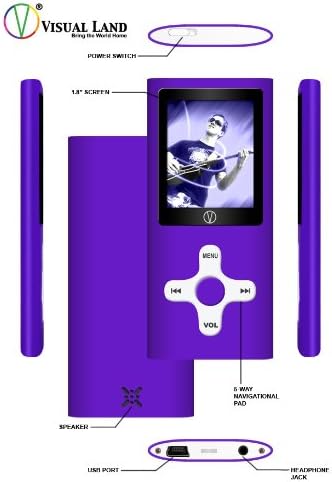
- ສັບປ່ຽນພະລັງງານ: ຕັ້ງຢູ່ຂອບດ້ານເທິງ, ເລື່ອນເພື່ອເປີດ ຫຼື ປິດອຸປະກອນ.
- ໜ້າຈໍ 1.8 ນິ້ວ: ສະແດງເມນູ, ເນື້ອຫາສື່ ແລະ ສະຖານະຂອງອຸປະກອນ.
- ແຜງນຳທາງ 5 ທາງ: ການຄວບຄຸມສູນກາງສຳລັບການນຳທາງເມນູ ແລະ ການຫຼິ້ນສື່.
- ປຸ່ມ MENU (ດ້ານເທິງ): ເຂົ້າເຖິງເມນູຫຼັກ ຫຼືກັບຄືນໄປຫາໜ້າຈໍກ່ອນໜ້າ.
- ປຸ່ມຊ້າຍ/ຂວາ: ນຳທາງຜ່ານເມນູ, ຂ້າມເພງ, ໄປໜ້າ/ຖອຍຫຼັງຢ່າງໄວ.
- ປຸ່ມຫຼິ້ນ/ຢຸດຊົ່ວຄາວ/ຢືນຢັນ (ກາງ): ເລີ່ມ/ຢຸດການຫຼິ້ນຊົ່ວຄາວ, ຢືນຢັນການເລືອກ.
- ປຸ່ມ VOL (ລຸ່ມສຸດ): ເຂົ້າສູ່ໂໝດປັບລະດັບສຽງ. ໃຊ້ຊ້າຍ/ຂວາເພື່ອປ່ຽນລະດັບສຽງ.
- ລໍາໂພງ: ລຳໂພງໃນຕົວສຳລັບສຽງອອກໂດຍບໍ່ຕ້ອງໃຊ້ຫູຟັງ.
- ພອດ USB: ສຳລັບການສາກໄຟ ແລະ ເຊື່ອມຕໍ່ກັບຄອມພິວເຕີ.
- ຫູຟັງ Jack: ພອດ 3.5 ມມ ສຳລັບເຊື່ອມຕໍ່ຫູຟັງ.
- MIC: ໄມໂຄຣໂຟນໃນຕົວສຳລັບການບັນທຶກສຽງ.
3.2 ເປີດ/ປິດ
ເພື່ອເປີດອຸປະກອນ, ໃຫ້ເລື່ອນສະວິດເປີດ/ປິດໄປທີ່ຕຳແໜ່ງ 'ເປີດ'. ເພື່ອປິດ, ໃຫ້ເລື່ອນມັນໄປທີ່ຕຳແໜ່ງ 'ປິດ'.
3.3 ການນໍາທາງພື້ນຖານ
ຈາກເມນູຫຼັກ, ໃຫ້ໃຊ້ປຸ່ມຊ້າຍ/ຂວາໃນແຜງນຳທາງເພື່ອເລື່ອນຜ່ານຕົວເລືອກຕ່າງໆ. ກົດປຸ່ມຫຼິ້ນ/ຢຸດຊົ່ວຄາວ/ຢືນຢັນທາງກາງເພື່ອເລືອກຕົວເລືອກ. ກົດປຸ່ມເມນູເພື່ອກັບໄປໜ້າຈໍກ່ອນໜ້າ ຫຼື ເມນູຫຼັກ.
3.4 ການຫຼິ້ນສຽງ (MP3/WMA/WAV)
- ຈາກເມນູຫຼັກ, ເລືອກ 'ເພງ' ຫຼື 'ສຽງ'.
- ນຳທາງຜ່ານໂຟນເດີຂອງທ່ານ ແລະ fileໂດຍໃຊ້ປຸ່ມຊ້າຍ/ຂວາ.
- ກົດປຸ່ມຫຼິ້ນ/ຢຸດຊົ່ວຄາວ/ຢືນຢັນທາງກາງເພື່ອເລີ່ມການຫຼິ້ນຄືນເພງທີ່ເລືອກ.
- ໃນລະຫວ່າງການຫຼິ້ນ:
- ກົດຫຼິ້ນ/ຢຸດຊົ່ວຄາວ/ຢືນຢັນ ເພື່ອຢຸດຊົ່ວຄາວ/ສືບຕໍ່.
- ກົດຊ້າຍ/ຂວາໄວໆເພື່ອຂ້າມໄປຫາເພງກ່ອນໜ້ານີ້/ຕໍ່ໄປ.
- ກົດຊ້າຍ/ຂວາຄ້າງໄວ້ເພື່ອໄວໄປໜ້າ/ຖອຍຫຼັງພາຍໃນແທຣັກ.
- ກົດປຸ່ມ VOL, ຈາກນັ້ນໃຊ້ຊ້າຍ/ຂວາເພື່ອປັບລະດັບສຽງ. ກົດ VOL ອີກຄັ້ງເພື່ອອອກຈາກໂໝດລະດັບສຽງ.
- ອຸປະກອນດັ່ງກ່າວມີ EQ ທີ່ຕັ້ງໄວ້ລ່ວງໜ້າ (Natural, Rock, Pop, Classical, Soft, Jazz, DBB) ເຊິ່ງສາມາດເຂົ້າເຖິງໄດ້ຜ່ານເມນູຕົວເລືອກການຫຼິ້ນເພງ.
3.5 ການຫຼິ້ນວິດີໂອ (AMV)
- ຈາກເມນູຫຼັກ, ເລືອກ 'ວິດີໂອ'.
- ໄປທີ່ວິດີໂອ AMV ທີ່ທ່ານຕ້ອງການ file.
- ກົດປຸ່ມຫຼິ້ນ/ຢຸດຊົ່ວຄາວ/ຢືນຢັນທາງກາງເພື່ອເລີ່ມການຫຼິ້ນຄືນ.
- ການຄວບຄຸມການຫຼິ້ນແມ່ນຄ້າຍຄືກັນກັບການຫຼິ້ນສຽງ.
3.6 ຮູບພາບ Viewຮູບພາບ (JPG)
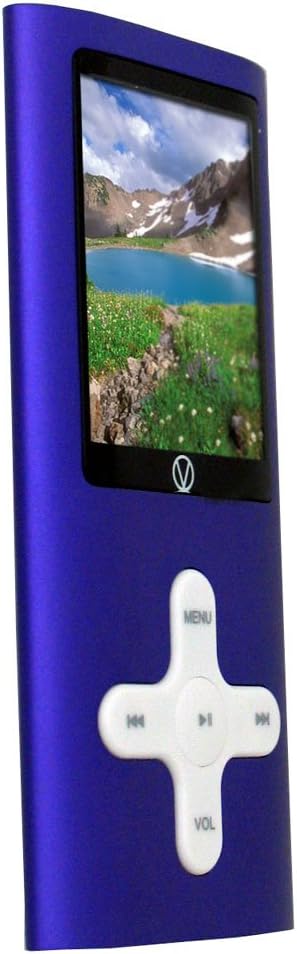
- ຈາກເມນູຫຼັກ, ເລືອກ 'ຮູບພາບ' ຫຼື 'ຮູບພາບຕ່າງໆ'.
- ໄປທີ່ຮູບພາບ JPG ຂອງທ່ານ files.
- ກົດປຸ່ມຫຼິ້ນ/ຢຸດຊົ່ວຄາວ/ຢືນຢັນທາງກາງເພື່ອ view ຮູບພາບ.
- ໃຊ້ປຸ່ມຊ້າຍ/ຂວາເພື່ອໝຸນຜ່ານຮູບພາບ.
- ບາງຮຸ່ນອາດຈະມີຟັງຊັນສະໄລ້ໂຊ, ໂດຍປົກກະຕິແລ້ວສາມາດເຂົ້າເຖິງໄດ້ຜ່ານເມນູຕົວເລືອກໃນລະຫວ່າງຮູບພາບ viewing.
ວິທະຍຸ 3.7 FM
- ເຊື່ອມຕໍ່ຫູຟັງເຂົ້າກັບຊ່ອງສຽບຫູຟັງ; ພວກມັນເຮັດໜ້າທີ່ເປັນເສົາອາກາດສຳລັບວິທະຍຸ FM.
- ຈາກເມນູຫຼັກ, ເລືອກ 'ວິທະຍຸ FM'.
- ໃຊ້ປຸ່ມຊ້າຍ/ຂວາເພື່ອປັບຄວາມຖີ່ດ້ວຍຕົນເອງ.
- ຊອກຫາຕົວເລືອກ 'ສະແກນອັດຕະໂນມັດ' ຫຼື 'ຄົ້ນຫາ' ພາຍໃນເມນູວິທະຍຸ FM ເພື່ອຊອກຫາ ແລະ ບັນທຶກສະຖານີທີ່ມີຢູ່ໂດຍອັດຕະໂນມັດ.
3.8 ເຄື່ອງບັນທຶກສຽງ
- ຈາກເມນູຫຼັກ, ເລືອກ 'ເຄື່ອງບັນທຶກ' ຫຼື 'ສຽງ'.
- ເລືອກ 'ເລີ່ມການບັນທຶກ' ຫຼືຕົວເລືອກທີ່ຄ້າຍຄືກັນ. ໄມໂຄຣໂຟນໃນຕົວ (MIC) ຈະບັນທຶກສຽງ.
- ກົດຫຼິ້ນ/ຢຸດຊົ່ວຄາວ/ຢືນຢັນເພື່ອຢຸດການບັນທຶກ.
- ໂດຍປົກກະຕິແລ້ວ ການບັນທຶກສຽງຈະຖືກບັນທຶກໄວ້ໃນໂຟນເດີສະເພາະ ແລະ ສາມາດຫຼິ້ນໄດ້ຈາກເມນູ 'ສຽງ' ຫຼື 'ເຄື່ອງບັນທຶກສຽງ'.
3.9 ການໃຊ້ເປັນໄດຣຟ໌ USB
ເມື່ອເຊື່ອມຕໍ່ກັບຄອມພິວເຕີ, VL-G4 ຈະເຮັດໜ້າທີ່ເປັນອຸປະກອນເກັບຂໍ້ມູນຂະໜາດໃຫຍ່ USB ມາດຕະຖານ. ທ່ານສາມາດລາກແລະວາງຂໍ້ມູນໃດກໍໄດ້ file ພິມໃສ່ມັນ, ເຮັດໃຫ້ມັນເປັນປະໂຫຍດສໍາລັບການໃສ່ເອກະສານ ຫຼື ຂໍ້ມູນອື່ນໆນອກເໜືອໄປຈາກສື່ຕ່າງໆ files.
4. ບໍາລຸງຮັກສາ
4.1 ການທໍາຄວາມສະອາດ
ເພື່ອເຮັດຄວາມສະອາດ VL-G4 ຂອງທ່ານ, ໃຫ້ໃຊ້ຜ້າອ່ອນ, ແຫ້ງ, ແລະ ບໍ່ມີຂົນ. ຢ່າໃຊ້ນໍ້າຢາເຮັດຄວາມສະອາດ, ນໍ້າຢາສີດ, ຫຼື ຕົວລະລາຍ, ເພາະວ່າສິ່ງເຫຼົ່ານີ້ສາມາດທໍາລາຍຜິວໜ້າຂອງອຸປະກອນ ຫຼື ອົງປະກອບພາຍໃນໄດ້.
4.2 ການດູແລຫມໍ້ໄຟ
- ຫຼີກລ້ຽງການປະຈຸຫມໍ້ໄຟຢ່າງເຕັມທີ່ເລື້ອຍໆ.
- ສາກອຸປະກອນເປັນປະຈຳ, ເຖິງແມ່ນວ່າບໍ່ໄດ້ໃຊ້, ເພື່ອຮັກສາສຸຂະພາບຂອງແບັດເຕີຣີ.
- ຢ່າເອົາອຸປະກອນໄປວາງໄວ້ໃນອຸນຫະພູມທີ່ສູງເກີນໄປ, ເພາະສິ່ງນີ້ສາມາດເຮັດໃຫ້ປະສິດທິພາບ ແລະ ອາຍຸການໃຊ້ງານຂອງແບັດເຕີຣີຫຼຸດລົງໄດ້.
4.3 ການເກັບຮັກສາ
ເມື່ອເກັບຮັກສາອຸປະກອນໄວ້ເປັນເວລາດົນ, ໃຫ້ແນ່ໃຈວ່າມັນຖືກສາກໄຟບາງສ່ວນ (ປະມານ 50%) ແລະ ເກັບຮັກສາໄວ້ໃນບ່ອນທີ່ເຢັນ, ແຫ້ງ ແລະ ຫ່າງຈາກແສງແດດໂດຍກົງ ແລະ ອຸນຫະພູມທີ່ຮຸນແຮງ.
5. ການແກ້ໄຂບັນຫາ
ຖ້າທ່ານພົບບັນຫາກັບ VL-G4 ຂອງທ່ານ, ໃຫ້ອ້າງອີງເຖິງບັນຫາ ແລະ ວິທີແກ້ໄຂທົ່ວໄປຕໍ່ໄປນີ້:
| ບັນຫາ | ການແກ້ໄຂທີ່ເປັນໄປໄດ້ |
|---|---|
| ອຸປະກອນບໍ່ເປີດ. | ໃຫ້ແນ່ໃຈວ່າແບັດເຕີຣີໄດ້ສາກແລ້ວ. ເຊື່ອມຕໍ່ກັບອະແດບເຕີ AC ແລະລອງໃໝ່ອີກຄັ້ງ. ກວດສອບຕຳແໜ່ງສະວິດໄຟ. |
| ບໍ່ມີສຽງຈາກຫູຟັງ/ລຳໂພງ. | ກວດສອບລະດັບສຽງ. ໃຫ້ແນ່ໃຈວ່າຫູຟັງສຽບຢ່າງຖືກຕ້ອງ. ທົດສອບກັບຫູຟັງທີ່ແຕກຕ່າງກັນ. ກວດສອບສື່ file ບໍ່ເສຍຫາຍ. |
| ຄອມພິວເຕີບໍ່ຮັບຮູ້ອຸປະກອນ. | ໃຫ້ແນ່ໃຈວ່າອຸປະກອນເປີດຢູ່. ລອງໃຊ້ພອດ USB ຫຼືສາຍອື່ນ. ປິດເປີດຄອມພິວເຕີຂອງທ່ານຄືນໃໝ່. |
| Files ບໍ່ໄດ້ຫຼິ້ນ. | ກວດສອບ file ຮອງຮັບຮູບແບບ (MP3/WMA/WAV ສຳລັບສຽງ, AMV ສຳລັບວິດີໂອ, JPG ສຳລັບຮູບພາບ). ໃຫ້ແນ່ໃຈວ່າ files ບໍ່ເສຍຫາຍ. |
| ອາຍຸແບັດເຕີຣີສັ້ນ. | ໃຫ້ແນ່ໃຈວ່າອຸປະກອນສາກໄຟເຕັມແລ້ວ. ຫຼຸດຄວາມສະຫວ່າງຂອງໜ້າຈໍ. ປິດແອັບພລິເຄຊັນທີ່ບໍ່ໄດ້ໃຊ້. ປະສິດທິພາບຂອງແບັດເຕີຣີອາດຈະຫຼຸດລົງຕາມການເວລາ. |
6. ຂໍ້ມູນຈໍາເພາະ
| ຄຸນສົມບັດ | ລາຍລະອຽດ |
|---|---|
| ໝາຍເລກຕົວແບບ | VL-G4 |
| ຄວາມອາດສາມາດເກັບຮັກສາຫນ່ວຍຄວາມຈໍາ | 4 GB |
| ຂະໜາດໜ້າຈໍ | 1.8 ນິ້ວ (ໝາຍເຫດ: ລາຍລະອຽດຜະລິດຕະພັນລະບຸ 1.8 ນິ້ວ, ລາຍລະອຽດສະເພາະ 2.4 ນິ້ວ. ໂດຍໃຊ້ 1.8 ນິ້ວຕາມລາຍລະອຽດ.) |
| ຮູບແບບສຽງທີ່ຮອງຮັບ | MP3, WMA, WAV |
| ຮູບແບບວິດີໂອສະຫນັບສະຫນູນ | AMV |
| ຮູບແບບຮູບພາບທີ່ຮອງຮັບ | JPG |
| ຄຸນນະສົມບັດພິເສດ | ວິທະຍຸ FM, ການຫຼິ້ນວິດີໂອ, ເຄື່ອງບັນທຶກສຽງ, ລຳໂພງໃນຕົວ |
| ເຕັກໂນໂລຊີການເຊື່ອມຕໍ່ | USB |
| ອາຍຸການໃຊ້ງານຂອງແບັດເຕີຣີ (ສຽງ) | ສູງສຸດ 6 ຊົ່ວໂມງ |
| ຂະໜາດສິນຄ້າ | 1.6 x 0.34 x 3.6 ນິ້ວ |
| ນ້ໍາຫນັກລາຍການ | 1.28 ອອນ |
7. ຂໍ້ມູນການຮັບປະກັນ
ເຄື່ອງຫຼິ້ນສື່ພົກພາ Visual Land VL-G4 ມາພ້ອມກັບການຮັບປະກັນຈຳກັດໜຶ່ງປີນັບຈາກວັນທີ່ຊື້. ການຮັບປະກັນນີ້ກວມເອົາຂໍ້ບົກພ່ອງຈາກການຜະລິດພາຍໃຕ້ການນຳໃຊ້ປົກກະຕິ. ມັນບໍ່ກວມເອົາຄວາມເສຍຫາຍທີ່ເກີດຈາກການໃຊ້ຜິດວິທີ, ອຸບັດຕິເຫດ, ການດັດແປງທີ່ບໍ່ໄດ້ຮັບອະນຸຍາດ, ຫຼື ການສວມໃສ່ຕາມປົກກະຕິ. ກະລຸນາເກັບຫຼັກຖານການຊື້ຂອງທ່ານໄວ້ເພື່ອຮຽກຮ້ອງການຮັບປະກັນ.
8. ການຊ່ວຍເຫຼືອລູກຄ້າ
ສຳລັບການຊ່ວຍເຫຼືອເພີ່ມເຕີມ, ການຊ່ວຍເຫຼືອດ້ານເຕັກນິກ, ຫຼື ການສອບຖາມກ່ຽວກັບການຮັບປະກັນ, ກະລຸນາອ້າງອີງເຖິງຂໍ້ມູນຕິດຕໍ່ທີ່ສະໜອງໃຫ້ໃນໜ້າທາງການຂອງ Visual Land webເວັບໄຊທ໌ ຫຼື ການຫຸ້ມຫໍ່ຜະລິດຕະພັນຕົ້ນສະບັບ. ເມື່ອຕິດຕໍ່ຝ່າຍຊ່ວຍເຫຼືອ, ກະລຸນາກຽມເລກລຸ້ນຜະລິດຕະພັນຂອງທ່ານ (VL-G4) ແລະ ຫຼັກຖານການຊື້ໄວ້ໃຫ້ພ້ອມ.


