1. ບົດແນະນຳ
ຂອບໃຈສໍາລັບການຊື້asinຈໍສະແດງຜົນ LCD ສີ NANAO FlexScan L767-R ຂະໜາດ 19 ນິ້ວ. ຄູ່ມືນີ້ໃຫ້ຂໍ້ມູນທີ່ຈຳເປັນສຳລັບການຕັ້ງຄ່າ, ການນຳໃຊ້ ແລະ ການບຳລຸງຮັກສາຈໍພາບຂອງທ່ານ. ກະລຸນາອ່ານຄູ່ມືນີ້ຢ່າງລະອຽດກ່ອນການນຳໃຊ້ເພື່ອຮັບປະກັນການເຮັດວຽກທີ່ເໝາະສົມ ແລະ ປອດໄພ.
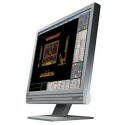
ຮູບທີ 1: ຈໍ LCD NANAO FlexScan L767-R. ຮູບພາບນີ້ສະແດງໃຫ້ເຫັນຈໍພາບຈາກມຸມເລັກນ້ອຍ, ໂດຍເນັ້ນໃສ່ຂອບທີ່ບາງ ແລະ ຂາຕັ້ງທີ່ສາມາດປັບໄດ້.
2. ຄຸນສົມບັດ
FlexScan L767-R ຖືກອອກແບບມາເພື່ອປະສິດທິພາບການເບິ່ງເຫັນທີ່ດີທີ່ສຸດ ແລະ ຄວາມສະດວກສະບາຍຂອງຜູ້ໃຊ້. ຄຸນສົມບັດຫຼັກໆລວມມີ:
- ຈໍສະແດງຜົນສີສັນສົດໃສ: ຮອງຮັບສີເຕັມປະມານ 16.77 ລ້ານສີ ເພື່ອຄວາມສົດໃສຂອງສີທີ່ໜ້າປະທັບໃຈ.
- ຟັງຊັນ FineContrast: ປັບຄວາມສະຫວ່າງ ແລະ ການຕັ້ງຄ່າແກມມາໄດ້ຢ່າງງ່າຍດາຍເພື່ອໃຫ້ກົງກັບເນື້ອຫາ (ຂໍ້ຄວາມ, ຮູບພາບ) ເພື່ອໃຫ້ເໝາະສົມທີ່ສຸດ viewing.
- ຮອງຮັບການປ້ອນຂໍ້ມູນຄູ່: ມີທັງຊ່ອງສຽບອິນພຸດແບບອະນາລັອກ ແລະ ດິຈິຕອນ ເພື່ອການເຊື່ອມຕໍ່ທີ່ຫຼາກຫຼາຍ.
- ສຽງປະສົມປະສານ: ມີລຳໂພງໃນຕົວສຳລັບສຽງອອກ.
- ຂາຕັ້ງ ergonomic: ຂາຕັ້ງຊ່ວຍໃຫ້ສາມາດປັບຄວາມສູງແນວຕັ້ງໄດ້ 50 ມມ, ເຊິ່ງຊ່ວຍເພີ່ມຄວາມສະດວກສະບາຍຂອງຜູ້ໃຊ້.
- ພື້ນຜິວທີ່ບໍ່ມີແສງຈ້າ: ໜ້າຈໍບໍ່ມີແສງສະທ້ອນ, ຫຼຸດຜ່ອນການສະທ້ອນ ແລະ ຄວາມເມື່ອຍລ້າຂອງຕາ.
3. ຕັ້ງຄ່າ
ປະຕິບັດຕາມຂັ້ນຕອນເຫຼົ່ານີ້ເພື່ອຕັ້ງຄ່າຈໍພາບ FlexScan L767-R ຂອງທ່ານ:
- Unpack the Monitor: ເອົາຈໍພາບ ແລະອຸປະກອນເສີມທັງໝົດອອກຈາກເຄື່ອງຫຸ້ມຫໍ່ຢ່າງລະມັດລະວັງ.
- ຕໍາແໜ່ງ Monitor: ວາງຈໍພາບຢູ່ເທິງພື້ນທີ່ຮາບພຽງທີ່ໝັ້ນຄົງ. ຮັບປະກັນການລະບາຍອາກາດຢ່າງພຽງພໍຮອບຈໍ.
- ເຊື່ອມຕໍ່ສາຍວິດີໂອ:
- ສໍາລັບ ການເຊື່ອມຕໍ່ແບບອະນາລັອກເຊື່ອມຕໍ່ສາຍ D-Sub (VGA) ຈາກສັນຍານອອກວິດີໂອຂອງຄອມພິວເຕີຂອງທ່ານເຂົ້າກັບພອດອິນພຸດແບບອະນາລັອກໃນຈໍພາບ.
- ສໍາລັບ ການເຊື່ອມຕໍ່ດິຈິຕອນເຊື່ອມຕໍ່ສາຍ DVI ຈາກສັນຍານອອກວິດີໂອຂອງຄອມພິວເຕີຂອງທ່ານເຂົ້າກັບພອດອິນພຸດດິຈິຕອລໃນຈໍພາບ.
- ເຊື່ອມຕໍ່ສາຍສຽງ (ທາງເລືອກ): ຖ້າທ່ານຕ້ອງການໃຊ້ລຳໂພງໃນຕົວ, ໃຫ້ເຊື່ອມຕໍ່ສາຍສຽງຈາກຊ່ອງສຽງອອກຂອງຄອມພິວເຕີຂອງທ່ານເຂົ້າກັບພອດສຽງເຂົ້າເທິງຈໍພາບ.
- ເຊື່ອມຕໍ່ສາຍໄຟ: ສຽບສາຍໄຟເຂົ້າກັບຊ່ອງສຽບໄຟຟ້າຂອງຈໍພາບ, ຈາກນັ້ນສຽບປາຍອີກດ້ານໜຶ່ງເຂົ້າກັບຊ່ອງສຽບໄຟຟ້າທີ່ມີສາຍດິນ.
- ເປີດ: ກົດປຸ່ມເປີດເຄື່ອງຢູ່ເທິງຈໍພາບ. ເປີດຄອມພິວເຕີຂອງທ່ານ. ຈໍພາບຄວນສະແດງໜ້າຈໍຄອມພິວເຕີຂອງທ່ານ.
4. ການເຮັດວຽກ
ພາກນີ້ອະທິບາຍເຖິງການເຮັດວຽກພື້ນຖານຂອງຈໍພາບ FlexScan L767-R ຂອງທ່ານ.
4.1. ຟັງຊັນ FineContrast
ຟັງຊັນ FineContrast ຊ່ວຍໃຫ້ທ່ານສາມາດສະຫຼັບລະຫວ່າງໂໝດການສະແດງຜົນທີ່ແຕກຕ່າງກັນທີ່ຖືກອອກແບບມາສຳລັບປະເພດເນື້ອຫາຕ່າງໆໄດ້ຢ່າງວ່ອງໄວ. ໃຊ້ປຸ່ມສະເພາະຢູ່ເທິງແຜງດ້ານໜ້າຂອງຈໍພາບເພື່ອປ່ຽນໂໝດຕ່າງໆເຊັ່ນ: ຂໍ້ຄວາມ, ຮູບພາບ, ຮູບເງົາ ແລະ ກຳນົດເອງ. ແຕ່ລະໂໝດຈະປັບຄວາມສະຫວ່າງ, ແກມມາ ແລະ ອຸນຫະພູມສີໃຫ້ດີທີ່ສຸດ. viewປະສົບການ.
4.2. ການປັບຂາຕັ້ງ
ຂາຕັ້ງຈໍພາບສາມາດປັບຄວາມສູງໄດ້ຕາມແນວຕັ້ງ. ຄ່ອຍໆຍູ້ ຫຼື ດຶງແຜງຈໍພາບຂຶ້ນ ຫຼື ລົງເພື່ອປັບຄວາມສູງພາຍໃນຂອບເຂດ 50 ມມ. ໃຫ້ແນ່ໃຈວ່າຈໍພາບໝັ້ນຄົງຫຼັງຈາກການປັບ.
4.3. ເມນູການສະແດງເທິງໜ້າຈໍ (OSD).
ເຂົ້າເຖິງເມນູ OSD ໂດຍໃຊ້ປຸ່ມຄວບຄຸມຢູ່ແຜງດ້ານໜ້າເພື່ອປັບແຕ່ງການຕັ້ງຄ່າຕ່າງໆ ເຊັ່ນ: ຄວາມສະຫວ່າງ, ຄວາມຄົມຊັດ, ຄວາມສົມດຸນຂອງສີ, ການເລືອກອິນພຸດ, ແລະອື່ນໆ. ໃຫ້ອ້າງອີງເຖິງຄູ່ມືເມນູ OSD ລະອຽດໃນຄູ່ມືສະບັບເຕັມສຳລັບຕົວເລືອກທີ່ຄົບຖ້ວນ.
5. ບໍາລຸງຮັກສາ
ການບໍາລຸງຮັກສາທີ່ເຫມາະສົມຮັບປະກັນຄວາມທົນທານແລະການປະຕິບັດຂອງຈໍພາບຂອງທ່ານ.
- ທໍາຄວາມສະອາດຫນ້າຈໍ: ໃຊ້ຜ້າແພທີ່ອ່ອນໆ ທີ່ບໍ່ມີເສັ້ນດ່າງ dampເຊັດດ້ວຍນ້ຳ ຫຼື ນ້ຳຢາທຳຄວາມສະອາດທີ່ບໍ່ຂັດ, ສະເພາະສຳລັບຈໍພາບ. ຢ່າສີດນ້ຳໃສ່ໜ້າຈໍໂດຍກົງ.
- ທໍາຄວາມສະອາດ Casing: ເຊັດຈໍສະແດງຜົນ casing ດ້ວຍຜ້າອ່ອນ, ແຫ້ງ. ຫຼີກເວັ້ນການໃຊ້ຢາຊັກຟອກຫຼືສານລະລາຍທີ່ເຂັ້ມແຂງ.
- ການລະບາຍອາກາດ: ໃຫ້ແນ່ໃຈວ່າຊ່ອງລະບາຍອາກາດຢູ່ໃນຈໍສະແດງຜົນບໍ່ໄດ້ຖືກບລັອກເພື່ອປ້ອງກັນຄວາມຮ້ອນເກີນໄປ.
- ປິດພະລັງງານ: ປິດຈໍສະແດງຜົນທຸກເທື່ອ ແລະຖອດສາຍອອກຈາກປລັກສຽບໄຟກ່ອນທຳຄວາມສະອາດ ຫຼືຖ້າມັນຈະບໍ່ຖືກໃຊ້ເປັນໄລຍະເວລາທີ່ຍາວນານ.
6. ການແກ້ໄຂບັນຫາ
ຖ້າເຈົ້າພົບບັນຫາກັບຈໍພາບຂອງເຈົ້າ, ໃຫ້ອ້າງອີງເຖິງບັນຫາ ແລະວິທີແກ້ໄຂບັນຫາທົ່ວໄປຕໍ່ໄປນີ້:
- ບໍ່ມີຮູບພາບໃນຫນ້າຈໍ:
- ກວດເບິ່ງວ່າຈໍພາບເປີດຢູ່ຫຼືບໍ່.
- ກວດສອບໃຫ້ແນ່ໃຈວ່າສາຍວິດີໂອໄດ້ເຊື່ອມຕໍ່ກັບທັງຈໍພາບ ແລະ ຄອມພິວເຕີຢ່າງແໜ້ນໜາແລ້ວ.
- ໃຫ້ແນ່ໃຈວ່າໄດ້ເລືອກແຫຼ່ງສັນຍານເຂົ້າທີ່ຖືກຕ້ອງໃນຈໍພາບ (ອະນາລັອກ/ດິຈິຕອລ).
- ຮູບພາບຖືກບິດເບືອນ ຫຼືມົວ:
- ສຳລັບການເຊື່ອມຕໍ່ແບບອະນາລັອກ, ໃຫ້ປະຕິບັດການປັບອັດຕະໂນມັດຜ່ານເມນູ OSD.
- ກວດສອບການຕັ້ງຄ່າຄວາມລະອຽດຂອງຈໍສະແດງຜົນໃນຄອມພິວເຕີຂອງທ່ານ. ໃຫ້ແນ່ໃຈວ່າມັນກົງກັບຄວາມລະອຽດເດີມຂອງຈໍພາບ (1280x1024).
- ບໍ່ມີສຽງຈາກລຳໂພງ:
- ກວດສອບວ່າສາຍສຽງຖືກເຊື່ອມຕໍ່ຢ່າງຖືກຕ້ອງ.
- ກວດເບິ່ງການຕັ້ງຄ່າລະດັບສຽງໃນທັງຈໍ ແລະຄອມພິວເຕີຂອງທ່ານ.
ຖ້າບັນຫາຍັງຄົງຢູ່ຫຼັງຈາກລອງໃຊ້ວິທີແກ້ໄຂເຫຼົ່ານີ້ແລ້ວ, ກະລຸນາຕິດຕໍ່ຝ່າຍສະໜັບສະໜູນລູກຄ້າຂອງ EIZO ຫຼືອ້າງອີງຄູ່ມືການແກ້ໄຂບັນຫາທີ່ຄົບຖ້ວນໃນຄູ່ມືຜະລິດຕະພັນສະບັບເຕັມ.
7. ຂໍ້ມູນຈໍາເພາະ
| ຄຸນສົມບັດ | ຂໍ້ມູນຈໍາເພາະ |
|---|---|
| ຍີ່ຫໍ້ | EIZO |
| ຕົວແບບ | L767-R |
| ຂະໜາດໜ້າຈໍ | 19 ນິ້ວ |
| ຄວາມລະອຽດ | 1280 x 1024 |
| ລາຍລະອຽດຫນ້າຈໍ | ບໍ່ແສງສະທ້ອນ |
| ຄວາມສະຫວ່າງ | 250 cd/m² |
| ອັດຕາການໂຫຼດຂໍ້ມູນຄືນໃໝ່ | 60 Hz |
| ເທັກໂນໂລຍີ Backlight | CCFL |
| ຜອດເຂົ້າ HDMI | 0 |
| ຟັງຊັນ USB | ບໍ່ມີ |
| ລຳໂພງໃນຕົວ | ແມ່ນແລ້ວ |
| ຟັງຊັນໂທລະພາບ | ບໍ່ |
| ຮອງຮັບການສະແດງຜົນ 3D | ບໍ່ຮອງຮັບ |
| ແຕະແຜງ | ບໍ່ຮອງຮັບ |
| ນ້ໍາຫນັກລາຍການ | 10 ກິໂລກຣາມ |
| ຂະໜາດແພັກເກັດ | 56 x 53.5 x 22.5 cm |
8. ການຮັບປະກັນແລະການສະຫນັບສະຫນູນ
ສຳລັບຂໍ້ມູນການຮັບປະກັນລະອຽດ, ກະລຸນາອ້າງອີງບັດຮັບປະກັນທີ່ມາພ້ອມກັບຜະລິດຕະພັນຂອງທ່ານ ຫຼື ເຂົ້າເບິ່ງເວັບໄຊທ໌ທາງການຂອງ EIZO webເວັບໄຊ. ເງື່ອນໄຂການຮັບປະກັນອາດຈະແຕກຕ່າງກັນໄປຕາມພາກພື້ນ.
ສຳລັບການຊ່ວຍເຫຼືອດ້ານເຕັກນິກ, ການສອບຖາມຜະລິດຕະພັນ, ຫຼື ການຮ້ອງຂໍການບໍລິການ, ກະລຸນາຕິດຕໍ່ຝ່າຍຊ່ວຍເຫຼືອລູກຄ້າ EIZO ຜ່ານຊ່ອງທາງທາງການຂອງເຂົາເຈົ້າ. ຮັກສາໝາຍເລກຮຸ່ນຜະລິດຕະພັນ (L767-R) ແລະ ໝາຍເລກລຳດັບຂອງທ່ານໃຫ້ພ້ອມເມື່ອຕິດຕໍ່ຝ່າຍຊ່ວຍເຫຼືອ.
ເຈົ້າໜ້າທີ່ EIZO Webເວັບໄຊ: www.eizo.com


