

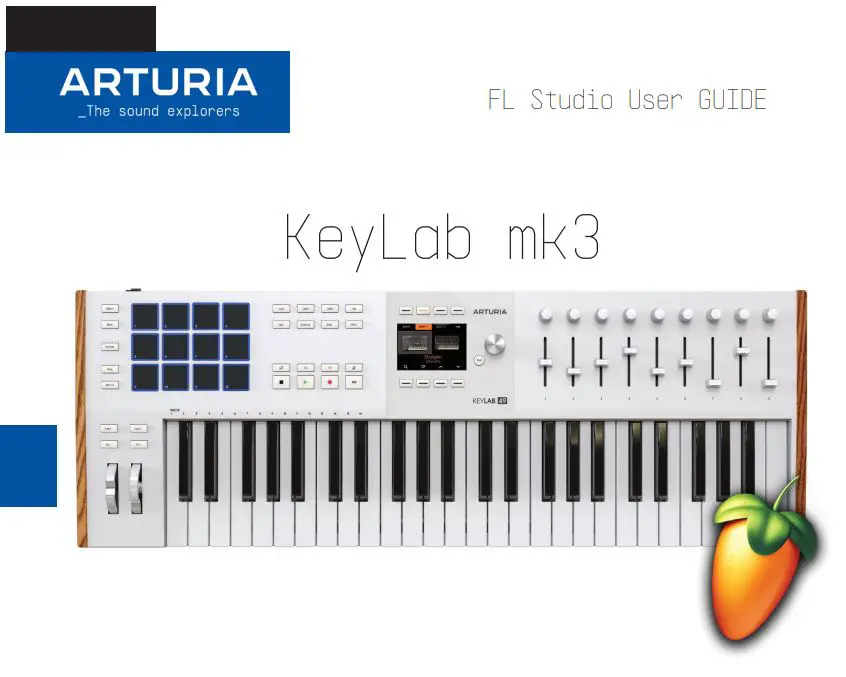
ARTURIA KeyLab mk3 49 key USB Midi Keyboard Controller ຄູ່ມືຜູ້ໃຊ້
1.ການຕັ້ງຄ່າຫນ່ວຍບໍລິການຂອງທ່ານ
ທ່ານມີສອງວິທີທີ່ຈະໃຊ້ script integration ສໍາລັບ FL Studio:
- ໃຊ້ເວີຊັນຫຼ້າສຸດຂອງ FL Studio ທີ່ມີສະຄຣິບການເຊື່ອມໂຍງ KeyLab mk3.
- ດາວໂຫລດສະຄິບຈາກ Arturia website ແລະຕິດຕັ້ງມັນ.
1. ໃຊ້ເວີຊັນຫຼ້າສຸດຂອງ FL Studio ຖ້າທ່ານຈັດການການຕິດຕັ້ງ FL Studio ເວີຊັນຫຼ້າສຸດ, ນີ້ແມ່ນຂັ້ນຕອນ:
- ເຊື່ອມຕໍ່ KeyLab mk3 ຂອງທ່ານແລະເລືອກໂຄງການ DAW (ປຸ່ມ Prog).
- ເປີດ FL Studio.
- KeyLab mk3 ຄວນຖືກກວດພົບໂດຍອັດຕະໂນມັດ ແລະພ້ອມທີ່ຈະໃຊ້.
ຖ້າ KeyLab mk3 ບໍ່ຖືກກວດພົບ:
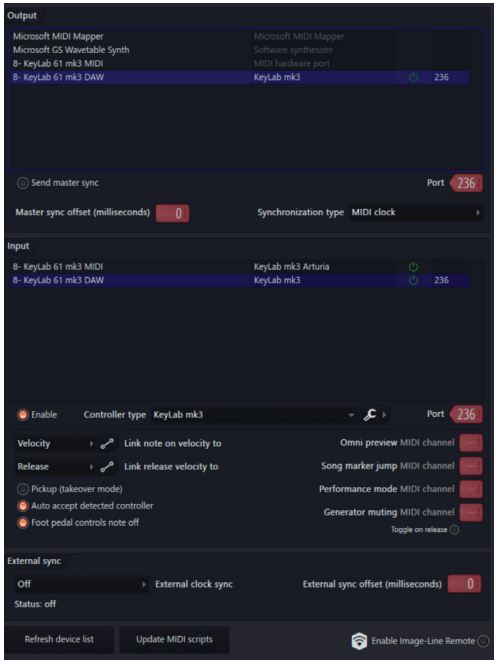
- ໄປທີ່ການຕັ້ງຄ່າ FL Studio MIDI (ຕົວເລືອກ / ການຕັ້ງຄ່າ MIDI / ແຖບ MIDI)
- ໃຫ້ຄລິກໃສ່ "ປັບປຸງສະຄິບ MIDI" ຢູ່ດ້ານລຸ່ມຂອງຫນ້າ
- ສໍາລັບ MIDI Port ເອີ້ນວ່າ "KeyLab xx mk3 DAW":
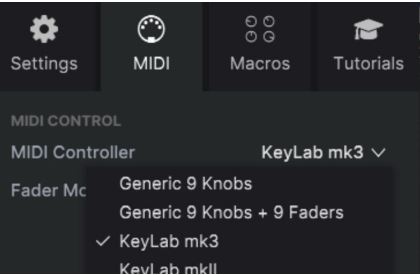
→ ເລືອກປະເພດຕົວຄວບຄຸມທີ່ເອີ້ນວ່າ “KeyLab mk3” ສໍາລັບພອດ MIDI “KeyLab xx mk3 DAW”
→ ເລືອກພອດ MIDI ສໍາລັບການປ້ອນຂໍ້ມູນ ແລະຜົນຜະລິດ. ທ່ານຈະຕ້ອງການໃຫ້ເຂົາເຈົ້າກົງກັນ (ເບິ່ງຮູບພາບຫນ້າຈໍເຊັ່ນ 236) - KeyLab mk3 ຄວນຖືກກວດພົບ ແລະພ້ອມທີ່ຈະໃຊ້.
2. ດາວນ໌ໂຫລດສະຄິບກ່ຽວກັບ Arturia Webເວັບໄຊ
ຖ້າຫາກວ່າທ່ານບໍ່ມີສະບັບຫລ້າສຸດຂອງ FL Studio, ທ່ານຍັງສາມາດນໍາໃຊ້ KeyLab mk3 ກັບ FL Studio scripts ການນໍາໃຊ້ຂັ້ນຕອນດັ່ງຕໍ່ໄປນີ້:
- ໄປທີ່ https://link.arturia.com/klmk3re
- ດາວໂຫຼດສະຄຣິບທີ່ກົງກັບ DAW ຂອງທ່ານ
- ສະກັດໂຟນເດີ
- ທ່ານຄວນເອົາໂຟນເດີທີ່ມີຊື່ວ່າ "Arturia KeyLab mk3" ຈາກໂຟນເດີ "FL Studio Scripts" ແລະວາງໄວ້ໃນຕອນທ້າຍຂອງເສັ້ນທາງນີ້:
ຊະນະ: `C:ຜູ້ໃຊ້ DocumentsImage-LineFL StudioSettingsHardware`
MacOS: `/ຜູ້ໃຊ້/ /Documents/Image-Line/FL Studio/Settings/Hardware/` ເມື່ອອັນນີ້ສຳເລັດແລ້ວທ່ານສາມາດປະຕິບັດຕາມພາກສ່ວນ “ໃຊ້ FL Studio ຫຼ້າສຸດ” ຂ້າງເທິງເພື່ອຕັ້ງຄ່າອຸປະກອນຂອງທ່ານຢ່າງຖືກຕ້ອງ.
ດຽວນີ້ຕົວຄວບຄຸມຂອງທ່ານຖືກຕັ້ງໃຫ້ FL Studio.
2.ລັກສະນະ Script
ການຄວບຄຸມການຂົນສົ່ງແລະຄໍາສັ່ງ DAW:
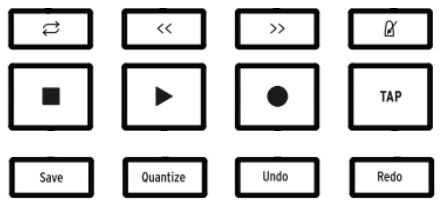
- Loop / Fast Forward / Rewind / Metronome
- ຢຸດ / ຫຼິ້ນ / ບັນທຶກ / ແຕະ Tempo
- ບັນທຶກ / Quantize / Undo / Redo
ຕົວເຂົ້າລະຫັດຫຼັກ:
- ນຳທາງໃນຊ່ອງຕ່າງໆ
ຄລິກຕົວເຂົ້າລະຫັດຫຼັກ:
- ເປີດ GUI plugin ທີ່ເລືອກ
- ເຂົ້າສູ່ໂໝດ Analog Lab ຖ້າຊ່ອງທີ່ເລືອກມີປລັກອິນ Arturia
ກັບຄືນໄປບ່ອນ
- ປິດ plugin GUI ທີ່ເລືອກ
ລູກບິດ 1
- ຄວບຄຸມບາງພາລາມິເຕີຂອງປັ໊ກອິນທີ່ສຸມໃສ່ປັດຈຸບັນ (ອຸປະກອນ)
- ຄວບຄຸມກະດານຂອງການຕິດຕາມສຸມ (Mixer)
Faders 1 8:
- ຄວບຄຸມພາລາມິເຕີຂອງປລັກອິນໃນເພງທີ່ເລືອກ (ອຸປະກອນ)
- ຄວບຄຸມປະລິມານຂອງເພງທີ່ເລືອກ (Mixer)
ປຸ່ມ 9 ແລະ fader 9:
- ຄວບຄຸມປະລິມານແລະແຊ່ຂອງເພງທີ່ເລືອກ
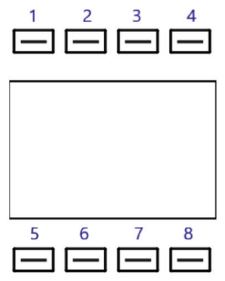
ປຸ່ມບໍລິບົດ:
- ບໍລິບົດ 1: ເລືອກໂໝດອຸປະກອນ
- ບໍລິບົດ 2: ເລືອກໂໝດເຄື່ອງປະສົມ
- ບໍລິບົດ 3: ຮູບແບບທີ່ຜ່ານມາ
- ບໍລິບົດ 4: ຮູບແບບຕໍ່ໄປ
- ບໍລິບົດ 5: ສະຫຼັບສະຖານະປິດສຽງຂອງເພງທີ່ເລືອກ
- ບໍລິບົດ 6: ສະຫຼັບສະຖານະ solo ຂອງເພງທີ່ເລືອກ
- ບໍລິບົດ 8: ສະຫຼັບສະຖານະແຂນຂອງເພງທີ່ເລືອກ
Pad Bank DAW:
- ຄວບຄຸມລຳດັບ FL Studio ທີ່ສ້າງຂຶ້ນໃນ 32 ຂັ້ນຕອນຂອງເພງທີ່ເລືອກ
- Pads 1 ຫາ 8 ຄວບຄຸມຂັ້ນຕອນ
- Pads 9 ຫາ 12 ຄວບຄຸມຫນ້າຂັ້ນຕອນ
Pad Bank A/B/C/D:
- ການກົດ pads ຈະເຮັດໃຫ້ເກີດສຽງ
- Pads ໄດ້ຖືກແຜນທີ່ໂດຍອັດຕະໂນມັດກັບ FPC Plugin
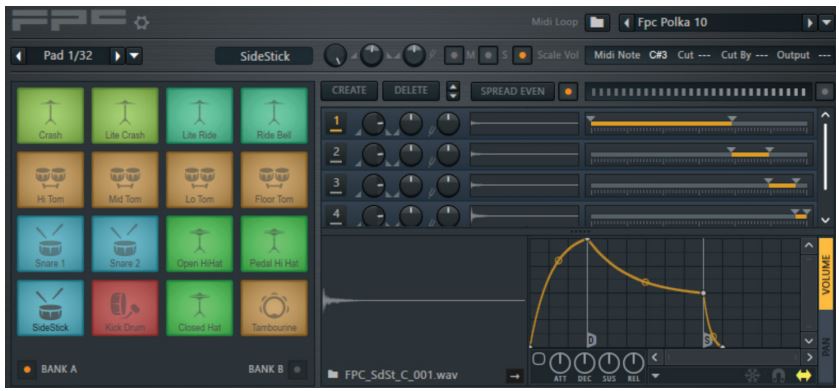
ອາຕູເລຍ Plugins
- ຖ້າທ່ານໃຊ້ VSTs ຂອງ Arturia ເຊັ່ນ Analog Lab ຫຼືເຄື່ອງມື V Collection ໃນຮູບຂ້າງເທິງ, ກະລຸນາໃຫ້ແນ່ໃຈວ່າເຊື່ອມຕໍ່ plugin ກັບ MIDI input 10:

- ຖ້າທ່ານກໍາລັງໃຊ້ຊອບແວ Arturia, ໃຫ້ແນ່ໃຈວ່າອຸປະກອນທີ່ຖືກຕ້ອງຖືກເລືອກເມື່ອທ່ານເປີດ plugin
ທ່ານສາມາດເຂົ້າໄປ Arturia Mode ທີ່ຈະມີການຄວບຄຸມທີ່ສົມບູນແບບຂອງຊອບແວ Arturia ໃນສອງວິທີ: - ການກົດໃສ່ຕົວເຂົ້າລະຫັດຫຼັກໃນເພງທີ່ມີປລັກອິນ Arturia
- ກົດ Prog + Arturia
- ເມື່ອຊອບແວ Arturia ຖືກເລືອກ, ທ່ານສາມາດຈັດການປລັກອິນໄດ້ຕາມທີ່ເຈົ້າຈະເຮັດໃນແບບສະແຕນບາຍ (ການນໍາທາງ, ການຄັດເລືອກແລະ FX).
ເອກະສານ / ຊັບພະຍາກອນ
 |
ARTURIA KeyLab mk3 49 key USB Midi Keyboard Controller [pdf] ຄູ່ມືຜູ້ໃຊ້ KeyLab mk3, KeyLab mk3 49 key USB Midi Keyboard Controller, KeyLab mk3, 49 key USB Midi Keyboard Controller, key USB Midi Keyboard Controller, Midi Keyboard Controller, Keyboard Controller, Controller |