


 ຄູ່ມືຜູ້ໃຊ້ Labelife APP
ວິດີໂອເລີ່ມຕົ້ນໄວ
ທ່ານສາມາດໄດ້ຮັບວິດີໂອການສອນທີ່ສົມບູນແບບແລະລະອຽດເພີ່ມເຕີມໃນວິທີການດັ່ງຕໍ່ໄປນີ້:
ວິທີທີ 1: ທາງການ webເວັບໄຊ.
ວິທີທີ 2: ຄົ້ນຫາຊື່ຍີ່ຫໍ້ໃນ YouTube
ວິທີທີ 3: ເປີດແອັບ Labelife > ການຕັ້ງຄ່າ -> ວິດີໂອສອນ
ດາວໂຫຼດແອັບ
- ຊອກຫາ “Labelife” ໃນ App Store ຫຼື Google Play ເພື່ອເອົາແອັບ.

- ຫຼືກະລຸນາສະແກນລະຫັດ QR ເພື່ອດາວໂຫລດແອັບ.
 https://www.aimotech.com/labelife/analysis.html
ການເຊື່ອມຕໍ່ເຄື່ອງພິມ
- ເປີດເຄື່ອງພິມຂອງທ່ານແລະໂຫຼດປ້າຍ.
- ເປີດ Bluetooth ໂທລະສັບສະມາດໂຟນ ແລະເຄື່ອງພິມຄົ້ນຫາຢູ່ໃນແອັບ Labelife (ບໍ່ຢູ່ໃນການຕັ້ງຄ່າ Bluetooth ຂອງໂທລະສັບຂອງທ່ານ).
- ເປີດແອັບ Labelife.

- ກົດ ”
 ” ເພື່ອຊອກຫາອຸປະກອນ
- ເຊື່ອມຕໍ່ທັນທີ.
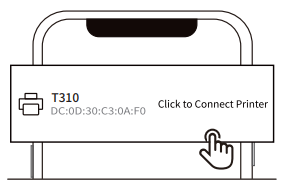
- ເມື່ອທ່ານເຫັນຫມາຍຕິກສີຂຽວປາກົດ, ເຄື່ອງພິມໄດ້ຖືກເຊື່ອມຕໍ່ຢ່າງສໍາເລັດຜົນ.
 ໝາຍເຫດ: ບາງ Android ຕ້ອງການປາທູນາໃນການອະນຸຍາດ GPS
ພິມ PDF ຂະໜາດ 4 x 6 ນິ້ວ file
ທ່ານສາມາດໄດ້ຮັບ PDF ຂອງທ່ານ file ຈາກການຄ້າຂອງທ່ານ webເວັບໄຊ ຫຼືແອັບ.
ພວກເຮົາສະຫນອງປ້າຍຊື່ປອມເພື່ອປະຕິບັດການພິມ, ທີ່ທ່ານສາມາດຊອກຫາໄດ້ຈາກ:
ວິທີທີ 1: ທາງການ webເວັບໄຊ
ວິທີ 2: ດາວໂຫລດໄດເວີ T310
ດາວນ໌ໂຫລດ PDF ຈາກທາງການ webເວັບໄຊທີ່ມີໂທລະສັບສະຫຼາດຂອງທ່ານຫຼືສົ່ງ PDF ກັບໂທລະສັບສະຫຼາດຂອງທ່ານໂດຍຜ່ານ "Facebook", "WhatsApp", "Skype"
- "ເປີດ PDF" -> "ນໍາເຂົ້າ PDF"

- ທ່ານສາມາດນໍາເຂົ້າ PDF ໃນທັງສອງວິທີນີ້.
ວິທີການ 1
(1) ເລືອກ PDF ຂອງທ່ານຈາກ "File ຜູ້ຈັດການ" ("files” ໃນອຸປະກອນ 10S)
 (2) ເລືອກຂອງທ່ານ file ນໍາເຂົ້າ.
 ວິທີການ 2
(1) ເປີດ file ຈາກຊອບແວໃດຫນຶ່ງຄລິກໃສ່ປຸ່ມ share
 (2) ເລືອກແອັບ “Labelife” ເພື່ອເປີດ ແລະນຳເຂົ້າສຳລັບການພິມ

- ກົດ "ການປຸງແຕ່ງ PDF" -> ເລືອກຂະຫນາດຂອງ pdf ຂອງທ່ານ file ແລະກົດ "ຢືນຢັນ".

- ກົດ "ພິມ" -> "ພິມ"

ເຈົ້າສາມາດເຮັດຫຍັງໄດ້ກັບ Labelife?
- ທ່ານສາມາດປ່ຽນຂະຫນາດປ້າຍຊື່ຂອງທ່ານຈາກ 8.5″ x11″ ເປັນ 4″ x6″ (ຫຼື 4″ x4″ ສໍາລັບ FBA) ດ້ວຍ Labelife ທີ່ສ້າງປ້າຍຊື່ຂອງທ່ານ.

- You can cropping Amazon ASIN barcodes with Labelife from 8.5″ x11″ to your need label size.

- ສ້າງປ້າຍຊື່ຂອງທ່ານເອງ

ຄຸນນະສົມບັດເພີ່ມເຕີມ
- ເປີດແອັບ Labelife.
ກົດ "ຕັ້ງຄ່າ" - ຄລິກທີ່ “ວິດີໂອການສອນ” ເພື່ອຮຽນຮູ້ຄຸນສົມບັດເພີ່ມເຕີມກັບວິດີໂອ

- ເລືອກຄຸນສົມບັດທີ່ທ່ານສົນໃຈ.
 ຄຸນສົມບັດເພີ່ມເຕີມ ແລະບົດຮຽນວິດີໂອຈະຖືກອັບເດດ.
ເອກະສານ / ຊັບພະຍາກອນ
 |
ແອັບ Labelife App [pdf] ຄູ່ມືຜູ້ໃຊ້ 2ASRB-T200-BT, 2ASRBT200BT, ແອັບ Labelife, Labelife, ແອັບ |