


ແອັບ GeekSmart App

ຕິດຕັ້ງຫມໍ້ໄຟ
ຕິດຕັ້ງຝາປິດຫມໍ້ໄຟດັ່ງທີ່ສະແດງຢູ່ໃນຂັ້ນຕອນ 0; 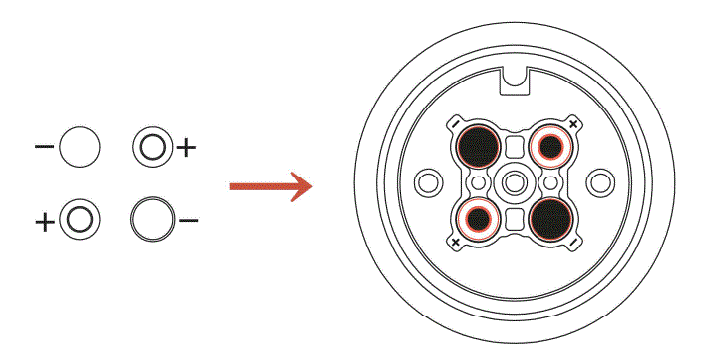
ເພີ່ມ Bluetooth ໃສ່ APP {GEEK SMART}
- ຄຳແນະນຳການດາວໂຫຼດແອັບ
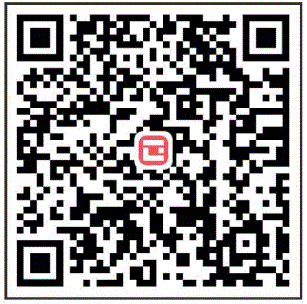
- ສະແກນລະຫັດ OR ໄປທາງຂວາທີ່ທ່ານສາມາດໃຊ້ Android ແລະ iOS ເພື່ອດາວໂຫລດ APP ໄດ້.
- ຊອບແວເວີຊັນ Android ສາມາດດາວໂຫຼດໄດ້ໃນຮ້ານ Google Play. ຊອກຫາ “GeekSmart”.
- ເວີຊັນ iOS ຂອງຊອບແວສາມາດດາວໂຫຼດໄດ້ໃນ iPhone App Store. ຊອກຫາ “GeekSmart”.
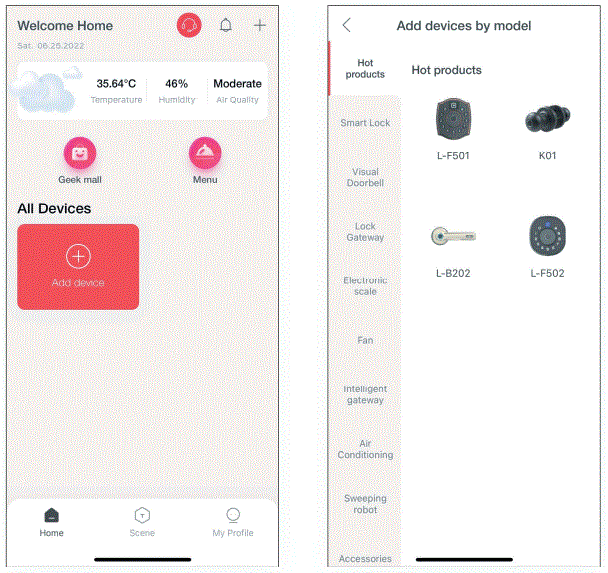
- ລົງທະບຽນແລະເຂົ້າສູ່ລະບົບດ້ວຍເບີໂທລະສັບຂອງທ່ານ.
- ກົດ “+” ເພື່ອເພີ່ມອຸປະກອນ, ຊອກຫາ “ລັອກອັດສະລິຍະ” ແລະບັນທຶກ “KOl”, ຄລິກ ແລະປະຕິບັດຕາມການເຕືອນເພື່ອເຮັດສໍາເລັດການເພີ່ມອຸປະກອນ ແລະການນໍາໃຊ້. (ໝາຍເຫດ: ການແຕະຫົວລາຍນິ້ວມືເທິງ APP ແລະລິ້ງລັອກແມ່ນໄວຂຶ້ນເພື່ອປຸກ Bluetooth. ຫຼັງຈາກເຊື່ອມຕໍ່ແລ້ວ, ຄວນເພີ່ມລາຍນິ້ວມືຂອງຜູ້ເບິ່ງແຍງລະບົບໃສ່ປາຍລັອກ. ຖ້າເຊື່ອມຕໍ່ Bluetooth ເທົ່ານັ້ນໂດຍບໍ່ມີການເພີ່ມລາຍນິ້ວມື, ການລັອກແມ່ນ ຍັງຢູ່ໃນຮູບແບບປະສົບການຂອງໂຮງງານ).
- ເພີ່ມລາຍນິ້ວມືຜູ້ເບິ່ງແຍງລະບົບ (ເພື່ອເຮັດວຽກຢູ່ດ້ານລັອກ) ການຈັດການສະມາຊິກ ➔ສະມາຊິກ➔ ຄລິກ “+”➔ ຕື່ມຂໍ້ມູນໃສ່ຊື່ ແລະຂໍ້ມູນອື່ນໆ➔ ການຕັ້ງຄ່າບົດບາດເລືອກ “ຜູ້ເບິ່ງແຍງລະບົບ”➔ ກັບໄປທີ່ສ່ວນຕິດຕໍ່ສະມາຊິກ ➔ຄລິກບັນຊີທີ່ທ່ານພຽງແຕ່ສ້າງ➔ ຄລິກ ( add)➔ (ປະຕິບັດການຕາມການເຕືອນທີ່ສະແດງຢູ່ໃນໂທລະສັບມືຖື), ຫຼັງຈາກເພີ່ມສໍາເລັດ, ນິ້ວມືສາມາດປົດລັອກໄດ້.
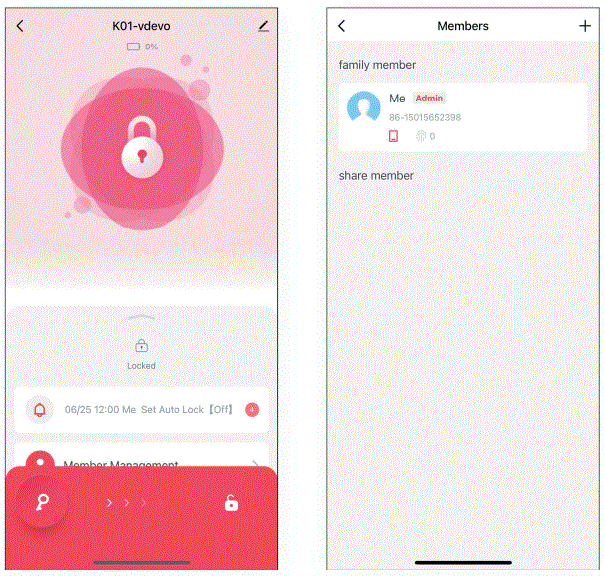
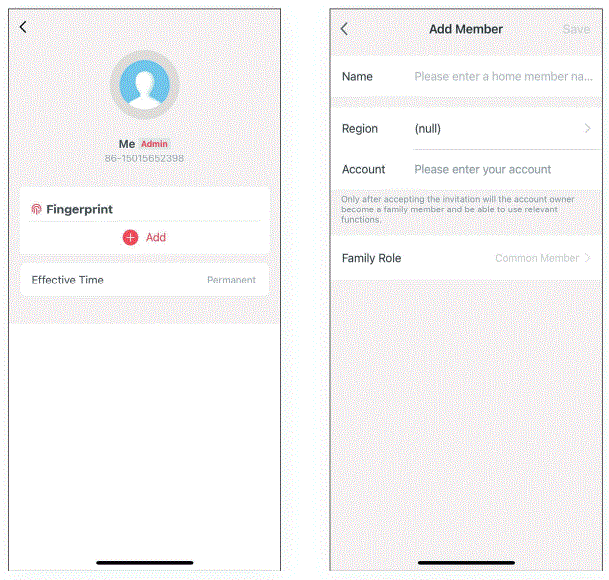 ໝາຍເຫດ: ພຽງແຕ່ໂທລະສັບມືຖື BLE ທໍາອິດທີ່ເຊື່ອມຕໍ່ສາມາດເປັນບູລິມະສິດ Admin, ຜູ້ທີ່ມີອໍານາດໃນການຄຸ້ມຄອງການລັອກ, ລວມທັງການເພີ່ມຫຼືລຶບລາຍນິ້ວມື, ການປົດລັອກ BLE; ຜູ້ໃຊ້ ຫຼືຜູ້ເບິ່ງແຍງລະບົບອື່ນໆບໍ່ມີສິດອຳນາດໃນການຈັດການລັອກ, ການປົດລັອກ BLE ຫຼືການຄວບຄຸມໄລຍະໄກ.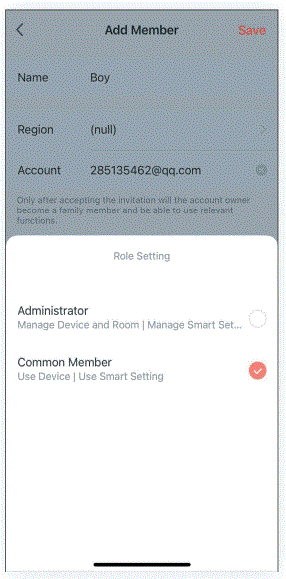
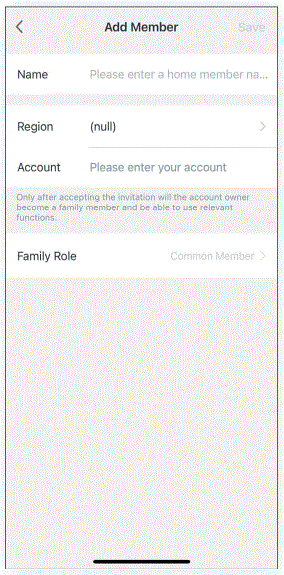
- ເພີ່ມລາຍນິ້ວມືຜູ້ໃຊ້ທຳມະດາ (ເຮັດວຽກຢູ່ດ້ານລັອກ) ການຈັດການສະມາຊິກ ➔ສະມາຊິກ➔ ຄລິກ”+” ➔ຕື່ມຂໍ້ມູນໃສ່ຊື່ ແລະຂໍ້ມູນອື່ນໆ ➔ ການຕັ້ງຄ່າບົດບາດເລືອກ “ສະມາຊິກທົ່ວໄປ” ➔ກັບສ່ວນຕິດຕໍ່ສະມາຊິກ➔ ຄລິກບັນຊີທີ່ເຈົ້າຫາກໍ່ສ້າງ➔ ຄລິກ ( ຕື່ມ)➔ (ດໍາເນີນການຕາມການເຕືອນທີ່ສະແດງຢູ່ໃນໂທລະສັບມືຖື), ຫຼັງຈາກທີ່ເພີ່ມສໍາເລັດ, ນິ້ວມືສາມາດປົດລັອກໄດ້.
- ລຶບລາຍນິ້ວມື (ເຮັດວຽກຢູ່ດ້ານລັອກ) ການຈັດການສະມາຊິກ➔ ຄລິກ {ໄອຄອນລາຍນິ້ວມື) ຂອງ XXXX ➔ ຄລິກ (ລາຍນິ້ວມືທີ່ຈະລຶບ)➔ (ດໍາເນີນການຕາມການເຕືອນທີ່ສະແດງຢູ່ໃນໂທລະສັບມືຖື), ຫຼັງຈາກການລຶບສໍາເລັດ, ລາຍນິ້ວມືບໍ່ສາມາດ ຖືກປົດລັອກ.
ໝາຍເຫດ: ປາຍລັອກຄວນຮັກສາລາຍນິ້ວມືຂອງຜູ້ເບິ່ງແຍງລະບົບ.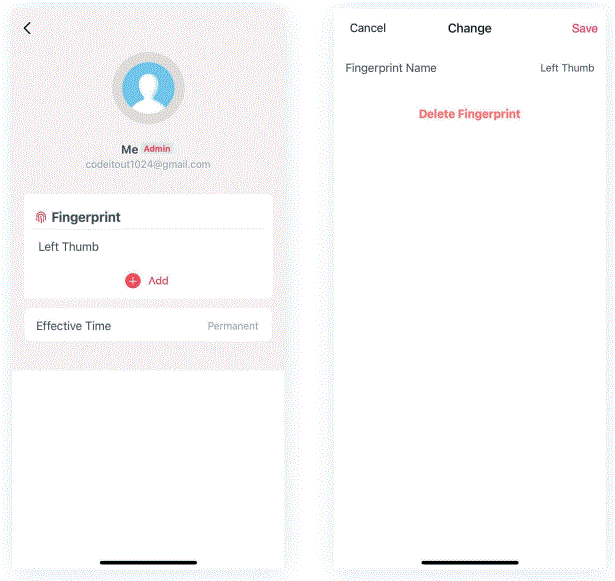
- ການປົດລັອກໄລຍະໄກ
ການຕັ້ງຄ່າ➔ຄລິກປົດລັອກໄລຍະໄກ (ໄອຄອນເປີດ). ໝາຍເຫດ: ປະຕູສາມາດປົດລັອກໄດ້ຈາກໄລຍະໄກເທົ່ານັ້ນ.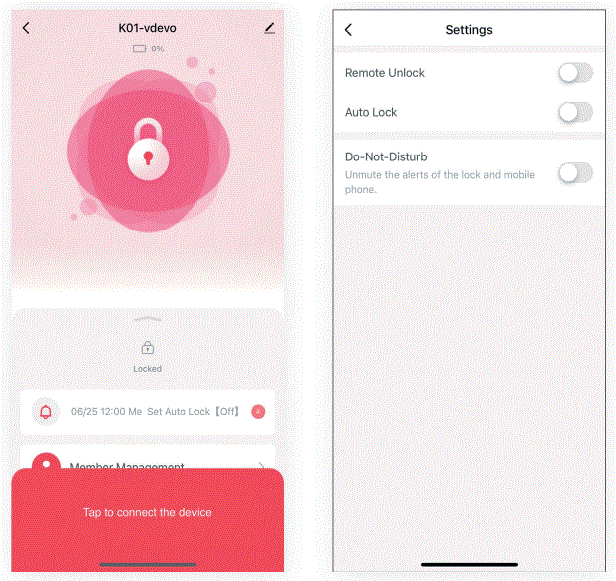
- ລັອກອັດຕະໂນມັດ
Settings-tAuto-lock (ໄອຄອນເປີດຢູ່), ມັນສາມາດຖືກລັອກໂດຍອັດຕະໂນມັດຫຼັງຈາກເວລາຊັກຊ້າ; ລັອກອັດຕະໂນມັດ (ໄອຄອນປິດຢູ່), ລາຍນິ້ວມື ຫຼື APP ໂທລະສັບມືຖືຈະບໍ່ຖືກລັອກໂດຍອັດຕະໂນມັດຫຼັງຈາກເລີ່ມຕົ້ນ (ເປີດປົກກະຕິ), ສືບຕໍ່ APP ມັນຈະຖືກປິດໂດຍອັດຕະໂນມັດຫຼັງຈາກທີ່ມັນຖືກລັອກໂດຍອັດຕະໂນມັດ (ໄອຄອນເປີດຢູ່) ແລະປົດລັອກດ້ວຍລາຍນິ້ວມື ຫຼື APP ໂທລະສັບມືຖື.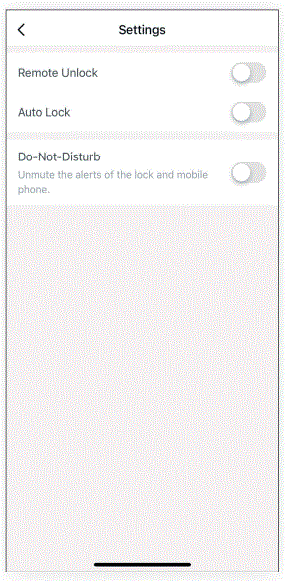
ໝາຍເຫດ: ການດໍາເນີນງານອື່ນໆແມ່ນປະຕິບັດຕາມການກະຕຸ້ນໃນການໂຕ້ຕອບ APP ໂທລະສັບມືຖື.
ປົດລັອກກະແຈ
ກົດປຸ່ມສະກູຢູ່ດ້ານຫຼັງຂອງລູກບິດດ້ານໜ້າ, ຝາປິດຫົວລາຍນິ້ວມືຈະອອກມາເພື່ອໃຫ້ເຈົ້າສາມາດດຶງ ແລະຫັນໄດ້ງ່າຍຂຶ້ນ. Pu II ອອກຝາປິດຫົວລາຍນິ້ວມື, ຫັນກະແຈ 90° ເພື່ອປົດລັອກ, ຈາກນັ້ນຫັນບານໜ້າເພື່ອເປີດປະຕູ. 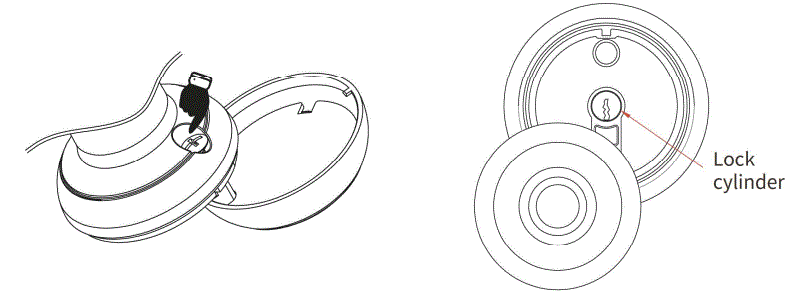
ແສງຕົວຊີ້ວັດ
- ເພີ່ມລາຍນິ້ວມື
ການເຊື່ອມຕໍ່ປະສົບຜົນສໍາເລັດ (ໄຟຫົວລາຍນິ້ວມືປ່ຽນເປັນສີຟ້າເພື່ອຊີ້ບອກການເຕືອນ). - ລາຍນິ້ວມື, ປົດລັອກ APP ໂທລະສັບມືຖື
ສໍາເລັດ (buzzer beeps ຫນຶ່ງຄັ້ງ, ແລະ headlight fingerprint ກະພິບສີຂຽວເພື່ອຊີ້ບອກການເຕືອນ). ລົ້ມເຫລວ (ສຽງດັງດັງສອງເທື່ອ, ແລະໄຟຫົວລາຍນິ້ວມືກະພິບເປັນສີແດງເພື່ອຊີ້ບອກການເຕືອນ). - ພະລັງງານຕໍ່າ
ຫຼັງຈາກການປົດລັອກລາຍນີ້ວມື ແລະ APP ມືຖືສຳເລັດຜົນ (ສຽງດັງຈະດັງເທື່ອດຽວ, ຫົວລາຍນີ້ວມືກະພິບເປັນສີຂຽວ, ແລະຈາກນັ້ນກະພິບເປັນສີແດງ).
ຄໍາແນະນໍາອື່ນໆ
- ໃນສະຖານະໂຮງງານ, ສາມາດປົດລັອກດ້ວຍລາຍນິ້ວມືໃດກໍໄດ້.
- ຈະກັບຄືນສູ່ສະພາບໂຮງງານໄດ້ແນວໃດ? ໃຊ້ Pin ເພື່ອກົດປຸ່ມຕັ້ງຢູ່ໃນປຸ່ມກົດດ້ານຫຼັງເປັນເວລາ 5 ວິນາທີ (ສຽງດັງດັງຄັ້ງດຽວ, ຫົວລາຍນິ້ວມືຈະກະພິບເປັນສີຂຽວ) ກັບຄືນສູ່ສະພາບໂຮງງານສຳເລັດ.
ຄຳເຕືອນ FCC
ການປ່ຽນແປງຫຼືການດັດແກ້ທີ່ບໍ່ໄດ້ຮັບອະນຸມັດຢ່າງຊັດເຈນໂດຍພາກສ່ວນທີ່ຮັບຜິດຊອບສໍາລັບການປະຕິບັດສາມາດເຮັດໃຫ້ສິດທິຂອງຜູ້ໃຊ້ໃນການດໍາເນີນງານອຸປະກອນເປັນໂມຄະ.
ໝາຍເຫດ: ອຸປະກອນນີ້ໄດ້ຮັບການທົດສອບແລະພົບເຫັນວ່າປະຕິບັດຕາມຂໍ້ຈໍາກັດສໍາລັບອຸປະກອນດິຈິຕອນ B Class B, ອີງຕາມພາກທີ 15 ຂອງກົດລະບຽບ FCC. ຂໍ້ຈໍາກັດເຫຼົ່ານີ້ຖືກອອກແບບມາເພື່ອສະຫນອງການປົກປ້ອງທີ່ສົມເຫດສົມຜົນຕໍ່ການແຊກແຊງທີ່ເປັນອັນຕະລາຍໃນການຕິດຕັ້ງທີ່ຢູ່ອາໄສ. ອຸປະກອນນີ້ສ້າງການນໍາໃຊ້ແລະສາມາດ radiate ພະລັງງານຄວາມຖີ່ຂອງວິທະຍຸແລະ, ຖ້າຫາກວ່າບໍ່ໄດ້ຕິດຕັ້ງແລະນໍາໃຊ້ຕາມຄໍາແນະນໍາ, ອາດຈະເຮັດໃຫ້ເກີດການຂັດຂວາງການສື່ສານວິທະຍຸເປັນອັນຕະລາຍ. ຢ່າງໃດກໍ່ຕາມ, ບໍ່ມີການຮັບປະກັນວ່າການແຊກແຊງຈະບໍ່ເກີດຂື້ນໃນການຕິດຕັ້ງໂດຍສະເພາະ. ຖ້າອຸປະກອນນີ້ເຮັດໃຫ້ເກີດການລົບກວນທີ່ເປັນອັນຕະລາຍຕໍ່ການຮັບວິທະຍຸຫຼືໂທລະພາບ, ເຊິ່ງສາມາດຖືກກໍານົດໂດຍການປິດແລະເປີດອຸປະກອນ, ຜູ້ໃຊ້ໄດ້ຖືກຊຸກຍູ້ໃຫ້ພະຍາຍາມແກ້ໄຂການລົບກວນໂດຍຫນຶ່ງຫຼືຫຼາຍມາດຕະການຕໍ່ໄປນີ້:
- Reorient ຫຼືຍ້າຍເສົາອາກາດຮັບ.
- ເພີ່ມການແຍກຕ່າງຫາກລະຫວ່າງອຸປະກອນແລະເຄື່ອງຮັບ.
- ເຊື່ອມຕໍ່ອຸປະກອນເຂົ້າໄປໃນເຕົ້າສຽບຢູ່ໃນວົງຈອນທີ່ແຕກຕ່າງຈາກທີ່ເຄື່ອງຮັບໄດ້ຖືກເຊື່ອມຕໍ່.
- ປຶກສາຕົວແທນຈໍາໜ່າຍ ຫຼື ຊ່າງວິທະຍຸ/ໂທລະພາບທີ່ມີປະສົບການເພື່ອຂໍຄວາມຊ່ວຍເຫຼືອ.
ອຸປະກອນນີ້ປະຕິບັດຕາມພາກທີ 15 ຂອງກົດລະບຽບ FCC. ການດໍາເນີນງານແມ່ນຂຶ້ນກັບສອງເງື່ອນໄຂດັ່ງຕໍ່ໄປນີ້:
- ອຸປະກອນນີ້ອາດຈະບໍ່ເຮັດໃຫ້ເກີດການລົບກວນທີ່ເປັນອັນຕະລາຍ, ແລະ
- ອຸປະກອນນີ້ຕ້ອງຍອມຮັບການແຊກແຊງໃດໆທີ່ໄດ້ຮັບ, ລວມທັງການແຊກແຊງທີ່ອາດຈະເຮັດໃຫ້ເກີດການດໍາເນີນງານທີ່ບໍ່ຕ້ອງການ.
ທີ່ຢູ່:
GEEK TECHNOLOGY CO. LTD. 120 ເສັ້ນທາງ 46 ຕາເວັນຕົກ, Parsippany, NJ 07054,
ໂທຟຣີ 1-844-801-8880/(862)352-0406
ເອກະສານ / ຊັບພະຍາກອນ
 |
ແອັບ GeekSmart App [pdf] ຄູ່ມືຜູ້ໃຊ້ K01, 2ASYH-K01, 2ASYHK01, GeekSmart, ແອັບ, GeekSmart App |


