

ເຄື່ອງພິມສະຕິກເກີອັດສະລິຍະ
ແນວຄວາມຄິດຂອງ A Day 1 Editions

ໃຫ້ເລີ່ມຕົ້ນ
ຖ້າເຈົ້າຊື້ເຄື່ອງພິມ Smart Sticky Note ຂອງເຈົ້າເປັນຂອງຂວັນ, ເຈົ້າສາມາດສົ່ງຄູ່ມືນີ້ໄປຫາຜູ້ຮັບຂອງຂວັນຂອງເຈົ້າເພື່ອຊ່ວຍເຂົາເຈົ້າໃນການຕັ້ງຄ່າ!

- ຂ້າງບໍ່ຫນຽວ
- ປຸ່ມຖອດອອກ
1. ຕິດຕັ້ງມ້ວນເຈ້ຍ
ລອກສະຕິກເກີຄວາມປອດໄພອອກຈາກເຄື່ອງພິມ ແລະກົດປຸ່ມຖອດອອກເພື່ອເປີດປະຕູເຄື່ອງພິມ. ໂຫລດມ້ວນກະດາດດັ່ງທີ່ສະແດງຂ້າງເທິງ, ເອົາໃຈໃສ່ກັບທິດທາງຂອງມ້ວນ. ໃຫ້ແນ່ໃຈວ່າປາຍມ້ວນເຈ້ຍຕິດອອກຈາກຊ່ອງໃສ່ເຄື່ອງພິມຂອງເຈົ້າກ່ອນທີ່ທ່ານຈະປິດມັນ.
2. ສຽບແລະເຊື່ອມຕໍ່ເຄື່ອງພິມຂອງທ່ານ
ວາງເຄື່ອງພິມຂອງທ່ານພາຍໃນ 30 ຟຸດຂອງອຸປະກອນ Echo ທີ່ເຂົ້າກັນໄດ້ ແລະສຽບເຄື່ອງພິມໃສ່ປລັກສຽບໄຟໂດຍໃຊ້ອະແດັບເຕີທີ່ມາພ້ອມກັບ. ເຄື່ອງພິມຂອງທ່ານຈະພະຍາຍາມເຊື່ອມຕໍ່ກັບເຄືອຂ່າຍ wifi ເຮືອນຂອງທ່ານໂດຍໃຊ້ຂໍ້ມູນປະຈໍາຕົວທີ່ເກັບໄວ້ຂອງທ່ານ. ມັນອາດຈະໃຊ້ເວລາສອງສາມນາທີເພື່ອເຊື່ອມຕໍ່ກັບ wifi ເຮືອນຂອງທ່ານ.

ເມື່ອທ່ານສຽບໃສ່ເຄື່ອງພິມຂອງທ່ານ, ມັນຄວນຈະພິມຂໍ້ຄວາມຂ້າງເທິງ.

ຖ້າເຄື່ອງພິມເຊື່ອມຕໍ່ກັບ wifi ເຮືອນຂອງທ່ານສົບຜົນສໍາເລັດ, ມັນຄວນຈະພິມຂໍ້ຄວາມຂ້າງເທິງ.
3. ຈັບຄູ່ເຄື່ອງພິມຂອງທ່ານກັບ Echo ຂອງທ່ານ

ເມື່ອປຸ່ມ LED ຂອງເຄື່ອງພິມຂອງທ່ານປ່ຽນເປັນສີຟ້າແຂງ, ໃຫ້ສໍາເລັດການຕັ້ງຄ່າໂດຍການເວົ້າວ່າ “Alexa, ຄົ້ນພົບເຄື່ອງພິມຂອງຂ້ອຍ.” ດຽວນີ້ເຈົ້າພ້ອມແລ້ວທີ່ຈະພິມຄັ້ງທຳອິດຂອງເຈົ້າ! ທ່ານສາມາດກວດເບິ່ງເຄື່ອງພິມຂອງທ່ານຖືກຈັບຄູ່ໂດຍການເວົ້າວ່າ "Alexa, ພິມຫນ້າທົດສອບ.”
 ຖ້າເຄື່ອງພິມຂອງທ່ານບໍ່ສາມາດເຊື່ອມຕໍ່ກັບເຄືອຂ່າຍ wifi ເຮືອນຂອງທ່ານໂດຍອັດຕະໂນມັດ
ຖ້າເຄື່ອງພິມຂອງທ່ານບໍ່ສາມາດເຊື່ອມຕໍ່ກັບ wifi ເຮືອນຂອງທ່ານໄດ້, ມັນຈະພິມຂໍ້ຄວາມທີ່ສະແດງຂ້າງລຸ່ມນີ້. ກະລຸນາບັນທຶກ: ທ່ານຈະຕ້ອງການນໍາໃຊ້ app Alexa ໃນໂທລະສັບ Android / iPhone 7 (ຫຼືຫຼັງຈາກນັ້ນ)* ສໍາລັບການຕິດຕັ້ງ.

ເພີ່ມເຄື່ອງພິມຂອງທ່ານໂດຍໃຊ້ແອັບ Alexa
ໃຫ້ແນ່ໃຈວ່າທ່ານມີແອັບຯ Alexa ເວີຊັນຫຼ້າສຸດຢູ່ໃນໂທລະສັບຂອງທ່ານ. ໃນແອັບ, ແຕະໄອຄອນ 'ເພີ່ມເຕີມ', ຈາກນັ້ນເພີ່ມອຸປະກອນ> ເຄື່ອງພິມ. ເລືອກ 'Amazon' ໃນຫນ້າຈໍຕໍ່ໄປ. ດຽວນີ້ທ່ານສາມາດປະຕິບັດຕາມທິດທາງໃນໜ້າຈໍເພື່ອເຊື່ອມຕໍ່ເຄື່ອງພິມຂອງທ່ານກັບ wifi ເຮືອນຂອງທ່ານ.
*ການຕັ້ງເຄື່ອງພິມຂອງທ່ານໂດຍໃຊ້ Apple iPhone 6s ຫຼືໄວກວ່ານັ້ນເປັນໄປບໍ່ໄດ້.

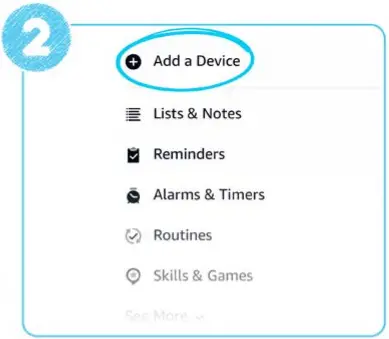


 ຈັບຄູ່ເຄື່ອງພິມຂອງທ່ານກັບ Alexa

ດຽວນີ້ເຄື່ອງພິມຂອງເຈົ້າຈະພິມຂໍ້ຄວາມຂ້າງເທິງ. ເມື່ອປຸ່ມ LED ຂອງເຄື່ອງພິມຂອງທ່ານປ່ຽນເປັນສີຟ້າ, ໃຫ້ສໍາເລັດການຕັ້ງຄ່າໂດຍການເວົ້າວ່າ “Alexa, ຄົ້ນພົບເຄື່ອງພິມຂອງຂ້ອຍ.” ດຽວນີ້ເຈົ້າພ້ອມແລ້ວທີ່ຈະພິມຄັ້ງທຳອິດຂອງເຈົ້າ! ທ່ານສາມາດກວດເບິ່ງເຄື່ອງພິມຂອງທ່ານຖືກຈັບຄູ່ໂດຍການເວົ້າວ່າ "Alexa, ພິມຫນ້າທົດສອບ.”
ການແກ້ໄຂບັນຫາ
ການພິມທັງໝົດຂອງຂ້ອຍແມ່ນຫວ່າງເປົ່າ
ມ້ວນເຈ້ຍອາດຈະຖືກຕິດຕັ້ງບໍ່ຖືກຕ້ອງ. ເອົາອອກແລະໃສ່ມັນໃຫມ່, ເອົາໃຈໃສ່ໂດຍສະເພາະກັບທິດທາງຂອງກະດາດ. ໃຫ້ແນ່ໃຈວ່າດ້ານຫນຽວຫັນຫນ້າຂຶ້ນ (ເບິ່ງແຜນວາດຢູ່ເທິງສຸດຂອງຫນ້າ).
ການພິມຂອງຂ້ອຍເປັນຈຸດໆ, ເປັນສີ ຫຼື ຈາງລົງ
ຖ້າຮູບພິມຂອງເຈົ້າມີເສັ້ນດ່າງຕັ້ງ, ມີຈຸດໆ ຫຼືຈາງລົງ, ໃຫ້ເຮັດຄວາມສະອາດຫົວເຄື່ອງພິມ. ຄລິກທີ່ນີ້ເພື່ອເບິ່ງວິດີໂອສະແດງໃຫ້ເຫັນວິທີການເຮັດມັນ.
- ຖອດເຄື່ອງພິມຂອງເຈົ້າອອກ ແລະປ່ອຍໃຫ້ມັນເຢັນລົງ.
- ເປີດເຄື່ອງພິມແລະເອົາມ້ວນເຈ້ຍອອກ.
- ຊອກຫາຫົວເຄື່ອງພິມແລ້ວຄ່ອຍໆເຊັດພວກມັນດ້ວຍຜ້າແຫ້ງທີ່ສະອາດ.
- ປ່ຽນມ້ວນເຈ້ຍແລະປິດເຄື່ອງພິມ.
- ສຽບໃສ່ເຄື່ອງພິມຂອງທ່ານ.
ຄລິກທີ່ນີ້ເພື່ອເບິ່ງວິດີໂອສະແດງໃຫ້ເຫັນວິທີການເຮັດມັນ.
Alexa ບໍ່ໄດ້ຄົ້ນພົບເຄື່ອງພິມຂອງຂ້ອຍ
ໃຫ້ແນ່ໃຈວ່າປຸ່ມ LED ໃນເຄື່ອງພິມຂອງທ່ານແມ່ນສີຟ້າແຂງ ແລະພະຍາຍາມຄົ້ນພົບເຄື່ອງພິມອີກຄັ້ງໂດຍການເວົ້າວ່າ “Alexa, ຄົ້ນພົບເຄື່ອງພິມຂອງຂ້ອຍ“. ນອກນັ້ນທ່ານຍັງສາມາດພະຍາຍາມຄົ້ນພົບໂດຍຜ່ານ Alexa App (ອຸປະກອນ> ເພີ່ມ> ເຄື່ອງພິມ> ອື່ນໆ> ການຄົ້ນພົບອຸປະກອນ). ເພື່ອຈັບຄູ່ເຄື່ອງພິມຂອງທ່ານ, ທ່ານຕ້ອງມີອຸປະກອນ Echo ທີ່ເຂົ້າກັນໄດ້.*
ໃຫ້ແນ່ໃຈວ່າອຸປະກອນ Echo ຂອງທ່ານແມ່ນ:
 ເປີດ 'ເປີດ'
ໃນເຄືອຂ່າຍ Wi-Fi (SSID) ດຽວກັນກັບເຄື່ອງພິມ
ລົງທະບຽນກັບບັນຊີ Amazon ດຽວກັນກັບເຄື່ອງພິມ
*ເຄື່ອງພິມຂອງທ່ານເຂົ້າກັນໄດ້ກັບອຸປະກອນ Echo ທັງໝົດຍົກເວັ້ນ: Echo (1st Gen), Echo Dot (1st Gen), Echo Plus (1st Gen), Echo Dot Kids Edition, Echo Spot, ຫຼື Amazon Tap.
ທ່ານບໍ່ສາມາດຈັບຄູ່ເຄື່ອງພິມໂດຍໃຊ້ແອັບຯ Alexa ດຽວ.
ຂ້ອຍມີເຄື່ອງພິມຫຼາຍກວ່າໜຶ່ງເຄື່ອງ - ຂ້ອຍຈະຄວບຄຸມອັນໃດທີ່ Alexa ໃຊ້ໄດ້ແນວໃດ?
ບາງປະເພດການພິມ (ເຊັ່ນ: ບັນທຶກສຽງ) ຈະຖືກສົ່ງໄປຫາເຄື່ອງພິມ Smart Sticky Note ຂອງທ່ານໂດຍອັດຕະໂນມັດ. ທ່ານສາມາດຊີ້ນໍາການພິມທັງຫມົດໄປທີ່ເຄື່ອງພິມທີ່ທ່ານເລືອກໂດຍການປິດການທໍາງານຂອງເຄື່ອງພິມອື່ນໆໂດຍການນໍາໃຊ້ Alexa App.

ຕ້ອງການຄວາມຊ່ວຍເຫຼືອໃນການຕິດຕັ້ງບໍ?
ທີມງານບໍລິການລູກຄ້າຂອງ Amazon ແມ່ນໃຫ້ບໍລິການ 24/7 ຢູ່ເຄື່ອງພິມ Smart Sticky Note ຫນ້າສະຫນັບສະຫນູນ.
ເອກະສານ / ຊັບພະຍາກອນ
 |
Amazon Smart Sticky Note Printer [pdf] ຄູ່ມືການສອນ ເຄື່ອງພິມບັນທຶກອັດສະລິຍະ, ເຄື່ອງພິມບັນທຶກສະຕິກເກີ, ເຄື່ອງພິມ |


