

ຄູ່ມືຜູ້ໃຊ້ Amazon Echo Connect

ຮອງຮັບ Echo Connect
ຂໍຄວາມຊ່ວຍເຫຼືອໃນການໃຊ້ແລະແກ້ໄຂບັນຫາທົ່ວໄປດ້ວຍ Echo Connect.
ເລີ່ມຕົ້ນ:
ຕັ້ງຄ່າການເຊື່ອມຕໍ່ Echo ຂອງເຈົ້າ
ໃຊ້ Alexa webເວັບໄຊເພື່ອຕັ້ງຄ່າ Echo Connect ຂອງທ່ານ.
- ສຽບ Echo Connect ຂອງທ່ານ.
- ສຽບສົ້ນໜຶ່ງຂອງສາຍໂທລະສັບທີ່ປະກອບເຂົ້າໃສ່ດ້ານຫຼັງຂອງ Echo Connect. ສຽບປາຍອື່ນໆເຂົ້າໄປໃນ:
- ຊ່ອງສຽບໂທລະສັບມາດຕະຖານ (ສຳລັບບໍລິການໂທລະສັບຕັ້ງໂຕະ)
- ເຣົາເຕີ Wi-Fi (ສໍາລັບການບໍລິການໂທລະສັບດິຈິຕອນ)
- ອະແດັບເຕີໂທລະສັບອະນາລັອກ (ສຳລັບບໍລິການໂທລະສັບ VoIP)
- ເປີດ Alexa ໄດ້ webສະຖານທີ່, ຢູ່ https://alexa.amazon.com/, ແລະເຂົ້າສູ່ລະບົບດ້ວຍບັນຊີ Amazon ຂອງທ່ານ.
- ເລືອກ ການຕັ້ງຄ່າ, ຫຼັງຈາກນັ້ນ, ພາຍໃຕ້ ອຸປະກອນ, ເລືອກ ຕັ້ງຄ່າອຸປະກອນໃໝ່.
- ພາຍໃຕ້ ອຸປະກອນເສີມ, ເລືອກ Echo Connect ແລະປະຕິບັດຕາມຄໍາແນະນໍາໃນຫນ້າຈໍເພື່ອສໍາເລັດການຕິດຕັ້ງ.
Echo Connect ເຮັດວຽກແນວໃດ?
ໃຊ້ Echo Connect ແລະບໍລິການໂທລະສັບຢູ່ເຮືອນຂອງທ່ານເພື່ອໂທອອກ ແລະຮັບສາຍໂທລະສັບກັບອຸປະກອນ Echo ທີ່ເຂົ້າກັນໄດ້ຂອງທ່ານ.
ຂໍໃຫ້ Alexa ໂທໂດຍໃຊ້ຊື່ຫຼືເບີໂທລະສັບຂອງຜູ້ຕິດຕໍ່ຂອງທ່ານ. ໃຊ້ແອັບ Alexa ເພື່ອເພີ່ມລາຍຊື່ດ້ວຍຕົນເອງ ຫຼືນຳເຂົ້າຈາກປຶ້ມທີ່ຢູ່ໂທລະສັບມືຖືຂອງເຈົ້າ.
- Echo Connect ສ້າງຂຶ້ນ, ແລະບໍ່ແມ່ນການທົດແທນ, ການບໍລິການໂທລະສັບເຮືອນຂອງທ່ານ.
- Echo Connect ບໍ່ເຮັດວຽກໃນລະຫວ່າງການເປີດ ຫຼື broadband outages ຫຼືບັນຫາການເຊື່ອມຕໍ່ອື່ນໆ.
- ຖ້າທ່ານບໍ່ສາມາດໂທຫາບໍລິການສຸກເສີນຜ່ານ Echo Connect ຂອງທ່ານ, ທ່ານຄວນໃຊ້ໂທລະສັບມືຖື, ໂທລະສັບຕັ້ງໂຕະ, ຫຼືບໍລິການໂທລະສັບອື່ນໆ.
ໄຟຢູ່ເທິງ Echo Connect Meanາຍຄວາມວ່າແນວໃດ?
ໄຟ LED ໃນ Echo Connect ຂອງທ່ານສະແດງສະຖານະຂອງອຸປະກອນ.
 ພະລັງງານໄຟ LED
- ແສງແຂງ: ອຸປະກອນກຳລັງໄດ້ຮັບພະລັງງານ.
 ໄຟ LED Wi-Fi
- ແສງສະຫວ່າງແຂງ: Wi-Fi ເຊື່ອມຕໍ່.
- ແສງສີສົ້ມກະພິບ: ອຸປະກອນຢູ່ໃນໂໝດຕັ້ງຄ່າ.
- ບໍ່ມີໄຟ: Echo Connect ບໍ່ໄດ້ເຊື່ອມຕໍ່ກັບ Wi-Fi.
 ອິນເຕີເນັດ LED
- ແສງແຂງ: ອຸປະກອນເຊື່ອມຕໍ່ກັບອິນເຕີເນັດ.
- ບໍ່ມີແສງ: ອຸປະກອນບໍ່ໄດ້ເຊື່ອມຕໍ່ກັບອິນເຕີເນັດ.
 ໂທລະສັບ LED
- ແສງແຂງ: ສາຍໂທລະສັບຖືກເຊື່ອມຕໍ່.
- ແສງກະພິບຊ້າໆ: Echo Connect ຢູ່ໃນສາຍໂທ.
- ບໍ່ມີແສງ: ບໍລິການໂທລະສັບຂອງທ່ານບໍ່ຖືກກວດພົບ.
- ແສງກະພິບຢ່າງວ່ອງໄວ: ການລົງທະບຽນສາຍບໍ່ສຳເລັດ.
ການຕັ້ງຄ່າອຸປະກອນ ແລະຄຸນສົມບັດ:
ໃຊ້ Alexa ເພື່ອໂທອອກດ້ວຍ Echo Connect
ຂໍໃຫ້ Alexa ໂທຫາຜູ້ຕິດຕໍ່ຫຼືເບີໂທລະສັບທີ່ສະຫນັບສະຫນູນໂດຍຜູ້ໃຫ້ບໍລິການໂທລະສັບເຮືອນຂອງທ່ານ.
- "ໂທຫາ [ຊື່ຕິດຕໍ່]."
- "ໂທຫາ [ເບີ]."
ໝາຍເຫດ: ການຮ້ອງຂໍເຊັ່ນ "ໂທຫາຕໍາຫຼວດ" ຫຼື "ໂທຫາໂຮງຫມໍ" ແມ່ນບໍ່ສະຫນັບສະຫນູນສໍາລັບການໂທຫາການບໍລິການສຸກເສີນ. ຖ້າທ່ານໃຊ້ Echo Connect ເພື່ອໂທຫາບໍລິການສຸກເສີນ, ທີ່ຢູ່ທີ່ກ່ຽວຂ້ອງກັບສາຍໂທລະສັບທີ່ເຊື່ອມຕໍ່ກັບ Echo Connect ຂອງທ່ານຈະຖືກໃຊ້ເປັນສະຖານທີ່ສຸກເສີນ.
ຮັບສາຍຫຼືບໍ່ສົນໃຈການໂທດ້ວຍ Echo Connect
ໃຊ້ສຽງຂອງທ່ານເພື່ອຮັບສາຍ ຫຼືບໍ່ສົນໃຈການໂທໃນອຸປະກອນ Echo ຂອງທ່ານຜ່ານ Echo Connect.
- "ຄໍາຕອບ."
- "ວາງສາຍ."
- "ບໍ່ສົນໃຈ."
ໝາຍເຫດ: ການລະເລີຍການໂທຈະຢຸດສຽງດັງຢູ່ໃນອຸປະກອນ Echo ຂອງເຈົ້າ ແຕ່ມືຖືອື່ນໆຍັງສືບຕໍ່ດັງ. ສາຍທີ່ບໍ່ໄດ້ຮັບສາຍໄປຫາບໍລິການຂໍ້ຄວາມສຽງຂອງໂທລະສັບຂອງທ່ານ, ຖ້າມີ.
ເປີດຫຼືປິດສຽງເອີ້ນເຂົ້າເອີ້ນເຂົ້າເພື່ອເຊື່ອມຕໍ່ກັບແອັກໂກ້
ໃຊ້ແອັບ Alexa ເພື່ອເປີດ ຫຼື ປິດສຽງໂທເຂົ້າຢູ່ໃນອຸປະກອນ Echo ຂອງທ່ານ.
- ເປີດແອັບ Alexa
 .
. - ເລືອກ ອຸປະກອນ
 .
. - ເລືອກ Echo & Alexa, ແລະຫຼັງຈາກນັ້ນເລືອກອຸປະກອນ Echo ຂອງທ່ານ.
- ເລືອກ ສຽງ.
- ສະຫຼັບ ສຽງໂທເຂົ້າ ເປີດ ຫຼື ປິດ.
ເປີດຫຼືປິດສຽງເອີ້ນເຂົ້າເອີ້ນເຂົ້າເພື່ອເຊື່ອມຕໍ່ກັບແອັກໂກ້
ໃຊ້ແອັບ Alexa ເພື່ອເປີດ ຫຼື ປິດສຽງໂທເຂົ້າຢູ່ໃນອຸປະກອນ Echo ຂອງທ່ານ.
- ເປີດແອັບ Alexa .
- ເລືອກ ອຸປະກອນ .
- ເລືອກ Echo & Alexa, ແລະຫຼັງຈາກນັ້ນເລືອກອຸປະກອນ Echo ຂອງທ່ານ.
- ເລືອກ ສຽງ.
- ສະຫຼັບ ສຽງໂທເຂົ້າ ເປີດ ຫຼື ປິດ.
ປ່ຽນການຕັ້ງຄ່າການໂທອອກຂອງເຈົ້າ ສຳ ລັບ Echo Connect
ໃຊ້ແອັບ Alexa ເພື່ອເລືອກ Alexa Calling ຫຼື Echo Connect ເປັນການຕັ້ງຄ່າການໂທອອກເລີ່ມຕົ້ນຂອງທ່ານ.
- ເປີດແອັບ Alexa .
- ເລືອກ ອຸປະກອນ.
- ເລືອກ Echo & Alexaແລະຫຼັງຈາກນັ້ນເລືອກ Echo Connect ຂອງທ່ານ.
- ເລືອກ ການໂທອອກ ແລະເລືອກການຕັ້ງຄ່າທີ່ທ່ານຕ້ອງການ.
- ໂທອອກກັບ Alexa Calling – ການໂທທີ່ບໍ່ໄດ້ຮັບການສະຫນັບສະຫນູນໂດຍ Alexa Calling ຈະຖືກວາງໂດຍອັດຕະໂນມັດຜ່ານ Echo Connect ໂດຍໃຊ້ບໍລິການໂທລະສັບເຮືອນຂອງທ່ານ. ເຫຼົ່ານີ້ລວມມີຕົວເລກສຸກເສີນ ແລະຕົວເລກອັດຕາຄ່ານິຍົມ.
- ໂທອອກດ້ວຍ Echo Connect – ໂທທັງໝົດຖືກວາງໄວ້ໂດຍໃຊ້ບໍລິການໂທລະສັບບ້ານຂອງເຈົ້າ, ແລະເບີໂທລະສັບບ້ານຂອງເຈົ້າຈະສະແດງເປັນ ID ຜູ້ໂທ. ການໂທເຫຼົ່ານີ້ແມ່ນຂຶ້ນກັບອັດຕາສໍາລັບຜູ້ໃຫ້ບໍລິການໂທລະສັບເຮືອນຂອງທ່ານ.
ການແກ້ໄຂບັນຫາ:
ຕັ້ງຄ່າການເຊື່ອມຕໍ່ Echo ຂອງເຈົ້າຄືນໃ່
ໃຊ້ປຸ່ມຣີເຊັດໃນ Echo Connect ຂອງທ່ານເພື່ອກູ້ອຸປະກອນຄືນເປັນການຕັ້ງຄ່າໂຮງງານຂອງມັນ.
ເຄັດລັບ: ມີບັນຫາກັບອຸປະກອນຂອງທ່ານບໍ? ຣີສະຕາດມັນກ່ອນເພື່ອເບິ່ງວ່າມັນແກ້ໄຂບັນຫາໄດ້ຫຼືບໍ່. ເພື່ອຣີສະຕາດອຸປະກອນຂອງທ່ານ, ຖອດສຽບອະແດັບເຕີໄຟອອກຈາກດ້ານຫຼັງຂອງອຸປະກອນ.
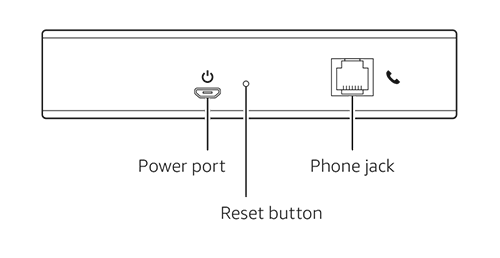
- ໃຊ້ແຜ່ນເຈ້ຍ (ຫຼືເຄື່ອງມືທີ່ຄ້າຍຄືກັນ) ເພື່ອກົດຄ້າງໄວ້ ຣີເຊັດ ປຸ່ມ.
- ລໍຖ້າຈົນກ່ວາໄຟໃນອຸປະກອນກະພິບ (ປະມານ 20 ວິນາທີ).
Echo Connect ກຳ ລັງມີບັນຫາການຕັ້ງ
Echo Connect ຂອງທ່ານບໍ່ສາມາດເຊື່ອມຕໍ່ກັບ Wi-Fi ຫຼືບໍ່ສາມາດເຊື່ອມຕໍ່ກັບອຸປະກອນ Echo ຂອງທ່ານໄດ້.
ລອງຂັ້ນຕອນຕໍ່ໄປນີ້ເພື່ອແກ້ໄຂບັນຫາກັບ Echo Connect ຂອງທ່ານບໍ່ເຊື່ອມຕໍ່ກັບ Wi-Fi ຫຼືອຸປະກອນ Echo ຂອງທ່ານ.
- ກວດເບິ່ງວ່າທ່ານມີແອັບຯ Alexa ເວີຊັນຫຼ້າສຸດ.
- ໃຫ້ແນ່ໃຈວ່າອຸປະກອນ Echo ຂອງທ່ານເຂົ້າກັນໄດ້ກັບ Echo Connect.
- ຣີສະຕາດ Echo Connect ຂອງທ່ານໂດຍການຖອດສຽບອະແດັບເຕີໄຟຈາກດ້ານຫຼັງຂອງອຸປະກອນ, ຈາກນັ້ນສຽບໃສ່ຄືນ.
- ກວດເບິ່ງວ່າຂໍ້ມູນປະຈໍາຕົວ Wi-Fi ຂອງທ່ານຖືກຕ້ອງ.
- ບັງຄັບປິດແອັບຯ Alexa ແລະລອງຕັ້ງຄ່າອີກຄັ້ງ.
- ຣີສະຕາດເຣົາເຕີອິນເຕີເນັດ ແລະ/ຫຼືໂມເດັມຂອງທ່ານ.
ການໂທບໍ່ເຮັດວຽກກັບ Echo Connect
Echo Connect ຂອງທ່ານບໍ່ສາມາດວາງ ຫຼືຮັບສາຍໂທລະສັບໄດ້.
- ກວດເບິ່ງວ່າອຸປະກອນ Echo ຂອງທ່ານມີພະລັງງານ ແລະເຊື່ອມຕໍ່ກັບ Wi-Fi ແລ້ວ. ລອງເວົ້າບາງສິ່ງບາງຢ່າງເຊັ່ນ, “ໂມງໃດ?”
- ໃຫ້ແນ່ໃຈວ່າສາຍໂທລະສັບຖືກເຊື່ອມຕໍ່ກັບ Echo Connect.
- ຢືນຢັນວ່າໄຟຢູ່ເທິງສຸດຂອງ Echo Connect ຂອງທ່ານແຂງທັງໝົດ.
- ຣີສະຕາດ Echo Connect ຂອງທ່ານໂດຍການຖອດສຽບອະແດັບເຕີໄຟຈາກດ້ານຫຼັງຂອງອຸປະກອນ, ຈາກນັ້ນສຽບໃສ່ຄືນ.
- ເອົາໂທລະສັບຂຶ້ນມາ ແລະຟັງສຽງໂທອອກເພື່ອຢືນຢັນວ່າບໍລິການໂທລະສັບຂອງທ່ານເຮັດວຽກຢູ່. ຕິດຕໍ່ຜູ້ໃຫ້ບໍລິການໂທລະສັບຂອງທ່ານ ຖ້າບໍ່ມີສຽງໂທອອກ ຫຼືທ່ານບໍ່ສາມາດໂທອອກໄດ້
- ຖ້າເຈົ້າພະຍາຍາມໂທໂດຍໃຊ້ຊື່ຜູ້ຕິດຕໍ່ຂອງເຈົ້າ, ໃຫ້ກວດເບິ່ງວ່າຊື່ ແລະ ເບີໂທຂອງເຂົາເຈົ້າຖືກຕ້ອງແລ້ວ. ອັບເດດຂໍ້ມູນຜູ້ຕິດຕໍ່ຂອງທ່ານໃນແອັບ Alexa ຫຼືປື້ມທີ່ຢູ່ຂອງໂທລະສັບຂອງທ່ານ, ຂຶ້ນກັບວິທີການເພີ່ມພວກມັນ.
- Echo Connect ອັດຕະໂນມັດໂທຫາເບີໂທລະສັບສະຫະລັດດ້ວຍ 1 ແລະລະຫັດພື້ນທີ່. ຖ້າເບີໂທລະສັບຂອງຜູ້ຕິດຕໍ່ຂອງທ່ານມີ 1 ຢູ່ກ່ອນລະຫັດເຂດ, ມັນອາດຈະເຮັດໃຫ້ເກີດບັນຫາໃນເວລາໂທ.
- ຣີເຊັດ Echo Connect ຂອງທ່ານ.
ລົງທະບຽນອຸປະກອນຂອງທ່ານ
ຖ້າຫາກວ່າທ່ານບໍ່ຕ້ອງການທີ່ຈະນໍາໃຊ້ອຸປະກອນຂອງທ່ານ, ທ່ານສາມາດຖອນການລົງທະບຽນມັນຈາກບັນຊີ Amazon ຂອງທ່ານ.
ຖ້າທ່ານຕ້ອງການໃຫ້ອຸປະກອນຂອງທ່ານເປັນຂອງຂວັນ ຫຼືຕ້ອງການລົງທະບຽນອຸປະກອນພາຍໃຕ້ບັນຊີອື່ນ, ທ່ານຈະຕ້ອງຖອນການລົງທະບຽນອຸປະກອນອອກຈາກບັນຊີຂອງທ່ານ.
ເພື່ອຍົກເລີກການລົງທະບຽນອຸປະກອນຂອງທ່ານ:
- ໄປທີ່ ຈັດການເນື້ອຫາ ແລະອຸປະກອນຂອງທ່ານ ແລະເຂົ້າສູ່ລະບົບບັນຊີຂອງທ່ານ.
- ກົດ ອຸປະກອນ.
- ເລືອກອຸປະກອນຂອງທ່ານແລະຄລິກ ຍົກເລີກການລົງທະບຽນ.
ເອກະສານອ້າງອີງ
- ຄູ່ມືຜູ້ໃຊ້manual.tools