


AIPHONE IXG Series IP Video Intercom ລະບົບ

ຂໍ້ມູນຈໍາເພາະ:
- ຊື່ຜະລິດຕະພັນ: IXG Series Property Manager
- ເວີຊັນ: 5.0.1.0 ຫຼືສູງກວ່າ
- ຫນ້າທີ່ເຮັດວຽກ: ຜູ້ຈັດການຊັບສິນ view ສໍາລັບການຕັ້ງຄ່າແລະການຄຸ້ມຄອງລະບົບ
ຄໍາແນະນໍາການນໍາໃຊ້ຜະລິດຕະພັນ:
ເຂົ້າສູ່ລະບົບ:
- ເປີດ IXG Support Tool ແລະເລືອກປຸ່ມວິທະຍຸ Property Manager.
- ໃສ່ ID ແລະລະຫັດຜ່ານເລີ່ມຕົ້ນ (admin/admin) ສໍາລັບການເຂົ້າສູ່ລະບົບຄັ້ງທໍາອິດ.
- ເມື່ອເຂົ້າສູ່ລະບົບຄັ້ງທຳອິດ, ເລືອກລະຫັດຜ່ານໃໝ່ຕາມການເຕືອນ.
ການຕັ້ງຄ່າຂໍ້ມູນປະຈໍາຕົວຜູ້ຈັດການຊັບສິນ:
- ເພື່ອປ່ຽນຂໍ້ມູນປະຈໍາຕົວຂອງ Property Manager, ໃຫ້ໄປທີ່ File > IXG Support Tool Settings.
- ເຮັດການປ່ຽນແປງທີ່ຕ້ອງການແລະຄລິກ OK ເພື່ອຢືນຢັນ.
- ສໍາລັບບັນຊີຜູ້ຈັດການຊັບສິນຫຼາຍອັນ, ສ້າງພວກມັນໃນ Administrator view ພາຍໃຕ້ File > ການຄຸ້ມຄອງບັນຊີ.
ການຕັ້ງຄ່າການເຄື່ອນໄຫວ:
- ໄປທີ່ການຕັ້ງຄ່າເວັບໄຊ > ຫົວໜ່ວຍ/ສະຖານີ ເພື່ອເພີ່ມ ຫຼືປ່ຽນຂໍ້ມູນສຳລັບຜູ້ເຊົ່າໃໝ່.
- ປ່ຽນຊື່ໜ່ວຍ ແລະເພີ່ມຊື່ ແລະນາມສະກຸນ.
- ປັບຈໍານວນຂອງກິດມືຖືທີ່ມີຢູ່ຕໍ່ຫົວຫນ່ວຍ (ຄ່າເລີ່ມຕົ້ນແມ່ນ 0) ໂດຍການເລືອກຈໍານວນສູງສຸດ 8 ຈາກເມນູເລື່ອນລົງ.
- ກົດ Save ເພື່ອນຳໃຊ້ການຕັ້ງຄ່າ.
ການຕັ້ງຄ່າປຸ່ມ Guard:
- ສໍາລັບສະຖານີທາງເຂົ້າ IXG-DM7-HID(A) ແລະສະຖານີຜູ້ເຊົ່າ IXG-2C7, ຕັ້ງຄ່າປຸ່ມຍາມໂດຍການໄປທີ່ການຕັ້ງຄ່າການໂທ > ປຸ່ມກອງ.
- ໃຫ້ຄລິກໃສ່ເລືອກສະຖານີແລະເລືອກຫນ່ວຍປ້ອງກັນຈາກບັນຊີລາຍຊື່.
- ກົດ OK ເພື່ອຢືນຢັນການເລືອກ.
FAQ
- ຖາມ: ຂ້ອຍສາມາດປ່ຽນຂໍ້ມູນປະຈໍາຕົວເລີ່ມຕົ້ນສໍາລັບການເຂົ້າສູ່ລະບົບ Property Manager ໄດ້ບໍ?
- A: ແມ່ນແລ້ວ, ທ່ານສາມາດປ່ຽນຂໍ້ມູນປະຈໍາຕົວພາຍໃຕ້ File > IXG Support Tool Settings.
- ຖາມ: ຂ້ອຍສາມາດມອບໝາຍໃຫ້ແຕ່ລະໜ່ວຍໄດ້ຈັກແອັບ?
- A: ທ່ານສາມາດກຳນົດໄດ້ສູງສຸດ 8 ແອັບມືຖືຕໍ່ໜ່ວຍ ໂດຍການກຳນົດຄ່າຂອງແອັບມືຖືທີ່ມີໃຫ້ຢູ່ໃນການຕັ້ງຄ່າເວັບໄຊ > ຫົວໜ່ວຍ/ສະຖານີ.
ແນະນຳ
ຄູ່ມືນີ້ກວມເອົາການຕັ້ງຄ່າທົ່ວໄປທີ່ໃຊ້ໃນ Property Manager view ໃນ IXG Support Tool ເວີຊັນ 5.0.1.0 ຫຼືສູງກວ່າ. ຮູບແບບນີ້ອະນຸຍາດໃຫ້ຜູ້ໃຊ້ສາມາດປ່ຽນແປງລະດັບຕ່ໍາຂອງລະບົບ, ເຊັ່ນ: ການປ່ຽນຊື່ທີ່ມອບຫມາຍໃຫ້ຫນ່ວຍງານທີ່ຢູ່ອາໄສ, ການເຄື່ອນຍ້າຍຜູ້ເຊົ່າ, ແລະວຽກງານບໍລິຫານອື່ນໆ. ເພື່ອໃຊ້ເຄື່ອງມືສະຫນັບສະຫນູນ IXG ເປັນຜູ້ຈັດການຊັບສິນ, ທໍາອິດລະບົບຈະຕ້ອງຖືກຕັ້ງແລະດໍາເນີນການຢ່າງເຕັມທີ່. ເບິ່ງຄໍາແນະນໍາທີ່ນີ້: https://www.aiphone.com/IXG-Series–
ຄໍາແນະນໍາຢ່າງເຕັມທີ່ສໍາລັບຜູ້ຈັດການຊັບສິນ view ມີຢູ່ບ່ອນນີ້: https://www.aiphone.com/property-manager-full
ບັນທຶກເຄື່ອງມືສະຫນັບສະຫນູນ
ເມນູດ້ານເທິງ
ເມນູນີ້ຢູ່ດ້ານເທິງຂອງເຄື່ອງມືຊ່ວຍເຫຼືອ, ມີການເຂົ້າເຖິງໄວເພື່ອສະຫນັບສະຫນູນ ແລະການຕັ້ງຄ່າການເຊື່ອມໂຍງ. ໃຊ້ Alt+() ເພື່ອເຂົ້າເຖິງຕົວເລືອກເມນູຢ່າງວ່ອງໄວ. ໃນຄໍາແນະນໍາເຫຼົ່ານີ້, ລະດັບເທິງແມ່ນສະແດງໃຫ້ເຫັນເປັນຕົວອຽງ, ໂດຍມີລະດັບທີສອງໄດ້ຂີດກ້ອງ.
Example: ການຕັ້ງຄ່າເວັບໄຊ, ຂໍ້ມູນສະຖານທີ່
ເມນູຂ້າງຄຽງ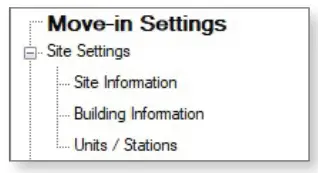
ເມນູແບບ accordion ນີ້ແມ່ນບ່ອນທີ່ຕັ້ງສະຖານີຫຼາຍທີ່ສຸດ. ກົດ + ຫຼື - ເພື່ອຂະຫຍາຍ ຫຼືຫຼຸດປະເພດໃດໜຶ່ງ. ໃນຄໍາແນະນໍາເຫຼົ່ານີ້, ລະດັບເທິງແມ່ນສະແດງໃຫ້ເຫັນໃນຕົວຫນາ, ມີລະດັບທີສອງໄດ້ຂີດກ້ອງ. ຕົວຢ່າງample: ການຕັ້ງຄ່າເວັບໄຊ, ຂໍ້ມູນສະຖານທີ່.
ປຸ່ມບັນທຶກ
ປຸ່ມບັນທຶກຖືກໃຊ້ເພື່ອບັນທຶກການຕັ້ງຄ່າທີ່ກຳນົດໄວ້ພາຍໃນເຄື່ອງມືຊ່ວຍເຫຼືອ. ການຄລິກໃສ່ປຸ່ມບັນທຶກບໍ່ໄດ້ກົດດັນການປ່ຽນແປງການຕັ້ງຄ່າສະຖານີ. ຂັ້ນຕອນການອັບໂຫລດການຕັ້ງຄ່າໄປຍັງສະຖານີແມ່ນໄດ້ກວມເອົາພາຍຫຼັງໃນຄູ່ມືນີ້. ນີ້ອາດຈະຖືກຕິດສະຫຼາກເປັນການປັບປຸງໃນບາງສະບັບຂອງ IXG Support Tool.
ໄອຄອນມື
ຊອກຫາໄອຄອນມືເພື່ອຊີ້ບອກບ່ອນທີ່ຈະຄລິກເທິງໜ້າຈໍ.
ເຂົ້າສູ່ລະບົບ
ເຂົ້າສູ່ລະບົບຄັ້ງທໍາອິດ
ເມື່ອເປີດ IXG Support Tool, ເລືອກປຸ່ມວິທະຍຸ Property Manager, ໃສ່ ID ແລະລະຫັດຜ່ານ, ແລະຄລິກ ເຂົ້າສູ່ລະບົບ . ຖ້ານີ້ແມ່ນຄັ້ງທຳອິດທີ່ບັນຊີ Property Manager ຖືກເຂົ້າເຖິງ, ຂໍ້ມູນປະຈຳຕົວເລີ່ມຕົ້ນຈະເປັນ admin/admin, ແລະຈະມີການເຕືອນໃຫ້ເລືອກລະຫັດຜ່ານໃໝ່.
ການຕັ້ງຄ່າຂໍ້ມູນປະຈໍາຕົວຜູ້ຈັດການຊັບສິນໃນ IXG Support Tool
ຖ້າທ່ານຕ້ອງການ, ຂໍ້ມູນປະຈໍາຕົວຜູ້ຈັດການຊັບສິນເຫຼົ່ານີ້ສາມາດປ່ຽນແປງໄດ້ອີກເທື່ອຫນຶ່ງພາຍໃຕ້ File, IXG ສະຫນັບສະຫນູນການຕັ້ງຄ່າເຄື່ອງມື. ກົດ OK ເພື່ອຢືນຢັນ.
ຍ້າຍໃນການຕັ້ງຄ່າ
ພາກນີ້ກວມເອົາການເພີ່ມແລະການປ່ຽນແປງຂໍ້ມູນສໍາລັບຜູ້ເຊົ່າໃຫມ່
ການຕັ້ງຄ່າເວັບໄຊ
ໄປທີ່ການຕັ້ງຄ່າເວັບໄຊ, ຫົວໜ່ວຍ/ສະຖານີ. ໃຊ້ຫນ້ານີ້ເພື່ອປ່ຽນຊື່ຫນ່ວຍງານແລະ, ຖ້າຕ້ອງການ, ເພີ່ມຊື່ແລະນາມສະກຸນ.
ເພື່ອກຳນົດຄ່າຈຳນວນແອັບທີ່ມີໃຫ້ຢູ່ໃນໜ່ວຍ, ເລື່ອນຂວາໄປຫາຖັນຈຳນວນແອັບມືຖືທີ່ມີຢູ່. ຄ່າເລີ່ມຕົ້ນແມ່ນ 0; ຄລິກທີ່ຕາລາງເພື່ອເປີດເມນູເລື່ອນລົງເພື່ອຕັ້ງຕົວເລກໃດນຶ່ງເຖິງ 8 ຕໍ່ໜ່ວຍ. ເມື່ອທຸກສິ່ງທຸກຢ່າງຖືກຕັ້ງຄ່າ, ຄລິກ ບັນທຶກ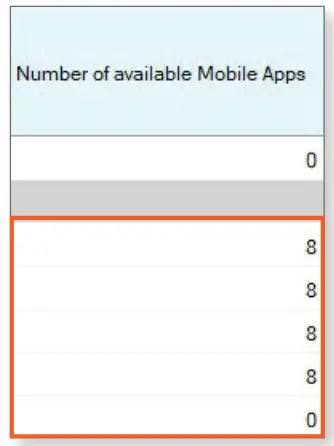
ການຕັ້ງຄ່າປຸ່ມ Guard
ສະຖານີທາງເຂົ້າ IXG-DM7-HID(A) ແລະສະຖານີຜູ້ເຊົ່າ IXG-2C7 ສາມາດມີປຸ່ມເຝົ້າຍາມ, ເຊິ່ງຊ່ວຍໃຫ້ສະຖານີສາມາດໂທຫາໜ່ວຍຍາມ ແລະສະຖານີ ແລະແອັບຕ່າງໆພາຍໃນມັນໄດ້. ໄປທີ່ການຕັ້ງຄ່າການໂທ, ປຸ່ມ Guard. ພາຍໃຕ້ການເລືອກສະຖານີ, ໃຫ້ຄລິກໃສ່ເລືອກທີ່ຈະນໍາເອົາເຖິງບັນຊີລາຍຊື່ຂອງຫນ່ວຍງານກອງໄດ້.
ເລືອກສະຖານີກອງທີ່ຕ້ອງການແລະກົດ OK
ແອັບມືຖືຈາກໜ່ວຍປ້ອງກັນໜ່ວຍດຽວຍັງສາມາດເລືອກໄດ້ໂດຍການເລື່ອນໄປທາງຂວາໄປຫາຖັນແອັບມືຖື ແລະໂທລະສັບ. ປະຕິບັດຕາມຂັ້ນຕອນດຽວກັນເພື່ອເລືອກແອັບຯມືຖືຈາກຫນ່ວຍດຽວສໍາລັບປຸ່ມກອງ. ກົດ Save ເພື່ອຢືນຢັນການຕັ້ງຄ່າ.
ຍ້າຍອອກການຕັ້ງຄ່າ
ການຕັ້ງຄ່າການຍົກຍ້າຍຜູ້ຢູ່ອາໄສແມ່ນໃຊ້ໃນເວລາທີ່ຜູ້ເຊົ່າກໍາລັງຍ້າຍອອກ. ຂັ້ນຕອນເຫຼົ່ານີ້ຈະຕັ້ງຄ່າເລີ່ມຕົ້ນທັງໝົດໃນສະຖານີ IXG-2C7 ໃນໜ່ວຍ, ແລະຕັດການເຊື່ອມຕໍ່ທຸກແອັບ ແລະ ເບີໂທລະສັບທີ່ກ່ຽວຂ້ອງກັບເຄື່ອງ.
ການຍົກຍ້າຍຜູ້ຢູ່ອາໄສ
ໄປທີ່ການຕັ້ງຄ່າຍ້າຍອອກ, ຍ້າຍອອກ. ເລືອກໜ່ວຍທີ່ຈະຍ້າຍອອກ ແລະຄລິກ Move-out . ພາສາ, ສຽງຣິງໂທນ, ລະດັບສຽງ, ຄວາມສະຫວ່າງ, ແລະການຕັ້ງຄ່າປະຫວັດຂອງສະຖານີໃນໜ່ວຍຈະຖືກລຶບຖິ້ມ. ອັນນີ້ຍັງຈະປິດການນຳໃຊ້ແອັບຯມືຖືທີ່ລົງທະບຽນຢູ່ໃນໜ່ວຍ, ແລະຈະສ້າງລະຫັດ QR ລົງທະບຽນໃໝ່.
ເຂົ້າສູ່ລະບົບດ້ວຍ IXG Cloud Server Property Manager ID ແລະລະຫັດຜ່ານ. ບາງປັອບອັບຈະປາກົດຂຶ້ນເພື່ອຂໍໃຫ້ຢືນຢັນຂໍ້ມູນທີ່ຈະຖືກຕັ້ງຄ່າໃຫມ່. ກົດ OK ໃນຫນ້າຈໍເຫຼົ່ານີ້ເພື່ອດໍາເນີນການ
ຢືນຢັນວ່າສະຖານະປະສົບຜົນສໍາເລັດພາຍໃຕ້ສະຖານະຍ້າຍອອກ, ເຊິ່ງຈະບອກຂັ້ນຕອນທີ່ສໍາເລັດ. ກະລຸນາຮັບຊາບວ່າບໍ່ແມ່ນການຕັ້ງຄ່າທັງໝົດຈະນຳໃຊ້ກັບທຸກປະເພດຫົວໜ່ວຍ.
ການລົງທະບຽນແອັບຯມືຖື
ເພື່ອລົງທະບຽນແອັບຯມືຖືກັບຫນ່ວຍງານ, ລະຫັດ QR ທີ່ເປັນເອກະລັກແມ່ນຖືກສ້າງຂຶ້ນເພື່ອສະແກນໂດຍແອັບຯມືຖື IXG. ລະຫັດ QR ນັ້ນສາມາດຖືກສົ່ງໂດຍກົງຫາ IXG-2C7 ແລະສະແດງຢູ່ໃນຫນ້າຈໍຂອງມັນ, ຫຼືສົ່ງອອກເປັນ PDF. file ຈະຖືກສະແກນ.
ອັບໂຫຼດລະຫັດ QR ໄປໃສ່ IXG-2C7
ໄປທີ່ App Integration(C) ໃນເມນູດ້ານເທິງ ແລະເລືອກ ອັບໂຫຼດລະຫັດ QR ໄປທີ່ສະຖານີສຳລັບການລົງທະບຽນແອັບ.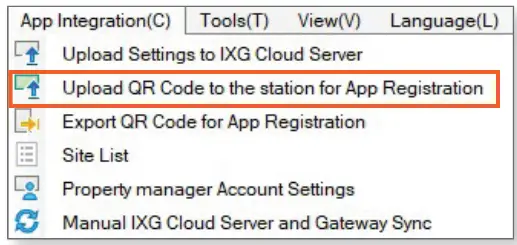
ເຂົ້າສູ່ລະບົບດ້ວຍ IXG CloudServer Property Manager ID ແລະລະຫັດຜ່ານ. ເລືອກໜ່ວຍ ຫຼື ໜ່ວຍທີ່ຕ້ອງການ ແລະກົດ Upload to Stations . ລະຫັດ QR ຈະຖືກສົ່ງໄປຫາ IXG-2C7.
ສົ່ງອອກລະຫັດ QR ເປັນ PDF
ໄປທີ່ App Integration(C) ໃນເມນູດ້ານເທິງ ແລະເລືອກ Export QR Code ສຳລັບການລົງທະບຽນແອັບ. ເຂົ້າສູ່ລະບົບດ້ວຍ IXG CloudServer Property Manager ID ແລະລະຫັດຜ່ານ. ເລືອກໜ່ວຍ ຫຼື ໜ່ວຍທີ່ຕ້ອງການ ແລະຄລິກສົ່ງອອກລະຫັດ QR ສຳລັບການລົງທະບຽນແອັບ. ປະຕິບັດຕາມການເຕືອນເພື່ອບັນທຶກລະຫັດ QR ເປັນ PDF, ເຊິ່ງສາມາດຖືກສົ່ງອີເມວເພື່ອອະນຸຍາດໃຫ້ລົງທະບຽນ app.
ການຕັ້ງຄ່າກະດານເຂົ້າ
ນີ້ກວມເອົາການຕັ້ງຄ່າທົ່ວໄປທີ່ຜູ້ຈັດການຊັບສິນສາມາດປັບໄດ້ສໍາລັບສະຖານີທາງເຂົ້າ IXG-DM7-HID(A).
ເຂົ້າເຖິງການຕັ້ງຄ່າລະຫັດ
ໄປທີ່ການຕັ້ງຄ່າສະຖານີເຂົ້າ, ລະຫັດການເຂົ້າເຖິງ. ໃຊ້ຕົວກອງຢູ່ເທິງສຸດຂອງໜ້າຈໍເພື່ອເລືອກອາຄານ ແລະສະຖານີທາງເຂົ້າ, ຈາກນັ້ນຄລິກນຳໃຊ້ .
ໃສ່ລະຫັດສໍາລັບແຕ່ລະຫນ່ວຍງານທີ່ຕ້ອງການພາຍໃຕ້ລະຫັດການເຂົ້າເຖິງ, ຈາກນັ້ນຄລິກບັນທຶກ
ໜ້າຈໍຕ້ອນຮັບ
ໄປທີ່ການຕັ້ງຄ່າສະຖານີເຂົ້າ, ໜ້າຈໍຕ້ອນຮັບ. ກົດ Browse ເພື່ອເລືອກຮູບທີ່ຈະອັບໂຫລດໄປຍັງສະຖານີເສັງເຂົ້າ. ຮູບແບບຮູບພາບຈະຕ້ອງເປັນ .PNG, ມີຄວາມລະອຽດ 480 x 800 ພິກເຊວ. ໃຫ້ຄລິກໃສ່ checkbox ຂ້າງລຸ່ມນີ້ສະແດງໃຫ້ເຫັນເພື່ອຢືນຢັນການ file ເລືອກ, ຈາກນັ້ນຄລິກບັນທຶກ .
ການຕັ້ງຄ່າປະຕູ
ການຕັ້ງຄ່າເຫຼົ່ານີ້ນຳໃຊ້ກັບເວັບໄຊທີ່ໃຊ້ອະແດັບເຕີປະຕູ IXGW-TGW ສຳລັບການບໍລິການໂທລະສັບເທົ່ານັ້ນ. ຖ້າຄຸນສົມບັດເຫຼົ່ານັ້ນບໍ່ໄດ້ຖືກນໍາໃຊ້, ການຕັ້ງຄ່າເຫຼົ່ານີ້ສາມາດຂ້າມໄດ້. ສໍາລັບຄໍາແນະນໍາລາຍລະອຽດເພີ່ມເຕີມ, ເບິ່ງຄູ່ມືການເປີດໃຊ້ SIM ແລະລົງທະບຽນໂທລະສັບ.
ເປີດໃຊ້ການໂທຫາໂທລະສັບສໍາລັບຫນ່ວຍງານ
ໄປທີ່ການຕັ້ງຄ່າເວັບໄຊ, ຫົວໜ່ວຍ/ສະຖານີ. ສໍາລັບແຕ່ລະຫນ່ວຍທີ່ຈະມີເບີໂທລະສັບ, ຕັ້ງຄ່າການລົງທະບຽນໂທລະສັບເພື່ອເປີດໃຊ້ງານ. ເມື່ອການຕັ້ງຄ່າທັງຫມົດຖືກຕັ້ງຄ່າ, ໃຫ້ຄລິກໃສ່ບັນທຶກ
ການຕັ້ງຄ່າການເຂົ້າໂທລະສັບ
ມີສອງວິທີທີ່ຈະລົງທະບຽນເບີໂທລະສັບກັບລະບົບ. ຜູ້ໃຊ້ສຸດທ້າຍສາມາດໂທຫາເບີໂທລະສັບຂອງ IXGW-TGW ແລະລົງທະບຽນໂດຍກົງ. ຄໍາແນະນໍາສໍາລັບຂະບວນການນີ້ແມ່ນລວມຢູ່ໃນຫນ້າສຸດທ້າຍຂອງເອກະສານນີ້. ເບີໂທລະສັບຍັງສາມາດຖືກຕັ້ງໂດຍກົງໃນ IXG Support Tool. ໄປທີ່ການຕັ້ງຄ່າປະຕູ, ການຕັ້ງຄ່າການເຂົ້າໂທລະສັບ. IXG Support Tool ຈະສະແດງ pop-up ໃນຂະນະທີ່ມັນດາວໂຫລດຂໍ້ມູນໂທລະສັບໃນປະຈຸບັນຈາກປະຕູ. ສໍາລັບແຕ່ລະຫນ່ວຍ, ພິມເບີໂທລະສັບທີ່ລົງທະບຽນ
ລະຫັດເຂົ້າໂທລະສັບຍັງສາມາດຕັ້ງໄດ້, ອະນຸຍາດໃຫ້ຜູ້ໃຊ້ທີ່ຮັບໂທລະສັບສາມາດປົດລັອກປະຕູໄດ້ໂດຍການໃຊ້ແຜ່ນເລກຢູ່ໃນໂທລະສັບຂອງເຂົາເຈົ້າ. ລະຫັດແຍກຕ່າງຫາກສາມາດຖືກກໍານົດສໍາລັບແຕ່ລະ relay output ໃນສະຖານີເສັງເຂົ້າ, ແລະລະຫັດສາມາດມີຄວາມຍາວລະຫວ່າງ 1 ຫາ 20 ຕົວເລກ. ເມື່ອການຕັ້ງຄ່າທັງຫມົດຖືກຕັ້ງຄ່າ, ໃຫ້ຄລິກໃສ່ບັນທຶກ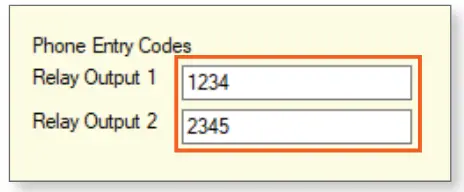
ເມື່ອເບີໂທລະສັບໄດ້ຮັບການລົງທະບຽນກັບ IXGW-TGW, ຂໍ້ມູນສາມາດດາວໂຫຼດໄປໃສ່ IXG Support Tool ຫຼືສົ່ງອອກໂດຍໃຊ້ປຸ່ມຕ່າງໆຢູ່ດ້ານເທິງຂອງໜ້າຈໍ.
- ດາວໂຫລດຂໍ້ມູນໂທລະສັບຈະນໍາເຂົ້າເບີໂທລະສັບທີ່ລົງທະບຽນຢູ່ໃນ IXGW-TGW ເຂົ້າໄປໃນ IXG Support Tool.
- ການຈົດທະບຽນການສົ່ງອອກ PDF ຈະສ້າງບັນຊີລາຍຊື່ PDF ວິທີການນໍາໃຊ້ເພື່ອລົງທະບຽນໂທລະສັບແຕ່ລະຄົນ.
- ຂໍ້ມູນໂທລະສັບສຳຮອງຈະສ້າງການສໍາຮອງຂອງເບີໂທລະສັບທີ່ລົງທະບຽນໃນປັດຈຸບັນ.
- ກູ້ຄືນຂໍ້ມູນໂທລະສັບຊ່ວຍໃຫ້ເບີໂທລະສັບທີ່ລົງທະບຽນຖືກຟື້ນຟູຈາກການສຳຮອງຂໍ້ມູນ.

ການຈັດການຂໍ້ຄວາມ
- ເຄື່ອງມືສະຫນັບສະຫນູນ IXG ສາມາດຖືກນໍາໃຊ້ເພື່ອສົ່ງຂໍ້ຄວາມໄປຫາຫນ່ວຍງານທີ່ມີສະຖານີຜູ້ເຊົ່າ IXG-2C7. ລະບົບຈະຕິດຕາມວ່າຂໍ້ຄວາມໃດຖືກສົ່ງໄປຫາໃຜ, ແລະຂໍ້ຄວາມໃດທີ່ໄດ້ຮັບແລະອ່ານ.
- ທ່ອງໄປຫາເຄື່ອງມື, ການຈັດການຂໍ້ຄວາມ. ຫນ້າຈໍຈະສະແດງຂໍ້ຄວາມທີ່ມີຢູ່, ເຊັ່ນດຽວກັນກັບສະຖານະພາບຂອງມັນ. ໄດ້
- ບັນຊີລາຍຊື່ຂໍ້ຄວາມຈະສະແດງວ່າຂໍ້ຄວາມຖືກສົ່ງຫຼືອ່ານໂດຍຜູ້ຮັບ. ເພື່ອສ້າງຂໍ້ຄວາມໃຫມ່, ໃຫ້ຄລິກໃສ່ New Message

ກົດ ປາຍທາງ ເພື່ອເລືອກບ່ອນທີ່ຂໍ້ຄວາມຈະຖືກສົ່ງໄປ. ປາຍທາງສາມາດເປັນອາຄານທັງໝົດ, ຫຼືແຕ່ລະຫົວໜ່ວຍ. ເລືອກຈຸດຫມາຍປາຍທາງແລະກົດ OK

ໃຫ້ຂໍ້ຄວາມເປັນຫົວຂໍ້ແລະເນື້ອໃນ. ຮູບພາບຕ່າງໆສາມາດຖືກຕິດຢູ່ໃນຂໍ້ຄວາມ. ຮູບພາບຈະຖືກປ່ຽນເປັນ 520×420 pixels. ກົດ ຄົ້ນຫາ ເພື່ອນໍາທາງໄປຫາບ່ອນທີ່ຮູບພາບທີ່ຕ້ອງການຖືກເກັບໄວ້. ເມື່ອທຸກຢ່າງຖືກຕັ້ງຄ່າແລ້ວ, ຄລິກສົ່ງເພື່ອສົ່ງຂໍ້ຄວາມໄປຫາຜູ້ຮັບ.
ສະຖານະພາບໂດຍລວມຂອງຂໍ້ຄວາມຈະສະແດງໃຫ້ເຫັນວ່າຂໍ້ຄວາມໄດ້ຮັບການສົ່ງຜົນສໍາເລັດ, ແລະຖ້າຫາກວ່າມັນໄດ້ຮັບການອ່ານ. ກົດ ລາຍລະອຽດ ກັບ view ລາຍລະອຽດຂອງຫນ່ວຍງານໃດທີ່ມີແລະຍັງບໍ່ໄດ້ຮັບຫຼືອ່ານຂໍ້ຄວາມ, ແລະມີທາງເລືອກໃນການຈັດການຫຼືສົ່ງຂໍ້ຄວາມຄືນໃຫມ່. ກົດ ອັບເດດສະຖານະ ເພື່ອໂຫຼດຂໍ້ມູນສະຖານະສົ່ງ ແລະອ່ານຄືນໃໝ່. ກົດ ປິດ ອອກຈາກເມນູນີ້

ອັບໂຫຼດການຕັ້ງຄ່າ
ເມື່ອການຕັ້ງຄ່າທັງໝົດຖືກຕັ້ງຄ່າແລ້ວ, ພວກມັນຈະຕ້ອງຖືກນຳໃຊ້ກັບສະຖານີຕ່າງໆ. ໄປທີ່ການເຊື່ອມຕໍ່(S), ການຕັ້ງຄ່າການອັບໂຫລດ.
ເລືອກແຕ່ລະສະຖານີໂດຍການໃສ່ເຄື່ອງໝາຍຖືກຖັດຈາກມັນ, ຫຼືຄລິກເລືອກເພື່ອເລືອກສະຖານີທັງໝົດພ້ອມກັນ. ກົດ Settings ເພື່ອອັບໂຫລດການຕັ້ງຄ່າໄປຍັງສະຖານີ. ຖ້າຫາກວ່າຮູບພາບໄດ້ຖືກຕັ້ງຄ່າໃນຂັ້ນຕອນທີ່ຜ່ານມາ, ໃຫ້ຄລິກໃສ່ຮູບພາບ.
ການສົ່ງອອກການຕັ້ງຄ່າລະບົບ
ເມື່ອການອັບໂຫລດສຳເລັດແລ້ວ, ໃຫ້ໄປທີ່ File, ສົ່ງອອກການຕັ້ງຄ່າລະບົບ. ກົດ Export ແລະປະຕິບັດຕາມ prompts ຢູ່ທີ່ນັ້ນເພື່ອສໍາຮອງຂໍ້ມູນລະບົບ. ຮັກສາ forlder ທີ່ສົ່ງອອກເປັນການສໍາຮອງຂໍ້ມູນຂອງລະບົບ. ນີ້ຈະຊ່ວຍໃນການເຄື່ອນຍ້າຍການຕັ້ງຄ່າໄປຍັງເຄື່ອງຄອມພິວເຕີໃຫມ່ແລະເຄື່ອງມືສະຫນັບສະຫນູນ, ແລະແນະນໍາຢ່າງແຂງແຮງ.
ວິທີການລົງທະບຽນເບີໂທລະສັບຂອງທ່ານດ້ວຍລະບົບ IXG Series
ຄໍາແນະນໍາເຫຼົ່ານີ້ແມ່ນສໍາລັບຜູ້ເຊົ່າແລະຜູ້ໃຊ້ສຸດທ້າຍອື່ນໆເພື່ອຊ່ວຍໃຫ້ພວກເຂົາລົງທະບຽນເບີໂທລະສັບຂອງພວກເຂົາເພື່ອຮັບສາຍຈາກ IXG Series intercoms. ກ່ອນທີ່ທ່ານຈະເລີ່ມຕົ້ນ, ໃຫ້ແນ່ໃຈວ່າຜູ້ເບິ່ງແຍງລະບົບຫຼືຜູ້ຈັດການໄດ້ສະຫນອງເບີໂທລະສັບທີ່ຈະໂທຫາທ່ານ, ຈໍານວນຫນ່ວຍງານຂອງທ່ານແລະລະຫັດຜ່ານທີ່ຈະໃສ່. ຖ້າທ່ານປະສົບກັບບັນຫາໃດໆ, ໃຫ້ແນ່ໃຈວ່າການຂຽນໂປລແກລມຂອງຮາດແວ IXG Series ແມ່ນລ້າສຸດ.
ອັນນີ້ຈະຕ້ອງເຮັດໂດຍໃຜເປັນຜູ້ຄຸ້ມຄອງລະບົບ.
- ໂທຫາເບີໂທລະສັບທີ່ໃຫ້ໄວ້.
- ປະຕິບັດຕາມການເຕືອນເພື່ອເລືອກພາສາ. ສໍາລັບພາສາອັງກິດ, ກົດ 1.
- ໃສ່ຕົວເລກຫົວໜ່ວຍ, ຕາມດ້ວຍ #. ຕົວຢ່າງample: 201#
- ໃສ່ລະຫັດຜ່ານຫົກຕົວເລກ, ຕິດຕາມດ້ວຍ #. ຕົວຢ່າງample: 246123#
- ຖ້າຖືກກະຕຸ້ນໃຫ້ປ່ຽນລະຫັດຜ່ານ, ເລືອກລະຫັດຜ່ານຫົກຕົວເລກໃໝ່, ຕິດຕາມດ້ວຍ #. ໃສ່ມັນອີກຄັ້ງເມື່ອຖືກເຕືອນ.
Example: 345789#, 345789#. ຂໍ້ຄວາມຈະຫຼິ້ນບອກວ່າລະຫັດຜ່ານໄດ້ຖືກປ່ຽນ. - ກົດ 1 ເພື່ອກັບຄືນໄປຫາເມນູຫຼັກ.
- ກົດ 1 ເພື່ອລົງທະບຽນເບີໂທລະສັບ, ຈາກນັ້ນ 1 ອີກຄັ້ງເພື່ອສຳເລັດຂັ້ນຕອນ. ເຈົ້າອາດຈະວາງສາຍໃນຈຸດນີ້.
ສໍາລັບລາຍລະອຽດເພີ່ມເຕີມກ່ຽວກັບຄຸນສົມບັດ ແລະຂໍ້ມູນຂ້າງເທິງ, ກະລຸນາຕິດຕໍ່ຝ່າຍຊ່ວຍເຫຼືອດ້ານວິຊາການ.
- ບໍລິສັດ ໄອໂຟນ |
- www.aiphone.com
- 800-692-0200
ເອກະສານ / ຊັບພະຍາກອນ
 |
AIPHONE IXG Series IP Video Intercom ລະບົບ [pdf] ຄູ່ມືຜູ້ໃຊ້ IXG Series IP Video Intercom System, IXG Series, IP Video Intercom System, ລະບົບ Video Intercom, ລະບົບ Intercom, ລະບົບ |
 |
AIPHONE IXG Series IP Video Intercom ລະບົບ [pdf] ຄູ່ມືຜູ້ໃຊ້ IXG Series IP Video Intercom System, IXG Series, IP Video Intercom System, ລະບົບ Video Intercom, ລະບົບ Intercom, ລະບົບ |
 |
AIPHONE IXG Series IP Video Intercom [pdf] ຄູ່ມືຜູ້ໃຊ້ IXW-MAA-SOFT, IXW-MA-SOFT, IXG Series IP Video Intercom, IXG Series, IP Video Intercom, Video Intercom, Intercom |
 |
AIPHONE IXG Series IP Video Intercom ລະບົບ [pdf] ຄູ່ມືຜູ້ໃຊ້ IXG Series, IXG Series IP Video Intercom System, IP Video Intercom System, ລະບົບ Video Intercom, ລະບົບ Intercom, ລະບົບ |
 |
AIPHONE IXG Series IP Video Intercom [pdf] ຄູ່ມືຜູ້ໃຊ້ IXW-MAA-SOFT, IXW-MA-SOFT, IXG Series IP Video Intercom, IXG Series, IP Video Intercom, Video Intercom, Intercom |
 |
AIPHONE IXG Series IP Video Intercom [pdf] ຄູ່ມືຜູ້ໃຊ້ IX-MV7, IXG-MK, IX-SOFT, IXG Series IP Video Intercom, IXG Series, IP Video Intercom, Video Intercom, Intercom |
 |
AIPHONE IXG Series IP Video Intercom ລະບົບ [pdf] ຄູ່ມືການສອນ IXG Series IP Video Intercom System, IXG Series, IP Video Intercom System, Video Intercom System, ລະບົບ Intercom |