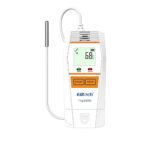
ADAPT IDEATIONS 2A7FF-ADAPT-PIXEL ຕົວບັນທຶກຂໍ້ມູນອຸນຫະພູມ

ຂໍ້ມູນຜະລິດຕະພັນ
ຂໍ້ມູນຈໍາເພາະ
- ຊື່ຜະລິດຕະພັນ: Karto ຕົວບັນທຶກຂໍ້ມູນອຸນຫະພູມໂທລະສັບມືຖືທີ່ໃຊ້ຄັ້ງດຽວ (KSB-TXF)
- ຜູ້ຜະລິດ: ADAPT Loggers
- ຄ່າເລີ່ມຕົ້ນ ໂໝດ: ໂໝດ PRE-REC
ຄໍາແນະນໍາການນໍາໃຊ້ຜະລິດຕະພັນ
ໂໝດ PRE-REC
- ນີ້ແມ່ນສະຖານະເບື້ອງຕົ້ນຂອງ Datalogger. ໃນໂຫມດ PRE-REC, datalogger ປະຈຸບັນບໍ່ໄດ້ໃຊ້ແລະພ້ອມທີ່ຈະເລີ່ມຕົ້ນການບັນທຶກທຸກຄັ້ງທີ່ຜູ້ໃຊ້ລິເລີ່ມ.
- ທ່ານສາມາດລະບຸຢ່າງເຫັນໄດ້ວ່າ datalogger ຢູ່ໃນຮູບແບບ PRE-REC ໂດຍການຊອກຫາທີ່ສະແດງໃຫ້ເຫັນບໍ່ໄດ້ສະແດງຮູບສັນຍາລັກ REC ຫຼື END ໃດຫນຶ່ງຢູ່ທາງເທິງ.
ໂໝດ REC-DELAY
- ເມື່ອທ່ານຕ້ອງການເລີ່ມການບັນທຶກ, ໃຫ້ກົດປຸ່ມເປັນເວລາ 3 ວິນາທີເພື່ອສັ່ງໃຫ້ Datalogger ເຂົ້າສູ່ໂໝດ REC-DELAY. ໃນໂຫມດນີ້, Datalogger ຖືກຕັ້ງໂຄງການເພື່ອຊັກຊ້າການບັນທຶກ. ຄວາມລ່າຊ້ານີ້ເຮັດໃຫ້ Datalogger ຕົກລົງກັບອຸນຫະພູມສະພາບແວດລ້ອມຂອງມັນແລະປ້ອງກັນການລະເມີດອຸນຫະພູມທີ່ບໍ່ຕ້ອງການ.
ສິ້ນສຸດໂໝດ
- ເພື່ອຢຸດການບັນທຶກ, ກົດປຸ່ມເປັນເວລາ 3 ວິນາທີເພື່ອສັ່ງໃຫ້ Datalogger ເຂົ້າສູ່ໂໝດ END. ທ່ານສາມາດລະບຸຢ່າງເຫັນໄດ້ວ່າ datalogger ຢູ່ໃນຮູບແບບ END ໄດ້ໂດຍການຊອກຫາທີ່ສະແດງໃຫ້ເຫັນໄອຄອນ END ຢູ່ທາງເທິງ. ສະຖານະນີ້ຫມາຍຄວາມວ່າ datalogger ປະຈຸບັນບໍ່ໄດ້ບັນທຶກອຸນຫະພູມ.
- ໃນການຄລິກທໍາອິດ (ຄລິກເມື່ອໜ້າຈໍປິດ): ສະແດງອຸນຫະພູມສູງສຸດຂອງການເດີນທາງ.
- ໃນການຄລິກທີສອງ (ຄລິກພາຍໃນ 3 ວິນາທີຂອງການຄລິກຄັ້ງທຳອິດ): ສະແດງອຸນຫະພູມຕໍ່າສຸດຂອງການເດີນທາງ.
- ການຄລິກທີສາມ (ຄລິກພາຍໃນ 3 ວິນາທີຂອງການຄລິກທີສອງ): ສະແດງອຸນຫະພູມສະເລ່ຍຂອງການເດີນທາງ.
ສ້າງ ແລະດາວໂຫຼດບົດລາຍງານ
- ເຂົ້າສູ່ລະບົບ KELVIN Web app ກັບໃບຢັ້ງຢືນຂອງທ່ານ.
- ໄປທີ່ພາກ "ບົດລາຍງານ".
- ຊອກຫາ ID ອຸປະກອນໂດຍສະເພາະ ແລະດາວໂຫຼດບົດລາຍງານ PDF.
FAQ
ຖາມ: ຂ້ອຍຈະລະບຸຮູບແບບຂອງຕົວບັນທຶກຂໍ້ມູນໄດ້ແນວໃດ?
A: ໃນໂໝດ PRE-REC, ຈໍສະແດງຜົນບໍ່ສະແດງໄອຄອນ REC ຫຼື END ຢູ່ເທິງສຸດ. ໃນໂໝດ END, ຈໍສະແດງຜົນຈະສະແດງໄອຄອນ END ຢູ່ເທິງສຸດ.
ຖາມ: ຂ້ອຍຈະເຮັດແນວໃດ view ສູງສຸດ, ຕໍາ່ສຸດ, ແລະອຸນຫະພູມສະເລ່ຍຂອງການເດີນທາງ?
A: ກົດປຸ່ມກ່ຽວກັບ datalogger ດັ່ງຕໍ່ໄປນີ້:
- ຄລິກທີ 1 (ຄລິກເມື່ອໜ້າຈໍປິດ): ສະແດງອຸນຫະພູມສູງສຸດຂອງການເດີນທາງ
- ຄລິກທີ 2 (ຄລິກພາຍໃນ 3 ວິນາທີຂອງການຄລິກທີ 1): ສະແດງອຸນຫະພູມຕໍ່າສຸດຂອງການເດີນທາງ
- ຄລິກທີ 3 (ຄລິກພາຍໃນ 3 ວິນາທີຂອງການຄລິກທີ່ 2): ສະແດງອຸນຫະພູມສະເລ່ຍຂອງການເດີນທາງ
ຖາມ: ຂ້ອຍຈະສ້າງ ແລະດາວໂຫລດບົດລາຍງານໄດ້ແນວໃດ?
A: ປະຕິບັດຕາມຂັ້ນຕອນເຫຼົ່ານີ້:
- ເຂົ້າສູ່ລະບົບ KELVIN Web app ກັບໃບຢັ້ງຢືນຂອງທ່ານ.
- ໄປທີ່ພາກ "ບົດລາຍງານ".
- ຊອກຫາ ID ອຸປະກອນໂດຍສະເພາະ ແລະດາວໂຫຼດບົດລາຍງານ PDF.
ຖາມ: FCC ລະມັດລະວັງແມ່ນຫຍັງ?
- A: ຂໍ້ຄວນລະວັງ FCC ລະບຸວ່າອຸປະກອນນີ້ປະຕິບັດຕາມພາກທີ 15 ຂອງກົດລະບຽບ FCC. ມັນບໍ່ຄວນເຮັດໃຫ້ເກີດການແຊກແຊງທີ່ເປັນອັນຕະລາຍແລະຕ້ອງຍອມຮັບການແຊກແຊງໃດໆທີ່ໄດ້ຮັບ, ລວມທັງການແຊກແຊງທີ່ອາດຈະເຮັດໃຫ້ເກີດການດໍາເນີນງານທີ່ບໍ່ປາດຖະຫນາ.
- ສໍາລັບການຊ່ວຍເຫຼືອຫຼືສອບຖາມເພີ່ມເຕີມ, ກະລຸນາຕິດຕໍ່ Shiva ທີ່ +91 86397 39890 ຫຼືໄປຢ້ຽມຢາມຂອງພວກເຮົາ. webເວັບໄຊ www.adaptloggers.com.
- Adapt Loggers, ຊັ້ນສາມ, ອາຄານ Nasuja, ຮ່ອມພູ Shilpi, Madhapur, Hyderabad, Telangana, ປະເທດອິນເດຍ. Pin-500081
ຄໍາແນະນໍາການນໍາໃຊ້
ສໍາລັບ (KSC-TXF) Karto ຂໍ້ມູນເຊວລູລູລູລາເຕຼັກເຊີທີ່ໃຊ້ພຽງຄັ້ງດຽວ
ເມື່ອທ່ານຊື້ຜະລິດຕະພັນ KARTO SINGLE-USE CELLULAR TEMPERATURE Datalogger ຂອງ ADAPT (KSB-TXF ) – ມັນຢູ່ໃນຮູບແບບ PRE-REC ຕາມຄ່າເລີ່ມຕົ້ນ, ອອກຈາກຊັ້ນວາງ.
- ໂຫມດກ່ອນ REC: ນີ້ແມ່ນສະຖານະເບື້ອງຕົ້ນຂອງ Datalogger, ມັນຫມາຍຄວາມວ່າ datalogger ບໍ່ໄດ້ຖືກນໍາໃຊ້ໃນປັດຈຸບັນແລະພ້ອມທີ່ຈະເລີ່ມຕົ້ນການບັນທຶກທຸກຄັ້ງທີ່ລິເລີ່ມໂດຍຜູ້ໃຊ້. ສາຍຕາທ່ານສາມາດລະບຸວ່າ datalogger ຢູ່ໃນໂຫມດ PRE-REC, ໂດຍພົບວ່າຈໍສະແດງຜົນບໍ່ສະແດງໄອຄອນ REC ຫຼື END ຢູ່ເທິງສຸດ.
- ໃນ Single Click: ໃຫ້ຄລິກໃສ່ປຸ່ມຫນຶ່ງຄັ້ງ – ເພື່ອເປີດການສະແດງໃຫ້ເຫັນ & view ການອ່ານອຸນຫະພູມໃນປະຈຸບັນຂອງມັນ.
- ອຸປະກອນຍັງພະຍາຍາມເຊື່ອມຕໍ່ອິນເຕີເນັດ ແລະສົ່ງຂໍ້ມູນໄປຍັງເຊີບເວີ.

 ເລີ່ມການບັນທຶກ: ເມື່ອທ່ານຕ້ອງການຕົວບັນທຶກຂໍ້ມູນເພື່ອເລີ່ມຕົ້ນອຸນຫະພູມການບັນທຶກ – ອະນຸຍາດໃຫ້ຈໍສະແດງຜົນປິດ, ຈາກນັ້ນກົດປຸ່ມເທິງອຸປະກອນຄ້າງໄວ້ຢ່າງໜ້ອຍ 3 ວິນາທີ ຈົນກ່ວາໄອຄອນ REC ເລີ່ມກະພິບໃນຈໍສະແດງຜົນ.
- REC-DELAY MODE: ເມື່ອ 'Start Recording' ຖືກສັ່ງໂດຍການກົດປຸ່ມສໍາລັບ 3 ວິນາທີ, Datalogger ໄດ້ຖືກຕັ້ງໂຄງການເພື່ອຊັກຊ້າການບັນທຶກ.
- ຄວາມລ່າຊ້ານີ້ເຮັດໃຫ້ Datalogger ຕົກລົງກັບອຸນຫະພູມສະພາບແວດລ້ອມຂອງມັນແລະປ້ອງກັນການລະເມີດອຸນຫະພູມທີ່ບໍ່ຕ້ອງການ.
- ຈໍສະແດງຜົນເປີດ ແລະສະແດງ:
- ໄອຄອນ REC ກະພິບ - ສະແດງສະຖານະ REC-DELAY.
- ການອ່ານອຸນຫະພູມໃນປະຈຸບັນຂອງມັນ. (ໃນ deg Cel)
- ເລື່ອນເວລານັບຖອຍຫຼັງ (ເປັນນາທີ)
- ອຸປະກອນຍັງພະຍາຍາມເຊື່ອມຕໍ່ອິນເຕີເນັດ ແລະສົ່ງຂໍ້ມູນໄປຍັງເຊີບເວີ.

- REC MODE : ຫຼັງຈາກໄລຍະການຊັກຊ້າ – Datalogger ເລີ່ມບັນທຶກອຸນຫະພູມທຸກໆ 10 ນາທີ. ສະຖານະນີ້ໝາຍຄວາມວ່າຕົວບັນທຶກຂໍ້ມູນກຳລັງບັນທຶກອຸນຫະພູມຢູ່.
- ສາຍຕາສາມາດລະບຸໄດ້ວ່າອຸປະກອນຢູ່ໃນໂໝດ REC, ເມື່ອຈໍສະແດງຜົນສະແດງໄອຄອນ REC ຄົງທີ່ຢູ່ເທິງສຸດ.
- ຈໍສະແດງຜົນເປີດ ແລະສະແດງ:
- ໄອຄອນ REC ຄົງທີ່ – ຊີ້ບອກສະຖານະ REC.
- ການອ່ານອຸນຫະພູມໃນປະຈຸບັນຂອງມັນ. (ໃນ deg Cel)
- ເລື່ອນເວລານັບຖອຍຫຼັງ (ເປັນນາທີ)
- ອຸປະກອນຍັງພະຍາຍາມເຊື່ອມຕໍ່ອິນເຕີເນັດ ແລະສົ່ງຂໍ້ມູນໄປຍັງເຊີບເວີ.
- ໄອຄອນກະດິ່ງເພື່ອສະແດງສັນຍານເຕືອນການລະເມີດ (ຖ້າມີ)
- ຈໍສະແດງຜົນທີ່ບໍ່ມີການລ່ວງລະເມີດ

- ຈໍດ້ວຍຕົວຊີ້ບອກການລະເມີດ

- ຢຸດການບັນທຶກ: ເມື່ອທ່ານຕ້ອງການຕົວບັນທຶກຂໍ້ມູນເພື່ອຢຸດການບັນທຶກອຸນຫະພູມ – ກົດປຸ່ມເທິງອຸປະກອນຄ້າງໄວ້ຢ່າງໜ້ອຍ 3 ວິນາທີຈົນກວ່າໄອຄອນ END ເລີ່ມກະພິບໃນຈໍສະແດງຜົນ.
- ສິ້ນສຸດໂEດ : ເມື່ອ 'ຢຸດການບັນທຶກ' ຖືກສັ່ງໂດຍການກົດປຸ່ມສໍາລັບ 3 ວິນາທີ - Datalogger ເຂົ້າສູ່ END Mode.
- ສາຍຕາທ່ານສາມາດລະບຸວ່າຕົວບັນທຶກຂໍ້ມູນຢູ່ໃນໂຫມດ END, ໂດຍພົບວ່າຈໍສະແດງຜົນສະແດງໄອຄອນ END ຢູ່ເທິງສຸດ.
- ສະຖານະນີ້ຫມາຍຄວາມວ່າ datalogger ປະຈຸບັນບໍ່ມີອຸນຫະພູມການບັນທຶກເພີ່ມເຕີມ.
- ເມື່ອຄລິກທີ 1 (ຄລິກເມື່ອໜ້າຈໍປິດ):: ສະແດງອຸນຫະພູມສູງສຸດຂອງການເດີນທາງ
- ເມື່ອຄລິກທີ 2 (ຄລິກພາຍໃນ 3 ວິນາທີຂອງການຄລິກທີ 1): ສະແດງອຸນຫະພູມຕໍ່າສຸດຂອງການເດີນທາງ
- ເມື່ອຄລິກທີ 3 (ຄລິກພາຍໃນ 3 ວິນາທີຂອງການຄລິກທີ່ 2): ອຸນຫະພູມສະເລ່ຍຂອງການເດີນທາງ

- ສ້າງແລະດາວໂຫຼດບົດລາຍງານ:
- ເຂົ້າສູ່ລະບົບ KELVIN Web app ກັບໃບຢັ້ງຢືນຂອງທ່ານ.
- ໄປທີ່ພາກ 'ບົດລາຍງານ'.
- ຄົ້ນຫາ ID ອຸປະກອນສະເພາະ ແລະດາວໂຫຼດບົດລາຍງານ PDF.
ຂໍ້ຄວນລະວັງ FCC
ອຸປະກອນນີ້ປະຕິບັດຕາມພາກທີ 15 ຂອງກົດລະບຽບ FCC. ການດໍາເນີນງານແມ່ນຂຶ້ນກັບສອງເງື່ອນໄຂດັ່ງຕໍ່ໄປນີ້:
- ອຸປະກອນນີ້ອາດຈະບໍ່ເຮັດໃຫ້ເກີດການລົບກວນທີ່ເປັນອັນຕະລາຍ,
- ອຸປະກອນນີ້ຕ້ອງຍອມຮັບການແຊກແຊງໃດໆທີ່ໄດ້ຮັບ, ລວມທັງການແຊກແຊງທີ່ອາດຈະເຮັດໃຫ້ເກີດການດໍາເນີນງານທີ່ບໍ່ຕ້ອງການ.
ການປ່ຽນແປງຫຼືການດັດແກ້ທີ່ບໍ່ໄດ້ຮັບອະນຸມັດຢ່າງຊັດເຈນໂດຍພາກສ່ວນທີ່ຮັບຜິດຊອບສໍາລັບການປະຕິບັດສາມາດເຮັດໃຫ້ສິດທິຂອງຜູ້ໃຊ້ໃນການດໍາເນີນງານອຸປະກອນເປັນໂມຄະ.
ໝາຍເຫດ: ອຸປະກອນນີ້ໄດ້ຮັບການທົດສອບແລະພົບເຫັນວ່າປະຕິບັດຕາມຂໍ້ຈໍາກັດສໍາລັບອຸປະກອນດິຈິຕອນ B Class B, ອີງຕາມພາກທີ 15 ຂອງກົດລະບຽບ FCC. ຂໍ້ຈໍາກັດເຫຼົ່ານີ້ຖືກອອກແບບມາເພື່ອສະຫນອງການປົກປ້ອງທີ່ສົມເຫດສົມຜົນຕໍ່ການແຊກແຊງທີ່ເປັນອັນຕະລາຍໃນການຕິດຕັ້ງທີ່ຢູ່ອາໄສ. ອຸປະກອນນີ້ສ້າງການນໍາໃຊ້ແລະສາມາດ radiate ພະລັງງານຄວາມຖີ່ຂອງວິທະຍຸແລະ, ຖ້າຫາກວ່າບໍ່ໄດ້ຕິດຕັ້ງແລະນໍາໃຊ້ຕາມຄໍາແນະນໍາ, ອາດຈະເຮັດໃຫ້ເກີດການຂັດຂວາງການສື່ສານວິທະຍຸເປັນອັນຕະລາຍ. ຢ່າງໃດກໍ່ຕາມ, ບໍ່ມີການຮັບປະກັນວ່າການແຊກແຊງຈະບໍ່ເກີດຂື້ນໃນການຕິດຕັ້ງໂດຍສະເພາະ. ຖ້າອຸປະກອນນີ້ເຮັດໃຫ້ເກີດການລົບກວນທີ່ເປັນອັນຕະລາຍຕໍ່ການຮັບວິທະຍຸຫຼືໂທລະພາບ, ເຊິ່ງສາມາດຖືກກໍານົດໂດຍການປິດແລະເປີດອຸປະກອນ, ຜູ້ໃຊ້ໄດ້ຖືກຊຸກຍູ້ໃຫ້ພະຍາຍາມແກ້ໄຂການລົບກວນໂດຍຫນຶ່ງຫຼືຫຼາຍມາດຕະການຕໍ່ໄປນີ້:
- Reorient ຫຼືຍ້າຍເສົາອາກາດຮັບ.
- ເພີ່ມການແຍກຕ່າງຫາກລະຫວ່າງອຸປະກອນແລະເຄື່ອງຮັບ.
- ເຊື່ອມຕໍ່ອຸປະກອນເຂົ້າໄປໃນເຕົ້າສຽບຢູ່ໃນວົງຈອນທີ່ແຕກຕ່າງຈາກທີ່ເຄື່ອງຮັບໄດ້ຖືກເຊື່ອມຕໍ່.
- ປຶກສາຕົວແທນຈໍາໜ່າຍ ຫຼື ຊ່າງວິທະຍຸ/ໂທລະພາບທີ່ມີປະສົບການເພື່ອຂໍຄວາມຊ່ວຍເຫຼືອ.
ຂໍ້ມູນອັດຕາການດູດຊຶມສະເພາະ (SAR):
ອຸປະກອນນີ້ຕອບສະຫນອງຄວາມຕ້ອງການຂອງລັດຖະບານສໍາລັບການສໍາຜັດກັບຄື້ນວິທະຍຸ. ຄໍາແນະນໍາແມ່ນອີງໃສ່ມາດຕະຖານທີ່ຖືກພັດທະນາໂດຍອົງການຈັດຕັ້ງວິທະຍາສາດເອກະລາດໂດຍຜ່ານການປະເມີນແຕ່ລະໄລຍະແລະຢ່າງລະອຽດຂອງການສຶກສາວິທະຍາສາດ. ມາດຕະຖານດັ່ງກ່າວປະກອບມີຂອບຄວາມປອດໄພຢ່າງຫຼວງຫຼາຍທີ່ຖືກອອກແບບມາເພື່ອຮັບປະກັນຄວາມປອດໄພຂອງທຸກໆຄົນໂດຍບໍ່ຄໍານຶງເຖິງອາຍຸຫຼືສຸຂະພາບ. FCC RF Exposure Information and Statement the SAR limit of USA (FCC) is 1.6 W/kg ໂດຍສະເລ່ຍຫຼາຍກວ່າຫນຶ່ງກຼາມຂອງເນື້ອເຍື່ອ. ປະເພດອຸປະກອນ: ໂທລະສັບສະມາດໂຟນ (FCC ID: 2A7FF-ADAPT-PIXEL) ຍັງໄດ້ຮັບການທົດສອບຕໍ່ກັບຂີດຈຳກັດ SAR ນີ້. ອຸປະກອນນີ້ໄດ້ຮັບການທົດສອບສໍາລັບການປະຕິບັດຕາມປົກກະຕິຂອງຮ່າງກາຍທີ່ໃສ່ກັບດ້ານຫຼັງຂອງອຸປະກອນທີ່ເກັບໄວ້ 10mm ຈາກຮ່າງກາຍ. ເພື່ອຮັກສາການປະຕິບັດຕາມຂໍ້ກໍານົດການເປີດເຜີຍຂອງ FCC RF, ໃຊ້ອຸປະກອນເສີມທີ່ຮັກສາໄລຍະຫ່າງ 10mm ລະຫວ່າງຮ່າງກາຍຂອງຜູ້ໃຊ້ແລະດ້ານຫລັງຂອງໂທລະສັບ. ການນໍາໃຊ້ຂອງຄລິບສາຍແອວ, holsters ແລະອຸປະກອນທີ່ຄ້າຍຄືກັນບໍ່ຄວນຈະມີອົງປະກອບຂອງໂລຫະໃນການປະກອບຂອງຕົນ. ການນໍາໃຊ້ອຸປະກອນເສີມທີ່ບໍ່ຕອບສະຫນອງຄວາມຕ້ອງການເຫຼົ່ານີ້ອາດຈະບໍ່ປະຕິບັດຕາມຄວາມຕ້ອງການຂອງ FCC RF exposure, ແລະຄວນຈະຫຼີກເວັ້ນ.
- ປັບຕົວ Loggers, ຊັ້ນສາມ, ອາຄານ Nasuja, ຮ່ອມພູ Shilpi, Madhapur, Hyderabad, Telangana, ປະເທດອິນເດຍ. Pin-500081 www.adaptloggers.com
- ຕິດຕໍ່: Shiva (+91 86397 39890)
ເອກະສານ / ຊັບພະຍາກອນ
 |
ADAPT IDEATIONS 2A7FF-ADAPT-PIXEL ຕົວບັນທຶກຂໍ້ມູນອຸນຫະພູມ [pdf] ຄູ່ມືຜູ້ໃຊ້ 2A7FF-ADAPT-PIXEL, 2A7FFADAPTPIXEL, 2A7FF-ADAPT-PIXEL ເຄື່ອງບັນທຶກອຸນຫະພູມ, ເຄື່ອງບັນທຶກຂໍ້ມູນອຸນຫະພູມ, ເຄື່ອງບັນທຶກຂໍ້ມູນ, ເຄື່ອງບັນທຶກຂໍ້ມູນ |