

ຄູ່ມືການຕິດຕັ້ງ FP PostBase, PostBase Insight

ປົດລັອກ Pos ຂອງທ່ານtage ເຄື່ອງ (ຜ່ານໂທລະສັບ)
1 ປົດລັອກ PostBase® ຂອງທ່ານ
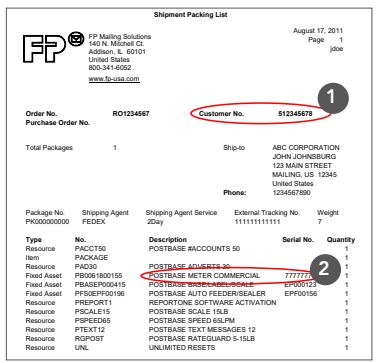
- ຊອກຫາລາຍຊື່ການຫຸ້ມຫໍ່ການຂົນສົ່ງລວມຢູ່ໃນກ່ອງ; ລະບຸ ID/ໝາຍເລກລູກຄ້າຂອງທ່ານ (#1) ແລະໝາຍເລກໄປສະນີ/ແມັດ, ເຊິ່ງເລີ່ມຕົ້ນດ້ວຍ 618 ຫຼື 818 (#2) ໃນແບບຟອມນີ້.
- ໂທຫາ FP @ 866-750-7570ຈາກນັ້ນເລືອກຕົວເລືອກ 1 ເພື່ອຊອກຫາ PIN 4 ຕົວເລກຂອງທ່ານ. PIN ນີ້ຈະບໍ່ໄດ້ຖືກນໍາໃຊ້ສໍາລັບສິ່ງອື່ນ, ແລະບໍ່ຈໍາເປັນຕ້ອງໄດ້ຮັບການເກັບຮັກສາໄວ້.
- ກະລຸນາໃສ່ລະຫັດລູກຄ້າ/ໝາຍເລກ (#1), ລະຫັດໄປສະນີ, ແລະໝາຍເລກໄປສະນີ/ແມັດ (#2) ໃສ່ໂທລະສັບຕາມການເຕືອນ.
ການຕັ້ງຄ່າປະຕູລູກຄ້າອອນໄລນ໌ຂອງທ່ານແລະການໃຫ້ທຶນຂອງທ່ານ Postage ບັນຊີ (ໃນຄອມພິວເຕີ)
2 ລົງທະບຽນສໍາລັບປະຕູລູກຄ້າອອນໄລນ໌
⚠ – ທ່ານຕ້ອງຕັ້ງຄ່າບັນຊີລູກຄ້າອອນໄລນ໌ຂອງທ່ານກ່ອນທີ່ຈະສືບຕໍ່.
- ເຂົ້າເບິ່ງປະຕູລູກຄ້າ: www.myfp-portal.com (ພວກເຮົາແນະນໍາໃຫ້ໃຊ້ຄອມພິວເຕີຕັ້ງໂຕະສໍາລັບພາກນີ້).
- ພາຍໃຕ້ປຸ່ມເຂົ້າສູ່ລະບົບ, ເລືອກ “ຄລິກທີ່ນີ້ເພື່ອລົງທະບຽນ” ເພື່ອສ້າງບັນຊີ
- ໃສ່ “ລະຫັດລູກຄ້າ/ບໍ່.” (ອັນດັບ 1 ໃນລາຍການບັນຈຸ)
- ເລືອກ “PSN” ໝາຍເລກໄປສະນີ/ແມັດ (#2 ໃນລາຍການບັນຈຸ). ນີ້ແມ່ນຕົວເລກທັງໝົດໃນລາຍການບັນຈຸຂອງທ່ານ, ເລີ່ມຕົ້ນດ້ວຍ 618 ຫຼື 818. ຄລິກທີ່ “ສືບຕໍ່”.
- ສໍາເລັດການລົງທະບຽນ.
ນາມສະກຸນ ນາມສະກຸນ ທີ່ຢູ່ອີເມວ ລະຫັດຜ່ານໃໝ່ ຍອມຮັບເງື່ອນໄຂ ແລະເງື່ອນໄຂ ຖ້າທ່ານຕ້ອງການຮັບອຸປະກອນການຕະຫຼາດ - ທ່ານຈະໄດ້ຮັບອີເມວທີ່ມີການເຊື່ອມຕໍ່ການເປີດໃຊ້ງານເພື່ອເຮັດສໍາເລັດການລົງທະບຽນຂອງທ່ານ.
3 ການສະຫນອງທຶນຂອງທ່ານ Postage ບັນຊີ
⚠ – ທ່ານບໍ່ສາມາດຕິດຕັ້ງເຄື່ອງຂອງທ່ານໄດ້ເຕັມທີ່ຈົນກວ່າຈະມີເງິນຢູ່ໃນອອນໄລນ໌ຂອງທ່ານ ຫຼືຕັ້ງບັນຊີເດບິດຄືນໃໝ່tage ບັນຊີ.
- ຕັດສິນໃຈວ່າທ່ານຕ້ອງການຈ່າຍເງິນແນວໃດtage, ທ່ານຕ້ອງການຕັ້ງ eCheck / ບັດເຄຣດິດ, ຫຼືດຶງໂດຍກົງຈາກບັນຊີທະນາຄານຂອງທ່ານ (Direct Debit) ບໍ?
- ຕັດສິນໃຈວ່າທ່ານຕ້ອງການທີ່ຈະໃຫ້ທຶນ pos ຂອງທ່ານtage ຜ່ານ:
ໂພສອອນໄລນ໌tage ບັນຊີ: ກອງທຶນຖືກລົງໃນບັນຊີອອນໄລນ໌ຂອງທ່ານຜ່ານ MyFP Customer Portal, ຜູ້ໃຊ້ຫຼັງຈາກນັ້ນດາວໂຫລດ postage ເຂົ້າໄປໃນເຄື່ອງຈາກບັນຊີອອນໄລນ໌ຂອງທ່ານ.
- ບັດເຄຣດິດ: Postage ຈະຄິດຄ່າບັດເຄຣດິດທີ່ທ່ານຕັ້ງ (ມີຂອບເຂດຈໍາກັດແລະຄ່າທໍານຽມ), ກັບບັນຊີອອນໄລນ໌ຂອງທ່ານ. ທາງເລືອກນີ້ແມ່ນທັນທີ. (ໄປທີ່ຂັ້ນຕອນທີ 4)
- eCheck: Postage ຈະຖືກສົ່ງໂດຍ eCheck ກັບທະນາຄານທີ່ທ່ານກໍານົດໄວ້ (ຂໍ້ຈໍາກັດແລະຄ່າທໍານຽມຖືກນໍາໃຊ້), ກັບບັນຊີອອນໄລນ໌ຂອງທ່ານ. ທາງເລືອກນີ້ແມ່ນທັນທີ. (ໄປທີ່ຂັ້ນຕອນທີ 4)
- Debit-on-Demand (Direct Debit): Postage ຈະແຕ້ມຈາກບັນຊີທະນາຄານທີ່ທ່ານຕັ້ງ, ໄປຫາບັນຊີອອນໄລນ໌ຂອງທ່ານ. ຕົວເລືອກນີ້ໃຊ້ເວລາ 1-2 ມື້ເຮັດວຽກເພື່ອຕັ້ງຄ່າ. (ໄປທີ່ຂັ້ນຕອນທີ 5)
ຣີເຊັດບັນຊີເດບິດ: ອະນຸຍາດໃຫ້ຜູ້ໃຊ້ (ສະເພາະ) ດາວໂຫຼດເງິນໂດຍກົງໃນບັນຊີຂອງເຈົ້າtage ແມັດໂດຍບໍ່ຈໍາເປັນຕ້ອງສະຫນອງທຶນ pos ອອນໄລນ໌ຂອງທ່ານtage ບັນຊີ.
- Reset Debit (Direct Debit): Postage ຈະແຕ້ມໂດຍກົງຈາກບັນຊີທະນາຄານທີ່ທ່ານຕັ້ງ, ໄປຫາເຄື່ອງຂອງທ່ານ. ຕົວເລືອກນີ້ໃຊ້ເວລາ 1-2 ມື້ເຮັດວຽກເພື່ອຕັ້ງຄ່າ. (ໄປທີ່ຂັ້ນຕອນທີ 6)
4 ການສະຫນອງທຶນອອນໄລນ໌ຂອງທ່ານ Postage ບັນຊີຜ່ານບັດເຄຣດິດ / eCheck
 5 ການສະຫນອງທຶນອອນໄລນ໌ຂອງທ່ານ Postage ບັນຊີຜ່ານ Debit-onDemand

6 ລະດົມທຶນຄືນບັນຊີເດບິດຂອງທ່ານ
ເມື່ອຕັ້ງຄ່າ ແລະອະນຸມັດແລ້ວ, ທ່ານບໍ່ຈຳເປັນຕ້ອງໄປອອນໄລນ໌ເພື່ອເພີ່ມເງິນເຂົ້າບັນຊີຂອງທ່ານtage ແມັດ, ກະລຸນາໄປຫາ pos ຂອງທ່ານໂດຍກົງtage ແມັດ.
⚠ – ຖ້າຕັ້ງຄ່າ, Reset Debit ຈະເປັນວິທີການຊໍາລະເງິນມາດຕະຖານຂອງທ່ານ ຈົນກວ່າທ່ານຈະກັບໄປຢູ່ໃນປະຕູອອນໄລນ໌ ແລະປ່ຽນການອະນຸມັດການຈ່າຍເງິນຂອງທ່ານເພື່ອອະນຸຍາດໃຫ້ Online Postage ເງິນທຶນບັນຊີ.

⚠ - ອັນນີ້ຈະໃຊ້ເວລາ 1-2 ມື້ເຮັດວຽກເພື່ອອະນຸມັດ. ກະລຸນາຢຸດການຕິດຕັ້ງໃນເວລານີ້. ກັບຄືນໄປຫາປະຕູຫຼັງຈາກ 1-2 ມື້ເຮັດວຽກເພື່ອຢືນຢັນການເປີດໃຊ້ບັນຊີ, ແລະສືບຕໍ່ເມື່ອບັນຊີເຮັດວຽກ.
7 ຊອກຫາ R-PIN ຂອງທ່ານ
⚠- ທ່ານຈະຕ້ອງໃຊ້ R-PIN ໃນຂັ້ນຕອນທີ 19 ເພື່ອຕິດຕັ້ງເຄື່ອງຂອງທ່ານ.

- ໃນຂະນະທີ່ຢູ່ໃນປະຕູລູກຄ້າ: www. myfp-portal.com ຄລິກໃສ່ “My PostBase®”.
\View R-PIN 6 ຕົວເລກໃນ dashboard, ແລະເກັບຮັກສາໄວ້ສໍາລັບການນໍາໃຊ້ໃນຂັ້ນຕອນ 19 ໃນການຕິດຕັ້ງເຄື່ອງຂອງທ່ານ. (ຢ່າຂ້າມຂັ້ນຕອນນີ້!)
_____ _____ _____ ________ _____ _____
Unpacking ເຄື່ອງຂອງທ່ານ
8 ການກວດສອບເນື້ອໃນຂອງຊຸດ
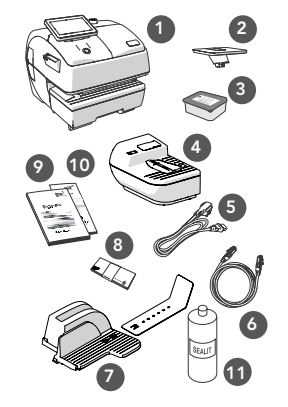
ກ່ອງ #1 – PostBase® ເນື້ອໃນ
- PostBase® ເຄື່ອງສົ່ງຈົດໝາຍ (ມີສະໄຕລັດ)
- ເວທີຂະຫນາດ
- ຊຸດຫມຶກຫມຶກ
- Sealer ຄູ່ມື
- ສາຍໄຟ
- ສາຍອີເທີເນັດ
- ຈັບຖາດແລະຢຸດ
- ປ້າຍກຳກັບ
- ແຜ່ນພັບການຕິດຕັ້ງ ແລະຄວາມປອດໄພ
- ເອກະສານຄູ່ມືການອ້າງອີງດ່ວນ
- (ທາງເລືອກ) ຂວດຂອງ SEALIT Sealing Liquid
ການປະກອບເຄື່ອງຂອງທ່ານ
9 ຄັດຕິດ Scale Platform
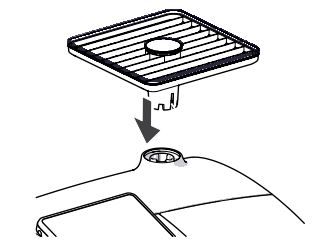
- ຫຼຸດເວທີຂະໜາດລົງໃສ່ແທ່ງຂະໜາດທີ່ປະສົມປະສານດ້ວຍໂລຫະຢູ່ເທິງສຸດຂອງ PostBase®.
- ໃຫ້ແນ່ໃຈວ່າຮ່ອງຍາວກໍາລັງປະເຊີນກັບດ້ານຫນ້າຂອງເຄື່ອງ.
10 ເຊື່ອມຕໍ່ຖາດຈັບ
- ໃສ່ແຖບຈັບຖາດໃສ່ຖາດຈັບ.
- ຍົກຂວາມືຂອງPostBase®ຂຶ້ນຄ່ອຍໆຕາມທີ່ລູກສອນຊີ້ບອກ.
- ເລື່ອນຖາດຈັບຂຶ້ນໄປທາງຂວາຂອງ PostBase®.
- ຫຼຸດເຄື່ອງ PostBase® ລົງໃສ່ຄລິບລັອກຂອງຖາດຈັບ.

(ໝາຍເຫດ: ທັງ PostBase® ແລະ Catch Tray ຄວນຖືກຊັກ.)
11 ແນບຄູ່ມືການປະທັບຕາໃສ່ເຄື່ອງ PostBase®
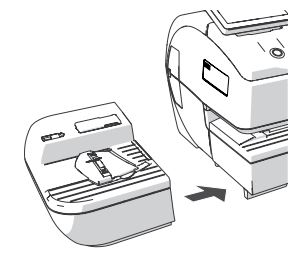
- ວາງເຄື່ອງປະທັບຕາໄວ້ທາງຊ້າຍຂອງ PostBase®
- ເລື່ອນຕົວປະທັບຕາຄູ່ມືຂຶ້ນໄປທາງຊ້າຍຂອງ PostBase®.
- ຫຼຸດ PostBase® ລົງໃສ່ຄລິບລັອກຂອງ Manual Sealer. (ໝາຍເຫດ: ທັງເຄື່ອງປ້ອນຄູ່ມື ແລະ PostBase® ຄວນຖືກຊັກ.)
12 ຕື່ມຂໍ້ມູນໃສ່ຝາຜະໜັງຄູ່ມືດ້ວຍຂອງແຫຼວ

- ໝຸນຝາປິດຂອງຊ່ອງຕື່ມໃສ່ທາງຂ້າງ.
- ຕື່ມໃສ່ເຄື່ອງປະທັບຕາດ້ວຍນໍ້າປະທັບຕາ SEALIT. ກວດເບິ່ງລະດັບການຕື່ມ. ເຄື່ອງປະທັບຕາຄວນຈະຖືກຕື່ມໃສ່ປະມານ "ສູງສຸດ".
- ປິດຝາປິດດ້ວຍຝາປິດ.
13 ໃສ່ປ້າຍກຳກັບໃສ່ເຄື່ອງພິມປ້າຍ (ບໍ່ຢູ່ໃນຄວາມເຂົ້າໃຈ i2)

- ກົດຊ່ອງໃສ່ປ້າຍຊື່ທີ່ສະແດງໂດຍລູກສອນ, ເພື່ອເປີດ.
- ໃສ່ປ້າຍກຳກັບໃສ່ປ້າຍກຳກັບ. (ປ້າຍຊື່ຈະມີລູກສອນພິມຢູ່ເທິງພວກມັນສະແດງໃຫ້ເຫັນວ່າພວກເຂົາໄປທິດທາງໃດໃນ PostBase®.)
14 ເຊື່ອມຕໍ່ພະລັງງານ ແລະ ອີເທີເນັດ
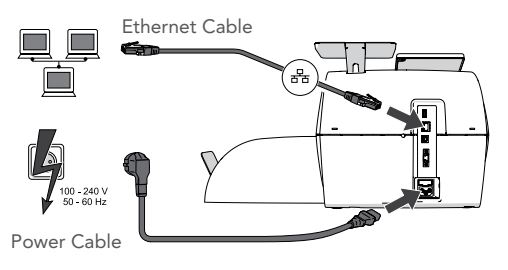
- ແນບປາຍສາຍໄຟຜູ້ຍິງໃສ່ດ້ານຫຼັງຂອງເຄື່ອງ PostBase® ດັ່ງທີ່ສະແດງ; ສຽບປາຍຊາຍໃສ່ປລັກສຽບໄຟຢູ່ໃກ້ໆ.
- ເຊື່ອມຕໍ່ປາຍໜຶ່ງຂອງສາຍໄຟອີເທີເນັດກັບດ້ານຫຼັງຂອງເຄື່ອງ PostBase® ດັ່ງທີ່ສະແດງ; ສຽບສົ້ນອີກເບື້ອງນຶ່ງໃສ່ປລັກສຽບອີເທີເນັດທີ່ຢູ່ໃກ້ຄຽງ.
⚠ – ມີອະແດັບເຕີ Wi-Fi ທາງເລືອກທີ່ມີຢູ່. ຕິດຕໍ່ຜູ້ຕາງຫນ້າ FP ຂອງທ່ານເພື່ອສັ່ງ.
15 Power On Your PostBase®
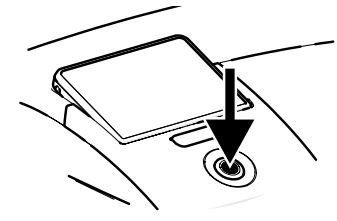
- ກົດປຸ່ມເປີດປິດຢູ່ດ້ານໜ້າຂອງເຄື່ອງ PostBase®. Stylus ຕັ້ງຢູ່ດ້ານຫລັງຂອງຫນ້າຈໍ.
- ຫນ້າຈໍສໍາຜັດ LCD ຈະສະຫວ່າງແລະຈະເລີ່ມຕົ້ນຂະບວນການຕິດຕັ້ງ.
⚠ – ການເລີ່ມຕົ້ນລະບົບໃຊ້ເວລາເຖິງ 2 ນາທີ, ກະລຸນາລໍຖ້າຈົນກ່ວາຄໍາແນະນໍາປາກົດຢູ່ໃນຫນ້າຈໍ LCD Touch ເພື່ອສໍາເລັດການຕິດຕັ້ງເຄື່ອງ.
ໂພສເທິງໜ້າຈໍtage ການຕິດຕັ້ງແມັດ
16 ການເລືອກພາສາຂອງເຈົ້າ
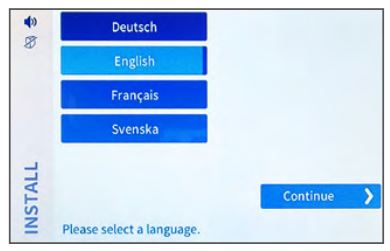
- ເລືອກພາສາທີ່ເຫມາະສົມຂອງທ່ານ, ກົດ "ສືບຕໍ່".
17 ການຕັ້ງຄ່າອີເທີເນັດ/LAN
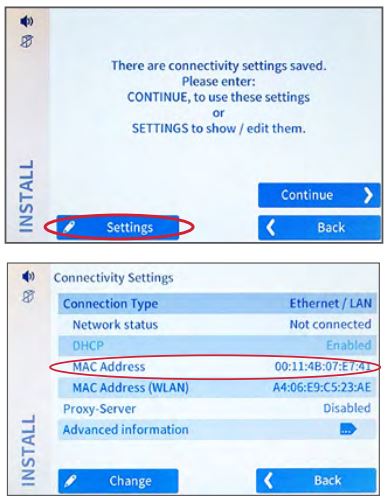
- ໜ້າຈໍຈະສະແດງ “ມີການຕັ້ງຄ່າການເຊື່ອມຕໍ່ຖືກບັນທຶກໄວ້”, ກົດ “ການຕັ້ງຄ່າ” ເພື່ອສະແດງສະຖານະປັດຈຸບັນ.
- ຢືນຢັນທີ່ຢູ່ IP ຂອງທ່ານໄດ້ຖືກກວດພົບ, ກົດ "ກັບຄືນ", ຈາກນັ້ນກົດ "ສືບຕໍ່". ຖ້າບໍ່ມີການເຊື່ອມຕໍ່, ການຕັ້ງຄ່າການເຊື່ອມຕໍ່ຕ້ອງຖືກປັບ: ແຕະ "ປ່ຽນ" ເພື່ອເປີດຕົວຊ່ວຍສ້າງການເຂົ້າສໍາລັບການຕັ້ງຄ່າການເຊື່ອມຕໍ່ເຄືອຂ່າຍ.
⚠ – ຖ້າບໍ່ພົບທີ່ຢູ່ IP: ກ່ອນອື່ນຕ້ອງໃຫ້ແນ່ໃຈວ່າສາຍອີເທີເນັດຂອງທ່ານສຽບຢູ່; ຖ້າບໍ່ແມ່ນ, ສຽບເຂົ້າ ແລະປິດເປີດເຄື່ອງຂອງທ່ານຄືນໃໝ່ໂດຍການກົດປຸ່ມເປີດປິດຄ້າງໄວ້, ຈາກນັ້ນເຮັດຂັ້ນຕອນເຫຼົ່ານີ້ຄືນໃໝ່.
18 - ການຕັ້ງຄ່າເຄືອຂ່າຍ

⚠ - ເຄື່ອງຈະພະຍາຍາມຢືນຢັນການເຊື່ອມຕໍ່ໃນເບື້ອງຕົ້ນ, ຖ້າຜິດພາດ, ກະລຸນາເຮັດຂັ້ນຕອນເຫຼົ່ານີ້ຄືນໃໝ່. ຖ້າຄວາມຜິດພາດຍັງສືບຕໍ່, ກະລຸນາຢືນຢັນການຕັ້ງຄ່າ DHCP ແລະ Proxy ຂອງທ່ານກັບພະແນກ IT ຂອງບໍລິສັດຂອງທ່ານ.
19 R-PIN
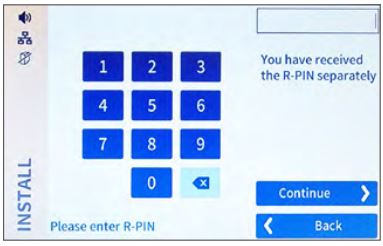
⚠ – ຖ້າໃສ່ R-Pin ຜິດ 3 ເທື່ອເຄື່ອງຈະລັອກ.
- ໃສ່ R-PIN 6 ຕົວເລກຂອງທ່ານ, ກົດ “ສືບຕໍ່” ໝາຍເຫດ: R-PIN ຂອງທ່ານຖືກດຶງຂໍ້ມູນໃນຂັ້ນຕອນທີ 7 ຜ່ານ: www.myfp-portal.com ແລະຖືກສົ່ງໄປທາງໄປສະນີ.
- PostBase® ຈະເລີ່ມປັບປຸງ ແລະອາດຈະໃຊ້ເວລາເຖິງ 10 ນາທີ; ເມື່ອລະບົບຖືກປັບປຸງ, ມັນຕ້ອງຖືກເລີ່ມຕົ້ນໃຫມ່ໂດຍການກົດປຸ່ມ "Reboot".
⚠- ຖ້າໃສ່ R-Pin ຜິດ 3 ເທື່ອເຄື່ອງຈະລັອກ. ກະລຸນາຕິດຕໍ່ FP (800-341-6052) ເພື່ອປົດລັອກເຄື່ອງຂອງທ່ານ.
20 ຕິດຕັ້ງຕະຫລັບຫມຶກ


21 ການປັບຕົວຕະຫລັບຫມຶກ

22 ຕໍາແໜ່ງທໍາອິດtage ດາວໂຫຼດ

ເຈົ້າສຳເລັດແລ້ວ, ຂໍສະແດງຄວາມຍິນດີ!
ທ່ານໄດ້ສຳເລັດການຕັ້ງຄ່າPostBase®ຂອງທ່ານແລ້ວ. ຖ້າເຈົ້າມີຄຳຖາມເພີ່ມເຕີມ ອ້າງອີງໃສ່ຄູ່ມືຜູ້ປະຕິບັດການທີ່ປະກອບມີເພື່ອຮຽນຮູ້ກ່ຽວກັບຄຸນສົມບັດ ແລະໜ້າທີ່ຂອງລະບົບໄປສະນີ ຫຼືເຂົ້າໄປເບິ່ງສູນຄວາມຊ່ວຍເຫຼືອອອນໄລນ໌ຂອງພວກເຮົາໄດ້ທີ່: ຄູ່ມືຜູ້ປະຕິບັດການ ຂັ້ນຕອນທໍາອິດ https://www.fp-usa.com/postbase-insight-support
ຄຸນສົມບັດລວມຜ່ານ MyFP Online Customer Portal
FP Parcel Shipping
ເຮືອ. ຕິດຕາມ. ບັນທຶກ.
ພ້ອມກັບອັດຕາຄ່າຂົນສົ່ງຂອງ USPS® ທີ່ມີທາງເລືອກທີ່ຈະເພີ່ມການຂົນສົ່ງຫຼາຍສາຍສົ່ງ, ຄໍາຮ້ອງສະຫມັກການຂົນສົ່ງອອນໄລນ໌ນີ້ຊ່ວຍໃຫ້ທ່ານສາມາດປຽບທຽບລາຄາແລະພິມປ້າຍການຂົນສົ່ງໄດ້ງ່າຍດ້ວຍບາໂຄດຕິດຕາມສໍາລັບຜູ້ໃຫ້ບໍລິການແລະການບໍລິການທີ່ເລືອກ.
ຄຸນນະສົມບັດທີ່ສໍາຄັນ
- ຫຼຸດລາຄາທາງການຄ້າ Plus®
- ປະກັນໄພຟຣີໃນ Priority Mail® ແລະ Priority Mail Express® (ມູນຄ່າສູງສຸດ $100)
- ການແກ້ໄຂ ແລະກວດສອບທີ່ຢູ່ CASS
- ກະດານຕິດຕາມການຫຸ້ມຫໍ່ທີ່ມີການແຈ້ງເຕືອນທາງອີເມວ
- Add-on ທາງເລືອກການຊື້ເຄື່ອງອັດຕາຫຼາຍຜູ້ໃຫ້ບໍລິການ
ສໍາລັບການຊ່ວຍເຫຼືອກ່ຽວກັບ FPPS ເຂົ້າໄປທີ່ສູນຊ່ວຍເຫຼືອຂອງພວກເຮົາ: https://www.fp-usa.com/fp-parcel-shipping-support
ເອກະສານ / ຊັບພະຍາກອນ
 |
FP PostBase, PostBase Insight [pdf] ຄູ່ມືການຕິດຕັ້ງ ຄວາມເຂົ້າໃຈ PostBase, PostBase, PostBase Insight |
 |
FP PostBase, PostBase Insight [pdf] ຄູ່ມືການຕິດຕັ້ງ ຄວາມເຂົ້າໃຈ PostBase, PostBase, PostBase Insight |


