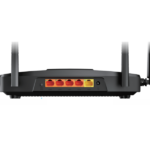
ການຕັ້ງຄ່າ A950RG A3000RU WDS
ມັນເຫມາະສົມສໍາລັບ: A800R, A810R, A3100R, A950RG, A3000RU
ການນໍາສະເຫນີຄໍາຮ້ອງສະຫມັກ: ການແກ້ໄຂການຕັ້ງຄ່າກ່ຽວກັບວິທີການຕັ້ງຄ່າ WDS ກັບ TOTOLINK ຜະລິດຕະພັນ. ເອົາ A3000RU ເປັນ example ຂອງການຕັ້ງຄ່າ 2.4G ໄຮ້ສາຍ.
ແຜນວາດ

ການກະກຽມ
- ກ່ອນທີ່ຈະຕັ້ງຄ່າ, ໃຫ້ແນ່ໃຈວ່າທັງສອງ Router A ແລະ B Router ແມ່ນເປີດຢູ່.
- ເຊື່ອມຕໍ່ຄອມພິວເຕີຂອງທ່ານກັບເຄືອຂ່າຍດຽວກັນຂອງ router A ແລະ B.
- ຍ້າຍເຣົາເຕີ B ເຂົ້າໄປໃກ້ເຣົາເຕີ A ເພື່ອຊອກຫາສັນຍານເສັ້ນທາງ B ທີ່ດີຂຶ້ນສຳລັບ WDS ໄວ.
- Router ແລະ Router ຄວນຖືກຕັ້ງເປັນຊ່ອງດຽວກັນ.
- ຕັ້ງທັງ Router A ແລະ B ຄວນເປັນແຖບດຽວກັນ 2.4G ຫຼື 5G.
- ເລືອກແບບດຽວກັນສໍາລັບ A-router ແລະ B-router. ຖ້າບໍ່ແມ່ນ, ຟັງຊັນ WDS ອາດຈະບໍ່ຖືກປະຕິບັດ.
ຕັ້ງຄ່າຂັ້ນຕອນ
ຂັ້ນຕອນທີ 1:
ເຊື່ອມຕໍ່ຄອມພິວເຕີຂອງທ່ານກັບ router ໂດຍສາຍຫຼືໄຮ້ສາຍ, ຫຼັງຈາກນັ້ນເຂົ້າສູ່ລະບົບ router ໂດຍການເຂົ້າ http://192.168.0.1 ເຂົ້າໄປໃນແຖບທີ່ຢູ່ຂອງຕົວທ່ອງເວັບຂອງທ່ານ.

ຫມາຍເຫດ: ທີ່ຢູ່ໃນຕອນຕົ້ນການເຂົ້າເຖິງແຕກຕ່າງກັນຂຶ້ນກັບສະຖານະການຕົວຈິງ. ກະລຸນາຊອກຫາມັນຢູ່ໃນປ້າຍລຸ່ມຂອງຜະລິດຕະພັນ.
ຂັ້ນຕອນທີ 2:
ຊື່ຜູ້ໃຊ້ແລະລະຫັດຜ່ານແມ່ນຕ້ອງການ, ໂດຍຄ່າເລີ່ມຕົ້ນທັງສອງແມ່ນ admin ໂຕພິມນ້ອຍ. ກົດ ເຂົ້າສູ່ລະບົບ.

ຂັ້ນຕອນທີ 3: ການຕັ້ງຄ່າ A-router
3-1. ທໍາອິດເຊື່ອມຕໍ່ອິນເຕີເນັດສໍາລັບ A-router ຫຼັງຈາກນັ້ນກະລຸນາໄປທີ່ ໄຮ້ສາຍ 2.4GHz->ການຕັ້ງຄ່າ WDS ຫນ້າ, ແລະກວດສອບການທີ່ທ່ານໄດ້ເລືອກ.(ປະເພດຂອງ A-router ແລະ B-router ຄວນຈະຄືກັນ)
ເລືອກ ເປີດໃຊ້, ຫຼັງຈາກນັ້ນການປ້ອນຂໍ້ມູນ ທີ່ຢູ່ MAC ຂອງ B-router ໃນ A-router. ກົດ ເພີ່ມ.

3-2. ກະລຸນາໄປທີ່ ໄຮ້ສາຍ 2.4GHz -> ການຕັ້ງຄ່າພື້ນຖານ ຫນ້າ, ເລືອກຫມາຍເລກຊ່ອງທີ່ທ່ານຕ້ອງເລືອກເທົ່າກັບ B-router.

ຂັ້ນຕອນທີ 4: ການຕັ້ງຄ່າ B-router
4-1. ທໍາອິດເຊື່ອມຕໍ່ອິນເຕີເນັດສໍາລັບ A-router ຫຼັງຈາກນັ້ນກະລຸນາໄປທີ່ ໄຮ້ສາຍ 2.4GHz->ການຕັ້ງຄ່າ WDS ຫນ້າ, ແລະກວດສອບການທີ່ທ່ານໄດ້ເລືອກ.(ປະເພດຂອງ A-router ແລະ B-router ຄວນຈະຄືກັນ)
ເລືອກ ເປີດໃຊ້, ຫຼັງຈາກນັ້ນການປ້ອນຂໍ້ມູນ ທີ່ຢູ່ MAC ຂອງ B-router ໃນ A-router. ກົດ ເພີ່ມ

4-2. ກະລຸນາໄປທີ່ ໄຮ້ສາຍ 2.4GHz -> ການຕັ້ງຄ່າພື້ນຖານ ຫນ້າ, ເລືອກຫມາຍເລກຊ່ອງທີ່ທ່ານຕ້ອງເລືອກເທົ່າກັບ A-router.

ດາວໂຫລດ
ການຕັ້ງຄ່າ A950RG A3000RU WDS – [ດາວໂຫລດ PDF]