


ເຄື່ອງອ່ານລະຫັດ QR
ຄູ່ມືຜູ້ໃຊ້
ຮຸ່ນ: V1.1 ວັນທີ: 2020.04.10

2A25Z QR Code Reader
ຖະແຫຼງການທີ່ສໍາຄັນ
ກ່ຽວກັບພວກເຮົາ
ຂອບໃຈທີ່ເລືອກຜະລິດຕະພັນນີ້. ກະລຸນາອ່ານຄູ່ມືການນໍາໃຊ້ (ຕໍ່ໄປນີ້ຈະເປັນຄູ່ມືການແນະນໍາ) ລະມັດລະວັງກ່ອນທີ່ຈະນໍາໃຊ້ເພື່ອແນ່ໃຈວ່າການນໍາໃຊ້ຜະລິດຕະພັນຖືກຕ້ອງ, ມີຜົນກະທົບການນໍາໃຊ້ທີ່ດີແລະຄວາມໄວໃນການກວດສອບ, ແລະຫຼີກເວັ້ນການຄວາມເສຍຫາຍທີ່ບໍ່ຈໍາເປັນຂອງຜະລິດຕະພັນ.
ບໍ່ມີສ່ວນຫນຶ່ງຂອງຄູ່ມືນີ້ອາດຈະຖືກຜະລິດຄືນໃຫມ່ຫຼືຖ່າຍທອດໃນຮູບແບບໃດກໍ່ຕາມໂດຍບໍ່ມີການຍິນຍອມເຫັນດີເປັນລາຍລັກອັກສອນຂອງບໍລິສັດ.
ເນື່ອງຈາກການປັບປຸງຢ່າງຕໍ່ເນື່ອງຂອງຜະລິດຕະພັນ, ບໍລິສັດບໍ່ສາມາດສັນຍາວ່າຂໍ້ມູນແມ່ນສອດຄ່ອງກັບຜະລິດຕະພັນຕົວຈິງ, ແລະບໍ່ຖືວ່າຂໍ້ຂັດແຍ່ງໃດໆທີ່ເກີດຈາກຕົວກໍານົດການດ້ານວິຊາການທີ່ແທ້ຈິງແລະຄວາມບໍ່ສອດຄ່ອງຂອງຂໍ້ມູນນີ້, ແລະການປ່ຽນແປງໃດໆແມ່ນບໍ່ໄດ້ແຈ້ງໃຫ້ຮູ້ລ່ວງຫນ້າ. . ບໍລິສັດສະຫງວນສິດໃນການປ່ຽນແປງແລະການຕີຄວາມສຸດທ້າຍ.
ປະຫວັດການປ່ຽນແປງ
| ຮຸ່ນ | ວັນທີ | ລາຍລະອຽດ |
| V1.0 | 9/30/2019 | ການປ່ອຍຕົວຢ່າງເປັນທາງການຄັ້ງທໍາອິດ. |
| V1.1 | 4/10/2020 | ອັບເດດໜ້າຊອບແວ DEMO. |
ການຕິດຕັ້ງອຸປະກອນ
ຂໍ້ຄວນລະວັງການຕິດຕັ້ງ: ເພື່ອຮັບປະກັນການນໍາໃຊ້ອຸປະກອນປົກກະຕິ, ກະລຸນາປະຕິບັດຕາມຄໍາແນະນໍາໃນການຕິດຕັ້ງຢ່າງເຂັ້ມງວດ.
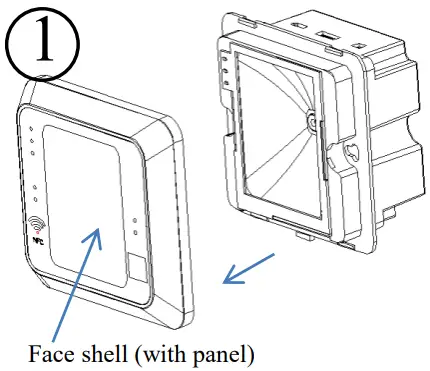
ເອົາແກະໃບຫນ້າອອກ (ດ້ວຍແຜງ) ອອກຈາກອຸປະກອນ. ມັນເປັນສິ່ງຈໍາເປັນທີ່ຈະຄ່ອຍໆຖອດແຜງອອກຈາກດ້ານຂ້າງຂອງເຕົ້າສຽບ USB ເພື່ອຫຼີກເວັ້ນຄວາມເສຍຫາຍຕໍ່ໄຟ LED ເມື່ອມັນຖືກຖອດອອກ.

ກ່ອງມາດຕະຖານປະເພດ 86 ຊ້ໍາ (ລຸ່ມ) ແມ່ນຊື້ຈາກຕະຫຼາດທີ່ມີ mounting pitch ຂອງ 60mm ຫຼື 66mm. ຜູ້ຕິດຕັ້ງວາງກ່ອງຊ້ໍາ (ລຸ່ມ) ເທິງພື້ນຜິວຂອງກໍາແພງຕາມຄວາມຍາວແລະຄວາມກວ້າງຂອງກ່ອງມາດຕະຖານປະເພດ 86 ຊ້ໍາ (ລຸ່ມ) ແລະແກ້ໄຂດ້ວຍດິນຊາຍຊີມັງ.

ເມື່ອຕິດຕັ້ງ, ເຊື່ອມຕໍ່ສາຍແລະ debug ມັນ.
ຫຼັງຈາກນັ້ນ, ຕິດຕັ້ງອຸປະກອນເຂົ້າໄປໃນປ່ອງ Type 86 ຊ້ໍາ (ລຸ່ມ) ດັ່ງທີ່ສະແດງຢູ່ໃນຮູບ, ແລະແກ້ໄຂອຸປະກອນດ້ວຍສອງ screws ແຂ້ວກົນຈັກ M4 * 15PB. ໃຫ້ສັງເກດວ່າອຸປະກອນມີນາຍຈ້າງຫັນຫນ້າລົງລຸ່ມ.

ທໍາອິດຊອກຫາຈຸດທີ່ເຫມາະສົມ, ຫຼັງຈາກນັ້ນ buckle ແກະ (ມີກະດານ) ເຂົ້າໄປໃນອຸປະກອນ (ດັ່ງທີ່ສະແດງ), ເອົາໃຈໃສ່ກັບທິດທາງການປະກອບໃນລະຫວ່າງການຕິດຕັ້ງແລະກວດເບິ່ງວ່າການພິມໃນກະດານຫລັງແມ່ນຕັ້ງ.
ແນະນຳຜະລິດຕະພັນ
ເຄື່ອງອ່ານລະຫັດ QR ແມ່ນລຸ້ນໃຫມ່ຂອງເຄື່ອງອ່ານບັດຄວບຄຸມການເຂົ້າເຖິງອັດສະລິຍະທີ່ພັດທະນາໂດຍບໍລິສັດຂອງພວກເຮົາ. ຜະລິດຕະພັນມີລັກສະນະສູງ, ຄວາມໄວການສະແກນສູງ, ອັດຕາການຮັບຮູ້ສູງ, ຄວາມເຂົ້າກັນໄດ້ທີ່ເຂັ້ມແຂງ, ແລະສາມາດເຊື່ອມຕໍ່ກັບຕົວຄວບຄຸມການເຂົ້າເຖິງໃດໆທີ່ສະຫນັບສະຫນູນ Wiegand input.
ປັບຕົວເຂົ້າກັບສະຖານະການຄໍາຮ້ອງສະຫມັກຕ່າງໆ, ແລະສະຫນັບສະຫນູນການກໍານົດບັດຄວາມຖີ່ວິທະຍຸ RFID ແລະລະຫັດ QR, ເຊິ່ງສາມາດນໍາໃຊ້ໃນການຄຸ້ມຄອງຊຸມຊົນ, ການຄຸ້ມຄອງນັກທ່ອງທ່ຽວ, ການຄຸ້ມຄອງໂຮງແຮມ, ຊຸບເປີມາເກັດທີ່ບໍ່ມີຄົນຂັບແລະຂົງເຂດອື່ນໆ.
ຄຸນລັກສະນະຂອງເຄື່ອງອ່ານລະຫັດ QR ມີດັ່ງນີ້:
- ການພັດທະນາເຕັກໂນໂລຊີການຄວບຄຸມການເຂົ້າເຖິງລະຫັດ QR ໃຫມ່;
- ມາພ້ອມກັບເສົາອາກາດເຄື່ອງອ່ານບັດແລະຄວາມຖີ່ການເຮັດວຽກແມ່ນ 13.56MHz
- ຮອງຮັບ MF, CPU, NFC (ບັດອະນາລັອກ), DESFire EV1, ບັດປະຈຳຕົວຊາວຈີນ, ລະຫັດ QR;
- ຮອງຮັບ Wiegand, RS485, USB, TCP/IP network output mode;
ຄໍາແນະນໍາສາຍໄຟ
3.1 ນິຍາມສາຍໄຟ

ຈາກດ້ານກົງກັນຂ້າມຈາກຊ້າຍໄປຂວາ (ດັ່ງທີ່ສະແດງຂ້າງເທິງ):
| DC (4-3.2V) | GND | 485+ 1485- | WGO | ຂ້າພະເຈົ້າ WG1 | ບໍ່ | COM | NC | ກຳນົດຄ່າ |
| ພະລັງງານ | ດິນ | R5485 ການໂຕ້ຕອບ | ການໂຕ້ຕອບ WG | / | / | / | / | |
3.2 ຄໍາແນະນໍາ
ແຈ້ງການ: ກະລຸນາເຊື່ອມຕໍ່ກັບອຸປະກອນອື່ນໆຕາມຄໍານິຍາມສາຍຂອງເຄື່ອງອ່ານລະຫັດ QR. ນອກຈາກນັ້ນ, ຕໍ່ໄປນີ້ພຽງແຕ່ຫມາຍເຖິງການສາຍບາງສ່ວນຂອງເຄື່ອງອ່ານບັດລະຫັດ QR ແລະຕົວຄວບຄຸມ. ມັນບໍ່ໄດ້ສະແດງເຖິງຄໍານິຍາມສາຍໄຟທັງໝົດຂອງຕົວຄວບຄຸມ. ກະລຸນາອ້າງອີງເຖິງຄຳນິຍາມສາຍໄຟຂອງຕົວຄວບຄຸມຕົວຈິງ.
- Wiegand ຫຼື RS485 ການສື່ສານ
①ທໍາອິດ, ເຊື່ອມຕໍ່ເຄື່ອງອ່ານບັດລະຫັດ QR ກັບຕົວຄວບຄຸມຜ່ານ Wiegand ຫຼື RS485, ແລະຫຼັງຈາກນັ້ນເຊື່ອມຕໍ່ການສະຫນອງພະລັງງານ +12V.
ເຄື່ອງອ່ານລະຫັດສອງມິຕິບໍ່ຈໍາເປັນຕ້ອງເຊື່ອມຕໍ່ກັບຕົວລັອກໃນເວລາທີ່ມັນຖືກນໍາໃຊ້ເປັນຫົວອ່ານ. ໃນເວລາທີ່ມັນຖືກນໍາໃຊ້ເປັນເຄື່ອງປະສົມປະສານ, ມັນຈໍາເປັນຕ້ອງເຊື່ອມຕໍ່ລັອກເພື່ອຄວບຄຸມປະຕູສະຫຼັບ. ຕົວຄວບຄຸມໃນຮູບພຽງແຕ່ລາຍຊື່ບາງສາຍໄຟ, ແລະມີຫຼາຍປະເພດຂອງການເຊື່ອມຕໍ່ລະຫວ່າງເຄື່ອງຈັກ.
Wiegand ຫຼື RS485 ການອ້າງອີງການເຊື່ອມຕໍ່ທົ່ວໄປດັ່ງທີ່ສະແດງຂ້າງລຸ່ມນີ້:
 ②ຈາກນັ້ນເອົາບັດຫຼືລະຫັດ QR (ເຈ້ຍ, ເອເລັກໂຕຣນິກ, ໂທລະສັບມືຖື) ເຂົ້າໄປໃນລະດັບການຮັບຮູ້ຂອງຜູ້ອ່ານ, ເຄື່ອງອ່ານບັດຈະໄດ້ຮັບອັດຕະໂນມັດແລະສົ່ງຂໍ້ມູນທີ່ຖືໂດຍບັດຫຼືລະຫັດ QR ກັບການຄວບຄຸມ.
 - ການສື່ສານ USB
①ທໍາອິດ, ເຊື່ອມຕໍ່ຕົວອ່ານບັດລະຫັດ QR ກັບເຄື່ອງຄອມພິວເຕີຜ່ານສາຍ USB.
 ②ທໍາອິດເປີດແປ້ນພິມ HID ໃນການຕັ້ງຄ່າຊອບແວ DEMO. ຈາກນັ້ນໃສ່ບັດ ຫຼື ລະຫັດ QR (ເຈ້ຍ, ເອເລັກໂຕຼນິກ, ໂທລະສັບມືຖື) ເຂົ້າໃນຂອບເຂດການຮັບຮູ້ຂອງຜູ້ອ່ານ, ເຄື່ອງອ່ານບັດຈະໄດ້ຮັບ ແລະ ຖ່າຍທອດຂໍ້ມູນທີ່ນໍາມາໂດຍບັດ ຫຼື ລະຫັດ QR ໄປຫາ PC ໂດຍອັດໂນມັດ, ເຊິ່ງສາມາດສະແດງດ້ວຍຂໍ້ຄວາມ.
 - ການສື່ສານເຄືອຂ່າຍ TCP/IP
ສັງເກດ: ມີພຽງແຕ່ສອງສາມແບບທີ່ສະຫນັບສະຫນູນການສື່ສານເຄືອຂ່າຍ TCP / IP.
①ທໍາອິດ, ເຄື່ອງອ່ານບັດລະຫັດ QR ແມ່ນເຊື່ອມຕໍ່ກັບ PC ໂດຍຜ່ານການຢູ່ປາຍເຄືອຂ່າຍ.
 ②ຈາກນັ້ນເອົາບັດຫຼືລະຫັດ QR (ເຈ້ຍ, ເອເລັກໂຕຣນິກ, ໂທລະສັບມືຖື) ເຂົ້າໄປໃນລະດັບການຮັບຮູ້ຂອງຜູ້ອ່ານ, ເຄື່ອງອ່ານບັດຈະໄດ້ຮັບອັດຕະໂນມັດຂໍ້ມູນທີ່ຖືໂດຍບັດຫຼືລະຫັດ QR ແລະສົ່ງມັນກັບ PC, ຊຶ່ງສາມາດສະແດງໃຫ້ເຫັນໂດຍຂໍ້ຄວາມ.
ຕັ້ງຄ່າຕົວອ່ານລະຫັດ QR ດ້ວຍຊອບແວ DEMO
ພາກນີ້ອະທິບາຍວິທີການປັບຄ່າຕົວອ່ານບັດຜ່ານຊອບແວສາທິດ.
4.1 ການຕັ້ງຄ່າຄລິກດຽວ
ການດໍາເນີນງານ
- ເຊື່ອມຕໍ່ຕົວອ່ານລະຫັດ QR ກັບຄອມພິວເຕີດ້ວຍສາຍ USB, ເປີດຊອບແວ Demo, ເລືອກພອດ USB-HID, ຄລິກຕົກລົງ, ການເຊື່ອມຕໍ່ສໍາເລັດ. (ຫມາຍເຫດ: ຖ້າຫາກວ່າການເຊື່ອມຕໍ່ພອດ serial ຖືກຄັດເລືອກ, ອັດຕາ baud ໄວ້ໃນຕອນຕົ້ນແມ່ນ 115200)
ໝາຍເຫດ:
1) ສະຫນັບສະຫນູນການເຊື່ອມຕໍ່ອຸປະກອນການຕັ້ງຄ່າໂດຍຜ່ານ USB ແລະພອດ serial.
2) ຖ້າທ່ານເລືອກຮູບແບບການສື່ສານ RS485 ເພື່ອເຊື່ອມຕໍ່ກັບເຄື່ອງມືການຕັ້ງຄ່າ, ອັດຕາ baud ເລີ່ມຕົ້ນເປັນ 115200.
3) ໝາຍເລກລຸ້ນໃນຮູບໜ້າຈໍສະແດງເຖິງໝາຍເລກລຸ້ນຂອງຕົວແບບທົດສອບເທົ່ານັ້ນ, ກະລຸນາອ້າງອີງເຖິງໝາຍເລກລຸ້ນຜະລິດຕະພັນຕົວຈິງ.

- ການເຊື່ອມຕໍ່ປະສົບຜົນສໍາເລັດ. ຢູ່ໃນພື້ນທີ່ການຕັ້ງຄ່າການດາວໂຫຼດຂ້າງລຸ່ມນີ້, ຄລິກດາວໂຫຼດ.
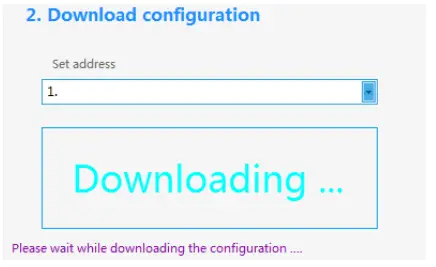
- ໜ້າປັອບອັບຈະເຕືອນວ່າການຕັ້ງຄ່າການດາວໂຫຼດສຳເລັດແລ້ວ, ທ່ານສາມາດເຮັດສຳເລັດການຕັ້ງຄ່າຕົວອ່ານລະຫັດ QR ດ້ວຍຄລິກດຽວ, ແລະການເຮັດວຽກແມ່ນງ່າຍດາຍ.

4.2 ການດໍາເນີນງານພື້ນຖານ
ການດໍາເນີນງານ
- ຖ້າຜູ້ໃຊ້ຕ້ອງການກໍານົດຕົວກໍານົດການຂອງຕົວອ່ານລະຫັດ QR ດ້ວຍຕົວເອງ, ເປີດຊອບແວ Demo, ຫຼັງຈາກການເຊື່ອມຕໍ່ສໍາເລັດ, ເຂົ້າໄປໃນຫນ້າການຕັ້ງຄ່າຂັ້ນສູງໃນມຸມຂວາເທິງຂອງຫນ້າ.

- ໃສ່ໜ້າຫຼັກຂອງການຕັ້ງຄ່າຂັ້ນສູງ.

- ໃນຫນ້າການຕັ້ງຄ່າພື້ນຖານ -1, ກໍານົດຕົວກໍານົດການກໍາຫນົດຄ່າຂອງຜູ້ອ່ານຕາມຄວາມຕ້ອງການ.
a) ຄລິກຊອກຫາອຸປະກອນເພື່ອ view ທີ່ຢູ່ຂອງເຄື່ອງອ່ານບັດ.
ຫມາຍເຫດ: ຖ້າຫາກວ່າ ທ່ານເລືອກເອົາການສື່ສານ RS485, ທ່ານຈໍາເປັນຕ້ອງຄລິກ "ສະແກນອຸປະກອນ" ເພື່ອໃຫ້ໄດ້ຮັບທີ່ຢູ່ອຸປະກອນທີ່ຖືກຕ້ອງກ່ອນທີ່ທ່ານຈະສາມາດດໍາເນີນການອື່ນໆ. b) ກົດ Get version to view ຂໍ້ມູນຈໍານວນສະບັບຂອງຕົວອ່ານບັດ.
 c) ກົດ Read configuration to view ຂໍ້ມູນການຕັ້ງຄ່າຂອງຜູ້ອ່ານໃນປັດຈຸບັນ.
 d) ຜູ້ໃຊ້ສາມາດກໍານົດຂໍ້ມູນພາລາມິເຕີຂອງເຄື່ອງອ່ານບັດແລະຄລິກຂຽນການຕັ້ງຄ່າເພື່ອກໍານົດຂໍ້ມູນພາລາມິເຕີຂອງຕົວອ່ານບັດລະຫັດ QR.
ພາລາມິເຕີ ລາຍລະອຽດ RS485 ທີ່ຢູ່ 0: ທີ່ຢູ່ Broadcast, ນັ້ນແມ່ນ, ການເຊື່ອມຕໍ່ການສື່ສານສາມາດເຮັດໄດ້ໂດຍບໍ່ຄໍານຶງເຖິງວ່າທີ່ຢູ່ຂອງເຄື່ອງຈັກ 485 ຖືກກໍານົດເປັນ 0-255.
ຖ້າທີ່ຢູ່ເຄື່ອງຈັກ 485 ຖືກກໍານົດເປັນ 1-255, ຕື່ມຂໍ້ມູນໃສ່ທີ່ສອດຄ້ອງກັນ, ທ່ານຍັງສາມາດຕິດຕໍ່ສື່ສານໄດ້.ເວລາເປີດ ເມື່ອເຄື່ອງອ່ານບັດເຊື່ອມຕໍ່ໂດຍກົງກັບລັອກປະຕູ, ໄລຍະເວລາເປີດປະຕູເມື່ອບັດ ຫຼືລະຫັດ QR ທີ່ມີການອະນຸຍາດເປີດປະຕູປົກກະຕິຖືກປັດ. ເລກລໍາດັບ ເລກລໍາດັບຂອງອຸປະກອນຂອງຜູ້ອ່ານ. ຟັງຊັນ RS485
ສະຫຼັບເປີດຫຼືປິດການສື່ສານ RS485 ເຄື່ອງອ່ານບັດ.
ເຄື່ອງມືການຕັ້ງຄ່າຍັງສາມາດເຊື່ອມຕໍ່ຜ່ານ 485 ເມື່ອມັນຖືກປິດ.RS485 ອັດຕະໂນມັດ
ອັບໂຫຼດເມື່ອເປີດ, ຂໍ້ມູນຕົວອ່ານບັດຈະຖືກອັບໂຫລດໂດຍອັດຕະໂນມັດໃສ່ເຊີບເວີພາຍໃຕ້ອິນເຕີເຟດ 485.
ເມື່ອປິດແລ້ວ, ຂໍ້ມູນຜູ້ອ່ານຈະບໍ່ຖືກອັບໂຫຼດໃສ່ເຊີບເວີ.ຮູບແບບການເຮັດວຽກ ໂໝດເຄື່ອງອ່ານ: ເມື່ອເຊື່ອມຕໍ່ເຄື່ອງອ່ານບັດ, ໂໝດຫົວອ່ານຖືກເລືອກ, ແລະພາລາມິເຕີຂອງຫົວອ່ານຖືກຕັ້ງໂດຍຊອບແວ DEMO.
ໂໝດອອບໄລນ໌: ເມື່ອເຊື່ອມຕໍ່ກັບທັງໝົດໃນໜຶ່ງດຽວ, ເລືອກໂໝດທັງໝົດໃນໜຶ່ງດຽວ ແລະກຳນົດພາລາມິເຕີຂອງທັງໝົດໃນໜຶ່ງດຽວຜ່ານຊອບແວ DEMO.ແປ້ນພິມ HID ເມື່ອເປີດ, ການສື່ສານ USB ສາມາດໂອນເລກບັດ/ຂໍ້ມູນໄປຍັງຄອມພິວເຕີ (ເຊັ່ນ: ເອກະສານຂໍ້ຄວາມ).
ເມື່ອປິດແລ້ວ, ລະຫັດ swipe/QR ຈະມີຜົນຕອບແທນປົກກະຕິ, ແຕ່ USB ຈະບໍ່ໂອນເລກບັດ/ຂໍ້ມູນໄປຍັງຄອມພິວເຕີ.ແປ້ນພິມ HID ເມື່ອເປີດ, ການສື່ສານ USB ສາມາດໂອນເລກບັດ / ຂໍ້ມູນໄປຍັງຄອມພິວເຕີ (ເຊັ່ນ: ເອກະສານຂໍ້ຄວາມ).
ເມື່ອປິດ, ບັດ / ລະຫັດ QR ຈະມີຄວາມຄິດເຫັນປົກກະຕິ, ແຕ່ USB ຈະບໍ່ໂອນເລກບັດ / ຂໍ້ມູນໄປຍັງຄອມພິວເຕີ.ອັດຕາ Baud ຖ້າທ່ານເລືອກການເຊື່ອມຕໍ່ພອດ serial, ທ່ານສາມາດກໍານົດອັດຕາ baud ໄດ້. ຂຽນການຕັ້ງຄ່າ ຫຼັງຈາກດັດແກ້ຕົວກໍານົດການຂ້າງເທິງນີ້, ຄລິກຂຽນການຕັ້ງຄ່າ, ນັ້ນແມ່ນ, ຂໍ້ມູນການຕັ້ງຄ່າໃຫມ່ຖືກຂຽນສົບຜົນສໍາເລັດກັບເຄື່ອງອ່ານບັດ. ອ່ານການຕັ້ງຄ່າ ເອົາຂໍ້ມູນການຕັ້ງຄ່າໃນປະຈຸບັນຂອງຜູ້ອ່ານແລະສະແດງມັນ. - ຮອງຮັບການຣີເຊັດເຄື່ອງອ່ານບັດຈາກໂຮງງານ.

4.3 ການຕັ້ງຄ່າພາລາມິເຕີ
ການດໍາເນີນງານ
- ໃນໜ້າການຕັ້ງຄ່າພື້ນຖານ-2, ຕັ້ງຄ່າພາລາມິເຕີທີ່ກ່ຽວຂ້ອງຂອງລະຫັດ QR.

ພາລາມິເຕີ ລາຍລະອຽດ ລະຫັດການຖອດລະຫັດ QR ລະຫັດການຖອດລະຫັດຂອງລະຫັດ QR ເມື່ອເລືອກຮູບແບບການເຂົ້າລະຫັດ. ລະຫັດ QR ມີປະສິດທິພາບ
ເວລາເວລາປະສິດທິພາບຂອງການສະແດງລະຫັດ QR. ID ປະຕູ ໝາຍເລກ ID ເຂົ້າເຖິງ, ຮອງຮັບການຕັ້ງຄ່າຜົນຜະລິດ ຫຼື ບໍ່ອອກໝາຍເລກ ID. ໂໝດລະຫັດ QR ຮູບແບບຜົນຜະລິດຂອງລະຫັດສອງມິຕິ: ບໍ່ໄດ້ເຂົ້າລະຫັດ, ການເຂົ້າລະຫັດແບບກຳນົດເອງ, ລະຫັດ QR ແບບໄດນາມິກ. ໂໝດແສງ ໂໝດແສງລະຫັດ QR: ສະຫວ່າງຢ່າງຕໍ່ເນື່ອງ, ລົບກວນ, induction. ຂຽນການຕັ້ງຄ່າ ຫຼັງຈາກດັດແກ້ຕົວກໍານົດການຂ້າງເທິງນີ້, ຄລິກຂຽນການຕັ້ງຄ່າ, ນັ້ນແມ່ນ, ຂໍ້ມູນການຕັ້ງຄ່າໃຫມ່ຖືກຂຽນສົບຜົນສໍາເລັດກັບເຄື່ອງອ່ານບັດ. ອ່ານການຕັ້ງຄ່າ ເອົາຂໍ້ມູນການຕັ້ງຄ່າໃນປະຈຸບັນຂອງຜູ້ອ່ານແລະສະແດງມັນ. - ໃນຫນ້າການຕັ້ງຄ່າພື້ນຖານ -2, ກໍານົດພາລາມິເຕີສໍາລັບ Wiegand.

ພາລາມິເຕີ ລາຍລະອຽດ ໂໝດ Wiegand ເລືອກ WG26, WG34, ຫຼື WG66. ຮູບແບບຜົນຜະລິດ ເມື່ອ Wiegand ສົ່ງອອກຂໍ້ມູນເລກບັດ, ຕົວເລກບັດສາມາດຖືກເລືອກສໍາລັບການສົ່ງຕໍ່ຫຼືກັບຄືນ. ກວດເບິ່ງຫຼືບໍ່ ເລືອກວ່າຈະອອກຕົວເລກກວດ Wiegand ຫຼືບໍ່. Pulse Width Wiegand pulse width, ທາງເລືອກ (1~99)*10ms ໄລຍະຫ່າງຂອງ ກຳ ມະຈອນ ຊ່ອງຫວ່າງກຳມະຈອນ Wiegand, ທາງເລືອກ (0 ~ 89) * 100+1000ms ຂຽນການຕັ້ງຄ່າ ຫຼັງຈາກດັດແກ້ຕົວກໍານົດການຂ້າງເທິງນີ້, ຄລິກຂຽນການຕັ້ງຄ່າ, ນັ້ນແມ່ນ, ຂໍ້ມູນການຕັ້ງຄ່າໃຫມ່ຖືກຂຽນສົບຜົນສໍາເລັດກັບເຄື່ອງອ່ານບັດ. ອ່ານການຕັ້ງຄ່າ ເອົາຂໍ້ມູນການຕັ້ງຄ່າໃນປະຈຸບັນຂອງຜູ້ອ່ານແລະສະແດງມັນ. —– ສິ້ນສຸດ
4.4 ການຕັ້ງຄ່າພາລາມິເຕີການອ່ານບັດ
ການດໍາເນີນງານ
- ໃນໜ້າການຕັ້ງຄ່າພື້ນຖານ-3, ຕັ້ງຕົວກໍານົດການອ່ານບັດຂອງຕົວອ່ານບັດ.

ພາລາມິເຕີ ລາຍລະອຽດ ID ແອັບ ໄດເລກະທໍລີ file ຈໍານວນຂອງເນື້ອໃນບັດຜູ້ໃຊ້ທີ່ຈະອ່ານ. File ID ໄດ້ file ຈໍານວນຂອງເນື້ອໃນບັດຜູ້ໃຊ້ທີ່ຈະອ່ານ. ລະຫັດລະຫັດ ຕົວລະບຸຫຼັກສໍາລັບການພິສູດຢືນຢັນພາຍນອກຂອງບັດ CPU. ລະຫັດຜູ້ໃຊ້ CPU ຄີຂອງເນື້ອໃນບັດຜູ້ໃຊ້ CPU ທີ່ຈະອ່ານ.
ໝາຍເຫດ: ກະແຈການພິສູດຢືນຢັນຂອງບັດຜູ້ໃຊ້ຕ້ອງຄືກັບລະຫັດບັດຜູ້ໃຊ້ທີ່ຕັ້ງໄວ້ໃນບັດກຳນົດຄ່າ.ເລີ່ມບລັອກ ເນື້ອໃນຂອງບັດຜູ້ໃຊ້ທີ່ຈະອ່ານເລີ່ມຕົ້ນຈາກຕັນທໍາອິດ. ເລີ່ມໄບຕ ເນື້ອໃນຂອງບັດຜູ້ໃຊ້ທີ່ຈະອ່ານເລີ່ມຕົ້ນຈາກສອງສາມ bytes ທໍາອິດ. ລະຫັດຜູ້ໃຊ້ MF ກະແຈພາກສ່ວນຂອງເນື້ອໃນບັດຜູ້ໃຊ້ MF ທີ່ຈະອ່ານ. ທາງເລືອກກ່ອນ ເລືອກບູລິມະສິດຂອງ CPU ຫຼືບູລິມະສິດບັດ MF ເມື່ອຕັ້ງຄ່າບັດປະກອບຂອງຕົວອ່ານກາດ. ໂໝດການອ່ານບັດ ການຕັ້ງຄ່າແບບກຳນົດເອງອ່ານເລກບັດ ຫຼືເນື້ອໃນຂອງບັດ CPU, UID ບັດ MF ຫຼືເນື້ອໃນ, UID ບັດ ISO15693 ຫຼືເນື້ອໃນ. ຂຽນການຕັ້ງຄ່າ ຫຼັງຈາກດັດແກ້ຕົວກໍານົດການຂ້າງເທິງນີ້, ຄລິກຂຽນການຕັ້ງຄ່າ, ນັ້ນແມ່ນ, ຂໍ້ມູນການຕັ້ງຄ່າໃຫມ່ຖືກຂຽນສົບຜົນສໍາເລັດກັບເຄື່ອງອ່ານບັດ. ອ່ານການຕັ້ງຄ່າ ເອົາຂໍ້ມູນການຕັ້ງຄ່າໃນປະຈຸບັນຂອງຜູ້ອ່ານແລະສະແດງມັນ. —– ສິ້ນສຸດ
4.5 ການຕັ້ງຄ່າຕົວກໍານົດການອ່ານ
ການດໍາເນີນງານ
- ໃນຫນ້າປະຕິບັດງານຂອງຜູ້ອ່ານ, ກໍານົດພາລາມິເຕີຂອງຜູ້ອ່ານ.

ພາລາມິເຕີ ລາຍລະອຽດ ອ່ານ RTC ໄດ້ຮັບເວລາຂອງຜູ້ອ່ານ. ຂຽນ RTC ກໍານົດເວລາຂອງຜູ້ອ່ານ. ຂຽນໃນເວລາຈິງ RTC ເວລາທີ່ຜູ້ອ່ານເຊື່ອມຕໍ່ກັບ PC. ປະຕູຄວບຄຸມ ສະຫນັບສະຫນູນການຕັ້ງຄ່າການເປີດປະຕູທາງໄກແລະປິດຫ່າງໄກສອກຫຼີກ. Opcode 1 ~ 23 ເປັນສຽງເອີ້ນເຂົ້າຄົງທີ່, ແລະ 255 ເປັນສຽງດັງ. ການເຂົ້າລະຫັດ GB2312, GBK ແມ່ນຊຸດຕົວອັກສອນທີ່ມີລະຫັດພາສາຈີນທີ່ແຕກຕ່າງກັນ. ຂໍ້ມູນຂໍ້ຄວາມ ທ່ານສາມາດໃສ່ຂໍ້ຄວາມທີ່ທ່ານຕ້ອງການຫຼິ້ນ. ເມື່ອ opcode ແມ່ນ 255, ຄລິກຫຼິ້ນສຽງ, ເຄື່ອງອ່ານບັດຈະຫຼິ້ນຂໍ້ຄວາມ. ບັນທຶກສຽງ ທ່ານສາມາດເລືອກ ringtone ຂະຫນາດນ້ອຍຈາກ 1 ~ 23, ຫຼືໃສ່ "ສະບາຍດີ" ເປັນສຽງເປີດແລະບັນທຶກມັນ. ເຄື່ອງອ່ານບັດຈະຫຼິ້ນສຽງໂດຍອັດຕະໂນມັດເມື່ອທ່ານເປີດປະຕູໃນຄັ້ງຕໍ່ໄປ. ໄດ້ຮັບສຽງ ໃຫ້ສຽງເປີດປະຕູທີ່ບັນທຶກໄວ້. —– ສິ້ນສຸດ
4.6 ການຕັ້ງຄ່າການນໍາເຂົ້າ ແລະສົ່ງອອກ
ການດໍາເນີນງານ
- ໃນຫນ້າການຕັ້ງຄ່າຫນ້າ, ຄລິກ Export Configuration.
ໝາຍເຫດ:
ຟັງຊັນນີ້ຖືກນໍາໃຊ້ສໍາລັບການດໍາເນີນງານກ່ອນແລະຫຼັງຈາກການຟື້ນຟູການຕັ້ງຄ່າໂຮງງານ, ຫຼັງຈາກການຕັ້ງຄ່າໂຮງງານໄດ້ຖືກຟື້ນຟູ, ພາລາມິເຕີຂອງຟັງຊັນຖືກຟື້ນຟູເປັນຄ່າເລີ່ມຕົ້ນ, ແລະມັນຈໍາເປັນຕ້ອງໂຫລດໃຫມ່ພາລາມິເຕີການຕັ້ງຄ່າທີ່ສາມາດອ່ານ PDF417 ແລະ QRcode. ດັ່ງນັ້ນ, ມັນຈໍາເປັນຕ້ອງໄດ້ກໍາຫນົດຄ່າຕາມຫນ້າທີ່ 4.6. .Json ຕ້ອງໄດ້ຮັບການສໍາຮອງຂໍ້ມູນກ່ອນທີ່ຈະຟື້ນຟູການຕັ້ງຄ່າໂຮງງານ. ຖ້າບໍ່ດັ່ງນັ້ນ, ກະລຸນາຢ່າຟື້ນຟູການຕັ້ງຄ່າໂຮງງານ.
a) ການຕັ້ງຄ່າ file ສໍາລັບການນໍາເຂົ້າແລະການສົ່ງອອກສາມາດເປັນ cfg.json ເທົ່ານັ້ນ file.
b) ການຕັ້ງຄ່າທີ່ສົ່ງອອກ file ສາມາດນໍາໃຊ້ສໍາລັບການຕັ້ງຄ່າທີ່ສໍາຄັນຫນຶ່ງ. ເມື່ອເຂົ້າໄປໃນໜ້າການຕັ້ງຄ່າຂັ້ນສູງ, ຂໍ້ມູນການຕັ້ງຄ່າຈະຖືກໂຫຼດຕາມການຕັ້ງຄ່າ cfg.json. file.
c) ຖ້າບໍ່ມີການຕັ້ງຄ່າ cfg.json file ໃນໄດເລກະທໍລີ .exe, cfg.json file ຈະຖືກສ້າງຂື້ນໂດຍຄ່າເລີ່ມຕົ້ນໃນພື້ນຫຼັງ ເມື່ອທ່ານເຂົ້າສູ່ໜ້າການຕັ້ງຄ່າຂັ້ນສູງ.

4.7 ການຍົກລະດັບ Firmware
ການດໍາເນີນງານ
- ໃນຫນ້າການຍົກລະດັບເຟີມແວ, ຄລິກເປີດ file, ເລືອກໂຄງການຍົກລະດັບ, ໃຫ້ຄລິກໃສ່ປຸ່ມເລີ່ມຕົ້ນ, ສຽບ USB ແລະເຊື່ອມຕໍ່ຄອມພິວເຕີກັບຄອມພິວເຕີກັບ view ຂໍ້ຄວາມກະຕຸ້ນເຕືອນ, ສະແດງໃຫ້ເຫັນວ່າການຍົກລະດັບແມ່ນສົບຜົນສໍາເລັດ.

ຄຳ ເຕືອນ FCC
ອຸປະກອນນີ້ປະຕິບັດຕາມພາກທີ 15 ຂອງກົດລະບຽບ FCC. ການດໍາເນີນງານແມ່ນຂຶ້ນກັບສອງເງື່ອນໄຂຕໍ່ໄປນີ້: (1) ອຸປະກອນນີ້ອາດຈະບໍ່ເຮັດໃຫ້ເກີດການລົບກວນທີ່ເປັນອັນຕະລາຍ, ແລະ (2) ອຸປະກອນນີ້ຕ້ອງຍອມຮັບການແຊກແຊງໃດໆທີ່ໄດ້ຮັບ, ລວມທັງການລົບກວນທີ່ອາດຈະເຮັດໃຫ້ເກີດການດໍາເນີນການທີ່ບໍ່ປາດຖະຫນາ.
ການປ່ຽນແປງຫຼືການແກ້ໄຂທີ່ບໍ່ໄດ້ຮັບການອະນຸມັດຢ່າງຊັດເຈນໂດຍພາກສ່ວນທີ່ຮັບຜິດຊອບສໍາລັບການປະຕິບັດສາມາດເຮັດໃຫ້ສິດທິຂອງຜູ້ໃຊ້ໃນການດໍາເນີນງານອຸປະກອນເປັນໂມຄະ.
ໝາຍເຫດ: ອຸປະກອນນີ້ໄດ້ຮັບການທົດສອບແລະພົບເຫັນວ່າປະຕິບັດຕາມຂໍ້ຈໍາກັດສໍາລັບອຸປະກອນດິຈິຕອນ B Class B, ຕາມພາກທີ 15 ຂອງກົດລະບຽບ FCC. ຂໍ້ຈໍາກັດເຫຼົ່ານີ້ຖືກອອກແບບມາເພື່ອສະຫນອງການປົກປ້ອງທີ່ສົມເຫດສົມຜົນຕໍ່ການແຊກແຊງທີ່ເປັນອັນຕະລາຍໃນການຕິດຕັ້ງທີ່ຢູ່ອາໄສ. ອຸປະກອນນີ້ສ້າງ, ນຳໃຊ້ ແລະ ສາມາດແຜ່ກະຈາຍພະລັງງານຄວາມຖີ່ວິທະຍຸ ແລະ, ຖ້າຫາກວ່າບໍ່ໄດ້ຕິດຕັ້ງແລະນໍາໃຊ້ຕາມຄໍາແນະນໍາ, ອາດຈະເຮັດໃຫ້ເກີດການແຊກແຊງອັນຕະລາຍກັບການສື່ສານວິທະຍຸ.
ຢ່າງໃດກໍ່ຕາມ, ບໍ່ມີການຮັບປະກັນວ່າການແຊກແຊງຈະບໍ່ເກີດຂື້ນໃນການຕິດຕັ້ງໂດຍສະເພາະ. ຖ້າອຸປະກອນນີ້ເຮັດໃຫ້ເກີດການລົບກວນທີ່ເປັນອັນຕະລາຍຕໍ່ການຮັບວິທະຍຸຫຼືໂທລະພາບ, ເຊິ່ງສາມາດຖືກກໍານົດໂດຍການປິດແລະເປີດອຸປະກອນ, ຜູ້ໃຊ້ໄດ້ຖືກຊຸກຍູ້ໃຫ້ພະຍາຍາມແກ້ໄຂການລົບກວນໂດຍຫນຶ່ງຫຼືຫຼາຍມາດຕະການຕໍ່ໄປນີ້:
- Reorient ຫຼືຍ້າຍເສົາອາກາດຮັບ.
- ເພີ່ມການແຍກຕ່າງຫາກລະຫວ່າງອຸປະກອນແລະເຄື່ອງຮັບ.
- ເຊື່ອມຕໍ່ອຸປະກອນເຂົ້າໄປໃນເຕົ້າສຽບຢູ່ໃນວົງຈອນທີ່ແຕກຕ່າງຈາກທີ່ເຄື່ອງຮັບໄດ້ຖືກເຊື່ອມຕໍ່.
- ປຶກສາຕົວແທນຈໍາໜ່າຍ ຫຼື ຊ່າງວິທະຍຸ/ໂທລະພາບທີ່ມີປະສົບການເພື່ອຂໍຄວາມຊ່ວຍເຫຼືອ.
ເພື່ອຮັກສາການປະຕິບັດຕາມຄໍາແນະນໍາຂອງ RF Exposure ຂອງ FCC, ອຸປະກອນນີ້ຄວນໄດ້ຮັບການຕິດຕັ້ງແລະດໍາເນີນການໂດຍມີໄລຍະຫ່າງຢ່າງຫນ້ອຍ 20cm ລະຫວ່າງ radiator ແລະຮ່າງກາຍຂອງທ່ານ: ໃຊ້ພຽງແຕ່ເສົາອາກາດທີ່ສະຫນອງ.
ເອກະສານ / ຊັບພະຍາກອນ
 |
ວິທະຍຸ 2A25Z QR Code Reader [pdf] ຄູ່ມືຜູ້ໃຊ້ ເຄື່ອງອ່ານລະຫັດ QR 2A25Z, 2A25Z, ເຄື່ອງອ່ານລະຫັດ QR, ເຄື່ອງອ່ານລະຫັດ, ເຄື່ອງອ່ານ |


