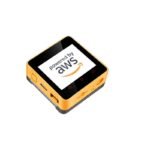
M5STACK K016-P Plus Mini IoT Development Kit ຄູ່ມືການສອນ

OUTLINE
StickC PLUS ແມ່ນກະດານ ESP32 ທີ່ອີງໃສ່ໂມດູນ ESP32-PICO-D4, ມີ LED ໜ່ວຍ ໜຶ່ງ ແລະປຸ່ມ ໜຶ່ງ ກະດານແມ່ນເຮັດດ້ວຍ PC + ABC.
ອົງປະກອບຂອງຮາດແວ
ຮາດແວຂອງ M5StickC PLUS: ໂມດູນ ESP32-PICO-D4, ຫນ້າຈໍ TFT, IMU, ເຄື່ອງສົ່ງ IR, LED ສີແດງ, ປຸ່ມ, ການໂຕ້ຕອບ GROVE, ການໂຕ້ຕອບ TypeC-to-USB, ຊິບການຄຸ້ມຄອງພະລັງງານແລະຫມໍ້ໄຟ.
StickT ເພີ່ມກ້ອງຖ່າຍຮູບອິນຟາເຣດ.
ESP32- PICO-D4 ແມ່ນໂມດູນ System-in-Package (SiP) ທີ່ອີງໃສ່ ESP32,
ສະຫນອງການທໍາງານ Wi-Fi ແລະ Bluetooth ທີ່ສົມບູນ. ໂມດູນດັ່ງກ່າວປະສົມປະສານ 4-MBSPI flash. ESP32-PICO-D4 ປະສົມປະສານສ່ວນປະກອບຂອງອຸປະກອນຕໍ່ຂ້າງທັງໝົດຢ່າງບໍ່ຢຸດຢັ້ງ, ຮວມເຖິງຕົວສັ່ນໄປເຊຍກັນ, ແຟລດ, ຕົວເກັບປະຈຸຕົວກອງ ແລະ ການເຊື່ອມຕໍ່ການຈັບຄູ່ RF ໃນຊຸດດຽວ.
ໜ້າຈໍ TFT ເປັນຈໍສີ 1.14 ນິ້ວຂັບເຄື່ອນໂດຍ ST7789 ຂອງ Sitronix ທີ່ມີຄວາມລະອຽດ 135 x 240.tage ຊ່ວງແມ່ນ 2.5 ~ 3.3V
IMU MPU-6886 ເປັນອຸປະກອນ 6 ແກນ MotionTracking ທີ່ປະສົມປະສານ 3 ແກນ.
gyroscope ແລະ 3-axis accelerometer ໃນຊຸດ LGA ຂະໜາດນ້ອຍ 3 mm x 3 mm x 0.75 mm.
ຊິບການຈັດການພະລັງງານ ແມ່ນ AXP192 ຂອງ X-Powers. ປະຕິບັດການ voltage ຊ່ວງແມ່ນ 2.9V ~ 6.3V ແລະປະຈຸບັນການສາກໄຟແມ່ນ 1.4A.
M5StickC PLUS equips ESP32 ກັບທຸກສິ່ງທຸກຢ່າງທີ່ຈໍາເປັນສໍາລັບການດໍາເນີນໂຄງການ, ທຸກສິ່ງທຸກຢ່າງທີ່ຈໍາເປັນສໍາລັບການດໍາເນີນງານແລະການພັດທະນາ
ລາຍລະອຽດ PIN
ອິນເຕີເຟດ USB
M5CAMREA ການຕັ້ງຄ່າການໂຕ້ຕອບ USB ປະເພດ C ປະເພດ C, ສະຫນັບສະຫນູນການສື່ສານມາດຕະຖານ USB2.0.

GROVE INTERFACE
4p disposed pitch ຂອງ 2.0mm M5CAMREA GROVE ການໂຕ້ຕອບ, ສາຍໄຟພາຍໃນແລະ GND, 5V, GPIO32, GPIO33 ເຊື່ອມຕໍ່.

ຄຳອະທິບາຍທີ່ມີປະໂຫຍດ
ບົດນີ້ອະທິບາຍເຖິງໂມດູນ ແລະໜ້າທີ່ຕ່າງໆຂອງ ESP32-PICO-D4.
CPU ແລະຄວາມຈໍາ
ESP32-PICO-D4 ມີສອງພະລັງງານຕໍ່າ Xtensa® 32-bit LX6 MCU. ຫນ່ວຍຄວາມຈໍາໃນຊິບປະກອບດ້ວຍ:
- 448-KB ຂອງ ROM, ແລະໂຄງການເລີ່ມຕົ້ນສໍາລັບການເອີ້ນຟັງຊັນ kernel
- ສໍາລັບຄໍາແນະນໍາ 520 KB ແລະຊິບເກັບຂໍ້ມູນ SRAM (ລວມທັງຫນ່ວຍຄວາມຈໍາ flash 8 KB RTC)
- RTC flash memory ຂອງ 8 KB SRAM, ເມື່ອ RTC ສາມາດເລີ່ມຕົ້ນໄດ້ໃນໂຫມດ Deep-sleep, ແລະສໍາລັບການເກັບຮັກສາຂໍ້ມູນທີ່ເຂົ້າເຖິງໂດຍ CPU ຕົ້ນຕໍ.
- ຫນ່ວຍຄວາມຈໍາຊ້າ RTC, ຂອງ 8 KB SRAM, ສາມາດເຂົ້າເຖິງໄດ້ໂດຍ coprocessor ໃນໂຫມດ Deepsleep.
- ຂອງ 1 kbit ຂອງ eFuse, ເຊິ່ງເປັນ 256 ບິດລະບົບສະເພາະ (ທີ່ຢູ່ MAC ແລະຊຸດຊິບ); ສ່ວນທີ່ຍັງເຫຼືອ 768 bit ສະຫງວນໄວ້ສໍາລັບໂຄງການຜູ້ໃຊ້, ໂຄງການ Flash ເຫຼົ່ານີ້ປະກອບມີການເຂົ້າລະຫັດແລະ chip ID
ລາຍລະອຽດການເກັບຮັກສາ
Flash ພາຍນອກ ແລະ SRAM
ESP32 ຮອງຮັບ QSPI flash ພາຍນອກຫຼາຍອັນ ແລະໜ່ວຍຄວາມຈຳການເຂົ້າເຖິງແບບສຸ່ມແບບຄົງທີ່ (SRAM), ມີການເຂົ້າລະຫັດ AES ທີ່ອີງໃສ່ຮາດແວເພື່ອປົກປ້ອງໂປຣແກຣມຜູ້ໃຊ້ ແລະຂໍ້ມູນ.
- ESP32 ເຂົ້າເຖິງ QSPI Flash ແລະ SRAM ພາຍນອກໂດຍການຕັ້ງແຄດ. ພື້ນທີ່ລະຫັດ Flash ພາຍນອກສູງສຸດ 16 MB ແມ່ນແຜນທີ່ໃສ່ CPU, ຮອງຮັບການເຂົ້າເຖິງ 8-bit, 16-bit ແລະ 32-bit, ແລະສາມາດປະຕິບັດລະຫັດໄດ້.
- Flash ແລະ SRAM ພາຍນອກສູງສຸດ 8 MB ແຜນທີ່ໃສ່ພື້ນທີ່ຂໍ້ມູນ CPU, ຮອງຮັບການເຂົ້າເຖິງ 8-bit, 16-bit ແລະ 32-bit. Flash ສະຫນັບສະຫນູນພຽງແຕ່ການດໍາເນີນການອ່ານ, SRAM ສະຫນັບສະຫນູນການດໍາເນີນງານອ່ານແລະຂຽນ.
ESP32-PICO-D4 4 MB ຂອງ SPI Flash ປະສົມປະສານ, ລະຫັດສາມາດຖືກແຜນທີ່ເຂົ້າໄປໃນພື້ນທີ່ CPU, ສະຫນັບສະຫນູນການເຂົ້າເຖິງ 8-bit, 16-bit ແລະ 32-bit, ແລະສາມາດປະຕິບັດລະຫັດ. Pin GPIO6 ESP32 ຂອງ, GPIO7, GPIO8, GPIO9, GPIO10 ແລະ GPIO11 ສໍາລັບການເຊື່ອມຕໍ່ໂມດູນປະສົມປະສານ SPI Flash, ບໍ່ແນະນໍາສໍາລັບຫນ້າທີ່ອື່ນໆ.
CRYSTAL
- ESP32-PICO-D4 ປະສົມປະສານ 40 MHz crystal oscillator.
ການຄຸ້ມຄອງ RTC ແລະການບໍລິໂພກພະລັງງານຕ່ໍາ
ESP32 ໃຊ້ເຕັກນິກການຈັດການພະລັງງານແບບພິເສດອາດຈະຖືກປ່ຽນລະຫວ່າງໂຫມດປະຫຍັດພະລັງງານທີ່ແຕກຕ່າງກັນ. (ເບິ່ງຕາຕະລາງ 5).
- ໂໝດປະຢັດພະລັງງານ
- ໂໝດເຄື່ອນໄຫວ: ຊິບ RF ເຮັດວຽກຢູ່. ຊິບອາດຈະຮັບ ແລະສົ່ງສັນຍານສຽງດັງ.
- Modem-sleep mode: CPU ສາມາດແລ່ນໄດ້, ໂມງອາດຈະຖືກຕັ້ງຄ່າ. Wi-Fi / Bluetooth baseband ແລະ RF
- ໂໝດນອນຫຼັບເບົາ: CPU ຖືກລະງັບໄວ້. RTC ແລະຫນ່ວຍຄວາມຈໍາແລະອຸປະກອນຕໍ່ພ່ວງການດໍາເນີນງານ ULP coprocessor. ທຸກເຫດການປຸກ (MAC, ເຈົ້າພາບ, ເຄື່ອງຈັບເວລາ RTC ຫຼືການລົບກວນພາຍນອກ) ຈະປຸກຊິບ.
- ໂໝດການນອນເລິກ: ພຽງແຕ່ໜ່ວຍຄວາມຈຳ RTC ແລະອຸປະກອນຕໍ່ພ່ວງຢູ່ໃນສະຖານະເຮັດວຽກ. ຂໍ້ມູນການເຊື່ອມຕໍ່ WiFi ແລະ Bluetooth ທີ່ເກັບໄວ້ໃນ RTC. ULP coprocessor ສາມາດເຮັດວຽກໄດ້.
- ໂໝດ Hibernation: oscillator 8 MHz ແລະຕົວປະມວນຜົນ ULP ທີ່ມີໃນຕົວຖືກປິດໃຊ້ງານ. ຫນ່ວຍຄວາມຈໍາ RTC ເພື່ອຟື້ນຟູການສະຫນອງພະລັງງານໄດ້ຖືກຕັດອອກ. ມີພຽງໂມງຈັບເວລາ RTC ອັນດຽວທີ່ຕັ້ງຢູ່ໃນໂມງຊ້າ ແລະບາງ RTC GPIO ຢູ່ບ່ອນເຮັດວຽກ. ໂມງ ຫຼືໂມງຈັບເວລາ RTC RTC ສາມາດປຸກຈາກໂໝດ GPIO Hibernation.
- ໂໝດນອນຫຼັບເລິກ
- ໂໝດການນອນທີ່ກ່ຽວຂ້ອງ: ການປ່ຽນໂໝດປະຢັດພະລັງງານລະຫວ່າງ Active, Modem-sleep,
ໂໝດນອນຫຼັບເບົາ. CPU, Wi-Fi, Bluetooth, ແລະໄລຍະຫ່າງເວລາທີ່ກໍານົດໄວ້ກ່ອນວິທະຍຸທີ່ຈະເປັນ
ປຸກ, ເພື່ອຮັບປະກັນການເຊື່ອມຕໍ່ Wi-Fi / Bluetooth. - ວິທີການຕິດຕາມກວດກາ sensor ພະລັງງານຕ່ໍາ Ultra: ລະບົບຕົ້ນຕໍແມ່ນຮູບແບບການນອນເລິກ, ULP coprocessor ຖືກເປີດຫຼືປິດເປັນໄລຍະການວັດແທກຂໍ້ມູນເຊັນເຊີ.
ເຊັນເຊີວັດແທກຂໍ້ມູນ, ULP coprocessor ຕັດສິນໃຈວ່າຈະປຸກລະບົບຫຼັກຫຼືບໍ່.
- ໂໝດການນອນທີ່ກ່ຽວຂ້ອງ: ການປ່ຽນໂໝດປະຢັດພະລັງງານລະຫວ່າງ Active, Modem-sleep,
ຟັງຊັນໃນໂຫມດການບໍລິໂພກພະລັງງານທີ່ແຕກຕ່າງກັນ: ຕາຕະລາງ 5
| ຮູບແບບການບໍລິໂພກພະລັງງານ | ເຄື່ອນໄຫວ | ໂມເດັມ-ນອນ | ນອນຫຼັບ | ນອນຫລັບສະຫນິດ | Hibernation |
| ໂໝດນອນ | ໂໝດການນອນທີ່ກ່ຽວຂ້ອງ | ເຊັນເຊີພະລັງງານຕໍ່າສຸດວັດແທກຂໍ້ມູນ | |||
| CPU | ເປີດ | ເປີດການຢຸດຊົ່ວຄາວ | ໃກ້ | ໃກ້ | |
| ວິທະຍຸ Wi-Fi/Bluetooth | ເປີດ | ເປີດປິດ | ໃກ້ | ໃກ້ | |
| ຫນ່ວຍຄວາມຈໍາ RTC | ເປີດ | ເປີດເປີດ | ເປີດ | ໃກ້ | |
| ຕົວປະມວນຜົນ ULP | ເປີດ | ເປີດເປີດ | ເປີດ / ປິດ | ໃກ້ | |
ຄຸນລັກສະນະທາງໄຟຟ້າ
ຈຳກັດພາຣາມິເຕີ
ຕາຕະລາງ 8: ການຈໍາກັດຄ່າ
| ສັນຍາລັກ | ພາລາມິເຕີ | ຕ່ຳສຸດ | ສູງສຸດ | ໜ່ວຍ |
| VDD33 | ການສະຫນອງພະລັງງານ voltage | -0.3 | 3.6 | V |
| ຜົນຜະລິດ¹ | ສະສົມ l0 ຜົນຜະລິດປະຈຸບັນ | – | 1,100 | mA |
| ຮ້ານ T | ອຸນຫະພູມການເກັບຮັກສາ | -40 | 150 | °C |
- VIO ຕໍ່ກັບແຜ່ນສະໜອງພະລັງງານ, ອ້າງອີງ ESP32 ຂໍ້ມູນຈໍາເພາະ ເອກະສານຊ້ອນທ້າຍ IO_MUX, ເປັນ SD_CLK ຂອງການສະຫນອງພະລັງງານສໍາລັບ VDD_SDIO.
UIFlow ເລີ່ມໄວ
 ການສອນນີ້ໃຊ້ໄດ້ກັບ M5StickC ແລະ M5StickC PLUS
ເຄື່ອງມືການເຜົາໄຫມ້
ກະລຸນາຄລິກໃສ່ປຸ່ມຂ້າງລຸ່ມນີ້ເພື່ອດາວໂຫລດເຄື່ອງມືການເຜົາໄຫມ້ເຟີມແວ M5Burner ທີ່ສອດຄ້ອງກັນຕາມລະບົບປະຕິບັດການຂອງທ່ານ. Unzip ແລະເປີດຄໍາຮ້ອງສະຫມັກ.

ໝາຍເຫດ: ຫຼັງຈາກການຕິດຕັ້ງຂອງຜູ້ໃຊ້ MacOS, ກະລຸນາເອົາຄໍາຮ້ອງສະຫມັກໃນໂຟນເດີ Application, ດັ່ງທີ່ສະແດງໃຫ້ເຫັນຢູ່ໃນຮູບຂ້າງລຸ່ມນີ້.

ການເຜົາໄຫມ້ເຟີມແວ
- ຄລິກສອງຄັ້ງເພື່ອເປີດເຄື່ອງມືການເຜົາໄຫມ້ Burner, ເລືອກປະເພດອຸປະກອນທີ່ສອດຄ້ອງກັນໃນເມນູດ້ານຊ້າຍ, ເລືອກເວີຊັນເຟີມແວທີ່ທ່ານຕ້ອງການ, ແລະກົດປຸ່ມດາວໂຫລດເພື່ອດາວໂຫລດ.

- ຫຼັງຈາກນັ້ນ, ເຊື່ອມຕໍ່ອຸປະກອນ M5 ກັບຄອມພິວເຕີຜ່ານສາຍ Type-C, ເລືອກພອດ COM ທີ່ສອດຄ້ອງກັນ, ອັດຕາ baud ສາມາດນໍາໃຊ້ການຕັ້ງຄ່າເລີ່ມຕົ້ນໃນ M5Burner, ນອກຈາກນັ້ນ, ທ່ານຍັງສາມາດຕື່ມຂໍ້ມູນໃສ່ WIFI ທີ່ອຸປະກອນຈະເຊື່ອມຕໍ່ໃນລະຫວ່າງ. firmware ການເຜົາໄຫມ້ stage ຂໍ້ມູນ. ຫຼັງຈາກການຕັ້ງຄ່າ, ໃຫ້ຄລິກໃສ່ "ບາດແຜ" ເພື່ອເລີ່ມຕົ້ນການເຜົາໄຫມ້.

- ເມື່ອບັນທຶກການເຜົາໄຫມ້ກະຕຸ້ນໃຫ້ Burn ສໍາເລັດ, ມັນຫມາຍຄວາມວ່າເຟີມແວໄດ້ຖືກໄຟໄຫມ້.

ເມື່ອການເຜົາໄຫມ້ຄັ້ງທໍາອິດຫຼືໂຄງການເຟີມແວເຮັດວຽກຜິດປົກກະຕິ, ທ່ານສາມາດຄລິກໃສ່ "Erase" ເພື່ອລຶບຫນ່ວຍຄວາມຈໍາ flash. ໃນການປັບປຸງເຟີມແວຕໍ່ໄປ, ບໍ່ຈໍາເປັນຕ້ອງລຶບອີກເທື່ອຫນຶ່ງ, ຖ້າບໍ່ດັ່ງນັ້ນຂໍ້ມູນ Wi-Fi ທີ່ບັນທຶກໄວ້ຈະຖືກລຶບອອກແລະ API Key ຈະຖືກປັບປຸງໃຫມ່.
ຕັ້ງຄ່າ Wi-Fi
UIFlow ໃຫ້ທັງອອຟໄລແລະ web ສະບັບຂອງໂຄງການ. ໃນເວລາທີ່ການນໍາໃຊ້ web ສະບັບ, ພວກເຮົາຈໍາເປັນຕ້ອງໄດ້ກໍາຫນົດຄ່າການເຊື່ອມຕໍ່ WiFi ສໍາລັບອຸປະກອນ. ຕໍ່ໄປນີ້ອະທິບາຍສອງວິທີໃນການຕັ້ງຄ່າການເຊື່ອມຕໍ່ WiFi ສໍາລັບອຸປະກອນ (Burn configuration ແລະ AP hotspot configuration).
ເຜົາການຕັ້ງຄ່າ WiFi (ແນະນໍາໃຫ້)
UIFlow-1.5.4 ແລະເວີຊັນຂ້າງເທິງສາມາດຂຽນຂໍ້ມູນ WiFi ໄດ້ໂດຍກົງຜ່ານ M5Burner.

ການຕັ້ງຄ່າຮັອດສະປອດ AP WiFi
- ກົດປຸ່ມເປີດປິດຢູ່ເບື້ອງຊ້າຍຄ້າງໄວ້ເພື່ອເປີດເຄື່ອງ. ຖ້າ WiFi ບໍ່ຖືກຕັ້ງຄ່າ, ລະບົບຈະເຂົ້າສູ່ໂໝດການຕັ້ງຄ່າເຄືອຂ່າຍໂດຍອັດຕະໂນມັດເມື່ອມັນເປີດເປັນຄັ້ງທຳອິດ. ສົມມຸດວ່າທ່ານຕ້ອງການທີ່ຈະເຂົ້າໄປໃນໂຫມດການຕັ້ງຄ່າເຄືອຂ່າຍຄືນໃຫມ່ຫຼັງຈາກແລ່ນໂຄງການອື່ນໆ, ທ່ານສາມາດອ້າງອີງເຖິງການດໍາເນີນງານຂ້າງລຸ່ມນີ້. ຫຼັງຈາກໂລໂກ້ UIFlow ປະກົດຂຶ້ນໃນຕອນເລີ່ມຕົ້ນ, ໃຫ້ຄລິກທີ່ປຸ່ມຫນ້າທໍາອິດ (ປຸ່ມກາງ M5) ຢ່າງວ່ອງໄວເພື່ອເຂົ້າສູ່ຫນ້າການຕັ້ງຄ່າ. ກົດປຸ່ມຢູ່ດ້ານຂວາຂອງ fuselage ເພື່ອປ່ຽນທາງເລືອກເປັນ Setting, ແລະກົດປຸ່ມຫນ້າທໍາອິດເພື່ອຢືນຢັນ. ກົດປຸ່ມຂວາເພື່ອສະຫຼັບທາງເລືອກໃນການຕັ້ງຄ່າ WiFi, ກົດປຸ່ມຫນ້າທໍາອິດເພື່ອຢືນຢັນ, ແລະເລີ່ມຕົ້ນການຕັ້ງຄ່າ.

- ຫຼັງຈາກເຊື່ອມຕໍ່ຮັອດສະປອດກັບໂທລະສັບມືຖືຂອງທ່ານສຳເລັດແລ້ວ, ເປີດບຣາວເຊີໂທລະສັບມືຖືເພື່ອສະແກນລະຫັດ QR ໃນໜ້າຈໍ ຫຼືເຂົ້າຫາ 192.168.4.1 ໂດຍກົງ, ເຂົ້າໄປທີ່ໜ້າເພື່ອຕື່ມຂໍ້ມູນ WIFI ສ່ວນຕົວຂອງເຈົ້າ, ແລະຄລິກຕັ້ງຄ່າເພື່ອບັນທຶກຂໍ້ມູນ WiFi ຂອງທ່ານ. . ອຸປະກອນຈະປິດເປີດໃໝ່ໂດຍອັດຕະໂນມັດຫຼັງຈາກສຳເລັດການຕັ້ງຄ່າ ແລະເຂົ້າສູ່ໂໝດການຂຽນໂປຣແກຣມ.
ໝາຍເຫດ: ຕົວອັກສອນພິເສດເຊັ່ນ "ຊ່ອງ" ບໍ່ອະນຸຍາດໃຫ້ຢູ່ໃນຂໍ້ມູນ WiFi ທີ່ຖືກຕັ້ງຄ່າ.

ໂໝດໂປຣແກຣມເຄືອຂ່າຍ ແລະ API KEY
ໂຫມດການຂຽນໂປຼແກຼມເຄືອຂ່າຍແມ່ນໂຫມດ docking ລະຫວ່າງອຸປະກອນ M5 ແລະ UIFlow web ເວທີການຂຽນໂປລແກລມ. ໜ້າຈໍຈະສະແດງສະຖານະການເຊື່ອມຕໍ່ເຄືອຂ່າຍໃນປະຈຸບັນຂອງອຸປະກອນ. ເມື່ອຕົວຊີ້ວັດເປັນສີຂຽວ, ມັນຫມາຍຄວາມວ່າທ່ານສາມາດໄດ້ຮັບການຊຸກຍູ້ໂຄງການໄດ້ທຸກເວລາ. ພາຍໃຕ້ສະຖານະການເລີ່ມຕົ້ນ, ຫຼັງຈາກການຕັ້ງຄ່າເຄືອຂ່າຍ WiFi ທໍາອິດທີ່ປະສົບຜົນສໍາເລັດ, ອຸປະກອນຈະປິດເປີດໃຫມ່ໂດຍອັດຕະໂນມັດແລະເຂົ້າສູ່ໂຫມດການຂຽນໂປຼແກຼມເຄືອຂ່າຍ. ຖ້າທ່ານບໍ່ຮູ້ວິທີການເຂົ້າສູ່ໂຫມດການຂຽນໂປລແກລມໃຫມ່ຫຼັງຈາກແລ່ນແອັບພລິເຄຊັນອື່ນ, ທ່ານສາມາດອ້າງອີງເຖິງການດໍາເນີນງານຕໍ່ໄປນີ້.
ຣີສະຕາດ, ກົດປຸ່ມ A ໃນສ່ວນຕິດຕໍ່ຂອງເມນູຫຼັກເພື່ອເລືອກໂຫມດການຂຽນໂປຣແກຣມ ແລະລໍຖ້າຈົນຮອດຕົວຊີ້ວັດດ້ານຂວາຂອງຕົວຊີ້ບອກເຄືອຂ່າຍເພື່ອປ່ຽນເປັນສີຂຽວໃນໜ້າໂໝດການຂຽນໂປຣແກຣມ. ເຂົ້າເຖິງຫນ້າການຂຽນໂປຼແກຼມ UIFlow ໂດຍການຢ້ຽມຢາມ flow.m5stack.com ໃນຕົວທ່ອງເວັບຂອງຄອມພິວເຕີ.

ການຈັບຄູ່ API KEY
API KEY ແມ່ນຂໍ້ມູນປະຈໍາການສື່ສານສໍາລັບອຸປະກອນ M5 ເມື່ອນໍາໃຊ້ UIFlow web ການຂຽນໂປລແກລມ. ໂດຍການຕັ້ງຄ່າ API KEY ທີ່ສອດຄ້ອງກັນໃນດ້ານ UIFlow, ໂປລແກລມສາມາດຖືກ pushed ສໍາລັບອຸປະກອນສະເພາະ. ຜູ້ໃຊ້ຕ້ອງການໄປຢ້ຽມຢາມ flow.m5stack.com ໃນຄອມພິວເຕີ web browser ເພື່ອເຂົ້າໄປໃນຫນ້າການຂຽນໂປຼແກຼມ UIFlow.
ກົດປຸ່ມການຕັ້ງຄ່າໃນແຖບເມນູຢູ່ແຈຂວາເທິງຂອງຫນ້າ, ໃສ່ API Key ໃນອຸປະກອນທີ່ສອດຄ້ອງກັນ, ເລືອກຮາດແວທີ່ໃຊ້, ຄລິກ OK ເພື່ອບັນທຶກແລະລໍຖ້າຈົນກ່ວາມັນກະຕຸ້ນການເຊື່ອມຕໍ່ສົບຜົນສໍາເລັດ.

ໄຟ LED
ສໍາເລັດຂັ້ນຕອນຂ້າງເທິງ, ຫຼັງຈາກນັ້ນທ່ານສາມາດເລີ່ມຕົ້ນການຂຽນໂປລແກລມດ້ວຍ UIFlow.
ຕໍ່ໄປນີ້ຈະສະແດງໃຫ້ທ່ານເປັນໂຄງການງ່າຍດາຍທີ່ຈະຂັບ M5StickC ແສງເຖິງຕົວຊີ້ວັດ LED. (1. ລາກໄຟ LED ເພື່ອຕິດໄຟໃນຕົວໂປຣແກຣມ. 2. ເຊື່ອມຕໍ່ກັບໂປຣແກຣມເລີ່ມຕົ້ນການຕັ້ງຄ່າ. 3 ຄລິກທີ່ປຸ່ມເປີດຢູ່ມຸມຂວາເທິງ)

UIFlow Desktop IDE
UIFlow Desktop IDE ເປັນເວີຊັ່ນອອບໄລນ໌ຂອງໂປລແກລມ UIFlow ທີ່ບໍ່ຕ້ອງການການເຊື່ອມຕໍ່ເຄືອຂ່າຍ, ແລະສາມາດສະໜອງປະສົບການການຊຸກຍູ້ໂປຣແກຣມທີ່ຕອບສະໜອງໃຫ້ກັບທ່ານໄດ້.
ກະລຸນາຄລິກໃສ່ເວີຊັນທີ່ສອດຄ້ອງກັນຂອງ UIFlow-Desktop-IDE ເພື່ອດາວໂຫລດຕາມລະບົບປະຕິບັດການຂອງທ່ານ .

ໂໝດການຂຽນໂປຣແກຣມ USB
Unzip ແຟ້ມ UIFlow Desktop IDE ທີ່ດາວໂຫລດມາແລ້ວ ແລະຄລິກສອງຄັ້ງເພື່ອເປີດໃຊ້ແອັບພລິເຄຊັນ.

ຫຼັງຈາກທີ່ app ໄດ້ເລີ່ມຕົ້ນ, ມັນຈະກວດພົບອັດຕະໂນມັດວ່າຄອມພິວເຕີຂອງທ່ານມີ USB Driver (CP210X), ໃຫ້ຄລິກໃສ່ຕິດຕັ້ງ, ແລະປະຕິບັດຕາມການກະຕຸ້ນໃຫ້ສໍາເລັດການຕິດຕັ້ງ. (M5StickC ບໍ່ຕ້ອງການໄດເວີ CP210X, ດັ່ງນັ້ນຜູ້ໃຊ້ສາມາດເລືອກທີ່ຈະຕິດຕັ້ງຫຼືຂ້າມ).
ຫຼັງຈາກທີ່ app ໄດ້ເລີ່ມຕົ້ນ, ມັນຈະກວດພົບອັດຕະໂນມັດວ່າຄອມພິວເຕີຂອງທ່ານມີ USB Driver (CP210X), ໃຫ້ຄລິກໃສ່ຕິດຕັ້ງ, ແລະປະຕິບັດຕາມການກະຕຸ້ນໃຫ້ສໍາເລັດການຕິດຕັ້ງ.
(M5StickC ບໍ່ຕ້ອງການໄດເວີ CP210X, ດັ່ງນັ້ນຜູ້ໃຊ້ສາມາດເລືອກທີ່ຈະຕິດຕັ້ງຫຼືຂ້າມໄດ້)

ຫຼັງຈາກການຕິດຕັ້ງໄດເວີສໍາເລັດແລ້ວ, ມັນຈະເຂົ້າໄປໃນ UIFlow Desktop IDE ໂດຍອັດຕະໂນມັດແລະຈະປາກົດກ່ອງການຕັ້ງຄ່າໂດຍອັດຕະໂນມັດ. ໃນເວລານີ້, ເຊື່ອມຕໍ່ອຸປະກອນ M5 ກັບຄອມພິວເຕີຜ່ານສາຍຂໍ້ມູນ Tpye-C.

 ການໃຊ້ UIFlow Desktop IDE ຕ້ອງການອຸປະກອນ M5 ທີ່ມີເຟີມແວ UIFlow ແລະເຂົ້າ ** ໂຫມດການຂຽນໂປຼແກຼມ USB **.
ກົດປຸ່ມເປີດປິດຢູ່ເບື້ອງຊ້າຍຂອງອຸປະກອນເພື່ອເລີ່ມຕົ້ນໃຫມ່, ຫຼັງຈາກເຂົ້າໄປໃນເມນູ, ຢ່າງວ່ອງໄວໃຫ້ຄລິກໃສ່ປຸ່ມຂວາເພື່ອເລືອກ ໂຫມດ USB.

ເລືອກພອດທີ່ສອດຄ້ອງກັນ, ແລະອຸປະກອນການຂຽນໂປຼແກຼມ, ຄລິກຕົກລົງເພື່ອເຊື່ອມຕໍ່.

BLE UART
ລາຍລະອຽດຫນ້າທີ່
ສ້າງການເຊື່ອມຕໍ່ Bluetooth ແລະເປີດໃຊ້ Bluetooth ຜ່ານບໍລິການ.

- Init ble uart ຊື່ ເລີ່ມຕົ້ນການຕັ້ງຄ່າ, ຕັ້ງຄ່າຊື່ອຸປະກອນ Bluetooth.
- BLE UART Writre ສົ່ງຂໍ້ມູນໂດຍໃຊ້ BLE UART.
- BLE UART ຍັງຄົງເປັນແຄດ ກວດເບິ່ງຈໍານວນໄບຕ໌ຂອງຂໍ້ມູນ BLE UART.
- BLE UART ອ່ານທັງໝົດອ່ານຂໍ້ມູນທັງໝົດໃນ BLE UART cache.
- BLE UART ອ່ານຕົວອັກສອນອ່ານຂໍ້ມູນ n ໃນ cache BLE UART.
ຄໍາແນະນໍາ
ສ້າງຕັ້ງ Bluetooth ຜ່ານການເຊື່ອມຕໍ່ແລະສົ່ງເປີດ / ປິດ LED ຄວບຄຸມ.

ຖະແຫຼງການ FCC
ການປ່ຽນແປງຫຼືການດັດແກ້ທີ່ບໍ່ໄດ້ຮັບການອະນຸມັດຢ່າງຈະແຈ້ງໂດຍພາກສ່ວນທີ່ຮັບຜິດຊອບສໍາລັບການປະຕິບັດສາມາດເຮັດໃຫ້ຜູ້ໃຊ້ໃນການດໍາເນີນການອຸປະກອນເປັນໂມຄະ.
ອຸປະກອນນີ້ປະຕິບັດຕາມພາກທີ 15 ຂອງກົດລະບຽບ FCC. ການດໍາເນີນງານແມ່ນຂຶ້ນກັບສອງເງື່ອນໄຂດັ່ງຕໍ່ໄປນີ້: (1) ອຸປະກອນນີ້ອາດຈະບໍ່ເຮັດໃຫ້ເກີດການແຊກແຊງອັນຕະລາຍ, ແລະ (2) ອຸປະກອນນີ້ຈະຕ້ອງຍອມຮັບການແຊກແຊງໃດໆທີ່ໄດ້ຮັບ, ລວມທັງການຂັດຂວາງທີ່ອາດຈະເຮັດໃຫ້ການເຮັດວຽກທີ່ບໍ່ຕ້ອງການ. Exposure Statement ຖະແຫຼງການ Exposure Statement ຖະແຫຼງການ Exposure
ໝາຍເຫດ : ອຸປະກອນນີ້ໄດ້ຮັບການທົດສອບແລະພົບເຫັນວ່າປະຕິບັດຕາມຂອບເຂດຈໍາກັດສໍາລັບອຸປະກອນດິຈິຕອນ B Class B, ອີງຕາມພາກທີ 15 ຂອງກົດລະບຽບ FCC. ຂໍ້ຈໍາກັດເຫຼົ່ານີ້ຖືກອອກແບບມາເພື່ອສະຫນອງການປົກປ້ອງທີ່ສົມເຫດສົມຜົນຕໍ່ການແຊກແຊງທີ່ເປັນອັນຕະລາຍໃນການຕິດຕັ້ງທີ່ຢູ່ອາໄສ.
ອຸປະກອນນີ້ສ້າງ, ການນໍາໃຊ້ແລະສາມາດ radiate ພະລັງງານຄວາມຖີ່ວິທະຍຸແລະ, ຖ້າຫາກວ່າບໍ່ໄດ້ຕິດຕັ້ງແລະນໍາໃຊ້ຕາມຄໍາແນະນໍາ, ອາດຈະເຮັດໃຫ້ເກີດການຂັດຂວາງການສື່ສານວິທະຍຸເປັນອັນຕະລາຍ. ຢ່າງໃດກໍ່ຕາມ, ບໍ່ມີການຮັບປະກັນວ່າການແຊກແຊງຈະບໍ່ເກີດຂື້ນໃນການຕິດຕັ້ງໂດຍສະເພາະ. ຖ້າອຸປະກອນນີ້ເຮັດໃຫ້ເກີດການລົບກວນທີ່ເປັນອັນຕະລາຍຕໍ່ການຮັບວິທະຍຸຫຼືໂທລະພາບ, ເຊິ່ງສາມາດຖືກກໍານົດໂດຍການປິດແລະເປີດອຸປະກອນ, ຜູ້ໃຊ້ໄດ້ຖືກຊຸກຍູ້ໃຫ້ພະຍາຍາມແກ້ໄຂການລົບກວນໂດຍຫນຶ່ງຫຼືຫຼາຍມາດຕະການຕໍ່ໄປນີ້:
- Reorient ຫຼືຍ້າຍເສົາອາກາດຮັບ.
- ເພີ່ມການແຍກຕ່າງຫາກລະຫວ່າງອຸປະກອນແລະເຄື່ອງຮັບ.
- ເຊື່ອມຕໍ່ອຸປະກອນເຂົ້າໄປໃນເຕົ້າສຽບຢູ່ໃນວົງຈອນທີ່ແຕກຕ່າງຈາກທີ່ເຄື່ອງຮັບໄດ້ຖືກເຊື່ອມຕໍ່.
- ປຶກສາຫາລືກັບຕົວແທນຈໍາຫນ່າຍຫຼືນັກວິຊາການວິທະຍຸ / TV ທີ່ມີປະສົບການສໍາລັບການຊ່ວຍເຫຼືອ.
ຄຳຖະແຫຼງການຮັບແສງຂອງ FCC:
ອຸປະກອນນີ້ໄດ້ຮັບການທົດສອບເພື່ອປະຕິບັດຕາມຂໍ້ຈໍາກັດ FCC RF exposure ສໍາລັບການນໍາໃຊ້ຢູ່ໃນໄລຍະທາງໃດຫນຶ່ງຈາກຮ່າງກາຍ. ແນວໃດກໍ່ຕາມ, ອຸປະກອນເສີມທີ່ໃສ່ໃນຮ່າງກາຍ ຫຼືຄ້າຍຄືກັນ (ຕົວຢ່າງample a lanyard ຫຼື pouch) ຈະຕ້ອງບໍ່ລວມເອົາພາກສ່ວນໂລຫະເວັ້ນເສຍແຕ່ວ່າອຸປະກອນເສີມທີ່ໄດ້ຮັບການປະເມີນກັບອຸປະກອນສໍາລັບການປະຕິບັດຕາມຂໍ້ກໍານົດການເປີດເຜີຍ RF.
ກົດປຸ່ມເປີດປິດດ້ານຂ້າງຄ້າງໄວ້ສອງວິນາທີເພື່ອເລີ່ມອຸປະກອນ.
ກົດຄ້າງໄວ້ຫຼາຍກວ່າ 6 ວິນາທີເພື່ອປິດອຸປະກອນ. ສະຫຼັບໄປໂໝດຮູບຖ່າຍຜ່ານໜ້າຈໍຫຼັກ, ແລະຮູບແທນຕົວທີ່ສາມາດຮັບໄດ້ຜ່ານກ້ອງຈະສະແດງຢູ່ໃນໜ້າຈໍ tft. ຕ້ອງເຊື່ອມຕໍ່ສາຍ USB ເມື່ອເຮັດວຽກ, ແລະແບດເຕີລີ່ lithium ຖືກໃຊ້ສໍາລັບການເກັບຮັກສາໃນໄລຍະສັ້ນເພື່ອປ້ອງກັນຄວາມລົ້ມເຫຼວຂອງພະລັງງານ.
ເອກະສານ / ຊັບພະຍາກອນ
 |
M5STACK K016-P Plus ຊຸດພັດທະນາ IoT Mini [pdf] ຄູ່ມືການສອນ M5STICKCPLUS, 2AN3WM5STICKCPLUS, K016-P Plus ຊຸດພັດທະນາ IoT Mini, K016-P, Plus, ຊຸດພັດທະນາ Mini IoT |