

 AXDIS-HK4
ຄໍາແນະນໍາການຕິດຕັ້ງ
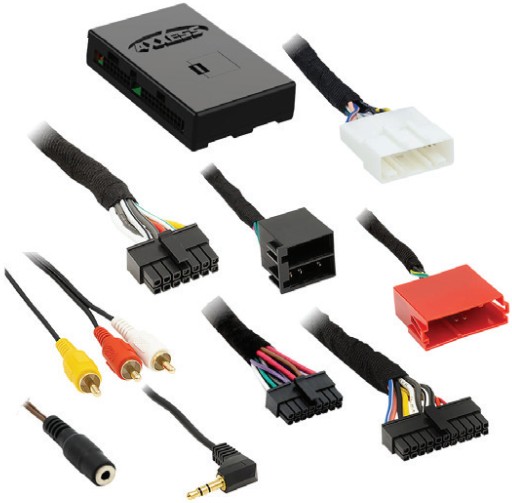
AXDIS-HK4 KIA Data Interface ກັບ SWC 2010-2013
ການໂຕ້ຕອບຂໍ້ມູນ Hyundai/Kia ກັບ SWC 2010-2013
ຢ້ຽມຢາມ AxxessInterfaces.com ສໍາລັບຂໍ້ມູນລາຍລະອຽດເພີ່ມເຕີມກ່ຽວກັບຜະລິດຕະພັນແລະຄໍາຮ້ອງສະຫມັກສະເພາະຍານພາຫະນະທີ່ທັນສະໄຫມ
ລັກສະນະການໂຕ້ຕອບ
| • ໃຫ້ຜົນອອກຂອງ NAV (ເບກຈອດ, ປີ້ນກັບກັນ, ຄວາມຮູ້ສຶກຄວາມໄວ) • ຮັກສາການຄວບຄຸມສຽງຢູ່ໃນພວງມາໄລ •ອອກແບບສໍາລັບ ampແບບຈໍາລອງ |
• ຮັກສາຊ່ອງສຽບ AUX-IN ຈາກໂຮງງານ •ຮັກສາກ້ອງຖ່າຍຮູບສໍາຮອງຂອງໂຮງງານ • ຮັກສາຄວາມດຸ່ນດ່ຽງ • Micro-B USB ສາມາດອັບເດດໄດ້ |
ອົງປະກອບຂອງສ່ວນຕິດຕໍ່
- ການໂຕ້ຕອບ AXDIS-HK4
- ສາຍຮັດ AXDIS-HK4
- ອິນເຕີເຟດ AXSP-HK
- ສາຍຮັດ 16 ເຂັມມີສາຍນຳທີ່ຖອດອອກ
- ຕົວເຊື່ອມຕໍ່ເພດຍິງ 3.5 ມມ ທີ່ມີສາຍນຳທີ່ຖອດອອກ
ແອັບພລິເຄຊັນ
| ຮຸນໄດ | |
| Tucson † | 2010-2013 |
Kia
| Forte ‡ | 2010-2013 |
| Sorento † | 2011-2013 |
† ດ້ວຍ NAV
‡ ດ້ວຍການຄວບຄຸມສະພາບອາກາດອັດຕະໂນມັດ ຫຼື NAV
ເຄື່ອງມືທີ່ຕ້ອງການ
• ເຄື່ອງມືຈຸ່ມແລະຕົວເຊື່ອມຕໍ່, ຫຼືປືນ solder, solder, and heat shrink • tape • wire cutter • Zip tie • small flat-blade screwdriver
ເອົາໃຈໃສ່! ປ່ອຍໃຫ້ລົດນັ່ງກັບກະແຈອອກຈາກຈຸດໄຟສໍາລັບສອງສາມນາທີກ່ອນທີ່ຈະເອົາວິທະຍຸຂອງໂຮງງານອອກ. ເມື່ອທົດສອບອຸປະກອນຫຼັງການຂາຍ, ໃຫ້ແນ່ໃຈວ່າອຸປະກອນຂອງໂຮງງານທັງຫມົດຖືກເຊື່ອມຕໍ່ກ່ອນທີ່ຈະຖີບປຸ່ມເພື່ອຈຸດໄຟ.
ການເຊື່ອມຕໍ່
ຈາກສາຍຮັດ 16-pin ທີ່ມີລອກເອົາໄປຫາວິທະຍຸຫຼັງການຂາຍ:
- ເຊື່ອມຕໍ່ສາຍສີແດງກັບສາຍອຸປະກອນເສີມ.
- ເຊື່ອມຕໍ່ສາຍສີຟ້າ/ສີຂາວກັບ amp ເປີດສາຍ.
- ເຊື່ອມຕໍ່ສາຍສີເທົາກັບລຳໂພງທາງບວກດ້ານຂວາ.
- ເຊື່ອມຕໍ່ສາຍສີເທົາ/ດຳກັບລຳໂພງລົບດ້ານໜ້າດ້ານຂວາ.
- ເຊື່ອມຕໍ່ສາຍສີຂາວກັບລໍາໂພງທາງບວກດ້ານຫນ້າຊ້າຍ.
- ເຊື່ອມຕໍ່ສາຍສີຂາວ/ສີດໍາກັບລໍາໂພງດ້ານລົບດ້ານ ໜ້າ ດ້ານຊ້າຍ.
ສາຍ (1) ຕໍ່ໄປນີ້ແມ່ນພຽງແຕ່ສໍາລັບວິທະຍຸມັນຕິມີເດຍ/ວິທະຍຸນໍາທາງທີ່ຕ້ອງການສາຍນີ້ເທົ່ານັ້ນ.
- ເຊື່ອມຕໍ່ສາຍໄຟສີຂຽວອ່ອນກັບສາຍເບກບ່ອນຈອດລົດ.
- ປາດອອກແລະບໍ່ສົນໃຈສາຍຕໍ່ໄປນີ້ (8), ພວກມັນຈະບໍ່ຖືກນໍາໃຊ້ໃນຄໍາຮ້ອງສະຫມັກນີ້: ສີຟ້າ / ສີບົວ, ສີນ້ໍາຕານ, ສີຂຽວ, ສີຂຽວ / ສີດໍາ, ສີຂຽວ / ສີມ່ວງ, ສີສົ້ມ / ສີຂາວ, ສີມ່ວງ, ສີມ່ວງ / ສີດໍາ.
ຈາກສາຍຮັດ AXDIS-HK4 ໄປຫາວິທະຍຸຫຼັງການຂາຍ:
- ເຊື່ອມຕໍ່ສາຍ Black ກັບສາຍດິນ.
- ເຊື່ອມຕໍ່ສາຍສີເຫຼືອງກັບສາຍຫມໍ້ໄຟ.
- ເຊື່ອມຕໍ່ສາຍໄຟສີຟ້າກັບສາຍເສົາອາກາດພະລັງງານ.
- ຖ້າວິທະຍຸຫຼັງການຂາຍມີສາຍໄຟສ່ອງສະຫວ່າງ, ເຊື່ອມຕໍ່ສາຍສົ້ມໃສ່ກັບມັນ.
ສາຍ (2) ຕໍ່ໄປນີ້ແມ່ນໃຊ້ສະເພາະກັບວິທະຍຸມັນຕິມີເດຍ/ວິທະຍຸນຳທາງທີ່ຕ້ອງໃຊ້ສາຍໄຟເຫຼົ່ານີ້ເທົ່ານັ້ນ.
- ເຊື່ອມຕໍ່ສາຍສີຟ້າ/ສີບົວເຂົ້າກັບສາຍຄວາມຮູ້ສຶກໄວ VSS/.
- ເຊື່ອມຕໍ່ສາຍສີຂຽວ/ສີມ່ວງກັບສາຍໄຟປີ້ນ.
- ຖ້າຕ້ອງການເກັບຮັກສາຊ່ອງສຽບ AUX-IN ຈາກໂຮງງານ, ໃຫ້ເຊື່ອມຕໍ່ແຈັກສີແດງ ແລະສີຂາວ RCA ກັບຊ່ອງສຽບ AUX-IN ສຽງ.
- ເຊື່ອມຕໍ່ Jack RCA ສີເຫຼືອງກັບອິນພຸດກ້ອງຖ່າຍຮູບສຳຮອງ.
3.5mm jack XNUMXmm ການຄວບຄຸມການຄວບຄຸມພວງມາໄລ:
jack 3.5mm ແມ່ນຖືກນໍາໃຊ້ເພື່ອຮັກສາການຄວບຄຸມສຽງໃນການຄວບຄຸມພວງມາໄລ.
- ສຳ ລັບວິທະຍຸທີ່ລະບຸໄວ້ຂ້າງລຸ່ມນີ້: ເຊື່ອມຕໍ່ຕົວເຊື່ອມຕໍ່ 3.5 ມມຂອງເພດຍິງດ້ວຍສາຍນໍາທີ່ຖອດອອກ, ກັບຜູ້ຊາຍ
Jack SWC 3.5 ມມ ຈາກສາຍຮັດ AXDIS-HK4. ທຸກໆສາຍທີ່ຍັງເຫຼືອ tape off ແລະບໍ່ສົນໃຈ.- Eclipse: ເຊື່ອມຕໍ່ສາຍຄວບຄຸມພວງມາໄລ, ປົກກະຕິສີນ້ຳຕານ, ກັບສາຍສີນ້ຳຕານ/ສີຂາວຈາກຕົວເຊື່ອມຕໍ່. ຈາກນັ້ນເຊື່ອມຕໍ່ສາຍຄວບຄຸມພວງມາໄລທີ່ຍັງເຫຼືອ, ປົກກະຕິສີນ້ຳຕານ/ສີຂາວ, ກັບສາຍສີນ້ຳຕານຈາກຕົວເຊື່ອມຕໍ່.
- OE Metra: ເຊື່ອມຕໍ່ລະບົບຄວບຄຸມພວງມາໄລຫລັກ 1 ສາຍ (ສີເທົາ) ກັບສາຍສີນ້ ຳ ຕານ.
- Kenwood ຫລືເລືອກ JVC ດ້ວຍສາຍຄວບຄຸມພວງມາໄລ: ເຊື່ອມຕໍ່ສາຍສີຟ້າ/ສີເຫຼືອງກັບສາຍສີນ້ຳຕານ.
ໝາຍເຫດ: ຖ້າວິທະຍຸ Kenwood ກວດພົບອັດຕະໂນມັດເປັນ JVC, ຕັ້ງປະເພດວິທະຍຸດ້ວຍຕົນເອງເປັນ Kenwood. ເບິ່ງຄໍາແນະນໍາພາຍໃຕ້ການປ່ຽນປະເພດວິທະຍຸ. - XITE: ເຊື່ອມຕໍ່ສາຍຄວບຄຸມພວງມາໄລ SWC-2 ຈາກວິທະຍຸໄປຫາສາຍສີນ້ໍາຕານ.
- Parrot ເປັນຮູບດາວ Smart ຫຼືແທັບເລັດ: ເຊື່ອມຕໍ່ jack 3.5mm ກັບ AXSWCH-PAR (ຂາຍແຍກຕ່າງຫາກ). ຫຼັງຈາກນັ້ນ, ເຊື່ອມຕໍ່ 4-pin connector ຈາກ AXSWCH-PAR ກັບວິທະຍຸ.
ໝາຍເຫດ: ວິທະຍຸຕ້ອງໄດ້ຮັບການປັບປຸງເພື່ອ rev. 2.1.4 ຊອບແວຫຼືສູງກວ່າ. - ວິທະຍຸສາກົນ “2 ຫຼື 3 ສາຍ”: ເຊື່ອມຕໍ່ສາຍຄວບຄຸມພວງມາໄລ, ເອີ້ນວ່າ Key-A ຫຼື SWC-1, ກັບສາຍສີນ້ໍາຕານຈາກຕົວເຊື່ອມຕໍ່. ຈາກນັ້ນເຊື່ອມຕໍ່ສາຍຄວບຄຸມພວງມາໄລທີ່ຍັງເຫຼືອ, ເອີ້ນວ່າ Key-B ຫຼື SWC-2, ກັບສາຍສີນ້ຳຕານ/ສີຂາວຈາກຕົວເຊື່ອມຕໍ່. ຖ້າວິທະຍຸມາພ້ອມກັບສາຍທີ່ສາມສໍາລັບພື້ນດິນ, ຢ່າສົນໃຈສາຍນີ້.
ໝາຍເຫດ: ຫຼັງຈາກການໂຕ້ຕອບໄດ້ຖືກຕັ້ງໂຄງການກັບຍານພາຫະນະ, ເບິ່ງຄູ່ມືສະຫນອງໃຫ້ກັບວິທະຍຸສໍາລັບການກໍານົດປຸ່ມ SWC. ຕິດຕໍ່ຜູ້ຜະລິດວິທະຍຸສຳລັບຂໍ້ມູນເພີ່ມເຕີມ.
- ສຳ ລັບວິທະຍຸອື່ນໆທັງ ໝົດ: ເຊື່ອມຕໍ່ jack 3.5mm ຈາກສາຍ AXDIS-HK4 ກັບ jack ໃນວິທະຍຸກໍານົດສໍາລັບການໂຕ້ຕອບການຄວບຄຸມພວງມາໄລພາຍນອກ. ກະລຸນາເບິ່ງຄູ່ມືວິທະຍຸຫຼັງຈາກການຕະຫຼາດຖ້າຫາກວ່າມີຄວາມສົງໃສກ່ຽວກັບບ່ອນທີ່ jack 3.5mm ໄປ.
ການຕິດຕັ້ງ
ດ້ວຍກະແຈຢູ່ໃນທ່າປິດ:
- ເຊື່ອມຕໍ່ສາຍເຊືອກ 16-pin ກັບສາຍນໍາທີ່ຖອດອອກ, ແລະສາຍ AXDIS-HK4, ກັບສ່ວນຕິດຕໍ່ AXDIS-HK4.
- ເຊື່ອມຕໍ່ອິນເຕີເຟດ AXSP-HK ກັບຕົວເຊື່ອມຕໍ່ 14-pin ຈາກສາຍ AXSP-HK.
ເອົາໃຈໃສ່! ຢ່າເຊື່ອມຕໍ່ສາຍ AXDIS-HK4 ກັບສາຍສາຍໄຟຢູ່ໃນລົດ.
ເອົາໃຈໃສ່! ຖ້າຮັກສາການຄວບຄຸມພວງມາໄລ, ໃຫ້ແນ່ໃຈວ່າ Jack/wire ເຊື່ອມຕໍ່ກັບວິທະຍຸກ່ອນທີ່ຈະດໍາເນີນການ. ຖ້າຂັ້ນຕອນນີ້ຖືກຂ້າມໄປ, ການໂຕ້ຕອບ AXDIS-HK4 ຈະຕ້ອງຖືກຕັ້ງຄ່າໃໝ່ເພື່ອໃຫ້ການຄວບຄຸມພວງມາໄລເຮັດວຽກ.
ໂປຣແກຣມ
ສໍາລັບຂັ້ນຕອນຂ້າງລຸ່ມນີ້, LED ທີ່ຕັ້ງຢູ່ພາຍໃນການໂຕ້ຕອບ AXDIS-HK4 ສາມາດເຫັນໄດ້ພຽງແຕ່ໃນຂະນະທີ່ມີການເຄື່ອນໄຫວ. ການໂຕ້ຕອບບໍ່ຈໍາເປັນຕ້ອງເປີດເພື່ອເບິ່ງ LED
- ເລີ່ມຕົ້ນຍານພາຫະນະ.
- ເຊື່ອມຕໍ່ສາຍ AXDIS-HK4 ກັບສາຍສາຍໄຟໃນລົດ.
- ໃນເບື້ອງຕົ້ນ LED ຈະເປີດສີຂຽວແຂງ, ຫຼັງຈາກນັ້ນປິດສໍາລັບສອງສາມວິນາທີໃນຂະນະທີ່ມັນອັດຕະໂນມັດກວດພົບວິທະຍຸທີ່ຕິດຕັ້ງ.
- ຈາກນັ້ນໄຟ LED ຈະກະພິບສີແດງເຖິງ (18) ເທື່ອເພື່ອຊີ້ບອກວິທະຍຸໃດທີ່ເຊື່ອມຕໍ່ກັບການໂຕ້ຕອບ, ແລະຫຼັງຈາກນັ້ນປິດສໍາລັບສອງສາມວິນາທີ. ເອົາ ໃຈ ໃສ່ ຢ່າງ ໃກ້ ຊິດ ກັບ ວິ ທີ ການ ຫຼາຍ flashes ສີ ແດງ ມີ . ນີ້ຈະຊ່ວຍໃນການແກ້ໄຂບັນຫາ, ຖ້າຕ້ອງການ. ອ້າງອີງໃສ່ພາກຄໍາຕິຊົມ LED ສໍາລັບຂໍ້ມູນເພີ່ມເຕີມ.
- ຫຼັງຈາກສອງສາມວິນາທີ LED ຈະເປີດສີແດງແຂງໃນຂະນະທີ່ການໂຕ້ຕອບອັດຕະໂນມັດກວດພົບຍານພາຫະນະ. ວິທະຍຸຈະປິດຢູ່ໃນຈຸດນີ້. ຂະບວນການນີ້ຄວນໃຊ້ເວລາ 5 ຫາ 30 ວິນາທີ.
- ເມື່ອຍານພາຫະນະໄດ້ຮັບການກວດພົບອັດຕະໂນມັດໂດຍການໂຕ້ຕອບ, LED ຈະເປີດເປັນສີຂຽວແຂງ, ແລະວິທະຍຸຈະກັບຄືນມາ, ສະແດງໃຫ້ເຫັນວ່າການດໍາເນີນໂຄງການສົບຜົນສໍາເລັດ.
- ຮອບປິດກະແຈ, ຈາກນັ້ນເປີດຄືນໃໝ່. ຖ້າປະຕູຜູ້ຂັບຂີ່ຖືກປິດ, ເປີດແລະປິດປະຕູ.
- ທົດສອບທຸກ ໜ້າ ທີ່ຂອງການຕິດຕັ້ງເພື່ອການ ດຳ ເນີນງານທີ່ ເໝາະ ສົມ, ກ່ອນທີ່ຈະຮວບຮວມ dash.
- ຖ້າການໂຕ້ຕອບບໍ່ສາມາດເຮັດວຽກໄດ້, ໃຫ້ອ້າງອີງໃສ່ພາກການແກ້ໄຂບັນຫາ.
ໝາຍເຫດ: ໄຟ LED ຈະເປີດສີຂຽວແຂງສໍາລັບເວລາໃດຫນຶ່ງ, ແລະຫຼັງຈາກນັ້ນປິດພາຍໃຕ້ການເຮັດວຽກປົກກະຕິຫຼັງຈາກທີ່ກະແຈໄດ້ຖືກວົງຈອນ.
ປັບລະດັບສຽງ
- ເມື່ອລົດ ແລະວິທະຍຸເປີດ, ເປີດສຽງຂຶ້ນ 3/4 ຂອງທາງ.
- ດ້ວຍ screwdriver ຮາບພຽງຂະຫນາດນ້ອຍ, ປັບ potentiometer ຕາມເຂັມໂມງເພື່ອຍົກສູງລະດັບສຽງ; ທວນເຂັມໂມງເພື່ອຫຼຸດລະດັບສຽງ.
- ເມື່ອຢູ່ໃນລະດັບທີ່ຕ້ອງການ, ການປັບສຽງແມ່ນສໍາເລັດ.
ການຕັ້ງຄ່າການຄວບຄຸມພວງມາໄລ
ຄຳຕິຊົມ LED
(18) ກະພິບ LED ສີແດງເປັນຕົວແທນຂອງວິທະຍຸການໂຕ້ຕອບ AXDIS-HK4 ເຊື່ອວ່າມັນເຊື່ອມຕໍ່ກັບ. ແຕ່ລະແຟລດເປັນຕົວແທນຂອງຜູ້ຜະລິດວິທະຍຸທີ່ແຕກຕ່າງກັນ. ຕົວຢ່າງampດັ່ງນັ້ນ, ຖ້າທ່ານກໍາລັງຕິດຕັ້ງວິທະຍຸ JVC, ການໂຕ້ຕອບ AXDIS-HK4 ຈະກະພິບສີແດງ (5) ເທື່ອ, ແລະຫຼັງຈາກນັ້ນຢຸດ. ຕໍ່ໄປນີ້ແມ່ນນິທານທີ່ກໍານົດວ່າຜູ້ຜະລິດວິທະຍຸທີ່ສອດຄ້ອງກັນກັບ flash ໃດ.
ເຄື່ອງfeedbackາຍຕໍານິຕິຊົມຂອງ LED
| ຈໍານວນ Flash | ວິທະຍຸ | ຈໍານວນ Flash | ວິທະຍຸ |
| 1 | Eclipse (ປະເພດ 1) † | 10 | Clarion (ປະເພດ 2) † |
| 2 | Kenwood ‡ | 11 | Metra OE |
| 3 | Clarion (ປະເພດ 1) † | 12 | Eclipse (ປະເພດ 2) † |
| 4 | Sony / ຄູ່ | 13 | LG |
| 5 | JVC | 14 | ນົກແກ້ວ ** |
| 6 | ຜູ້ບຸກເບີກ / Jensen | 15 | XITE |
| 7 | ພູເຂົາ * | 16 | ຟີລິບ |
| 8 | ວິສຊັນ | 17 | TBA |
| 9 | ຄວາມກ້າຫານ | 18 | JBL |
* ຖ້າການໂຕ້ຕອບ AXDIS-HK4 ກະພິບສີແດງ (7) ເທື່ອ, ແລະທ່ານບໍ່ມີວິທະຍຸ Alpine ເຊື່ອມຕໍ່ກັບມັນ, ນັ້ນຫມາຍຄວາມວ່າການໂຕ້ຕອບ AXDIS-HK4 ບໍ່ກວດພົບວິທະຍຸທີ່ເຊື່ອມຕໍ່ກັບມັນ.
ກວດສອບວ່າ jack 3.5mm ໄດ້ເຊື່ອມຕໍ່ກັບ Jack ພວງມາໄລທີ່ຖືກຕ້ອງ / ສາຍໃນວິທະຍຸ.
** AXSWCH-PAR ແມ່ນຕ້ອງການ (ຂາຍແຍກຕ່າງຫາກ). ນອກຈາກນີ້, ວິທະຍຸ Parrot ຕ້ອງໄດ້ຮັບການປັບປຸງເພື່ອ rev.
2.1.4 ຫຼືສູງກວ່າໂດຍຜ່ານ www.parrot.com.
† ຖ້າທ່ານມີວິທະຍຸ Clarion ແລະການຄວບຄຸມພວງມາໄລບໍ່ເຮັດວຽກ, ໃຫ້ປ່ຽນປະເພດວິທະຍຸເປັນປະເພດວິທະຍຸ Clarion ອື່ນໆ; ດຽວກັນກັບ Eclipse. ພາກສ່ວນຕໍ່ໄປນີ້ອະທິບາຍວິທີການເຮັດສິ່ງນີ້.
‡ ຖ້າເຈົ້າມີວິທະຍຸ Kenwood ແລະ ຄຳຄິດເຫັນ LED ກັບມາສະແດງເປັນວິທະຍຸ JVC, ປ່ຽນປະເພດວິທະຍຸເປັນ Kenwood. ພາກສ່ວນຕໍ່ໄປນີ້ອະທິບາຍວິທີການເຮັດສິ່ງນີ້.
ເອົາໃຈໃສ່: Axxess Updater App ຍັງສາມາດຖືກນໍາໃຊ້ເພື່ອດໍາເນີນໂຄງການຍ່ອຍຕໍ່ໄປນີ້ (3) ເຊັ່ນດຽວກັນ, ລໍຖ້າວ່າການໂຕ້ຕອບ AXDIS-HK4 ໄດ້ຖືກດໍາເນີນໂຄງການແລະເຮັດວຽກ.
ການປ່ຽນແປງປະເພດວິທະຍຸ
ຖ້າກະພິບ LED ບໍ່ກົງກັບວິທະຍຸທີ່ເຈົ້າເຊື່ອມຕໍ່, ເຈົ້າຕ້ອງຕັ້ງໂປຣແກມອິນເຕີເຟດ AXDIS-HK4 ດ້ວຍຕົນເອງເພື່ອບອກວ່າມັນເຊື່ອມຕໍ່ກັບວິທະຍຸໃດ.
- ຫຼັງຈາກ (3) ວິນາທີຂອງການເປີດປຸ່ມ, ໃຫ້ກົດປຸ່ມລະດັບສຽງລົງເທິງພວງມາໄລຄ້າງໄວ້ຈົນກວ່າໄຟ LED ໃນການໂຕ້ຕອບ AXDIS-HK4 ຈະແຂງ.
- ປ່ອຍປຸ່ມປະລິມານລົງ; ໄຟ LED ຈະອອກໄປຊີ້ບອກການໂຕ້ຕອບ AXDIS-HK4 ຢູ່ໃນການປ່ຽນປະເພດວິທະຍຸ.
- ອ້າງອີງເຖິງຄວາມຫມາຍຂອງວິທະຍຸເພື່ອຮູ້ວ່າໝາຍເລກວິທະຍຸໃດທີ່ເຈົ້າຕ້ອງການຕັ້ງລາຍການ.
- ກົດປຸ່ມເພີ່ມສຽງຄ້າງໄວ້ຈົນກວ່າໄຟ LED ຈະແຂງ, ຈາກນັ້ນປ່ອຍ. ເຮັດຊ້ໍາຂັ້ນຕອນນີ້ສໍາລັບຈໍານວນວິທະຍຸທີ່ຕ້ອງການທີ່ທ່ານເລືອກ.
- ເມື່ອເລືອກໝາຍເລກວິທະຍຸທີ່ຕ້ອງການແລ້ວ, ໃຫ້ກົດປຸ່ມລະດັບສຽງລົງເທິງພວງມາໄລຄ້າງໄວ້ຈົນກວ່າໄຟ LED ຈະແຂງ. ໄຟ LED ຈະເປີດຢູ່ປະມານ (3) ວິນາທີ ໃນຂະນະທີ່ມັນເກັບຂໍ້ມູນວິທະຍຸໃໝ່.
- ເມື່ອໄຟ LED ອອກໄປ, ການປ່ຽນປະເພດວິທະຍຸຈະສິ້ນສຸດ. ໃນປັດຈຸບັນທ່ານສາມາດທົດສອບການຄວບຄຸມການຊີ້ນໍາຂອງລໍ້ການຊີ້ນໍາ.
ໝາຍເຫດ: ຖ້າຫາກວ່າໃນເວລາໃດທີ່ຜູ້ໃຊ້ບໍ່ສາມາດກົດປຸ່ມໃດຫນຶ່ງສໍາລັບໄລຍະເວລາຫຼາຍກ່ວາ (10) ວິນາທີ, ຂະບວນການນີ້ຈະຍົກເລີກ.
ນິທານວິທະຍຸ
| ວິທະຍຸ # | ວິທະຍຸ | ວິທະຍຸ # | ວິທະຍຸ |
| 1 | Eclipse (ປະເພດ 1) | 10 | Clarion (ປະເພດ 2) |
| 2 | ເຄນວູດ | 11 | Metra OE |
| 3 | Clarion (ປະເພດ 1) | 12 | Eclipse (ປະເພດ 2) |
| 4 | Sony / ຄູ່ | 13 | LG |
| 5 | JVC | 14 | ນົກແກ້ວ |
| 6 | ຜູ້ບຸກເບີກ / Jensen | 15 | XITE |
| 7 | Alpine | 16 | ຟີລິບ |
| 8 | ວິສຊັນ | 17 | TBA |
| 9 | ຄວາມກ້າຫານ | 18 | JBL |
Remapping ປຸ່ມຄວບຄຸມພວງມາໄລ
ເມື່ອການໂຕ້ຕອບ AXDIS-HK4 ໄດ້ຖືກຕັ້ງໂຄງການ, ການກໍານົດປຸ່ມສໍາລັບການຄວບຄຸມພວງມາໄລອາດຈະຖືກມອບຫມາຍຄືນໃຫມ່ຖ້າຕ້ອງການ. ຕົວຢ່າງampຖ້າຫາກວ່າ Seek Up ແມ່ນມັກຈະເປັນ Mute ແທນ. ປະຕິບັດຕາມຂັ້ນຕອນຂ້າງລຸ່ມນີ້ເພື່ອ remap ປຸ່ມຄວບຄຸມພວງມາໄລ.
- ໃຫ້ແນ່ໃຈວ່າການໂຕ້ຕອບ AXDIS-HK4 ແມ່ນເບິ່ງເຫັນໄດ້ເພື່ອໃຫ້ທ່ານສາມາດເບິ່ງກະພິບ LED ເພື່ອຢືນຢັນການຮັບຮູ້ປຸ່ມ.
ເຄັດລັບ: ແນະນໍາໃຫ້ປິດວິທະຍຸ. - ພາຍໃນຊາວວິນາທີທຳອິດຂອງການເປີດໄຟ, ໃຫ້ກົດປຸ່ມເພີ່ມລະດັບສຽງເທິງພວງມາໄລຄ້າງໄວ້ຈົນກວ່າໄຟ LED ຈະແຂງ.
- ປ່ອຍປຸ່ມເພີ່ມລະດັບສຽງ, LED ຈະອອກ. ຕອນນີ້ປຸ່ມເພີ່ມສຽງຂຶ້ນໄດ້ຖືກຕັ້ງໂປຣແກຣມແລ້ວ.
- ປະຕິບັດຕາມບັນຊີລາຍຊື່ໃນຄວາມຫມາຍຂອງຫນ້າທີ່ປຸ່ມເພື່ອອ້າງອິງຄໍາສັ່ງທີ່ປຸ່ມຄວບຄຸມພວງມາໄລຈໍາເປັນຕ້ອງຖືກຕັ້ງໂຄງການ.
ໝາຍເຫດ: ຖ້າຟັງຊັນຕໍ່ໄປໃນລາຍການບໍ່ມີຢູ່ໃນພວງມະໄລ, ໃຫ້ກົດປຸ່ມເພີ່ມສຽງຂຶ້ນເປັນເວລາ (1) ວິນາທີ ຈົນກວ່າໄຟ LED ຈະມາເພື່ອຂ້າມຟັງຊັນນັ້ນ, ຈາກນັ້ນປ່ອຍປຸ່ມເພີ່ມສຽງຂຶ້ນ. ນີ້ຈະບອກການໂຕ້ຕອບ AXDIS-HK4 ວ່າຟັງຊັນນີ້ບໍ່ສາມາດໃຊ້ໄດ້, ແລະເພື່ອກ້າວໄປສູ່ຟັງຊັນຕໍ່ໄປ. - ເພື່ອສໍາເລັດຂະບວນການ remapping, ກົດປຸ່ມປະລິມານຂຶ້ນຄ້າງໄວ້ຈົນກ່ວາ LED ໃນການໂຕ້ຕອບ AXDIS-HK4 ອອກໄປ.
ນິທານຟັງຊັນປຸ່ມ
| ຟັງຊັນ # | ຟັງຊັນ | ຟັງຊັນ # | ຟັງຊັນ |
| 1 | ປະລິມານຂຶ້ນ | 10 | ແຖບ |
| 2 | ປະລິມານລົງ | 11 | ຫຼິ້ນ/ເຂົ້າ |
| 3 | ຊອກຫາ/ຕໍ່ໄປ | 12 | PTT (Push to Talk) |
| 4 | ຊອກຫາລົງ/ກ່ອນໜ້າ | 13 | On-Hook |
| 5 | ທີ່ມາ/ໂໝດ | 14 | Off-Hook |
| 6 | ປິດສຽງ | 15 | Fan-Up* |
| 7 | ຕັ້ງຄ່າລ່ວງໜ້າ | 16 | ພັດລົມລົງ* |
| 8 | ຕັ້ງຄ່າລ່ວງໜ້າ | 17 | ອຸນຫະພູມຂຶ້ນ* |
| 9 | ພະລັງງານ | 18 | Temp-down* |
* ບໍ່ສາມາດນໍາໃຊ້ໃນຄໍາຮ້ອງສະຫມັກນີ້
ໝາຍເຫດ: ບາງວິທະຍຸອາດຈະບໍ່ມີຄຳສັ່ງເຫຼົ່ານີ້. ກະລຸນາເບິ່ງຄູ່ມືສະຫນອງໃຫ້ກັບວິທະຍຸ, ຫຼືຕິດຕໍ່ຫາຜູ້ຜະລິດວິທະຍຸສໍາລັບຄໍາສັ່ງສະເພາະທີ່ຮັບຮູ້ໂດຍສະເພາະວິທະຍຸນັ້ນ.
ຄຳແນະນຳການມອບໝາຍຄູ່ (ກົດປຸ່ມຍາວ)
ອິນເຕີເຟດ AXDIS-HK4 ມີຄວາມສາມາດໃນການມອບຫມາຍ (2) ຫນ້າທີ່ໃຫ້ກັບປຸ່ມດຽວ, ຍົກເວັ້ນ Volume Up ແລະ Volume Down. ປະຕິບັດຕາມຂັ້ນຕອນຂ້າງລຸ່ມນີ້ເພື່ອຕັ້ງຄ່າປຸ່ມ (s) ການຕັ້ງຄ່າທີ່ຕ້ອງການ.
ໝາຍເຫດ: Seek Up ແລະ Seek Down ມາທາງສ່ວນຫນ້າຂອງໂປລແກລມເປັນ Preset Up ແລະ Preset Down ສໍາລັບການກົດປຸ່ມຍາວ.
- ຫັນກະແຈເພື່ອຈຸດໄຟ ແຕ່ບໍ່ເລີ່ມລົດ.
- ກົດປຸ່ມຄວບຄຸມພວງມາໄລທີ່ຕ້ອງການຄ້າງໄວ້ເປັນເວລາ (10) ວິນາທີ, ຫຼືຈົນກ່ວາໄຟ LED ຈະກະພິບຢ່າງໄວວາ. ໃນຈຸດນີ້ປ່ອຍປຸ່ມ; ຫຼັງຈາກນັ້ນ LED ຈະແຂງ.
- ກົດແລະປ່ອຍປຸ່ມປະລິມານຂຶ້ນຈໍານວນຄັ້ງທີ່ສອດຄ້ອງກັບຕົວເລກປຸ່ມໃຫມ່ທີ່ເລືອກ. ອ້າງອີງເຖິງ Dual Assignment Legend. ໄຟ LED ຈະກະພິບຢ່າງໄວວາໃນຂະນະທີ່ກົດປຸ່ມເພີ່ມລະດັບສຽງ, ແລະຫຼັງຈາກນັ້ນກັບຄືນໄປຫາ LED ແຂງເມື່ອປ່ອຍອອກມາ. ດໍາເນີນຂັ້ນຕອນຕໍ່ໄປເມື່ອກົດປຸ່ມເພີ່ມສຽງຂຶ້ນຕາມຈໍານວນເວລາທີ່ຕ້ອງການ.
ຂໍ້ຄວນລະວັງ: ຖ້າຫຼາຍກວ່າ (10) ວິນາທີລະຫວ່າງການກົດປຸ່ມເພີ່ມສຽງຂຶ້ນ, ຂັ້ນຕອນນີ້ຈະຍົກເລີກ, ແລະໄຟ LED ຈະອອກ. - ກົດປຸ່ມທີ່ຕ້ອງການເພື່ອເກັບມັນໄວ້ໃນຄວາມຊົງຈໍາ. ດຽວນີ້ໄຟ LED ຈະອອກໄປສະແດງວ່າຂໍ້ມູນໃຫມ່ໄດ້ຖືກເກັບໄວ້ໃນຫນ່ວຍຄວາມຈໍາ.
ໝາຍເຫດ: ຂັ້ນຕອນເຫຼົ່ານີ້ຕ້ອງໄດ້ຮັບການຊ້ໍາສໍາລັບແຕ່ລະປຸ່ມທີ່ຕ້ອງການເພື່ອກໍານົດຄຸນນະສົມບັດການມອບຫມາຍສອງໃຫ້. ເພື່ອປັບປຸ່ມກັບຄືນສູ່ສະຖານະເລີ່ມຕົ້ນຂອງມັນ, ເຮັດຊ້ຳຂັ້ນຕອນທີ 1, ຈາກນັ້ນກົດປຸ່ມປະລິມານລົງ.
ໄຟ LED ຈະອອກໄປ, ແລະຄຸນສົມບັດການມອບຫມາຍຄູ່ສໍາລັບປຸ່ມນັ້ນຈະຖືກລຶບຖິ້ມ.
ນິທານການມອບໝາຍຄູ່
| ຟັງຊັນ # | ຟັງຊັນ | ຟັງຊັນ # | ຟັງຊັນ |
| 1 | ບໍ່ອະນຸຍາດ | 10 | ແຖບ |
| 2 | ບໍ່ອະນຸຍາດ | 11 | ຫຼິ້ນ/ເຂົ້າ |
| 3 | ຊອກຫາ/ຕໍ່ໄປ | 12 | ປຕທ |
| 4 | ຊອກຫາລົງ/ກ່ອນໜ້າ | 13 | On-Hook |
| 5 | ໂໝດ/ແຫຼ່ງ | 14 | Off-Hook |
| 6 | ATT/ປິດສຽງ | 15 | Fan-Up* |
| 7 | ຕັ້ງຄ່າລ່ວງໜ້າ | 16 | ພັດລົມລົງ* |
| 8 | ຕັ້ງຄ່າລ່ວງໜ້າ | 17 | ອຸນຫະພູມຂຶ້ນ* |
| 9 | ພະລັງງານ | 18 | Temp-down* |
* ບໍ່ສາມາດນໍາໃຊ້ໃນຄໍາຮ້ອງສະຫມັກນີ້
ການແກ້ໄຂບັນຫາ
ຣີເຊັດ AXDIS-HK4
- ປຸ່ມຣີເຊັດສີຟ້າຕັ້ງຢູ່ໃນອິນເຕີເຟດ AXDIS-HK4, ລະຫວ່າງສອງຕົວເຊື່ອມຕໍ່. ປຸ່ມແມ່ນສາມາດເຂົ້າເຖິງໄດ້ຢູ່ນອກສ່ວນຕິດຕໍ່ AXDIS-HK4, ບໍ່ຈໍາເປັນຕ້ອງເປີດການໂຕ້ຕອບ AXDIS-HK4.
- ກົດປຸ່ມຣີເຊັດຄ້າງໄວ້ສອງວິນາທີ, ຈາກນັ້ນປ່ອຍໄປເພື່ອຣີເຊັດສ່ວນຕິດຕໍ່ AXDIS-HK4.
- ອ້າງອີງເຖິງ Programming ຈາກຈຸດນີ້.

ຖ້າທ່ານມີຄວາມຫຍຸ້ງຍາກໃນການຕິດຕັ້ງຜະລິດຕະພັນນີ້, ຕິດຕໍ່ສາຍສະ ໜັບ ສະ ໜູນ ເຕັກໂນໂລຢີຂອງພວກເຮົາໂດຍທາງໂທລະສັບທີ່ເບີ 1-800-253-TECH, ຫຼືສົ່ງອີເມວທີ່ techsupport@metra-autosound.com. ກ່ອນຈະເຮັດອັນນັ້ນ, ໃຫ້ກວດເບິ່ງປື້ມຄູ່ມືການສອນເປັນຄັ້ງທີສອງແລະຮັບປະກັນວ່າການຕິດຕັ້ງຖືກດໍາເນີນຢ່າງຖືກຕ້ອງຕາມທີ່ຄໍາແນະນໍາໄດ້ລະບຸໄວ້. ມີຍານພາຫະນະຢູ່ຫ່າງ apart ແລະກຽມພ້ອມທີ່ຈະດໍາເນີນຂັ້ນຕອນການແກ້ໄຂບັນຫາກ່ອນຕິດຕໍ່ຫາSupport່າຍຊ່ວຍເຫຼືອດ້ານເຕັກນິກ Metra/Axxess.

ຄວາມຮູ້ແມ່ນພະລັງງານ
ເສີມຂະຫຍາຍທັກສະການຕິດຕັ້ງແລະ fabrication ຂອງທ່ານໂດຍການລົງທະບຽນໃນໂຮງຮຽນເອເລັກໂຕຣນິກມືຖືທີ່ໄດ້ຮັບການຍອມຮັບແລະເຄົາລົບນັບຖືທີ່ສຸດໃນອຸດສາຫະກໍາຂອງພວກເຮົາ.
ເຂົ້າສູ່ລະບົບ www.installerinstitute.com ຫຼືໂທຫາ 800-354-6782 ສໍາລັບຂໍ້ມູນເພີ່ມເຕີມແລະເອົາບາດກ້າວໄປສູ່ມື້ອື່ນທີ່ດີກວ່າ.

Metra ແນະນໍາ MECP ນັກວິຊາການທີ່ໄດ້ຮັບການຢັ້ງຢືນ
AxxessInterfaces.com
© COPYRIGHT 2020 ບໍລິສັດຜະລິດໄຟຟ້າເອເລັກໂຕຼນິກ METRA
REV. ວັນທີ 1/22/20 INSTAXDIS-HK4
ເອກະສານ / ຊັບພະຍາກອນ
 |
AXXESS AXDIS-HK4 KIA Data Interface ກັບ SWC 2010-2013 [pdf] ຄູ່ມືການຕິດຕັ້ງ ການໂຕ້ຕອບຂໍ້ມູນ AXDIS-HK4 KIA ກັບ SWC 2010-2013, AXDIS-HK4, ການໂຕ້ຕອບຂໍ້ມູນ KIA ກັບ SWC 2010-2013, ການໂຕ້ຕອບກັບ SWC 2010-2013 |