
1. ການແນະນໍາ ແລະຫຼາຍກວ່າview
This manual provides essential information for the proper setup, operation, and maintenance of your AOC Q27G4ZDF QD-OLED Gaming Monitor. The AOC Q27G4ZDF is a 27-inch QHD (2560 x 1440) display featuring QD-OLED panel technology, a 240Hz refresh rate, and an ultra-fast 0.03ms pixel response time. It supports Adaptive Sync for tear-free gaming and HDR10 for enhanced picture quality. Please read this manual thoroughly before using your monitor.
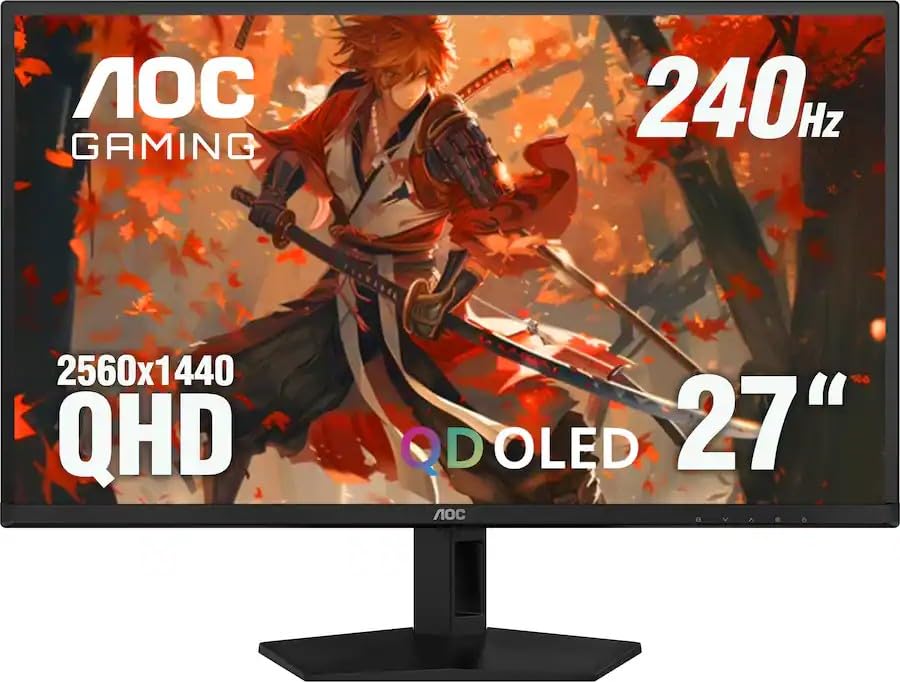
ຮູບ 1.1: ດ້ານຫນ້າ view of the AOC Q27G4ZDF QD-OLED Gaming Monitor.
2. ສິ່ງທີ່ຢູ່ໃນກ່ອງ
ກວດສອບວ່າອົງປະກອບທັງຫມົດແມ່ນມີຢູ່ໃນການຫຸ້ມຫໍ່:
- AOC Q27G4ZDF Monitor Display
- Monitor Stand (ຖານ ແລະ ຄໍ)
- ສາຍ HDMI
- ສາຍໄຟ
- ຄູ່ມືຜູ້ໃຊ້ (ເອກະສານນີ້)
3. ຄໍາແນະນໍາການຕິດຕັ້ງ
3.1. ສະພາຢືນ
- ລະມັດລະວັງຖອດຈໍແລະອົງປະກອບຢືນອອກຈາກການຫຸ້ມຫໍ່.
- ຕິດຄໍຂາຕັ້ງເຂົ້າກັບແຜງຈໍພາບ. ຮັບປະກັນວ່າມັນເຂົ້າທີ່ຢ່າງແໜ້ນໜາ ຫຼື ຖືກມັດດ້ວຍສະກູຕາມທີ່ລະບຸໄວ້ໃນຄູ່ມືເລີ່ມຕົ້ນດ່ວນ.
- ຕິດຖານຂາຕັ້ງເຂົ້າກັບຄໍຂາຕັ້ງ. ຂັນສະກູນິ້ວໂປ້ ຫຼື ສະກູຈາກດ້ານລຸ່ມຂອງຖານໃຫ້ແໜ້ນ.
- ວາງຈໍສະແດງຜົນທີ່ປະກອບໃສ່ໃນພື້ນທີ່ຮາບພຽງທີ່ຫມັ້ນຄົງ.
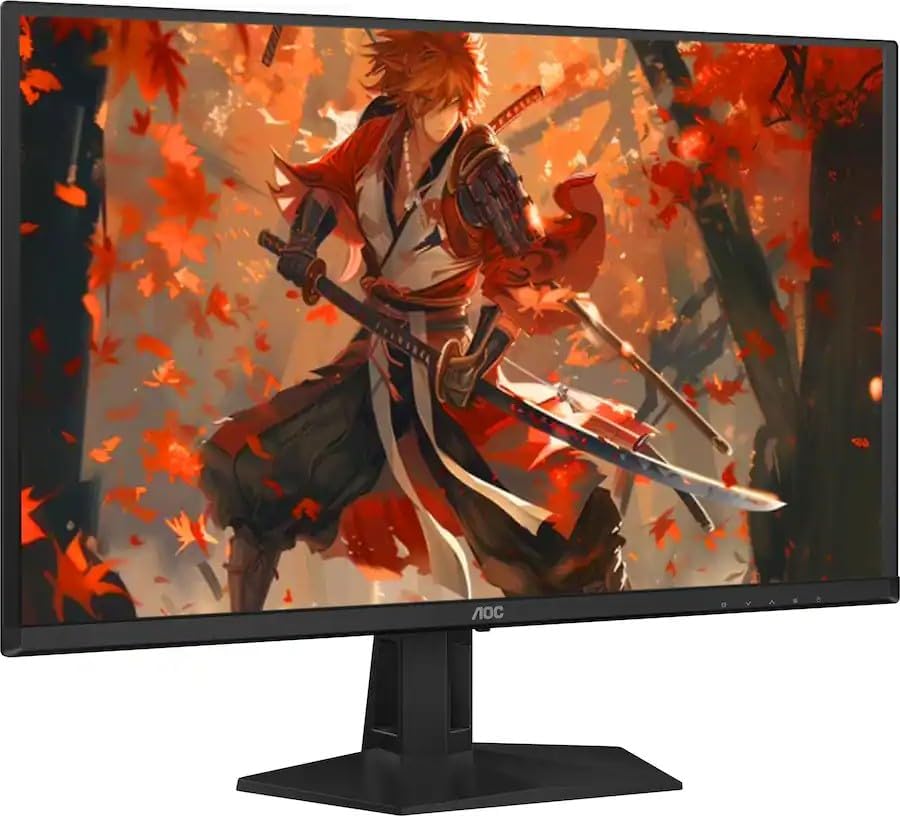
ຮູບ 3.1: ດ້ານຫລັງ view ຂອງຈໍພາບທີ່ມີຂາຕັ້ງປະກອບ.
3.2. ການເຊື່ອມຕໍ່ກັບຄອມພິວເຕີ
- ກວດໃຫ້ແນ່ໃຈວ່າທັງຈໍ ແລະຄອມພິວເຕີຂອງທ່ານປິດຢູ່.
- ເຊື່ອມຕໍ່ປາຍໜຶ່ງຂອງສາຍ HDMI ທີ່ໃຫ້ມາກັບພອດ HDMI ໃນບັດກາຟິກຂອງຄອມພິວເຕີຂອງທ່ານ.
- Connect the other end of the HDMI cable to an available HDMI input port on the monitor. Alternatively, use a DisplayPort cable for DisplayPort connections.
- ເຊື່ອມຕໍ່ສາຍໄຟເຂົ້າກັບຊ່ອງສຽບໄຟຟ້າຂອງຈໍພາບ ແລະ ຈາກນັ້ນສຽບປາຍອີກດ້ານໜຶ່ງເຂົ້າກັບປລັກໄຟຟ້າທີ່ມີສາຍດິນ.
- ເປີດຄອມພິວເຕີຂອງທ່ານ, ຈາກນັ້ນເປີດໜ້າຈໍ.
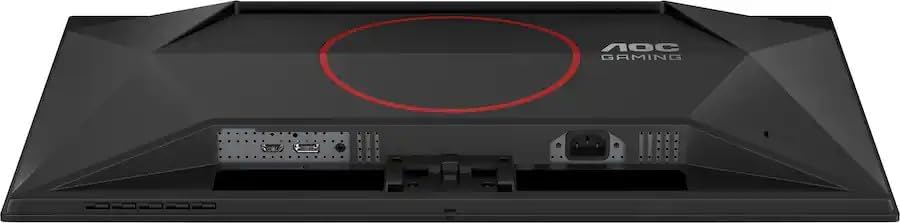
ຮູບ 3.2: ດ້ານຫລັງ view showing the monitor's input ports (HDMI, DisplayPort, Power).
4. ຄໍາແນະນໍາການດໍາເນີນງານ
4.1. ເປີດ/ປິດ
- ເພື່ອເປີດເຄື່ອງຢູ່ໃນຈໍສະແດງຜົນ, ໃຫ້ກົດປຸ່ມເປີດປິດຢູ່ເບື້ອງຂວາລຸ່ມຂອງຈໍສະແດງຜົນ.
- To power off the monitor, press the power button again.
4.2. ການນຳທາງເມນູການສະແດງເທິງໜ້າຈໍ (OSD).
The OSD menu allows you to adjust various monitor settings. Use the navigation buttons (usually located on the bottom right of the monitor) to access and navigate the OSD.
- ກົດປຸ່ມເມນູເພື່ອເປີດ OSD.
- ໃຊ້ປຸ່ມທິດທາງ (ຂຶ້ນ/ລົງ/ຊ້າຍ/ຂວາ) ເພື່ອນຳທາງຜ່ານຕົວເລືອກເມນູ.
- ກົດປຸ່ມ ເລືອກ/ຕົກລົງ ເພື່ອຢືນຢັນການເລືອກ ຫຼື ເຂົ້າສູ່ເມນູຍ່ອຍ.
- Press the Exit button to go back to the previous menu or exit the OSD.
4.3. ການເລືອກຂາເຂົ້າ
If you have multiple devices connected to the monitor, you can switch between input sources:
- ເຂົ້າຫາເມນູ OSD.
- Navigate to the 'Input' or 'Source' section.
- Select the desired input (e.g., HDMI1, DisplayPort).
4.4. ການຕັ້ງຄ່າຮູບ
Adjust display characteristics such as brightness, contrast, color temperature, and gamma through the OSD menu's 'Picture' or 'Color' settings.
4.5. ຄຸນສົມບັດການຫຼິ້ນເກມ
The monitor includes features optimized for gaming:
- Adaptive Sync: Ensures smooth, tear-free gameplay by synchronizing the monitor's refresh rate with your GPU's frame rate. Enable this feature in your graphics card control panel.
- ໂໝດເກມ: Preset display modes (e.g., FPS, RTS) can be selected via the OSD to optimize visual settings for different game genres.
- ຂາເຂົ້າຕໍ່າ: The monitor is designed for minimal input lag, enhancing responsiveness in fast-paced games.
5. ບໍາລຸງຮັກສາ
5.1. ເຮັດຄວາມສະອາດ Monitor
- ປິດຈໍສະແດງຜົນສະເໝີ ແລະຖອດສາຍໄຟອອກກ່ອນທຳຄວາມສະອາດ.
- ໃຊ້ຜ້າແພອ່ອນໆ ທີ່ບໍ່ມີເສັ້ນດ່າງ ງampຜະສົມດ້ວຍນ້ໍາຫຼືເຄື່ອງເຮັດຄວາມສະອາດຫນ້າຈໍອ່ອນໆທີ່ບໍ່ມີການຂັດ.
- ຢ່າສີດນໍ້າສະອາດໃສ່ໜ້າຈໍໂດຍກົງ.
- ຫຼີກເວັ້ນການໃຊ້ benzene, thinner, ເຄື່ອງເຮັດຄວາມສະອາດທີ່ມີອາໂມເນຍ, ຫຼືວັດສະດຸຂັດ, ເພາະວ່າສິ່ງເຫຼົ່ານີ້ສາມາດທໍາລາຍຫນ້າຈໍຫຼື c.asing.
5.2. ການເກັບຮັກສາ
- If storing the monitor for an extended period, disconnect all cables and pack it in its original packaging to protect it from dust and physical damage.
- ເກັບຮັກສາໄວ້ໃນບ່ອນທີ່ເຢັນ, ແຫ້ງ, ຫ່າງຈາກແສງແດດໂດຍກົງແລະອຸນຫະພູມທີ່ສຸດ.
6. ການແກ້ໄຂບັນຫາ
ເບິ່ງຕາຕະລາງຂ້າງລຸ່ມນີ້ສໍາລັບບັນຫາທົ່ວໄປແລະການແກ້ໄຂຂອງພວກເຂົາ.
| ບັນຫາ | ສາເຫດທີ່ເປັນໄປໄດ້ | ການແກ້ໄຂ |
|---|---|---|
| ບໍ່ມີພະລັງງານ | Power cord not connected; Power outlet faulty; Monitor power button off. | ໃຫ້ແນ່ໃຈວ່າສາຍໄຟໄດ້ເຊື່ອມຕໍ່ກັບຈໍພາບ ແລະ ປລັກສຽບຢ່າງແໜ້ນໜາແລ້ວ. ທົດສອບປລັກສຽບກັບອຸປະກອນອື່ນ. ກົດປຸ່ມເປີດປິດຈໍພາບ. |
| ບໍ່ມີສັນຍານ | Video cable not connected; Incorrect input source selected; Computer not powered on. | Check video cable connections (HDMI/DisplayPort). Select correct input source via OSD. Ensure computer is powered on and outputting video. |
| Image Flickering | ສາຍວິດີໂອວ່າງ; ບັນຫາໄດຣເວີກາດກຣາບຟິກ; ອັດຕາການຣີເຟຣຊບໍ່ກົງກັນ. | Secure video cable connections. Update graphics card drivers. Ensure monitor refresh rate is set correctly in display settings. |
| ຄຸນນະພາບຮູບບໍ່ດີ | Incorrect resolution; OSD settings not optimized. | Set display resolution to native QHD (2560x1440). Adjust brightness, contrast, and color settings in the OSD. |
7. ຂໍ້ມູນຈໍາເພາະ
| ຄຸນສົມບັດ | ຂໍ້ມູນຈໍາເພາະ |
|---|---|
| ຍີ່ຫໍ້ | AOC |
| ຊື່ຕົວແບບ | Q27G4ZDF |
| ຂະໜາດໜ້າຈໍ | 27 ນິ້ວ |
| ປະເພດການສະແດງ | QD-OLED |
| ຄວາມລະອຽດ | QHD (2560 x 1440 ພິກເຊລ) |
| ອັດຕາການໂຫຼດຂໍ້ມູນຄືນໃໝ່ | 240 Hz |
| ເວລາຕອບສະຫນອງ | 0.03ms (GtG) |
| ອັດຕາສ່ວນພາບກົງກັນຂ້າມ | 1,500,000:1 |
| ເຕັກໂນໂລຊີການເຊື່ອມຕໍ່ | DisplayPort, HDMI |
| ຄຸນສົມບັດເພີ່ມເຕີມ | Adaptive Sync, Eye Care, Frameless Design |
| ປະເພດການຕິດຕັ້ງ | ໂຕະຕັ້ງ |
| ນ້ໍາຫນັກລາຍການ | 11.4 ປອນ |
| UPC / GTIN | 604467590038 |
8. ການຮັບປະກັນແລະການສະຫນັບສະຫນູນ
This AOC Q27G4ZDF monitor comes with a ການຮັບປະກັນຈໍາກັດ 90 ວັນການຮັບປະກັນນີ້ກວມເອົາຂໍ້ບົກຜ່ອງດ້ານວັດສະດຸ ແລະ ຝີມືການຜະລິດພາຍໃຕ້ການນຳໃຊ້ປົກກະຕິໃນໄລຍະເວລາຮັບປະກັນ.
ສຳລັບການຊ່ວຍເຫຼືອດ້ານເຕັກນິກ, ການຮຽກຮ້ອງການຮັບປະກັນ, ຫຼື ການຊ່ວຍເຫຼືອເພີ່ມເຕີມ, ກະລຸນາເຂົ້າໄປທີ່ຝ່າຍຊ່ວຍເຫຼືອ AOC ຢ່າງເປັນທາງການ website or contact their customer service. Keep your purchase receipt as proof of purchase for warranty services.
ສະຫນັບສະຫນູນອອນໄລນ໌: www.aoc.com/support