1. ບົດແນະນຳ
ຍິນດີຕ້ອນຮັບສູ່ຄູ່ມືຜູ້ໃຊ້ສຳລັບຄອມພິວເຕີ Vibox I-530 Gaming PC ໃໝ່ຂອງທ່ານ. ລະບົບນີ້ຖືກອອກແບບມາສຳລັບການຫຼິ້ນເກມທົ່ວໄປ ແລະ ຜົນຜະລິດທົ່ວໄປ, ສະເໜີປະສິດທິພາບທີ່ສົມດຸນດ້ວຍໂປເຊດເຊີ AMD Ryzen 3 3200G ແລະ ກຣາບຟິກ Radeon Vega 8 ທີ່ປະສົມປະສານ. ຄູ່ມືນີ້ໃຫ້ຂໍ້ມູນທີ່ຈຳເປັນສຳລັບການຕັ້ງຄ່າ, ການປະຕິບັດງານ, ການບຳລຸງຮັກສາ ແລະ ການແກ້ໄຂບັນຫາຄອມພິວເຕີຂອງທ່ານ.
ແມ່ນຫຍັງຢູ່ໃນກ່ອງ
- ຄອມພິວເຕີຫຼິ້ນເກມ Vibox I-530 (VTX-8 ສີດຳ)
- ສາຍໄຟ
- ອະແດບເຕີ Wi-Fi 300 Mbps
- ເອກະສານ (ຄູ່ມືສະບັບນີ້)
- ໄຟ RGB (ລວມເຂົ້າກັບເຄສ PC)

ຮູບທີ 1: ຫໍຄອຍຄອມພິວເຕີຫຼິ້ນເກມ Vibox I-530, ສະແດງasinແຜງດ້ານຂ້າງທີ່ໂປ່ງໃສ ແລະ ພັດລົມ RGB ທີ່ມີຊີວິດຊີວາ.
2. ຄູ່ມືການຕິດຕັ້ງ
ປະຕິບັດຕາມຂັ້ນຕອນເຫຼົ່ານີ້ເພື່ອຕັ້ງຄ່າຄອມພິວເຕີ Vibox I-530 Gaming PC ຂອງທ່ານເປັນຄັ້ງທຳອິດ.
2.1 Unboxing ແລະການຈັດວາງ
- ເອົາຄອມພິວເຕີອອກຈາກການຫຸ້ມຫໍ່ຢ່າງລະມັດລະວັງ.
- ວາງຫໍ PC ໄວ້ເທິງພື້ນຜິວທີ່ໝັ້ນຄົງ ແລະ ຮາບພຽງ ພ້ອມດ້ວຍລະບາຍອາກາດທີ່ພຽງພໍ. ຮັບປະກັນວ່າມີພື້ນທີ່ພຽງພໍອ້ອມຮອບຊ່ອງລະບາຍອາກາດ ເພື່ອໃຫ້ມີການລະບາຍອາກາດທີ່ເໝາະສົມ.
- ເອົາຟິມປ້ອງກັນ ຫຼື ວັດສະດຸຫຸ້ມຫໍ່ອອກຈາກເຄສ PC.

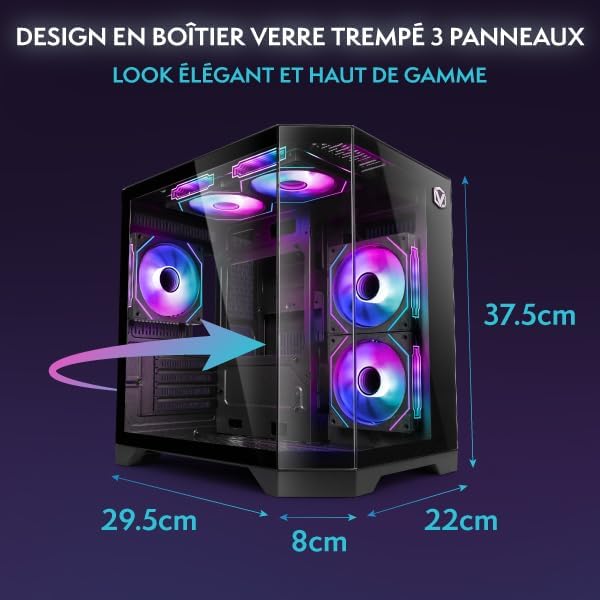
ຮູບທີ 2: ແຜນວາດສະແດງໃຫ້ເຫັນຂະໜາດຂອງເຄສຄອມພິວເຕີ Vibox I-530, ໂດຍເນັ້ນໃສ່ການອອກແບບກະຈົກທີ່ມີຄວາມແຂງແກ່ນ ແລະ ຂະໜາດໂດຍລວມ (ສູງ 37.5 ຊມ, ເລິກ 29.5 ຊມ, ກວ້າງ 22 ຊມ, ຄວາມສູງຂອງຂາຕັ້ງ 8 ຊມ).
2.2 ການເຊື່ອມຕໍ່ອຸປະກອນຕໍ່
ເຊື່ອມຕໍ່ຈໍພາບ, ແປ້ນພິມ, ເມົາສ໌ ແລະ ອຸປະກອນເສີມອື່ນໆຂອງທ່ານເຂົ້າກັບພອດທີ່ເໝາະສົມຢູ່ດ້ານຫຼັງຂອງຄອມພິວເຕີ.
- ຈໍພາບ: ເຊື່ອມຕໍ່ຈໍພາບຂອງທ່ານໂດຍໃຊ້ສາຍ HDMI ຫຼື DisplayPort ກັບພອດທີ່ສອດຄ້ອງກັນຢູ່ເທິງເມນບອດ (ບໍ່ແມ່ນກາດກຣາບຟິກສະເພາະ, ຍ້ອນວ່າຮຸ່ນນີ້ໃຊ້ກຣາບຟິກປະສົມປະສານ).
- ແປ້ນພິມແລະຫນູ: ສຽບແປ້ນພິມ ແລະ ເມົາສ໌ຂອງທ່ານເຂົ້າກັບພອດ USB ທີ່ມີຢູ່.
- ອະແດບເຕີ Wi-Fi: ສຽບອະແດບເຕີ Wi-Fi 300 Mbps ທີ່ໃຫ້ມາເຂົ້າໃນພອດ USB ທີ່ມີຢູ່.
- ພະລັງງານ: ເຊື່ອມຕໍ່ສາຍໄຟເຂົ້າກັບໜ່ວຍສະໜອງພະລັງງານ (PSU) ຂອງຄອມພິວເຕີ ແລະ ຈາກນັ້ນເຂົ້າກັບປລັກສຽບຝາ.
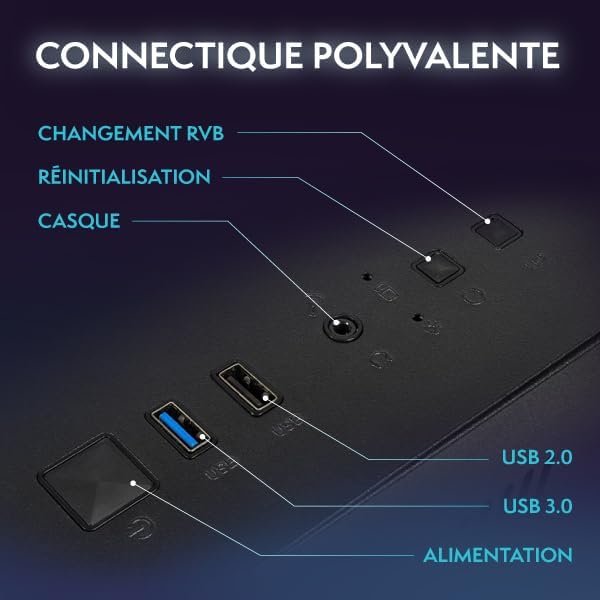
ຮູບທີ 3: ຮູບໃກ້ໆຂອງການເຊື່ອມຕໍ່ແຜງດ້ານໜ້າຂອງຄອມພິວເຕີ, ເຊິ່ງສະແດງໃຫ້ເຫັນປຸ່ມເປີດປິດ, ປຸ່ມປ່ຽນ RGB, ປຸ່ມຕັ້ງຄ່າໃໝ່, ຊ່ອງສຽບຫູຟັງ, ພອດ USB 2.0, ແລະ ພອດ USB 3.0.
2.3 ການເປີດເຄື່ອງເບື້ອງຕົ້ນ
- ກົດປຸ່ມເປີດປິດຢູ່ດ້ານໜ້າຂອງຄອມພິວເຕີ.
- ລະບົບຈະບູດເຂົ້າສູ່ Windows 11. ປະຕິບັດຕາມຄໍາແນະນໍາໃນໜ້າຈໍເພື່ອເຮັດສໍາເລັດການຕັ້ງຄ່າ Windows ເບື້ອງຕົ້ນ, ລວມທັງພາສາ, ພາກພື້ນ ແລະ ການສ້າງບັນຊີຜູ້ໃຊ້.
- ເມື່ອຕັ້ງຄ່າ Windows ແລ້ວ, ໃຫ້ແນ່ໃຈວ່າອະແດບເຕີ Wi-Fi ຂອງທ່ານຖືກຮັບຮູ້ ແລະ ເຊື່ອມຕໍ່ກັບເຄືອຂ່າຍໄຮ້ສາຍຂອງທ່ານ.
3. ຄໍາແນະນໍາການດໍາເນີນງານ
ພາກນີ້ກວມເອົາການດຳເນີນງານພື້ນຖານ ແລະ ຄຳແນະນຳສຳລັບການໃຊ້ຄອມພິວເຕີ Vibox I-530 ຂອງທ່ານ.
3.1 ເປີດ/ປິດ
- ເພື່ອເປີດເຄື່ອງ: ກົດປຸ່ມເປີດປິດຢູ່ດ້ານໜ້າຂອງຄອມພິວເຕີ.
- ເພື່ອປິດ: ຄລິກປຸ່ມ Start ໃນ Windows, ຈາກນັ້ນເລືອກ Power > Shut down. ຫຼີກລ່ຽງການກົດປຸ່ມເປີດປິດຄ້າງໄວ້ເພື່ອປິດ PC, ເພາະວ່າສິ່ງນີ້ອາດຈະນໍາໄປສູ່ການສູນເສຍຂໍ້ມູນ ຫຼື ລະບົບເສຍຫາຍ.
- ເພື່ອເລີ່ມຕົ້ນໃໝ່: ຄລິກທີ່ປຸ່ມ Start, ຈາກນັ້ນເລືອກ Power > Restart.
3.2 Windows 11 ເກີນview
ຄອມພິວເຕີຂອງທ່ານມາພ້ອມກັບ Windows 11 Home ເຊິ່ງມີການໂຕ້ຕອບທີ່ທັນສະໄໝ ແລະ ຄຸນສົມບັດທີ່ໄດ້ຮັບການປັບປຸງໃຫ້ດີຂຶ້ນສຳລັບການຫຼິ້ນເກມ ແລະ ຜົນຜະລິດ.
- ເວລາໂຫຼດໄວຂຶ້ນ: ໃຊ້ປະໂຫຍດຈາກ DirectStorage ສຳລັບການໂຫຼດເກມໄດ້ໄວຂຶ້ນ.
- ຮູບພາບທີ່ປັບປຸງໃຫ້ດີຂຶ້ນ: AutoHDR ໃຫ້ຮູບພາບທີ່ດີຂຶ້ນສຳລັບເກມທີ່ຮອງຮັບ.
- ການເຊື່ອມໂຍງ Xbox Game Pass: ການເຂົ້າເຖິງ Xbox Game Pass ໄດ້ຢ່າງລຽບງ່າຍ.
- ປະສິດທິພາບ CPU ທີ່ດີທີ່ສຸດ: ສຳຜັດກັບປະສິດທິພາບທີ່ດີກວ່າສຳລັບໂປເຊດເຊີຂອງທ່ານ.

ຮູບທີ 4: ລັກສະນະຫຼັກຂອງ Windows 11 Home, ເນັ້ນໃຫ້ເຫັນຜົນປະໂຫຍດສຳລັບນັກຫຼິ້ນເກມ ເຊັ່ນ: ການໂຫຼດໄວຂຶ້ນ, AutoHDR, ແລະ ການເຊື່ອມໂຍງ Xbox Game Pass.
3.3 ການຄວບຄຸມແສງ RGB
ຄອມພິວເຕີ Vibox I-530 ຂອງທ່ານມີໄຟ RGB ທີ່ສາມາດປັບແຕ່ງໄດ້ສຳລັບພັດລົມຂອງມັນ. ທ່ານສາມາດປ່ຽນສີ ແລະ ໂໝດຕ່າງໆໄດ້ໂດຍກົງຈາກເຄສຄອມພິວເຕີ.
- ຊອກຫາປຸ່ມປ່ຽນ RGB ຢູ່ເທິງແຜງດ້ານໜ້າຂອງຄອມພິວເຕີຂອງທ່ານ (ເບິ່ງຮູບທີ 3).
- ກົດປຸ່ມນີ້ເພື່ອໝຸນວຽນຜ່ານສີ ແລະ ເອັບເຟັກແສງຕ່າງໆ.
ຮູບທີ 5: ພັດລົມ Hex RGB Infinity 120 ມມ, ສະແດງໃຫ້ເຫັນສີທີ່ສາມາດປັບແຕ່ງໄດ້ ແລະ ໂໝດ RGB ທີ່ມີໃຫ້ສຳລັບການປັບແຕ່ງສ່ວນຕົວ.
3.4 ການຫຼິ້ນເກມ ແລະ ປະສິດທິພາບ
ຊິບເຊັດ AMD Ryzen 3 3200G ພ້ອມດ້ວຍກຣາບຟິກ Radeon Vega 8 ແມ່ນເໝາະສົມສຳລັບເກມອິນດີ້ ແລະ ເກມທີ່ຕ້ອງການກຣາບຟິກໜ້ອຍກວ່າ. ເພື່ອປະສິດທິພາບທີ່ດີທີ່ສຸດ:
- ຮັກສາໄດຣເວີກຣາບຟິກຂອງທ່ານໃຫ້ທັນສະໄໝຢູ່ສະເໝີ.
- ປິດແອັບພລິເຄຊັນພື້ນຫຼັງທີ່ບໍ່ຈຳເປັນໃນຂະນະທີ່ຫຼິ້ນເກມ.
- ປັບການຕັ້ງຄ່າກຣາບຟິກໃນເກມໃຫ້ກົງກັບຄວາມສາມາດຂອງລະບົບຂອງທ່ານເພື່ອປະສົບການທີ່ລຽບງ່າຍ.

ຮູບ 6: ພາຍໃນ view ຂອງຄອມພິວເຕີ Vibox I-530, ສະແດງໃຫ້ເຫັນເມນບອດ, ຕົວລະບາຍຄວາມຮ້ອນ CPU, ແລະພັດລົມ RGB, ສະແດງໃຫ້ເຫັນເຖິງຮູບແບບອົງປະກອບຕ່າງໆ.
4. ບໍາລຸງຮັກສາ
ການບຳລຸງຮັກສາເປັນປະຈຳຊ່ວຍຮັບປະກັນອາຍຸການໃຊ້ງານທີ່ຍາວນານ ແລະ ປະສິດທິພາບທີ່ດີທີ່ສຸດຂອງຄອມພິວເຕີຂອງທ່ານ.
4.1 ການທໍາຄວາມສະອາດ
- ພາຍນອກ: ໃຊ້ອ່ອນ, ງamp ຜ້າເຊັດດ້ານນອກຂອງກ່ອງ. ຫຼີກລ່ຽງສານເຄມີຮຸນແຮງ.
- ຂີ້ຝຸ່ນ: ໃຊ້ອາກາດບີບອັດເປັນໄລຍະເພື່ອເຮັດຄວາມສະອາດຂີ້ຝຸ່ນຈາກອົງປະກອບພາຍໃນ, ໂດຍສະເພາະແມ່ນພັດລົມ ແລະ heatsink. ໃຫ້ແນ່ໃຈວ່າ PC ໄດ້ປິດ ແລະ ຖອດປລັກອອກກ່ອນເຮັດຄວາມສະອາດ.
- ກະແສລົມ: ໃຫ້ແນ່ໃຈວ່າຊ່ອງລະບາຍອາກາດຂອງຄອມພິວເຕີບໍ່ມີສິ່ງກີດຂວາງເພື່ອຮັກສາກະແສລົມທີ່ເໝາະສົມ ແລະ ປ້ອງກັນການຮ້ອນເກີນໄປ.

ຮູບທີ 7: ແຜນວາດສະແດງໃຫ້ເຫັນການອອກແບບກະແສລົມແບບປີ້ນກັບສຳລັບລະບົບເຮັດຄວາມເຢັນລຸ້ນໃໝ່ໃນ Vibox I-530 PC, ເຊິ່ງສະແດງໃຫ້ເຫັນເສັ້ນທາງຮັບອາກາດ ແລະ ຊ່ອງທາງລະບາຍອາກາດ.
4.2 ການປັບປຸງຊອບແວ
- ອັບເດດ Windows: ກວດສອບ ແລະ ຕິດຕັ້ງການອັບເດດ Windows ເປັນປະຈຳເພື່ອຮັບປະກັນການປັບປຸງຄວາມປອດໄພ ແລະ ປະສິດທິພາບ. ໄປທີ່ ການຕັ້ງຄ່າ > Windows Update.
- ອັບເດດໄດເວີ: ຮັກສາໄດຣເວີກຣາບຟິກ AMD ແລະໄດຣເວີສ່ວນປະກອບອື່ນໆຂອງທ່ານໃຫ້ທັນສະໄໝຢູ່ສະເໝີ. ໂດຍປົກກະຕິແລ້ວທ່ານສາມາດຊອກຫາສິ່ງເຫຼົ່ານີ້ໄດ້ໃນ AMD webເວັບໄຊທ໌ ຫຼື ຜ່ານຕົວຈັດການອຸປະກອນ.
4.3 ການຄຸ້ມຄອງການເກັບຮັກສາ
- ສຸຂະພາບ SSD: ໃນຂະນະທີ່ SSD ບໍ່ຕ້ອງການ defragmentation, ໃຫ້ຮັບປະກັນວ່າທ່ານບໍ່ໄດ້ເຕີມໃສ່ຄວາມຈຸເຕັມທີ່, ເພາະວ່າສິ່ງນີ້ສາມາດສົ່ງຜົນກະທົບຕໍ່ປະສິດທິພາບ.
- Disk Cleanup: ໃຊ້ເຄື່ອງມື Disk Cleanup ທີ່ຕິດຕັ້ງໃນ Windows ເພື່ອລຶບໄຟລ໌ຊົ່ວຄາວ files ແລະເພີ່ມພື້ນທີ່ຫວ່າງ.
5. ການແກ້ໄຂບັນຫາ
ພາກນີ້ແກ້ໄຂບັນຫາທົ່ວໄປທີ່ທ່ານອາດຈະພົບກັບຄອມພິວເຕີ Vibox I-530 ຂອງທ່ານ.
5.1 ບໍ່ມີພະລັງງານ
- ໃຫ້ແນ່ໃຈວ່າສາຍໄຟຖືກເຊື່ອມຕໍ່ຢ່າງປອດໄພກັບທັງ PC ແລະເຕົ້າສຽບໄຟ.
- ກວດສອບວ່າສະວິດໄຟຢູ່ດ້ານຫຼັງຂອງ PSU (ໜ່ວຍສະໜອງພະລັງງານ) ຢູ່ໃນຕຳແໜ່ງ 'ເປີດ' ຫຼືບໍ່.
- ລອງໃຊ້ປລັກໄຟ ຫຼື ສາຍໄຟອື່ນ.
5.2 ບໍ່ມີຈໍສະແດງຜົນໃນຈໍສະແດງຜົນ
- ກວດສອບວ່າຈໍພາບເປີດຢູ່ ແລະ ສາຍວິດີໂອ (HDMI/DisplayPort) ໄດ້ເຊື່ອມຕໍ່ກັບທັງສັນຍານວິດີໂອອອກຂອງເມນບອດ ແລະ ຈໍພາບຢ່າງແໜ້ນໜາແລ້ວ.
- ໃຫ້ແນ່ໃຈວ່າຈໍພາບຂອງທ່ານຖືກຕັ້ງເປັນແຫຼ່ງປ້ອນຂໍ້ມູນທີ່ຖືກຕ້ອງ.
- ຖ້າເປັນໄປໄດ້, ໃຫ້ທົດສອບດ້ວຍຈໍພາບ ຫຼື ສາຍອື່ນ.
5.3 ບັນຫາການເຊື່ອມຕໍ່ Wi-Fi
- ໃຫ້ແນ່ໃຈວ່າອະແດບເຕີ USB Wi-Fi ຖືກສຽບເຂົ້າໄປໃນພອດ USB ຢ່າງຖືກຕ້ອງ.
- ກວດສອບການຕັ້ງຄ່າເຄືອຂ່າຍ Windows ເພື່ອຢືນຢັນວ່າ Wi-Fi ຖືກເປີດໃຊ້ງານແລ້ວ ແລະ ທ່ານກຳລັງພະຍາຍາມເຊື່ອມຕໍ່ກັບເຄືອຂ່າຍທີ່ຖືກຕ້ອງ.
- ຣີສະຕາດເຣົາເຕີ ແລະໂມເດັມຂອງທ່ານ.
- ອັບເດດໄດຣເວີອະແດບເຕີ Wi-Fi.
5.4 ປະສິດທິພາບຂອງລະບົບຊ້າ
- ກວດສອບຕົວຈັດການໜ້າວຽກ (Ctrl+Shift+Esc) ສຳລັບແອັບພລິເຄຊັນທີ່ໃຊ້ CPU, RAM ຫຼືຊັບພະຍາກອນແຜ່ນດິດຫຼາຍເກີນໄປ.
- ໃຫ້ແນ່ໃຈວ່າ Windows ແລະໄດເວີແມ່ນອັບເດດແລ້ວ.
- ປະຕິບັດການທຳຄວາມສະອາດແຜ່ນດິດ ແລະ ກວດສອບມັນແວ.
- ໃຫ້ແນ່ໃຈວ່າຄອມພິວເຕີມີການລະບາຍອາກາດພຽງພໍ ແລະ ບໍ່ຮ້ອນເກີນໄປ.
6. ຂໍ້ມູນຈໍາເພາະ
ລາຍລະອຽດສະເພາະດ້ານເຕັກນິກສຳລັບ Vibox I-530 Gaming PC.
| ຄຸນສົມບັດ | ລາຍລະອຽດ |
|---|---|
| ຍີ່ຫໍ້ | Vibox |
| ໝາຍເລກຕົວແບບ | I-530 |
| ຊຸດ | VTX-8 |
| ສີ | VTX-8 ສີດຳ |
| ຂະໜາດ (L x W x H) | 35 x 28 x 38 cm |
| ນ້ຳໜັກ | 10.6 ກິໂລ |
| ຜູ້ຜະລິດໂປເຊດເຊີ | AMD |
| ປະເພດໂປເຊດເຊີ | Ryzen 3 3200G |
| ຄວາມໄວປະມວນຜົນ | 3.6 GHz (ເພີ່ມໄດ້ສູງສຸດ 4.0 GHz) |
| ເຕົ້າຮັບໂຮງງານຜະລິດ | ເຕົ້າຮັບ AM4 |
| ຈໍານວນແກນປະມວນຜົນ | 4 |
| ຄວາມອາດສາມາດ RAM | 16 GB |
| ເຕັກໂນໂລຊີ RAM | DDR4 |
| ຄວາມໄວ RAM | 3200 MHz |
| RAM ສູງສຸດທີ່ຮອງຮັບ | 128 GB |
| ປະເພດການເກັບຮັກສາ | SSD (Solid State Drive) |
| ຄວາມອາດສາມາດເກັບຮັກສາ | 480 GB |
| Graphics Coprocessor | AMD Radeon Vega 8 |
| ຍີ່ຫໍ້ບັດກາຟິກ | AMD |
| ລາຍລະອຽດບັດກາຟິກ | ປະສົມປະສານ |
| ປະເພດໜ່ວຍຄວາມຈຳກຣາບຟິກ | ແບ່ງປັນ |
| ປະເພດການເຊື່ອມຕໍ່ | Wi-Fi (802.11n) |
| ພອດ USB 2.0 | 3 |
| ພອດ USB 3.0 | 3 |
| ພອດ HDMI | 1 |
| ປະເພດ Optical Drive | ບໍ່ມີ |
| ລະບົບປະຕິບັດການ | ໜ້າຫຼັກ Windows 11 |
| ການນໍາໃຊ້ຜະລິດຕະພັນສະເພາະ | ການແກ້ໄຂຮູບພາບ, ການແກ້ໄຂວິດີໂອ, ເກມວີດີໂອ |
7. ການຮັບປະກັນແລະການສະຫນັບສະຫນູນ
ສຳລັບຂໍ້ມູນການຮັບປະກັນ ແລະ ການຊ່ວຍເຫຼືອດ້ານເຕັກນິກ, ກະລຸນາອ້າງອີງເອກະສານທີ່ສະໜອງໃຫ້ພ້ອມກັບການຊື້ຂອງທ່ານ ຫຼື ຕິດຕໍ່ບໍລິການລູກຄ້າ Vibox ໂດຍກົງ.
ທ່ານສາມາດເຂົ້າເບິ່ງ Vibox ຢ່າງເປັນທາງການໄດ້ທີ່ webເວັບໄຊທ໌ ຫຼື ໜ້າເວັບຂອງຜູ້ຂາຍໃນ Amazon ສຳລັບການຊ່ວຍເຫຼືອເພີ່ມເຕີມ:
- ຮ້ານເກມ Vibox: ເຂົ້າເບິ່ງຮ້ານ Vibox ໃນ Amazon
- ສະຫນັບສະຫນູນຜູ້ຂາຍ: ສຳລັບບັນຫາທີ່ກ່ຽວຂ້ອງກັບການຊື້ຂອງທ່ານ, ໃຫ້ຕິດຕໍ່ "Vibox Gaming" ໂດຍກົງຜ່ານປະຫວັດການສັ່ງຊື້ Amazon ຂອງທ່ານ.