
1. ບົດແນະນຳ
ຄູ່ມືນີ້ໃຫ້ຄຳແນະນຳທີ່ຄົບຖ້ວນສຳລັບການຕິດຕັ້ງ, ການດຳເນີນງານ, ການບຳລຸງຮັກສາ ແລະ ການແກ້ໄຂບັນຫາຂອງກ້ອງຖ່າຍຮູບ Vivotek FE9391-EHV-V2 12MP Outdoor Fisheye IR Illumination Camera. ກະລຸນາອ່ານຄູ່ມືນີ້ຢ່າງລະອຽດກ່ອນທີ່ຈະນຳໃຊ້ຜະລິດຕະພັນເພື່ອຮັບປະກັນການຕັ້ງຄ່າ ແລະ ການເຮັດວຽກທີ່ເໝາະສົມ. ເກັບຄູ່ມືນີ້ໄວ້ເພື່ອອ້າງອີງໃນອະນາຄົດ.
2. ຜະລິດຕະພັນເກີນview
2.1 ລັກສະນະທີ່ສໍາຄັນ
- ຄວາມລະອຽດພາບນິ່ງທີ່ມີປະສິດທິພາບ 12 ລ້ານພິກເຊວ ສຳລັບການຖ່າຍຮູບທີ່ມີຄຸນນະພາບສູງ.
- ເລນ Fisheye ທີ່ມີຄວາມຍາວໂຟກັສ 1.2 ມມ ສຳລັບການເຝົ້າລະວັງພື້ນທີ່ກວ້າງ.
- ມີໄຟສ່ອງສະຫວ່າງແບບອິນຟາເຣດປະສົມປະສານ ເພື່ອການເບິ່ງເຫັນໃນຕອນກາງຄືນທີ່ຊັດເຈນເຖິງ 20 ແມັດ.
- ເທັກໂນໂລຢີ WDR Pro ສຳລັບການເບິ່ງເຫັນຮູບພາບທີ່ດີທີ່ສຸດໃນສະພາບແສງທີ່ມີຄວາມຄົມຊັດສູງ.
- ການບີບອັດ H.265/H.264/MJPEG ສຳລັບການຖ່າຍທອດວິດີໂອຢ່າງມີປະສິດທິພາບ.
- ຕູ້ຄອນເທນເນີທີ່ທົນທານຕໍ່ສະພາບອາກາດທີ່ໄດ້ຮັບການຈັດອັນດັບ IP66 ສຳລັບການນຳໃຊ້ກາງແຈ້ງ.
- ປະເພດການແຈ້ງເຕືອນການເຄື່ອນໄຫວເທົ່ານັ້ນສຳລັບການກວດຈັບເຫດການ.
- ໂປໂຕຄອນການເຊື່ອມຕໍ່ Wi-Fi ສຳລັບການເຊື່ອມໂຍງເຄືອຂ່າຍທີ່ມີຄວາມຍືດຫຍຸ່ນ.
2.2 ເນື້ອໃນຊຸດ
ກວດສອບວ່າລາຍການທັງຫມົດແມ່ນມີຢູ່ໃນຊຸດ:
- ໜ່ວຍກ້ອງຖ່າຍຮູບ Vivotek FE9391-EHV-V2
- ຊຸດຕິດຕັ້ງ (ສະກູ, ສະມໍ)
- ຕົວເຊື່ອມຕໍ່ກັນນໍ້າ
- ຄູ່ມືການຕິດຕັ້ງດ່ວນ
- ຊີດີຊອບແວ (ຫຼື ຂໍ້ມູນລິ້ງດາວໂຫຼດ)
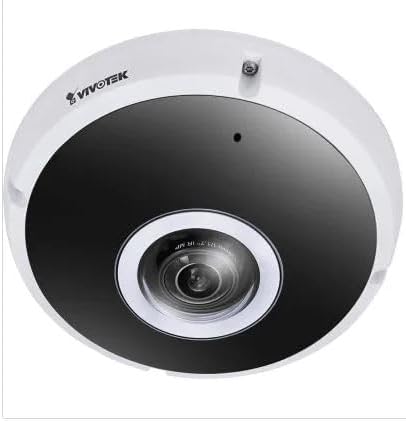
ຮູບ 2.1: ດ້ານຫນ້າ view ຂອງກ້ອງຖ່າຍຮູບສ່ອງແສງອິນຟາເຣດ Fisheye ຂະໜາດ 12MP ສຳລັບກາງແຈ້ງ Vivotek FE9391-EHV-V2, ສະແດງໃຫ້ເຫັນເລນ ແລະ ໄຟສ່ອງສະຫວ່າງອິນຟາເຣດ.
3. ຂໍ້ມູນຄວາມປອດໄພ
- ອ່ານຄໍາແນະນໍາທັງຫມົດຢ່າງລະອຽດກ່ອນທີ່ຈະຕິດຕັ້ງແລະການດໍາເນີນງານ.
- ໃຫ້ແນ່ໃຈວ່າແຫຼ່ງພະລັງງານກົງກັບຄວາມຕ້ອງການຂອງກ້ອງຖ່າຍຮູບ (ສາຍໄຟຟ້າ).
- ຢ່າພະຍາຍາມຖອດປະກອບ ຫຼືດັດແປງກ້ອງຖ່າຍຮູບ. ນີ້ຈະເປັນການຍົກເລີກການຮັບປະກັນ.
- ຫຼີກລ່ຽງການເລັງກ້ອງຖ່າຍຮູບໃສ່ແຫຼ່ງແສງສະຫວ່າງທີ່ແຮງໂດຍກົງເປັນເວລາດົນ.
- ການຕິດຕັ້ງຄວນໄດ້ຮັບການປະຕິບັດໂດຍບຸກຄະລາກອນທີ່ມີຄຸນວຸດທິສອດຄ່ອງກັບລະຫັດໄຟຟ້າທ້ອງຖິ່ນ.
- ປົກປ້ອງສາຍໄຟຈາກການຖືກຍ່າງຫຼືບີບ.
4. ການຕິດຕັ້ງແລະການຕິດຕັ້ງ
4.1 ສະຖານທີ່ຕັ້ງ
ເລືອກສະຖານທີ່ກາງແຈ້ງທີ່ເໝາະສົມສຳລັບການຕິດຕັ້ງ. ພິຈາລະນາພື້ນທີ່ເຝົ້າລະວັງທີ່ຕ້ອງການ, ຄວາມໃກ້ຄຽງກັບແຫຼ່ງພະລັງງານ, ແລະ ການເຊື່ອມຕໍ່ເຄືອຂ່າຍ (Wi-Fi ຫຼື Ethernet ແບບມີສາຍ). ກ້ອງຖ່າຍຮູບໄດ້ຮັບການຈັດອັນດັບ IP66 ສຳລັບການນຳໃຊ້ກາງແຈ້ງ.

ຮູບທີ 4.1: ແຜນວາດມິຕິຂອງກ້ອງຖ່າຍຮູບ Vivotek FE9391-EHV-V2, ສະແດງໃຫ້ເຫັນເສັ້ນຜ່າສູນກາງ 150 ມມ ແລະ ຄວາມສູງ 68.2 ມມ.
4.2 ການຕິດຕັ້ງທາງດ້ານຮ່າງກາຍ
- ການກະກຽມດ້ານການຕິດຕັ້ງ: ໃຊ້ແມ່ແບບຕິດຕັ້ງທີ່ສະໜອງໃຫ້ (ຖ້າມີ) ເພື່ອໝາຍຮູເຈາະ.
- ຮູເຈາະ: ເຈາະຮູນັກບິນ ແລະ ໃສ່ບ່ອນຍຶດຕິດຝາ ຖ້າຈຳເປັນ.
- ຮັບປະກັນກ້ອງຖ່າຍຮູບ: ຕິດຖານກ້ອງຖ່າຍຮູບໃຫ້ແໜ້ນກັບພື້ນຜິວຕິດຕັ້ງໂດຍໃຊ້ສະກູທີ່ໃຫ້ມາ.
- ເຊື່ອມຕໍ່ສາຍ:
- ພະລັງງານ: ເຊື່ອມຕໍ່ສາຍໄຟກັບແຫຼ່ງພະລັງງານທີ່ເຫມາະສົມ.
- ເຄືອຂ່າຍ: ເຊື່ອມຕໍ່ສາຍ Ethernet ສຳລັບການເຂົ້າເຖິງເຄືອຂ່າຍແບບມີສາຍ, ຫຼື ຮັບປະກັນວ່າຄວາມແຮງຂອງສັນຍານ Wi-Fi ພຽງພໍສຳລັບການເຊື່ອມຕໍ່ແບບໄຮ້ສາຍ. ໃຊ້ຕົວເຊື່ອມຕໍ່ກັນນ້ຳສຳລັບການເຊື່ອມຕໍ່ Ethernet ພາຍນອກ.
- ປັບມຸມກ້ອງ: ໃຫ້ຄາຍສະກູປັບ (ຖ້າມີ) ເພື່ອວາງຕຳແໜ່ງເລນຕາປາເພື່ອໃຫ້ໄດ້ການຄອບຄຸມທີ່ດີທີ່ສຸດ. ຂັນສະກູໃຫ້ແໜ້ນເມື່ອປັບແລ້ວ.

ຮູບທີ 4.2: ສາຍ Ethernet ທີ່ມີຕົວເຊື່ອມຕໍ່ RJ45, ໃຊ້ສຳລັບການເຊື່ອມຕໍ່ເຄືອຂ່າຍແບບມີສາຍ.
4.3 ການຕັ້ງຄ່າເຄືອຂ່າຍເບື້ອງຕົ້ນ
ຫຼັງຈາກຕິດຕັ້ງ ແລະ ເປີດເຄື່ອງແລ້ວ, ກ້ອງຖ່າຍຮູບຈຳເປັນຕ້ອງຖືກຕັ້ງຄ່າຢູ່ໃນເຄືອຂ່າຍຂອງທ່ານ.
- ຄົ້ນພົບກ້ອງຖ່າຍຮູບ: ໃຊ້ຊອບແວ Vivotek IP Utility (ມີຢູ່ໃນຂອງຜູ້ຜະລິດ) webເວັບໄຊທ໌) ເພື່ອຄົ້ນພົບກ້ອງຖ່າຍຮູບໃນເຄືອຂ່າຍຂອງທ່ານ.
- ກຳນົດທີ່ຢູ່ IP: ກຳນົດທີ່ຢູ່ IP ຄົງທີ່ ຫຼື ຮັບປະກັນວ່າມັນໄດ້ຮັບທີ່ຢູ່ IP ຜ່ານ DHCP.
- ການເຂົ້າເຖິງ Web ການໂຕ້ຕອບ: ເປີດ ກ web ໂປຣແກຣມທ່ອງເວັບ ແລະ ໃສ່ທີ່ຢູ່ IP ຂອງກ້ອງຖ່າຍຮູບເພື່ອເຂົ້າເຖິງ web-based ການໂຕ້ຕອບການຕັ້ງຄ່າ.
- ເຂົ້າສູ່ລະບົບ: ໃສ່ຊື່ຜູ້ໃຊ້ ແລະ ລະຫັດຜ່ານເລີ່ມຕົ້ນ (ອ້າງອີງໃສ່ຄູ່ມືການຕິດຕັ້ງດ່ວນສຳລັບຄ່າເລີ່ມຕົ້ນ). ປ່ຽນລະຫັດຜ່ານເລີ່ມຕົ້ນທັນທີເພື່ອຄວາມປອດໄພ.
- ການຕັ້ງຄ່າ Wi-Fi (ຖ້າມີ): ໄປທີ່ການຕັ້ງຄ່າເຄືອຂ່າຍ ແລະ ຕັ້ງຄ່າການເຊື່ອມຕໍ່ Wi-Fi ຖ້າທ່ານກຳລັງໃຊ້ການເຊື່ອມຕໍ່ໄຮ້ສາຍ.
5. ຄໍາແນະນໍາການດໍາເນີນງານ
5.1 ດໍາລົງຊີວິດ View
ເມື່ອຕັ້ງຄ່າແລ້ວ, ທ່ານສາມາດເຂົ້າເຖິງວິດີໂອສົດຜ່ານ web ອິນເຕີເຟດ ຫຼື ຊອບແວເຝົ້າລະວັງ Vivotek ທີ່ເຂົ້າກັນໄດ້.
- Web ຕົວທ່ອງເວັບ: ເຂົ້າສູ່ລະບົບກ້ອງຖ່າຍຮູບ web ອິນເຕີເຟດ ແລະ ໄປທີ່ "Live View"ພາກ.
- ຊອບແວການເຝົ້າລະວັງ: ຕື່ມກ້ອງຖ່າຍຮູບໃສ່ Vivotek NVR ຫຼື VMS (ຊອບແວການຈັດການວິດີໂອ) ຂອງທ່ານສຳລັບການຕິດຕາມກວດກາແບບລວມສູນ.
- ແອັບຯມືຖື: ດາວໂຫຼດແອັບ Vivotek ມືຖື ແລະ ເພີ່ມກ້ອງຖ່າຍຮູບຂອງທ່ານສຳລັບຣີໂໝດ viewing.

ຮູບທີ 5.1: ຕົວຢ່າງampຂອງການເຝົ້າລະວັງtagຈາກກ້ອງຖ່າຍຮູບຫຼາຍອັນທີ່ສະແດງຢູ່ໃນອຸປະກອນແທັບເລັດ, ສະແດງໃຫ້ເຫັນເຖິງຄວາມສາມາດໃນການຕິດຕາມກວດກາຈາກໄລຍະໄກ.

ຮູບທີ 5.2: ຈໍພາບທີ່ສະແດງໜ້າຈໍແບ່ງ view ຂອງກ້ອງຖ່າຍຮູບສີ່ຕົວ, ຕິດປ້າຍ CAM1 ຫາ CAM4, ສະແດງໃຫ້ເຫັນເຖິງການຕັ້ງຄ່າການເຝົ້າລະວັງທົ່ວໄປ.
5.2 ການບັນທຶກແລະການເກັບຮັກສາ
ກ້ອງຖ່າຍຮູບຮອງຮັບຕົວເລືອກການບັນທຶກທີ່ຫຼາກຫຼາຍ:
- ການເກັບຮັກສາທ້ອງຖິ່ນ: ໃສ່ກາດ microSD (ບໍ່ມີໃຫ້) ເຂົ້າໄປໃນຊ່ອງໃສ່ກ້ອງຖ່າຍຮູບສຳລັບການບັນທຶກພາບຂອບ. ກຳນົດຄ່າຕາຕະລາງການບັນທຶກ ແລະ ຕົວກະຕຸ້ນເຫດການ (ເຊັ່ນ: ການກວດຈັບການເຄື່ອນໄຫວ).
- Network Video Recorder (NVR): ເຊື່ອມຕໍ່ກ້ອງຖ່າຍຮູບກັບ NVR ທີ່ເຂົ້າກັນໄດ້ ສຳລັບການບັນທຶກສຽງຢ່າງຕໍ່ເນື່ອງ ຫຼື ຕາມເຫດການ.
- Cloud Storage: Vivotek ບາງລຸ້ນ ຫຼື ການບໍລິການຂອງພາກສ່ວນທີສາມອາດຈະສະເໜີການເຊື່ອມໂຍງບ່ອນເກັບຂໍ້ມູນໃນຄລາວ. ໃຫ້ອ້າງອີງເຖິງກ້ອງຖ່າຍຮູບ web ອິນເຕີເຟດສຳລັບຕົວເລືອກສະເພາະ.
5.3 ກວດຈັບການເຄື່ອນໄຫວ ແລະການແຈ້ງເຕືອນ
ກຳນົດຄ່າເຂດກວດຈັບການເຄື່ອນໄຫວ ແລະ ການຕັ້ງຄ່າຄວາມອ່ອນໄຫວໃນກ້ອງຖ່າຍຮູບ web ອິນເຕີເຟດ. ເມື່ອກວດພົບການເຄື່ອນໄຫວ, ກ້ອງຖ່າຍຮູບສາມາດກະຕຸ້ນການກະທຳຕ່າງໆເຊັ່ນ:
- ການບັນທຶກວິດີໂອໃສ່ບ່ອນເກັບຂໍ້ມູນທ້ອງຖິ່ນ ຫຼື NVR.
- ການສົ່ງການແຈ້ງເຕືອນທາງອີເມວພ້ອມກັບຮູບຖ່າຍ.
- ກຳລັງອັບໂຫລດ footagໄປຫາເຊີບເວີ FTP.
6. ບໍາລຸງຮັກສາ
- ການອະນາໄມເລນ: ເຊັດເລນກ້ອງຖ່າຍຮູບຢ່າງເບົາໆດ້ວຍຜ້າອ່ອນໆທີ່ສະອາດ. ສຳລັບຝຸ່ນທີ່ຝັງແໜ້ນ, ໃຫ້ໃຊ້ນ້ຳຢາທຳຄວາມສະອາດເລນທີ່ອອກແບບມາສຳລັບພື້ນຜິວທາງສາຍຕາ. ຢ່າໃຊ້ນ້ຳຢາທຳຄວາມສະອາດທີ່ມີສານຂັດ.
- ທໍາຄວາມສະອາດທີ່ຢູ່ອາໄສ: ເຮັດຄວາມສະອາດກ້ອງດ້ວຍໂຄສະນາamp ຜ້າ. ຫຼີກລ່ຽງການໃຊ້ຜົງຊັກຟອກ ຫຼື ຕົວລະລາຍທີ່ແຮງ.
- ການອັບເດດເຟີມແວ: ກວດສອບ Vivotek ເປັນປະຈຳ webເວັບໄຊທ໌ສຳລັບການອັບເດດເຟີມແວ. ການອັບເດດເຟີມແວສາມາດປັບປຸງປະສິດທິພາບ, ເພີ່ມຄຸນສົມບັດ ແລະ ເສີມຂະຫຍາຍຄວາມປອດໄພ.
- ການກວດສອບສາຍ: ກວດກາສາຍໄຟທັງໝົດເປັນໄລຍະໆ ເພື່ອໃຫ້ແນ່ໃຈວ່າສາຍໄຟມີຮ່ອງຮອຍຂອງການສວມໃສ່ ຫຼື ຄວາມເສຍຫາຍ, ໂດຍສະເພາະສຳລັບການຕິດຕັ້ງພາຍນອກ.
- ກວດສອບສິ່ງແວດລ້ອມ: ໃຫ້ແນ່ໃຈວ່າສະພາບແວດລ້ອມການເຮັດວຽກຂອງກ້ອງຖ່າຍຮູບຍັງຄົງຢູ່ພາຍໃນຂອບເຂດອຸນຫະພູມ ແລະ ຄວາມຊຸ່ມຊື່ນທີ່ກຳນົດໄວ້.
7. ການແກ້ໄຂບັນຫາ
7.1 ບໍ່ມີຟີດວິດີໂອ
- ກວດສອບພະລັງງານ: ໃຫ້ແນ່ໃຈວ່າກ້ອງຖ່າຍຮູບກຳລັງຮັບພະລັງງານ. ກວດສອບການເຊື່ອມຕໍ່ອະແດບເຕີໄຟ ແລະ ສາຍໄຟ.
- ການເຊື່ອມຕໍ່ເຄືອຂ່າຍ: ຢືນຢັນວ່າສາຍ Ethernet ໄດ້ເຊື່ອມຕໍ່ຢ່າງປອດໄພແລ້ວ ຫຼື ສັນຍານ Wi-Fi ແຮງ ແລະ ກ້ອງຖ່າຍຮູບໄດ້ເຊື່ອມຕໍ່ກັບເຄືອຂ່າຍທີ່ຖືກຕ້ອງ.
- ທີ່ຢູ່ IP: ກວດສອບທີ່ຢູ່ IP ຂອງກ້ອງຖ່າຍຮູບ ແລະ ຮັບປະກັນວ່າມັນບໍ່ຂັດກັບອຸປະກອນອື່ນໃນເຄືອຂ່າຍ.
- Firewall: ກວດສອບເບິ່ງວ່າການຕັ້ງຄ່າ firewall ໃດໆໃນເຄືອຂ່າຍ ຫຼື ຄອມພິວເຕີຂອງທ່ານກຳລັງບລັອກການເຂົ້າເຖິງກ້ອງຖ່າຍຮູບຢູ່ຫຼືບໍ່.
7.2 ຄຸນນະພາບຮູບພາບທີ່ບໍ່ດີ
- ເລນສະອາດ: ກວດໃຫ້ແນ່ໃຈວ່າເລນກ້ອງຖ່າຍຮູບສະອາດ ແລະບໍ່ມີຝຸ່ນ ຫຼືຮອຍເປື້ອນ.
- ສະພາບແສງ: ປັບການຕັ້ງຄ່າກ້ອງຖ່າຍຮູບເພື່ອໃຫ້ໄດ້ແສງທີ່ດີທີ່ສຸດໃນສະພາບແສງທີ່ແຕກຕ່າງກັນ. ຮັບປະກັນວ່າໄຟສ່ອງສະຫວ່າງອິນຟາເຣດເຮັດວຽກໃນຕອນກາງຄືນ.
- ການຕັ້ງຄ່າຄວາມລະອຽດ: ກວດສອບວ່າຄວາມລະອຽດ ແລະ ຄຸນນະພາບວິດີໂອໄດ້ຖືກຕັ້ງຄ່າຢ່າງເໝາະສົມໃນກ້ອງຖ່າຍຮູບ web ການໂຕ້ຕອບ.
- ແບນວິດເຄືອຂ່າຍ: ແບນວິດເຄືອຂ່າຍບໍ່ພຽງພໍສາມາດເຮັດໃຫ້ວິດີໂອບໍ່ສະຖຽນ ຫຼື ມີຄຸນນະພາບຕໍ່າ. ໃຫ້ກວດສອບການໂຫຼດເຄືອຂ່າຍ.
7.3 ການກວດຈັບການເຄື່ອນໄຫວບໍ່ເຮັດວຽກ
- ເປີດໃຊ້ການກວດຈັບການເຄື່ອນໄຫວ: ໃຫ້ແນ່ໃຈວ່າການກວດຈັບການເຄື່ອນໄຫວຖືກເປີດໃຊ້ງານຢູ່ໃນການຕັ້ງຄ່າກ້ອງຖ່າຍຮູບ.
- ຄວາມອ່ອນໄຫວ ແລະ ເຂດຕ່າງໆ: ປັບຄວາມອ່ອນໄຫວຂອງການກວດຈັບການເຄື່ອນໄຫວ ແລະ ກຳນົດເຂດກວດຈັບຢ່າງຖືກຕ້ອງ.
- ກຳ ນົດການບັນທຶກ: ກວດສອບວ່າຕາຕະລາງການບັນທຶກແມ່ນເປີດໃຊ້ງານສຳລັບເຫດການທີ່ເກີດຈາກການເຄື່ອນໄຫວ.
8. ຂໍ້ມູນຈໍາເພາະ
| ຄຸນສົມບັດ | ລາຍລະອຽດ |
|---|---|
| ໝາຍເລກຕົວແບບ | FE9391-EHV-V2 |
| ການແກ້ໄຂປະສິດທິພາບ | 12 MP |
| ເລນ | ເລນຕາປາ 1.2 ມມ |
| ລະດັບຄວາມສະຫວ່າງ IR | 20ມ |
| ເຕັກໂນໂລຊີ WDR | WDR Pro |
| ການບີບອັດວິດີໂອ | H.265/H.264/MJPEG |
| ອະນຸສັນຍາການເຊື່ອມຕໍ່ | Wi-Fi |
| ການຈັດອັນດັບການປົກປ້ອງສາກົນ | IP66 |
| ແຫຼ່ງພະລັງງານ | ໄຟຟ້າສາຍ |
| ຂະໜາດສິນຄ້າ (L x W x H) | 5.9 x 5.9 x 2.68 ນິ້ວ (150 x 150 x 68.2 ມມ) |
| ຜູ້ຜະລິດ | Vivotek Inc. |
| ການນໍາໃຊ້ທີ່ແນະນໍາ | ຄວາມປອດໄພກາງແຈ້ງ |
9. ການຮັບປະກັນແລະການສະຫນັບສະຫນູນ
ສຳລັບຂໍ້ມູນການຮັບປະກັນ, ການຊ່ວຍເຫຼືອດ້ານເຕັກນິກ, ແລະຊັບພະຍາກອນເພີ່ມເຕີມ, ກະລຸນາເຂົ້າເບິ່ງທີ່ Vivotek ຢ່າງເປັນທາງການ webເວັບໄຊ ຫຼືຕິດຕໍ່ພະແນກບໍລິການລູກຄ້າຂອງເຂົາເຈົ້າ.
- ຜູ້ຜະລິດ: Vivotek Inc.
- Webເວັບໄຊ: www.vivotek.com (ຕ. ຢample link, link ຕົວຈິງອາດຈະແຕກຕ່າງກັນ)
- ຕິດຕໍ່: ອ້າງເຖິງ webເວັບໄຊທ໌ສຳລັບຂໍ້ມູນຕິດຕໍ່ສະໜັບສະໜູນໃນພາກພື້ນ.
ກະລຸນາມີໝາຍເລກລຸ້ນຂອງທ່ານ (FE9391-EHV-V2) ແລະ ວັນທີຊື້ເມື່ອຕິດຕໍ່ຝ່າຍຊ່ວຍເຫຼືອ.