
1. ການແນະນຳ Corel VideoStudio 2023 Pro
Corel VideoStudio Pro ເປັນໂປຣແກມຕັດຕໍ່ວີດີໂອແບບຄົບວົງຈອນທີ່ອອກແບບມາເພື່ອປ່ຽນຮູບແບບວິດີໂອຂອງທ່ານtage ເຂົ້າໄປໃນຮູບເງົາທີ່ເປັນເອກະລັກ. ມັນສະຫນອງລະດັບຂອງເຄື່ອງມື intuitive, ຜົນກະທົບສ້າງສັນ, ແລະປະສິດທິພາບທີ່ດີທີ່ສຸດ. ຊອບແວນີ້ສະຫນອງຄຸນນະສົມບັດການແກ້ໄຂທີ່ສໍາຄັນ, ຈາກການຕັດຂັ້ນພື້ນຖານແລະການແກ້ໄຂກັບຫົວຂໍ້ custom ຂັ້ນສູງ, ການຫັນປ່ຽນ, ແລະການແກ້ໄຂຫຼາຍກ້ອງຖ່າຍຮູບ. ຜູ້ໃຊ້ສາມາດເສີມຂະຫຍາຍໂຄງການຂອງເຂົາເຈົ້າດ້ວຍການຫັນເປັນສີ, ການກັ່ນຕອງສິນລະປະ, ຜົນກະທົບຄວາມໄວ, ການບັນທຶກຫນ້າຈໍ, GIFs ເຄື່ອນໄຫວ, ແລະແມ່ແບບແບ່ງຫນ້າຈໍ. ເຄື່ອງມືການແກ້ໄຂສຽງຂັ້ນສູງຍັງຖືກລວມເຂົ້າເພື່ອຮັບປະກັນສຽງທີ່ມີຄຸນນະພາບສູງໃນການຜະລິດວິດີໂອຂອງທ່ານ.

ຮູບພາບນີ້ສະແດງການສ້າງຍີ່ຫໍ້ຫຼັກສໍາລັບ Corel VideoStudio Pro 2023, ມີການອອກແບບທີ່ມີຊີວິດຊີວາແລະຜູ້ໃຊ້ທີ່ເພີດເພີນກັບຫູຟັງ, ເປັນສັນຍາລັກຂອງປະສົບການສຽງແລະພາບທີ່ສ້າງສັນ.
2. ການຕິດຕັ້ງແລະການຕິດຕັ້ງ
Corel VideoStudio 2023 Pro ຖືກຈັດສົ່ງເປັນຜະລິດຕະພັນດິຈິຕອນ. ການຕິດຕັ້ງຮຽກຮ້ອງໃຫ້ມີການເຊື່ອມຕໍ່ອິນເຕີເນັດສໍາລັບການດາວໂຫຼດ, ການເປີດໃຊ້ລະຫັດຜະລິດຕະພັນ, ແລະການລົງທະບຽນບັນຊີ. ກະລຸນາກວດສອບໃຫ້ແນ່ໃຈວ່າລະບົບຂອງທ່ານຕອບສະໜອງໄດ້ຕາມຄວາມຕ້ອງການຂັ້ນຕໍ່າກ່ອນທີ່ຈະດໍາເນີນການ.
2.1. ຄວາມຕ້ອງການລະບົບຕໍາ່ສຸດທີ່

ຮູບພາບນີ້ລາຍຊື່ຄວາມຕ້ອງການຂັ້ນຕ່ໍາຂອງລະບົບ Corel VideoStudio, ລວມທັງລະບົບປະຕິບັດການ, ໂປເຊດເຊີ, ຫນ່ວຍຄວາມຈໍາ, ບັດກາຟິກ, ບັດສຽງ, ແລະພື້ນທີ່ຮາດດິດ.
- ລະບົບປະຕິບັດການ: Windows 11, Windows 10, Windows 8 (64-bit ເທົ່ານັ້ນ)
- ໜ່ວຍປະມວນຜົນ:
- ຊຸດ Core i3 ຫຼື AMD A4 ສໍາລັບວິດີໂອມາດຕະຖານ
- Intel Core i7 ຫຼື AMD Athlon A10 ສໍາລັບວິດີໂອ HD ແລະ UHD
- ໜ່ວຍຄວາມຈຳ: 4 GB ຫຼືສູງກວ່າ; 8+ GB ແນະນໍາໃຫ້ສູງສໍາລັບວິດີໂອ HD ແລະ UHD
- ບັດກາຟິກ: ຄວາມລະອຽດການສະແດງຕໍາ່ສຸດທີ່: 1366 x 768; 512 MB VRAM ຫຼືສູງກວ່າແນະນໍາສໍາລັບການເລັ່ງຮາດແວ
- ບັດສຽງ: ບັດສຽງເຂົ້າກັນໄດ້ກັບ Windows
- ພື້ນທີ່ຮາດດິດ: 6 GB ສໍາລັບການຕິດຕັ້ງເຕັມ
- ການເຊື່ອມຕໍ່ອິນເຕີເນັດ: ຕ້ອງການສໍາລັບການລົງທະບຽນແລະການປັບປຸງ.
2.2. ຂັ້ນຕອນການຕິດຕັ້ງ
- ດາວໂຫລດ: ເຂົ້າເຖິງລິ້ງດາວໂຫລດທີ່ໃຫ້ລະຫັດຜະລິດຕະພັນຂອງທ່ານ.
- ແລ່ນຕົວຕິດຕັ້ງ: ດໍາເນີນການຕິດຕັ້ງທີ່ດາວໂຫລດ file.
- ການສ້າງບັນຊີ/ເຂົ້າສູ່ລະບົບ: ທ່ານຈະຖືກເຕືອນໃຫ້ສ້າງບັນຊີ Corel ຫຼືເຂົ້າສູ່ລະບົບບັນຊີທີ່ມີຢູ່ແລ້ວ. ນີ້ແມ່ນມີຄວາມຈໍາເປັນສໍາລັບການຕິດຕັ້ງແລະການເປີດໃຊ້ຜະລິດຕະພັນ.
- ໃສ່ລະຫັດຜະລິດຕະພັນ: ປ້ອນລະຫັດຜະລິດຕະພັນທີ່ເປັນເອກະລັກສະເພາະໃຫ້ກັບການຊື້ຂອງທ່ານ.
- ປະຕິບັດຕາມການເຕືອນໃນຫນ້າຈໍ: ສໍາເລັດຂະບວນການຕິດຕັ້ງໂດຍການປະຕິບັດຕາມຄໍາແນະນໍາທີ່ສະຫນອງໃຫ້ໂດຍການຕິດຕັ້ງ.
3. ຄໍາແນະນໍາການດໍາເນີນງານແລະລັກສະນະທີ່ສໍາຄັນ
Corel VideoStudio 2023 Pro ສະໜອງເຄື່ອງມືທີ່ຫຼາກຫຼາຍເພື່ອບັນທຶກ, ແກ້ໄຂ ແລະປັບປຸງໂຄງການວິດີໂອຂອງທ່ານ.
3.1. ຈັບແລະນໍາເຂົ້າສື່ມວນຊົນ
- ຄລິບນໍາເຂົ້າ: ນໍາເຂົ້າຄລິບວິດີໂອ, ຮູບພາບ ແລະສຽງທີ່ມີຢູ່ຂອງທ່ານໄດ້ຢ່າງງ່າຍດາຍ files ເຂົ້າໄປໃນໂຄງການຂອງທ່ານ.
- ການບັນທຶກໜ້າຈໍ: ໃຊ້ເຄື່ອງມືໃນຕົວເພື່ອບັນທຶກໜ້າຈໍຄອມພິວເຕີຂອງທ່ານ.
- ການຖ່າຍຮູບຫຼາຍກ້ອງຖ່າຍຮູບ: ບັນທຶກວິດີໂອຈາກຫຼາຍກ້ອງພ້ອມກັນ.

ພາບໜ້າຈໍນີ້ສະແດງໃຫ້ເຫັນເຖິງການໂຕ້ຕອບ MultiCam Capture 2.0 Lite, ສະແດງທາງເລືອກໃນການບັນທຶກ webcam ວິດີໂອແລະຫນ້າຈໍພ້ອມໆກັນ, ມີ preview ຂອງເນື້ອຫາທີ່ຖືກຈັບ.
3.2. ຄຸນສົມບັດການແກ້ໄຂພື້ນຖານ
- ຕັດ ແລະ ຕັດ: ໃຊ້ເຄື່ອງມືສໍາລັບການປັບ, ເລື່ອນ, ແລະການຄັດເລືອກທີ່ຊັດເຈນເພື່ອປັບປ່ຽນຄລິບຂອງທ່ານ.
- ເຄື່ອງມືການແກ້ໄຂ: ນຳໃຊ້ການແກ້ໄຂເລນ ແລະ ສະຖຽນລະພາບວິດີໂອເພື່ອປັບປຸງ footage ຄຸນະພາບ.
- ການຫັນປ່ຽນ: ເຊື່ອມຕໍ່ຄລິບຢ່າງຄ່ອງແຄ້ວດ້ວຍການຫັນປ່ຽນຕ່າງໆເຊັ່ນ: ຈາງລົງ, ເຊັດ, ແລະເອັບເຟັກເພື່ອເພີ່ມການເລົ່າເລື່ອງ.
3.3. ຜົນກະທົບທີ່ສ້າງສັນແລະການເພີ່ມປະສິດທິພາບ
- ການກັ່ນຕອງສິລະປະ: ນຳໃຊ້ຕົວກອງ ແລະ ເອັບເຟັກແບບສ້າງສັນຕ່າງໆ ເຊັ່ນ: ແວ່ນຂະຫຍາຍ, ຟິມເກົ່າ ຫຼື ເອັບເຟັກຜີ ເພື່ອສ້າງບັນຍາກາດທີ່ເປັນເອກະລັກ.
- ການປ່ຽນສີ: ປັບແລະປ່ຽນສີເພື່ອບັນລຸການເບິ່ງ cinematic.
- ຜົນກະທົບຂອງໃບຫນ້າ: ປັບປຸງ ຫຼືແກ້ໄຂລັກສະນະຂອງໃບໜ້າພາຍໃນວິດີໂອຂອງທ່ານ.
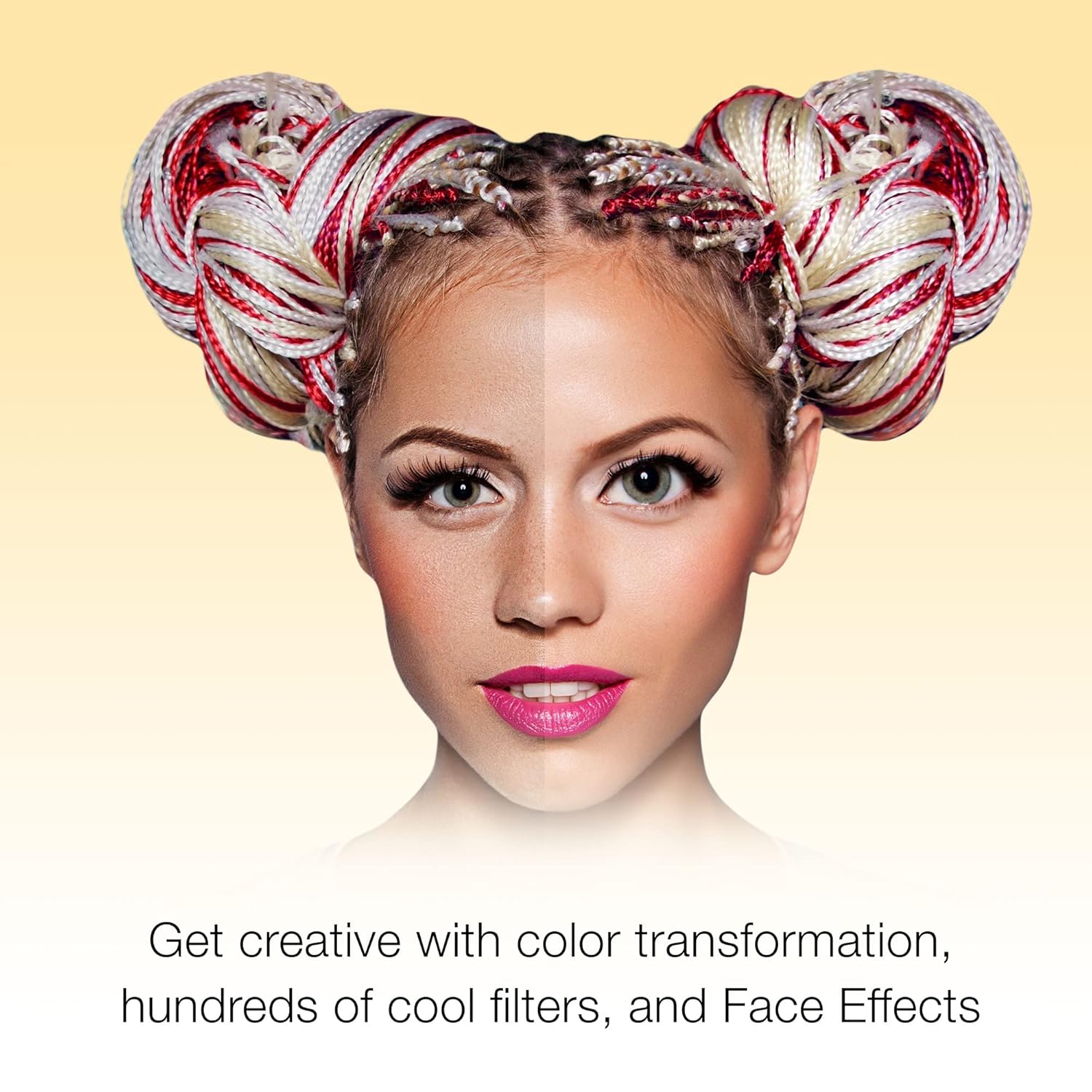
ຮູບພາບທີ່ແບ່ງອອກນີ້ສະແດງໃຫ້ເຫັນການປຽບທຽບກ່ອນ ແລະຫຼັງການປຽບທຽບຂອງໃບໜ້າຂອງບຸກຄົນ, ເນັ້ນໃສ່ການນຳໃຊ້ການປ່ຽນສີ, ຕົວກອງ ແລະຜົນກະທົບຂອງໃບໜ້າທີ່ມີຢູ່ໃນຊອບແວ.
- ສະຕິກເກີ AR ແບບເຄື່ອນໄຫວ ແລະຜູ້ສ້າງ GIF: ເພີ່ມອົງປະກອບທີ່ມ່ວນໆໃສ່ວິດີໂອຂອງທ່ານດ້ວຍສະຕິກເກີພາບເຄື່ອນໄຫວ ແລະສ້າງ GIFs.

ກຸ່ມຄົນຖືກສະແດງດ້ວຍສະຕິກເກີ AR ແບບເຄື່ອນໄຫວ (ຫູໝີ, ຫູກະຕ່າຍ, ແວ່ນຕາ) ນຳໃຊ້ກັບໃບໜ້າຂອງເຂົາເຈົ້າ, ສະແດງໃຫ້ເຫັນເຖິງຄວາມມ່ວນ ແລະ ລັກສະນະສ້າງສັນ ເຊັ່ນ: ສະຕິກເກີ AR ແລະການສ້າງ GIF.
3.4. ຊື່ ແລະ ເອັບເຟັກການເຄື່ອນໄຫວ
- ຊື່ແບບກຳນົດເອງ: ສ້າງຫົວຂໍ້ແນະນໍາທີ່ມີຜົນກະທົບແລະຂໍ້ຄວາມຮູບພາບທີ່ມີຕົວອັກສອນ, ຮູບແບບ, ຂອບ, ເງົາ, ສາກຫຼັງ, ແລະຜົນກະທົບການເຄື່ອນໄຫວ.

ຮູບພາບນີ້ສະແດງໃຫ້ເຫັນຄວາມສາມາດໃນການແກ້ໄຂຫົວຂໍ້ພາຍໃນ VideoStudio, ໃຫ້ຜູ້ໃຊ້ສາມາດເລືອກຟອນ, ຮູບແບບ, ຂອບ, ເງົາ, ສາກຫຼັງ ແລະເອັບເຟັກການເຄື່ອນໄຫວສຳລັບການວາງທັບຂໍ້ຄວາມ.
- ຜົນກະທົບການເຄື່ອນໄຫວ ແລະຄວາມໄວ: ເພີ່ມລະຄອນ ແລະຄວາມຄ່ອງແຄ້ວໃຫ້ກັບເລື່ອງລາວໂດຍການປັບການເຄື່ອນໄຫວ ແລະຄວາມໄວຂອງຄລິບຂອງທ່ານ.

ຮູບພາບນີ້ພັນລະນາເຖິງນັກສະເກັດບອດໃນການເຄື່ອນໄຫວ, ສະແດງໃຫ້ເຫັນຜົນກະທົບຂອງການເຄື່ອນໄຫວ ແລະຄວາມໄວສາມາດນຳໃຊ້ກັບຄລິບວິດີໂອເພື່ອສ້າງການເລົ່າເລື່ອງທີ່ມີລັກສະນະເຄື່ອນໄຫວ ແລະລະຄອນ.
3.5. ການສ້າງໂຄງການແບບພິເສດ
- ແມ່ແບບໜ້າຈໍແຍກ: ຮວມວິດີໂອຫຼາຍອັນເຂົ້າໄປໃນໜ້າຈໍດຽວໂດຍໃຊ້ແມ່ແບບທີ່ອອກແບບມາກ່ອນເພື່ອສ້າງຮູບເງົາອັດສະລິຍະ ແລະສະໄລ້ໂຊ.

ຮູບຕໍ່ກັນຂອງຫຼາຍຄລິບວີດີໂອຈັດລຽງເປັນຮູບແບບແບ່ງຫນ້າຈໍ, showcasing ການນໍາໃຊ້ຂອງ Split Screen Templates ເພື່ອລວມວິດີໂອຕ່າງໆເຂົ້າໄປໃນກອບດຽວສໍາລັບຮູບເງົາ smart ແລະ slideshows.
- ການແກ້ໄຂສຽງ: ຊໍານິຊໍານານເພງສຽງຂອງທ່ານໂດຍການເພີ່ມຜົນກະທົບສຽງແລະເພງທີ່ບໍ່ມີຄ່າລິຂະສິດເພື່ອເພີ່ມຄຸນນະພາບໂດຍລວມຂອງວິດີໂອຂອງທ່ານ.

ພາບໜ້າຈໍນີ້ຈະສະແດງການໂຕ້ຕອບການແກ້ໄຂສຽງ, ໂດຍມີໝວດໝູ່ສຳລັບສະພາບແວດລ້ອມ, ລະຄອນ, ຄລາດສິກ, ແລະປະເພດດົນຕີອື່ນໆ, ໃຫ້ຜູ້ໃຊ້ສາມາດເພີ່ມຜົນກະທົບສຽງ ແລະດົນຕີທີ່ບໍ່ມີຄ່າລິຂະສິດໃນໂຄງການຂອງເຂົາເຈົ້າ.
4. ບໍາລຸງຮັກສາ
ເພື່ອຮັບປະກັນປະສິດທິພາບທີ່ດີທີ່ສຸດ ແລະສະຖຽນລະພາບຂອງ Corel VideoStudio 2023 Pro, ການບໍາລຸງຮັກສາເປັນປົກກະຕິແມ່ນແນະນໍາ:
- ອັບເດດຊອບແວ: ກວດເບິ່ງ ແລະຕິດຕັ້ງການອັບເດດຊອບແວເປັນປະຈຳ. ເຫຼົ່ານີ້ມັກຈະປະກອບມີການປັບປຸງປະສິດທິພາບ, ການແກ້ໄຂຂໍ້ບົກພ່ອງ, ແລະຄຸນສົມບັດໃຫມ່.
- ການເພີ່ມປະສິດທິພາບຂອງລະບົບ: ຮັກສາລະບົບປະຕິບັດການ ແລະໄດເວີກຣາບຟິກຂອງທ່ານອັບເດດ. ຮັບປະກັນພື້ນທີ່ດິສກ໌ທີ່ພຽງພໍໃນໄດຣຟ໌ຫຼັກຂອງທ່ານ.
- ໂຄງການສໍາຮອງຂໍ້ມູນ: ສຳຮອງຂໍ້ມູນໂຄງການຂອງທ່ານເປັນໄລຍະ files ແລະແຫຼ່ງສື່ມວນຊົນເພື່ອປ້ອງກັນການສູນເສຍຂໍ້ມູນ.
- ຊົ່ວຄາວ Files: ລຶບລ້າງຊົ່ວຄາວ files ແລະ cache ພາຍໃນການຕັ້ງຄ່າຊອບແວຖ້າທ່ານປະສົບບັນຫາການປະຕິບັດ.
5. ການແກ້ໄຂບັນຫາ
ພາກສ່ວນນີ້ກ່າວເຖິງຄຳຖາມທົ່ວໄປ ແລະບັນຫາທີ່ອາດຈະເກີດຂຶ້ນທີ່ເຈົ້າອາດຈະພົບ.

ຮູບພາບນີ້ນໍາສະເຫນີພາກສ່ວນທີ່ມີຫົວຂໍ້ 'ຄໍາຖາມທົ່ວໄປ' ກັບຄໍາຕອບກ່ຽວກັບຄວາມແຕກຕ່າງລະຫວ່າງຮຸ່ນ Pro ແລະ Ultimate, ຄວາມສາມາດໃນການບັນທຶກຫນ້າຈໍ, ແລະແຫຼ່ງການຮຽນຮູ້ທີ່ມີຢູ່.
5.1. ຄໍາຖາມທົ່ວໄປ
- ຄວາມແຕກຕ່າງລະຫວ່າງ Pro ແລະ Ultimate ແມ່ນຫຍັງ?
VideoStudio Ultimate ໃຫ້ການເຂົ້າເຖິງສະເພາະກັບເອັບເຟັກພຣີມຽມຫຼາຍຮ້ອຍອັນ ແລະຄຸນສົມບັດທີ່ມີປະສິດທິພາບເກີນກວ່າ VideoStudio Pro. ເຫຼົ່ານີ້ລວມມີການໃຫ້ຄະແນນຄຸນນະພາບຂອງຮູບເງົາ, ຜູ້ສ້າງໜ້າກາກ, ຕົວຊີ້ບອກສຽງ, ການສ້າງດັດຊະນີໃບໜ້າ, ຜູ້ສ້າງແມ່ແບບໜ້າຈໍແຍກ, ຫົວຂໍ້ 3 ມິຕິ ແລະ ຫຼາຍກວ່າ 100 ແມ່ແບບເມນູດີວີດີທີ່ສາມາດປັບແຕ່ງໄດ້.
- ຂ້ອຍສາມາດບັນທຶກໜ້າຈໍຂອງຂ້ອຍດ້ວຍ VideoStudio ໄດ້ບໍ?
ແມ່ນແລ້ວ, ທ່ານສາມາດບັນທຶກໜ້າຈໍຂອງທ່ານໄດ້ໂດຍໃຊ້ MultiCam Capture 2.0 Lite ຂອງ VideoStudio. ເຄື່ອງມືນີ້ອະນຸຍາດໃຫ້ທ່ານສາມາດຈັບພາບຫນ້າຈໍການບັນທຶກສອງແລະ webcam ວິດີໂອພ້ອມໆກັນ, ມີສຽງ synchronized ແລະວິດີໂອ.
- ມີແຫຼ່ງການຮຽນຮູ້ອັນໃດແດ່?
VideoStudio ສະຫນອງຫ້ອງສະຫມຸດຂະຫນາດໃຫຍ່ຂອງການຂຽນແລະວິດີໂອ tutorials, ກວມເອົາທຸກສິ່ງທຸກຢ່າງຈາກການແກ້ໄຂພື້ນຖານກັບເຕັກນິກການກ້າວຫນ້າທາງດ້ານ. ຊັບພະຍາກອນປະກອບມີການສອນໂຄງການ, ຄໍາອະທິບາຍລັກສະນະ, ຄໍາແນະນໍາແລະຄໍາແນະນໍາໃນຊ່ອງ YouTube ຢ່າງເປັນທາງການ, ຄູ່ມືຜູ້ໃຊ້, ແລະ web ຄູ່ມື.
5.2. ຄໍາແນະນໍາການແກ້ໄຂບັນຫາທົ່ວໄປ
- ບັນຫາການຕິດຕັ້ງ: ໃຫ້ແນ່ໃຈວ່າການເຊື່ອມຕໍ່ອິນເຕີເນັດຂອງທ່ານມີຄວາມໝັ້ນຄົງໃນລະຫວ່າງການດາວໂຫຼດ ແລະເປີດໃຊ້. ກວດສອບວ່າລະຫັດຜະລິດຕະພັນຂອງທ່ານໄດ້ຖືກໃສ່ຖືກຕ້ອງ.
- ຊອບແວຂັດຂ້ອງ/ແຊ່ແຂງ: ກວດເບິ່ງການອັບເດດຊອບແວທີ່ມີຢູ່. ຮັບປະກັນວ່າລະບົບຂອງທ່ານຕອບສະໜອງໄດ້ຄວາມຕ້ອງການຂັ້ນຕ່ຳ ແລະໄດເວີກຣາບຟິກທີ່ທັນສະໄໝ. ລອງຣີສະຕາດຄອມພິວເຕີຂອງທ່ານ.
- ບັນຫາການປະຕິບັດ: ປິດແອັບພລິເຄຊັນທີ່ຕ້ອງການອື່ນໆ. ຫຼຸດຜ່ອນກ່ອນview ການຕັ້ງຄ່າຄຸນນະພາບພາຍໃນ VideoStudio. ໃຫ້ແນ່ໃຈວ່າ RAM ແລະພື້ນທີ່ດິດພຽງພໍ.
- ການໂຕ້ຕອບຜູ້ໃຊ້ (UI) ບັນຫາ: ຖ້າ UI ປາກົດບໍ່ຖືກຕ້ອງ, ລອງຣີເຊັດຮູບແບບພື້ນທີ່ເຮັດວຽກຈາກຊອບແວ view ເມນູ.
6. ຂໍ້ມູນຈໍາເພາະ
| ຄຸນສົມບັດ | ລາຍລະອຽດ |
|---|---|
| ຍີ່ຫໍ້ | Corel |
| ໝາຍເລກຕົວແບບ | VSAGPMLMBEU |
| ເວທີຄອມພິວເຕີ | PC |
| ລະບົບປະຕິບັດການ | Windows 11, Windows 10, Windows 8 (64-bit) |
| ຮູບແບບ | ບັດກະແຈຊອບແວ (ດາວໂຫຼດດິຈິຕອນ) |
| ຈຳນວນສູງສຸດຂອງອຸປະກອນທີ່ຮອງຮັບ | 1 |
| UPC | 735163165203 |
| ຂະໜາດສິນຄ້າ | 7.52 x 5.24 x 1.26 ນິ້ວ (ການຫຸ້ມຫໍ່) |
| ນ້ໍາຫນັກລາຍການ | 2.11 ອອນສ໌ (ບັນຈຸພັນ) |
| ວັນທີທໍາອິດທີ່ມີ | ວັນທີ 10 ມັງກອນ 2025 |
| ວັນທີເຜີຍແຜ່ | ວັນທີ 24 ກຸມພາ 2023 |
7. ສະຫນັບສະຫນູນແລະການຮັບປະກັນ
ສໍາລັບການຊ່ວຍເຫຼືອດ້ານວິຊາການ, ການລົງທະບຽນຜະລິດຕະພັນ, ແລະຊັບພະຍາກອນເພີ່ມເຕີມ, ກະລຸນາເບິ່ງຊ່ອງທາງການສະຫນັບສະຫນູນ Corel ຢ່າງເປັນທາງການ.
- ສະຫນັບສະຫນູນອອນໄລນ໌: ຢ້ຽມຢາມ Corel webເວັບໄຊສໍາລັບ FAQs, ບົດຄວາມພື້ນຖານຄວາມຮູ້, ແລະກອງປະຊຸມຊຸມຊົນ.
- ການສອນສອນ: ເຂົ້າເຖິງລະດັບຄວາມກ້ວາງຂອງວິດີໂອ ແລະບົດສອນທີ່ເປັນລາຍລັກອັກສອນໂດຍກົງຈາກ Corel webເວັບໄຊ ຫຼືຊ່ອງ YouTube ຢ່າງເປັນທາງການຂອງເຂົາເຈົ້າ.
- ການລົງທະບຽນຜະລິດຕະພັນ: ໃຫ້ແນ່ໃຈວ່າຜະລິດຕະພັນຂອງທ່ານຖືກລົງທະບຽນເພື່ອໄດ້ຮັບການປັບປຸງແລະສະຫນັບສະຫນູນ.
ຂໍ້ມູນກ່ຽວກັບເງື່ອນໄຂການຮັບປະກັນສະເພາະສໍາລັບຜະລິດຕະພັນຊອບແວແມ່ນໄດ້ລະບຸໄວ້ໂດຍປົກກະຕິໃນສັນຍາໃບອະນຸຍາດຜູ້ໃຊ້ສຸດທ້າຍ (EULA) ທີ່ນໍາສະເຫນີໃນລະຫວ່າງການຕິດຕັ້ງ. ກະລຸນາ Review EULA ສໍາລັບລາຍລະອຽດກ່ຽວກັບສິດການນໍາໃຊ້ຊອບແວ ແລະຂໍ້ຈໍາກັດ.