
Alula RE667W-R-Pro
ຄູ່ມືຜູ້ໃຊ້ Alula RE667W-R-Pro Touchpad Slimline Pro
ຮຸ່ນ: RE667W-R-Pro
ແນະນຳ
ແຜງຄວບຄຸມ Alula Slimline Touchpad PRO ໃຫ້ການຄວບຄຸມທີ່ທັນສະໄໝ ແລະ ເຂົ້າໃຈງ່າຍສຳລັບລະບົບຄວາມປອດໄພອັດສະລິຍະຂອງທ່ານ. ດ້ວຍໜ້າຈໍສຳຜັດສີເຕັມຂະໜາດ 7 ນິ້ວ, ອຸປະກອນນີ້ສາມາດຕິດຕັ້ງກັບຝາ ຫຼື ວາງໄວ້ເທິງໂຕະ, ເຊິ່ງໃຫ້ການຄວບຄຸມລະບົບຄວາມປອດໄພຂອງທ່ານໄດ້ຢ່າງຄົບຖ້ວນຈາກທຸກບ່ອນພາຍໃນສະຖານທີ່ຂອງທ່ານ. ມັນຊ່ວຍໃຫ້ທ່ານສາມາດເປີດໃຊ້ ແລະ ປິດລະບົບໄດ້, view ກ້ອງຖ່າຍຮູບ, ຄວບຄຸມອຸປະກອນອັດສະລິຍະ, ແລະ ເລີ່ມຕົ້ນສາກຕ່າງໆ. ອິນເຕີເຟດຂອງມັນສະທ້ອນເຖິງແອັບ Alula Smart Security, ຮັບປະກັນຄວາມສະດວກໃນການໃຊ້ງານ ແລະ ປະສົບການທີ່ຄຸ້ນເຄີຍ.

ຮູບທີ 1: ອິນເຕີເຟດຫຼັກຂອງ Alula Slimline Touchpad Pro.
ເນື້ອໃນຊຸດ
- ແຜງຄວບຄຸມ Alula Slimline PRO
- ວົງເລັບ Mount
- ໂຕະຕັ້ງໂຕະ
- ໝໍ້ແປງໄຟຟ້າສຽບ 110V
- ເຄື່ອງສາກ
ການຕິດຕັ້ງແລະການຕິດຕັ້ງ
Slimline Touchpad PRO ມີທາງເລືອກໃນການຕິດຕັ້ງທີ່ມີຄວາມຍືດຫຍຸ່ນ, ລວມທັງການຕິດຕັ້ງຝາຜະໜັງ ຫຼື ການຕິດຕັ້ງແບບຕັ້ງໂຕະ. ໃຫ້ແນ່ໃຈວ່າອຸປະກອນຖືກວາງໄວ້ພາຍໃນຂອບເຂດ Wi-Fi ເພື່ອປະສິດທິພາບສູງສຸດ.
ການຕິດຕັ້ງຕິດຝາ
- ເລືອກສະຖານທີ່ທີ່ເໝາະສົມເທິງຝາ, ດີກວ່າແມ່ນໃກ້ກັບປລັກໄຟ.
- ຍຶດຂາຍຶດຝາໃຫ້ແໜ້ນກັບຝາໂດຍໃຊ້ສະກູທີ່ເໝາະສົມ (ບໍ່ລວມໃຫ້).
- ເຊື່ອມຕໍ່ສາຍໄຟໂດຍກົງ 12V ຫຼື ໃຊ້ໝໍ້ແປງໄຟຟ້າສຽບ 110V ເພື່ອໃຫ້ພະລັງງານແກ່ອຸປະກອນ.
- ລະມັດລະວັງຕິດຕັ້ງແຜ່ນສຳຜັດເຂົ້າກັບວົງເລັບທີ່ຕິດຕັ້ງໄວ້, ຮັບປະກັນວ່າມັນຄລິກເຂົ້າທີ່ຢ່າງປອດໄພ.
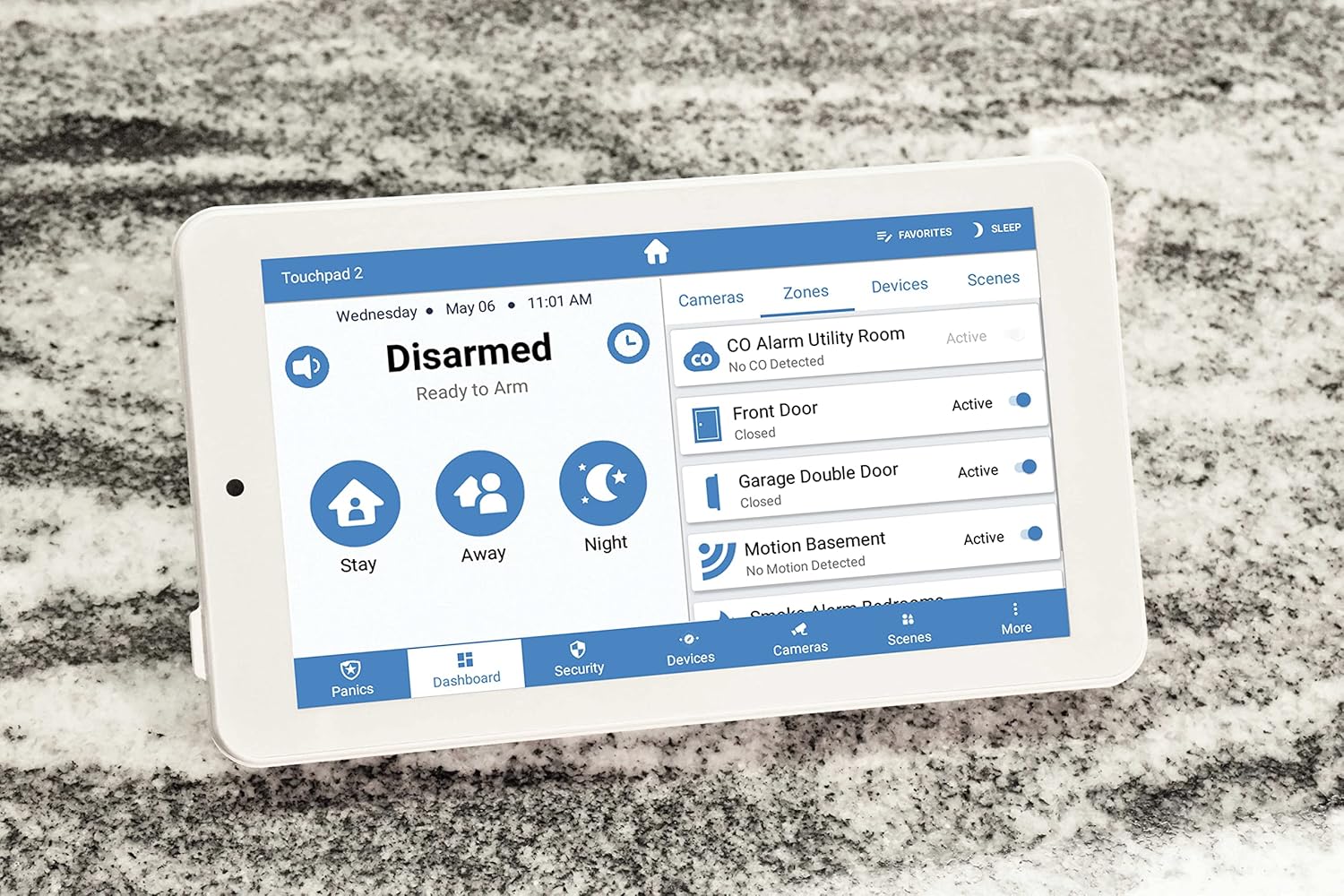
ຮູບທີ 2: ແຜ່ນສຳຜັດໃນການຕັ້ງຄ່າແບບໂຕະ, ສະແດງໃຫ້ເຫັນການຈັດການອຸປະກອນ ແລະ ເຂດ.
ການຕິດຕັ້ງໂຕະຕັ້ງໂຕະ
- ຕິດຂາຕັ້ງໂຕະເຂົ້າກັບດ້ານຫຼັງຂອງແຜ່ນສຳຜັດ.
- ວາງແຜ່ນສຳຜັດໄວ້ເທິງພື້ນຜິວທີ່ຮາບພຽງ ແລະ ໝັ້ນຄົງ.
- ເຊື່ອມຕໍ່ໝໍ້ແປງໄຟຟ້າ 110V ເຂົ້າກັບແຜງສຳຜັດ ແລະ ສຽບມັນເຂົ້າກັບປລັກໄຟ.
ການເປີດເຄື່ອງເບື້ອງຕົ້ນ ແລະ ການເຊື່ອມຕໍ່ Wi-Fi
- ເມື່ອເປີດໃຊ້ງານແລ້ວ, ແຜ່ນສຳຜັດຈະເປີດເຄື່ອງ.
- ປະຕິບັດຕາມຄຳແນະນຳໃນໜ້າຈໍເພື່ອເຊື່ອມຕໍ່ກັບເຄືອຂ່າຍ Wi-Fi ຢູ່ເຮືອນຂອງທ່ານ.
- ໃສ່ລະຫັດຜ່ານ Wi-Fi ຂອງເຈົ້າເມື່ອຖືກເຕືອນ.
- ຫຼັງຈາກນັ້ນ, ແຜງສຳຜັດຈະພະຍາຍາມເຊື່ອມຕໍ່ກັບລະບົບຄວາມປອດໄພອັດສະລິຍະ Alula ຂອງທ່ານ.
ຄໍາແນະນໍາການດໍາເນີນງານ
Slimline Touchpad PRO ໃຫ້ການຄວບຄຸມທີ່ສົມບູນແບບຕໍ່ລະບົບຄວາມປອດໄພອັດສະລິຍະ Alula ຂອງທ່ານ.
ການປະກອບອາວຸດ ແລະ ການປົດອາວຸດ
- Arm Stay: ແຕະໄອຄອນ "ຢູ່" ເພື່ອເປີດໃຊ້ລະບົບດ້ວຍເຊັນເຊີການເຄື່ອນໄຫວພາຍໃນທີ່ຖືກຂ້າມ. ເໝາະສຳລັບເວລາທີ່ທ່ານຢູ່ເຮືອນ.
- ອອກແຂນ: ແຕະໄອຄອນ "ບໍ່ຢູ່" ເພື່ອເປີດໃຊ້ເຊັນເຊີທັງໝົດ. ເໝາະສຳລັບເວລາທີ່ທ່ານອອກຈາກສະຖານທີ່.
- ຄືນແຂນ: ແຕະໄອຄອນ "ກາງຄືນ" ສຳລັບໂໝດການເປີດອາວຸດທີ່ກຳນົດເອງ, ໂດຍປົກກະຕິແລ້ວຈະຄ້າຍຄືກັບ "ຢູ່ຕໍ່" ແຕ່ມີເຂດສະເພາະທີ່ເປີດອາວຸດ.
- ປົດອາວຸດ: ແຕະພື້ນທີ່ "ປິດລະບົບ" ແລະ ໃສ່ລະຫັດຜູ້ໃຊ້ຂອງທ່ານເພື່ອປິດລະບົບ.
ການຄວບຄຸມອຸປະກອນອັດສະລິຍະ ແລະ ສາກຕ່າງໆ
- ໄປທີ່ແຖບ "ອຸປະກອນ" ຫຼື "ສາກ" ໃນເມນູດ້ານລຸ່ມ.
- ຈາກແຖບ "ອຸປະກອນ", ທ່ານສາມາດຄວບຄຸມອຸປະກອນເຮືອນອັດສະລິຍະທີ່ເຊື່ອມຕໍ່ເຊັ່ນ: ໄຟ, ກະແຈ ແລະ ເຄື່ອງຄວບຄຸມອຸນຫະພູມ.
- ຈາກແຖບ "ສາກ", ທ່ານສາມາດເປີດໃຊ້ສາກທີ່ຕັ້ງຄ່າໄວ້ລ່ວງໜ້າເຊິ່ງຄວບຄຸມອຸປະກອນຫຼາຍເຄື່ອງພ້ອມໆກັນ (ຕົວຢ່າງ, ສາກ "ສະບາຍດີຕອນເຊົ້າ").

ຮູບທີ 3: ແຜງສຳຜັດສະແດງພື້ນຫຼັງທິວທັດໃນສະພາບປິດລະບົບ.
ການສື່ສານທາງສຽງສອງທາງ
ແຜງສຳຜັດຮອງຮັບສຽງສອງທາງ, ເຊິ່ງຊ່ວຍໃຫ້ສາມາດສື່ສານກັບສະຖານີຕິດຕາມກວດກາ ຫຼື ອຸປະກອນທີ່ເຊື່ອມຕໍ່ອື່ນໆ ຖ້າຖືກຕັ້ງຄ່າພາຍໃນລະບົບຂອງທ່ານ.
ບໍາລຸງຮັກສາ
ເພື່ອຮັບປະກັນອາຍຸການໃຊ້ງານທີ່ຍາວນານ ແລະ ປະສິດທິພາບທີ່ດີທີ່ສຸດຂອງ Alula Slimline Touchpad PRO ຂອງທ່ານ, ໃຫ້ປະຕິບັດຕາມຄຳແນະນຳການບຳລຸງຮັກສາເຫຼົ່ານີ້:
- ທໍາຄວາມສະອາດ: ໃຊ້ຜ້າອ່ອນ, ແຫ້ງ, ແລະ ບໍ່ມີຂົນເພື່ອທຳຄວາມສະອາດໜ້າຈໍສຳຜັດ. ສຳລັບຮອຍເປື້ອນທີ່ຝັງແໜ້ນ, ໃຫ້ເຊັດອອກເລັກນ້ອຍampen ຜ້າທີ່ມີນ້ໍາ. ຫຼີກເວັ້ນການຂັດຂັດ, ທາດລະລາຍ, ຫຼືສີດ aerosol.
- ອັບເດດຊອບແວ: ໃຫ້ແນ່ໃຈວ່າຊອບແວຂອງແຜ່ນສຳຜັດຂອງທ່ານຖືກອັບເດດຢູ່ສະເໝີ. ໂດຍປົກກະຕິແລ້ວການອັບເດດຈະຖືກສົ່ງໂດຍອັດຕະໂນມັດຜ່ານການເຊື່ອມຕໍ່ Wi-Fi ຂອງທ່ານ.
- ການສະຫນອງພະລັງງານ: ໃຫ້ໃຊ້ອະແດບເຕີໄຟ Alula ຕົ້ນສະບັບສະເໝີ. ຢ່າໃຊ້ອະແດບເຕີຂອງພາກສ່ວນທີສາມ.
- ການຈັດວາງ: ຫຼີກລ່ຽງການວາງແຜ່ນສຳຜັດໄວ້ໃນແສງແດດໂດຍກົງ, ໃກ້ແຫຼ່ງຄວາມຮ້ອນ ຫຼື ໃນພື້ນທີ່ທີ່ມີຄວາມຊຸ່ມຊື່ນຫຼາຍ.
ການແກ້ໄຂບັນຫາ
| ບັນຫາ | ສາເຫດທີ່ເປັນໄປໄດ້ | ການແກ້ໄຂ |
|---|---|---|
| ແຜງສຳຜັດບໍ່ໄດ້ເປີດ. | ບໍ່ມີໄຟ, ອະແດບເຕີຜິດພາດ, ຫຼືການເຊື່ອມຕໍ່ວ່າງ. |
|
| ບໍ່ສາມາດເຊື່ອມຕໍ່ກັບ Wi-Fi ໄດ້. | ລະຫັດຜ່ານບໍ່ຖືກຕ້ອງ, ຢູ່ນອກຂອບເຂດ, ຫຼື ມີບັນຫາເຣົາເຕີ. |
|
| ໜ້າຈໍສຳຜັດບໍ່ຕອບສະໜອງ. | ຂໍ້ຜິດພາດຂອງຊອບແວຊົ່ວຄາວ ຫຼື ຄວາມເສຍຫາຍທາງຮ່າງກາຍ. |
|
| ລະບົບບໍ່ໄດ້ເປີດ/ປິດລະບົບ. | ລະຫັດຜູ້ໃຊ້ບໍ່ຖືກຕ້ອງ, ຄວາມຜິດປົກກະຕິຂອງລະບົບ ຫຼື ບັນຫາການສື່ສານ. |
|
ຂໍ້ມູນຈໍາເພາະ
| ຄຸນສົມບັດ | ລາຍລະອຽດ |
|---|---|
| ໝາຍເລກຕົວແບບ | RE667W-R-Pro |
| ຂະໜາດໜ້າຈໍ | 7 ນິ້ວ |
| ຄວາມລະອຽດ | 1024 x 600px |
| ສີ | ສີຂາວ |
| ແຫຼ່ງພະລັງງານ | 110V (ມີໝໍ້ແປງໄຟຟ້າທີ່ໃຫ້ມາ) ຫຼື ສາຍໄຟໂດຍກົງ 12V |
| ການເຊື່ອມຕໍ່ | ໄຮ້ສາຍ (Wi-Fi) |
| ວິທີການຄວບຄຸມ | ແຕະ |
| ສຽງ | ສຽງສອງທາງ |
| ຂະໜາດ (L x W x H) | 9 x 6 x 4 ນິ້ວ |
| ປະເພດການຕິດຕັ້ງ | ຕິດຝາ, ໂຕະ |
| ອຸປະກອນທີ່ເຂົ້າກັນໄດ້ | ໂທລະສັບສະຫຼາດ (ຜ່ານແອັບ Alula Smart Security) |
| UPC | 810044990607 |
ການຮັບປະກັນແລະການສະຫນັບສະຫນູນ
ສຳລັບຂໍ້ມູນການຮັບປະກັນ ແລະ ການຊ່ວຍເຫຼືອດ້ານເຕັກນິກ, ກະລຸນາອ້າງອີງເຖິງ Alula ຢ່າງເປັນທາງການ webຫຼື ຕິດຕໍ່ຕົວແທນຈຳໜ່າຍ Alula ທີ່ໄດ້ຮັບອະນຸຍາດຂອງທ່ານ. ເກັບໃບຮັບເງິນຊື້ຂອງທ່ານໄວ້ເປັນຫຼັກຖານການຊື້.
ສະຫນັບສະຫນູນ Alula: alula.com/support
Ask a question about this manual
Ask about setup, troubleshooting, compatibility, parts, safety, or missing instructions. Manuals+ will review the question and use this page’s manual context to help answer it.