
1. ບົດແນະນຳ
ຄູ່ມືນີ້ໃຫ້ຄໍາແນະນໍາລະອຽດສໍາລັບການຕິດຕັ້ງ, ການດໍາເນີນງານ, ແລະ ການບໍາລຸງຮັກສາເຄື່ອງບັນທຶກວິດີໂອເຄືອຂ່າຍ Vivotek ND9425P 16 ຊ່ອງ 4K UHD (NVR). NVR ນີ້ຖືກອອກແບບມາເພື່ອຈັດການ ແລະ ບັນທຶກວິດີໂອຈາກກ້ອງ IP ສູງສຸດ 16 ຕົວ, ສະເໜີການຮອງຮັບຄວາມລະອຽດ 4K UHD ສໍາລັບການເຝົ້າລະວັງທີ່ມີຄຸນນະພາບສູງ. ມັນເປັນອົງປະກອບທີ່ສໍາຄັນຂອງລະບົບຄວາມປອດໄພທີ່ສົມບູນແບບ, ເໝາະສົມກັບແອັບພລິເຄຊັນຕ່າງໆທີ່ຕ້ອງການການຕິດຕາມກວດກາ ແລະ ການບັນທຶກວິດີໂອທີ່ເຊື່ອຖືໄດ້.
ຄຸນສົມບັດຫຼັກຂອງ Vivotek ND9425P NVR ປະກອບມີ:
- CPU SoC ມັນຕິມີເດຍ ສຳລັບການປະມວນຜົນທີ່ມີປະສິດທິພາບ.
- ຮອງຮັບຕົວແປງສັນຍານວິດີໂອ H.265, H.264, ແລະ MJPEG ສຳລັບການບີບອັດທີ່ມີຄວາມຍືດຫຍຸ່ນ.
- ຄວາມສາມາດໃນການບັນທຶກສຽງທີ່ບໍ່ມີຮອຍຕໍ່.
- ການເພີ່ມປະສິດທິພາບ Smart Stream III ເພື່ອປະສິດທິພາບແບນວິດ.
- ເທັກໂນໂລຢີ PoE ປະສົມປະສານເພື່ອການເຊື່ອມຕໍ່ກ້ອງຖ່າຍຮູບທີ່ງ່າຍດາຍ (ເມື່ອໃຊ້ກັບກ້ອງຖ່າຍຮູບ PoE ທີ່ເຂົ້າກັນໄດ້).
2. ຂໍ້ມູນຄວາມປອດໄພ
ກະລຸນາອ່ານຄໍາແນະນໍາດ້ານຄວາມປອດໄພທັງໝົດຢ່າງລະອຽດກ່ອນທີ່ຈະໃຊ້ງານອຸປະກອນ. ການບໍ່ປະຕິບັດຕາມຄໍາແນະນໍາເຫຼົ່ານີ້ອາດຈະເຮັດໃຫ້ເກີດການບາດເຈັບ ຫຼື ຄວາມເສຍຫາຍຕໍ່ຜະລິດຕະພັນ.
- ແຫຼ່ງພະລັງງານ: ໃຊ້ພຽງແຕ່ອະແດບເຕີໄຟຟ້າທີ່ມາພ້ອມກັບ NVR ເທົ່ານັ້ນ. ໃຫ້ແນ່ໃຈວ່າປລັກໄຟໃຫ້ລະດັບສຽງທີ່ຖືກຕ້ອງtage.
- ການລະບາຍອາກາດ: ຢ່າອຸດຕັນຊ່ອງລະບາຍອາກາດໃດໆ. ຕິດຕັ້ງ NVR ໃນບໍລິເວນທີ່ມີລະບາຍອາກາດດີເພື່ອປ້ອງກັນຄວາມຮ້ອນເກີນໄປ.
- ສະພາບແວດລ້ອມ: ຫຼີກລ່ຽງການໃຫ້ NVR ຖືກນໍ້າ, ຄວາມຊຸ່ມຊື່ນ, ອຸນຫະພູມທີ່ຮຸນແຮງ ຫຼື ແສງແດດໂດຍກົງ.
- ທໍາຄວາມສະອາດ: ຕັດການເຊື່ອມຕໍ່ໄຟຟ້າກ່ອນທີ່ຈະທໍາຄວາມສະອາດ. ໃຊ້ຜ້າແຫ້ງ, ອ່ອນໆ. ຫ້າມໃຊ້ນໍ້າສະອາດ ຫຼື ແອໂຣໂຊລ.
- ການບໍລິການ: ຢ່າພະຍາຍາມບໍລິການຜະລິດຕະພັນນີ້ດ້ວຍຕົນເອງ. ອ້າງເຖິງການບໍລິການທັງtoົດໃຫ້ກັບພະນັກງານບໍລິການທີ່ມີຄຸນວຸດທິ.
- ສາຍໄຟ: ຮັບປະກັນວ່າສາຍໄຟທັງໝົດໄດ້ເຊື່ອມຕໍ່ ແລະ ຮັດແໜ້ນຢ່າງຖືກຕ້ອງເພື່ອປ້ອງກັນອັນຕະລາຍຈາກການສະດຸດ ຫຼື ການຕັດການເຊື່ອມຕໍ່ໂດຍບັງເອີນ.
3. ເນື້ອໃນຊຸດ
ກວດສອບວ່າລາຍການທັງຫມົດແມ່ນມີຢູ່ໃນຊຸດກ່ອນທີ່ຈະສືບຕໍ່ການຕິດຕັ້ງ:
- ໜ່ວຍ NVR Vivotek ND9425P 16 ຊ່ອງ 4K UHD
- Power Adapter
- ເມົາສ໌ USB
- ຄູ່ມືການຕິດຕັ້ງດ່ວນ
- ຊີດີຊັບພະຍາກອນ (ມີຄູ່ມື ແລະ ຊອບແວຢ່າງຄົບຖ້ວນ)
- ສະກູສຳລັບຕິດຕັ້ງ HDD (ຖ້າມີ)
- ສາຍອີເທີເນັດ
ໝາຍເຫດ: ເນື້ອໃນຊຸດອາດຈະແຕກຕ່າງກັນເລັກນ້ອຍຂຶ້ນກັບຊຸດສະເພາະທີ່ຊື້. ຕົວຢ່າງampດັ່ງນັ້ນ, ບາງຊຸດອາດຈະປະກອບມີກ້ອງຖ່າຍຮູບໂດມວິໄສທັດກາງຄືນ 8 x 2 MP ແລະສາຍ Ethernet Patch Cables 8 ເສັ້ນ.
4. ຜະລິດຕະພັນເກີນview
ພາກນີ້ໃຫ້ຫຼາຍກວ່າview ຂອງອົງປະກອບທາງກາຍະພາບ ແລະ ການໂຕ້ຕອບຂອງ Vivotek ND9425P NVR.
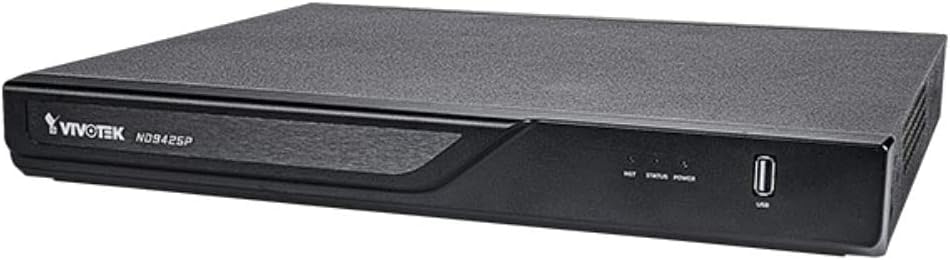
ຮູບທີ 4.1: ແຜງດ້ານໜ້າຂອງ NVR Vivotek ND9425P
ຮູບພາບສະແດງໃຫ້ເຫັນໜ່ວຍ Vivotek ND9425P NVR, ເປັນອຸປະກອນຮູບສີ່ຫຼ່ຽມມົນສີດຳຂະໜາດກະທັດຮັດ. ແຜງດ້ານໜ້າມີໂລໂກ້ "VIVOTEK ND9425P" ຢູ່ເບື້ອງຊ້າຍ, ຕາມດ້ວຍໄຟສັນຍານຂະໜາດນ້ອຍສາມດວງທີ່ມີປ້າຍຊື່ວ່າ "NET", "STATUS", ແລະ "POWER". ຢູ່ເບື້ອງຂວາສຸດຂອງແຜງດ້ານໜ້າ, ມີພອດ USB, ປ້າຍຊື່ວ່າ "USB" ຢູ່ດ້ານລຸ່ມ. ພື້ນຜິວດ້ານເທິງຂອງ NVR ມີໂຄງສ້າງທີ່ລຽບງ່າຍ.
4.1 ຕົວຊີ້ບອກ ແລະ ພອດຂອງແຜງດ້ານໜ້າ
- NET LED: ຊີ້ໃຫ້ເຫັນການເຄື່ອນໄຫວເຄືອຂ່າຍ.
- LED ສະຖານະ: ຊີ້ບອກສະຖານະຂອງລະບົບ (ຕົວຢ່າງ, ການບັນທຶກ, ຄວາມຜິດພາດ).
- ພະລັງງານໄຟ LED: ສະແດງສະຖານະພະລັງງານ.
- ພອດ USB: ສຳລັບການເຊື່ອມຕໍ່ເມົ້າ USB, ແປ້ນພິມ ຫຼື ອຸປະກອນເກັບຂໍ້ມູນພາຍນອກສຳລັບການສຳຮອງຂໍ້ມູນ.
4.2 ພອດແຜງດ້ານຫຼັງ
ແຜງດ້ານຫຼັງໂດຍປົກກະຕິແລ້ວຈະປະກອບມີພອດສຳລັບການປ້ອນຂໍ້ມູນພະລັງງານ, Ethernet (LAN), ຜົນຜະລິດວິດີໂອ HDMI/VGA, ຜົນຜະລິດສຽງເຂົ້າ/ອອກ, ແລະ ພອດ USB ເພີ່ມເຕີມສຳລັບການເຊື່ອມຕໍ່ອຸປະກອນຕໍ່ພ່ວງ.
5. ຕັ້ງຄ່າ
5.1 ການຕິດຕັ້ງຮາດແວ
- ການຕິດຕັ້ງຮາດດິດ (ຖ້າບໍ່ໄດ້ຕິດຕັ້ງໄວ້ລ່ວງໜ້າ):
ໝຸນຝາປິດ NVR ອອກ. ຄ່ອຍໆເລື່ອນຮາດໄດຣຟ໌ເຂົ້າໄປໃນຊ່ອງ ແລະ ຮັດມັນໃຫ້ແໜ້ນດ້ວຍສະກູທີ່ໃຫ້ມາ. ໃສ່ຝາປິດຄືນ.
- ເຊື່ອມຕໍ່ກ້ອງຖ່າຍຮູບ:
ເຊື່ອມຕໍ່ກ້ອງ IP ຂອງທ່ານເຂົ້າກັບພອດ PoE ຂອງ NVR (ຖ້າມີ) ຫຼື ກັບສະວິດເຄືອຂ່າຍຂອງທ່ານ. ໃຫ້ແນ່ໃຈວ່າກ້ອງທັງໝົດເປີດຢູ່ ແລະ ສາມາດເຂົ້າເຖິງໄດ້ໃນເຄືອຂ່າຍ.
- ເຊື່ອມຕໍ່ກັບເຄືອຂ່າຍ:
ເຊື່ອມຕໍ່ສາຍອີເທີເນັດຈາກພອດ LAN ຂອງ NVR ກັບເຣົາເຕີ ຫຼືສະວິດເຄືອຂ່າຍຂອງທ່ານ.
- ເຊື່ອມຕໍ່ຈໍສະແດງຜົນ:
ເຊື່ອມຕໍ່ຈໍພາບກັບພອດຜົນຜະລິດ HDMI ຫຼື VGA ຂອງ NVR.
- ເຊື່ອມຕໍ່ອຸປະກອນຕໍ່ພ່ວງ:
ເຊື່ອມຕໍ່ເມົ້າ USB ເຂົ້າກັບພອດ USB ໃນ NVR.
- ເປີດ:
ເຊື່ອມຕໍ່ອະແດັບເຕີໄຟກັບອິນພຸດໄຟຂອງ NVR ແລະຈາກນັ້ນສຽບມັນໃສ່ປລັກສຽບໄຟ. NVR ຈະເປີດອັດຕະໂນມັດ.
5.2 ຕົວຊ່ວຍສ້າງການຕັ້ງຄ່າເບື້ອງຕົ້ນ
ເມື່ອເປີດເຄື່ອງຄັ້ງທຳອິດ, NVR ໂດຍປົກກະຕິແລ້ວຈະເປີດຕົວຊ່ວຍຕັ້ງຄ່າເບື້ອງຕົ້ນ. ໃຫ້ປະຕິບັດຕາມຄຳແນະນຳໃນໜ້າຈໍເພື່ອ:
- ຕັ້ງຄ່າລະຫັດຜ່ານຂອງຜູ້ເບິ່ງແຍງລະບົບ.
- ຕັ້ງຄ່າການຕັ້ງຄ່າເຄືອຂ່າຍ (DHCP ຫຼື IP Static).
- ຊອກຫາ ແລະເພີ່ມກ້ອງຖ່າຍຮູບ IP ທີ່ເຊື່ອມຕໍ່.
- ກໍານົດວັນທີແລະເວລາ.
- ເລີ່ມຕົ້ນຮາດດິດສໍາລັບການບັນທຶກ.
6. ປະຕິບັດການ NVR
6.1 ດໍາລົງຊີວິດ View
ຫຼັງຈາກຕັ້ງຄ່າເບື້ອງຕົ້ນແລ້ວ, NVR ຈະສະແດງພາບຖ່າຍສົດ view ຂອງກ້ອງຖ່າຍຮູບທີ່ເຊື່ອມຕໍ່. ທ່ານສາມາດປ່ຽນລະຫວ່າງກ້ອງຖ່າຍຮູບດຽວ view ແລະຕາຂ່າຍຫຼາຍກ້ອງຖ່າຍຮູບ views.
6.2 ການຕັ້ງຄ່າການບັນທຶກ
ເຂົ້າເຖິງການຕັ້ງຄ່າການບັນທຶກຜ່ານເມນູຫຼັກເພື່ອກຳນົດຄ່າຕາຕະລາງເວລາ ແລະ ໂໝດການບັນທຶກ:
- ບັນທຶກຢ່າງຕໍ່ເນື່ອງ: ບັນທຶກ 24/7.
- ການບັນທຶກການຊອກຄົ້ນຫາ Motion: ບັນທຶກເມື່ອກ້ອງຖ່າຍຮູບກວດພົບການເຄື່ອນໄຫວເທົ່ານັ້ນ.
- ກຳ ນົດການບັນທຶກ: ບັນທຶກໃນຊ່ວງເວລາສະເພາະຂອງມື້ ຫຼື ອາທິດ.
- ການບັນທຶກເຫດການ: ບັນທຶກໂດຍອີງໃສ່ເຫດການສະເພາະ (ເຊັ່ນ: ການປ້ອນຂໍ້ມູນສັນຍານເຕືອນໄພ).
6.3 ການຫຼິ້ນແລະການສໍາຮອງ
ກັບຄືນມາview ບັນທຶກ footage:
- ໄປທີ່ພາກສ່ວນ "ການຫຼິ້ນຄືນ" ຈາກເມນູຫຼັກ.
- ເລືອກກ້ອງທີ່ຕ້ອງການ ແລະຊ່ວງວັນທີ/ເວລາ.
- ໃຊ້ທາມລາຍເພື່ອນຳທາງຜ່ານການບັນທຶກ.
- ເພື່ອສຳຮອງຂໍ້ມູນ footagອີ, ໃສ່ໄດຣຟ໌ USB ເຂົ້າໄປໃນພອດ USB ຂອງ NVR ແລະປະຕິບັດຕາມຄໍາແນະນໍາໃນໜ້າຈໍເພື່ອສົ່ງອອກ.
6.4 ການເຂົ້າເຖິງໄລຍະໄກ
ເຄື່ອງ NVR Vivotek ND9425P ຮອງຮັບການເຂົ້າເຖິງໄລຍະໄກຜ່ານທາງ web ໂປຣແກຣມທ່ອງເວັບ ຫຼື ແອັບພລິເຄຊັນມືຖືສະເພາະ (ເຊັ່ນ VIVOCloud). ອ້າງອີງຄູ່ມືຜູ້ໃຊ້ເຕັມຮູບແບບໃນ Resource CD ສຳລັບຄຳແນະນຳລະອຽດກ່ຽວກັບການຕັ້ງຄ່າການເຂົ້າເຖິງໄລຍະໄກ, ລວມທັງການສົ່ງຕໍ່ພອດ ຫຼື ການບໍລິການຄລາວ P2P.
7. ບໍາລຸງຮັກສາ
7.1 ການອັບເດດເຟີມແວ
ກວດສອບ ແລະ ຕິດຕັ້ງການອັບເດດເຟີມແວເປັນປະຈຳເພື່ອຮັບປະກັນປະສິດທິພາບ, ຄວາມປອດໄພ ແລະ ການເຂົ້າເຖິງຄຸນສົມບັດໃໝ່ໆທີ່ດີທີ່ສຸດ. ການອັບເດດເຟີມແວໂດຍປົກກະຕິແລ້ວສາມາດເຮັດໄດ້ຜ່ານ NVR web ອິນເຕີເຟດ ຫຼື ຜ່ານໄດຣຟ໌ USB.
7.2 ການຈັດການຮາດດິດ
NVR ຈະຂຽນທັບບັນທຶກເກົ່າທີ່ສຸດໂດຍອັດຕະໂນມັດເມື່ອຮາດດິດເຕັມ. ທ່ານສາມາດຕັ້ງຄ່າການເກັບຮັກສາ, ກວດສອບສຸຂະພາບຂອງ HDD ແລະຟໍແມັດໄດຣຟ໌ຜ່ານການຕັ້ງຄ່າລະບົບ.
7.3 ການທໍາຄວາມສະອາດ
ຮັກສາເຄື່ອງ NVR ໃຫ້ສະອາດໂດຍການເຊັດພາຍນອກດ້ວຍຜ້າແຫ້ງອ່ອນໆ. ຮັບປະກັນວ່າຊ່ອງລະບາຍອາກາດບໍ່ມີຝຸ່ນ ແລະ ສິ່ງກີດຂວາງ.
8. ການແກ້ໄຂບັນຫາ
| ບັນຫາ | ສາເຫດທີ່ເປັນໄປໄດ້ | ການແກ້ໄຂ |
|---|---|---|
| ບໍ່ມີພະລັງງານ | ສາຍໄຟຖືກຕັດການເຊື່ອມຕໍ່; ອະແດບເຕີໄຟມີບັນຫາ; ປລັກສຽບມີບັນຫາ. | ກວດສອບການເຊື່ອມຕໍ່ສາຍໄຟ; ລອງໃຊ້ປລັກໄຟອື່ນ; ຕິດຕໍ່ຝ່າຍຊ່ວຍເຫຼືອຖ້າອະແດບເຕີມີບັນຫາ. |
| ບໍ່ມີຜົນໄດ້ຮັບວິດີໂອ | ສາຍ HDMI/VGA ວ່າງ; ເລືອກອິນພຸດຈໍສະແດງຜົນບໍ່ຖືກຕ້ອງ; NVR ບໍ່ໄດ້ບູດ. | ໃຫ້ແນ່ໃຈວ່າສາຍຈໍສະແດງຜົນແໜ້ນດີ; ເລືອກອິນພຸດທີ່ຖືກຕ້ອງໃນຈໍພາບ; ລໍຖ້າໃຫ້ NVR ເປີດເຄື່ອງ. |
| ກ້ອງຖ່າຍຮູບບໍ່ສະແດງ | ບັນຫາເຄືອຂ່າຍ; ກ້ອງຖ່າຍຮູບບໍ່ສາມາດເປີດໄດ້; ທີ່ຢູ່ IP ຂອງກ້ອງຖ່າຍຮູບບໍ່ຖືກຕ້ອງ; ກ້ອງຖ່າຍຮູບບໍ່ໄດ້ຖືກເພີ່ມເຂົ້າໃນ NVR. | ກວດສອບສາຍເຄືອຂ່າຍ; ຮັບປະກັນວ່າກ້ອງຖ່າຍຮູບມີພະລັງງານ; ກວດສອບການຕັ້ງຄ່າ IP ຂອງກ້ອງຖ່າຍຮູບ; ເພີ່ມກ້ອງຖ່າຍຮູບຜ່ານອິນເຕີເຟດ NVR. |
| ບໍ່ມີການບັນທຶກ | ຮາດໄດຣຟ໌ບໍ່ໄດ້ເລີ່ມຕົ້ນ; ຕາຕະລາງການບັນທຶກບໍ່ໄດ້ຕັ້ງ; HDD ເຕັມ. | ເລີ່ມຕົ້ນ HDD ໃນການຕັ້ງຄ່າ; ກຳນົດຄ່າຕາຕະລາງການບັນທຶກ; ກວດສອບສະຖານະ HDD. |
| ການເຂົ້າເຖິງຈາກໄລຍະໄກລົ້ມເຫຼວ | ບັນຫາການຕັ້ງຄ່າເຄືອຂ່າຍ; ບໍ່ໄດ້ຕັ້ງຄ່າການສົ່ງຕໍ່ພອດ; firewall ຖືກບລັອກ. | ກວດສອບການຕັ້ງຄ່າເຄືອຂ່າຍ; ກຳນົດຄ່າການສົ່ງຕໍ່ພອດໃນເຣົາເຕີ; ກວດສອບກົດລະບຽບຂອງໄຟວໍ. |
ສຳລັບການແກ້ໄຂບັນຫາລະອຽດເພີ່ມເຕີມ, ໃຫ້ອ້າງອີງເຖິງຄູ່ມືຜູ້ໃຊ້ທີ່ຄົບຖ້ວນທີ່ສະໜອງໃຫ້ໃນ Resource CD ຫຼື ເຂົ້າເບິ່ງທີ່ຝ່າຍຊ່ວຍເຫຼືອ VIVOTEK webເວັບໄຊ.
9. ຂໍ້ມູນຈໍາເພາະ
| ຄຸນສົມບັດ | ລາຍລະອຽດ |
|---|---|
| ໝາຍເລກຕົວແບບ | ND9425P |
| ຜູ້ຜະລິດ | Vivotek ສະຫະລັດອາເມລິກາ |
| ຂະໜາດສິນຄ້າ | 19.69 x 19.69 x 11.02 ນິ້ວ |
| ນ້ໍາຫນັກລາຍການ | 8.62 ປອນ |
| ເຕັກໂນໂລຊີການເຊື່ອມຕໍ່ | ອີເທີເນັດ |
| ອຸປະກອນທີ່ເຂົ້າກັນໄດ້ | ກ້ອງຖ່າຍຮູບ |
| ຄວາມອາດສາມາດເກັບຮັກສາຫນ່ວຍຄວາມຈໍາ | 64 GB (ໝາຍເຖິງແຟລດ/RAM ພາຍໃນ, ບໍ່ແມ່ນຄວາມຈຸ HDD) |
| ຈໍານວນຊ່ອງ | 16 |
| ຕົວແປງສັນຍານວິດີໂອ | H.265, H.264, MJPEG |
| ຮອງຮັບຄວາມລະອຽດສູງສຸດ | 4K UHD (ຕາມຊື່ຜະລິດຕະພັນ) |
10. ການຮັບປະກັນແລະການສະຫນັບສະຫນູນ
ສຳລັບຂໍ້ມູນການຮັບປະກັນ, ກະລຸນາອ້າງອີງບັດຮັບປະກັນທີ່ມາພ້ອມກັບຜະລິດຕະພັນຂອງທ່ານ ຫຼື ເຂົ້າເບິ່ງເວັບໄຊທ໌ທາງການຂອງ VIVOTEK webເວັບໄຊທ໌. VIVOTEK ໃຫ້ການສະໜັບສະໜູນດ້ານວິຊາການສຳລັບຜະລິດຕະພັນຂອງຕົນ. ຖ້າທ່ານພົບບັນຫາທີ່ບໍ່ສາມາດແກ້ໄຂໄດ້ໂດຍໃຊ້ຄູ່ມືນີ້ ຫຼື ພາກສ່ວນການແກ້ໄຂບັນຫາ, ກະລຸນາຕິດຕໍ່ຝ່າຍສະໜັບສະໜູນລູກຄ້າ VIVOTEK ຜ່ານເວັບໄຊທ໌ທາງການຂອງເຂົາເຈົ້າ webເວັບໄຊຫຼືຊ່ອງທາງການສະຫນັບສະຫນູນທີ່ກໍານົດໄວ້.
VIVOTEK ຢ່າງເປັນທາງການ Webເວັບໄຊ: www.vivotek.com