
1. ບົດແນະນຳ
ຂອບໃຈທີ່ທ່ານເລືອກອະແດບເຕີ Comsol CMMP09 USB-C ເປັນ HDMI. ອຸປະກອນນີ້ຖືກອອກແບບມາເພື່ອຂະຫຍາຍການເຊື່ອມຕໍ່ຂອງຄອມພິວເຕີທີ່ເປີດໃຊ້ USB-C ຂອງທ່ານ, ຊ່ວຍໃຫ້ທ່ານສາມາດເຊື່ອມຕໍ່ກັບຈໍສະແດງຜົນຫຼາຍຈໍ, ເຄືອຂ່າຍ, ອຸປະກອນຕໍ່ພ່ວງ USB ແລະກາດໜ່ວຍຄວາມຈຳ, ທັງໝົດນີ້ໃນຂະນະທີ່ສະໜອງພະລັງງານໃນການສາກໄຟຜ່ານໄດ້.
ຄູ່ມືນີ້ໃຫ້ຄໍາແນະນໍາລະອຽດສໍາລັບການຕິດຕັ້ງ, ການດໍາເນີນງານ, ແລະ ການບໍາລຸງຮັກສາອະແດບເຕີ CMMP09 ຂອງທ່ານເພື່ອຮັບປະກັນປະສິດທິພາບທີ່ດີທີ່ສຸດ ແລະ ອາຍຸການໃຊ້ງານທີ່ຍາວນານ.
2. ຜະລິດຕະພັນເກີນview
ອະແດບເຕີ Comsol CMMP09 ມີພອດຫຼາກຫຼາຍຊະນິດເພື່ອປັບປຸງຜົນຜະລິດຂອງທ່ານ. ຂ້າງລຸ່ມນີ້ແມ່ນຮູບພາບ ແລະ ລາຍລະອຽດຂອງອົງປະກອບຕ່າງໆຂອງອະແດບເຕີ.
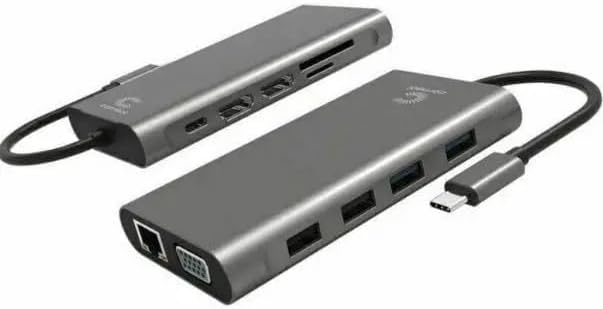
ຮູບທີ 2.1: ທົ່ວໄປ view ຂອງຕົວແປງ Comsol CMMP09 USB-C ເປັນ HDMI, ສະແດງasing ການອອກແບບທີ່ຫນາແຫນ້ນຂອງມັນແລະພອດຕ່າງໆ.

ຮູບທີ 2.2: ລະອຽດ view ຂອງອະແດບເຕີ Comsol CMMP09 ທີ່ມີພອດທັງໝົດຕິດປ້າຍຢ່າງຊັດເຈນເພື່ອການລະບຸໄດ້ງ່າຍ.
ລາຍລະອຽດ Port:
- ຕົວເຊື່ອມຕໍ່ USB-C ຊາຍ 1 ຕົວ: ເຊື່ອມຕໍ່ກັບພອດ USB-C ຂອງຄອມພິວເຕີຂອງທ່ານ.
- ຕົວເຊື່ອມຕໍ່ 2 x HDMI ຍິງ: ຮອງຮັບ 4K Ultra HD 2160p (3840 x 2160) ທີ່ 30Hz ສຳລັບຈໍພາບດຽວ.
- ຕົວເຊື່ອມຕໍ່ VGA ຍິງ 1 ຕົວ: ຮອງຮັບ 1920 x 1080 ທີ່ 60Hz.
- ຕົວເຊື່ອມຕໍ່ 2 x USB 3.0 ປະເພດ A ຍິງ: ຮອງຮັບຄວາມໄວການໂອນຂໍ້ມູນສູງສຸດ 5Gbps.
- ຕົວເຊື່ອມຕໍ່ 2 x USB 2.0 ປະເພດ A ຍິງ: ຮອງຮັບຄວາມໄວໃນການໂອນຂໍ້ມູນສູງເຖິງ 480Mbps.
- ຕົວເຊື່ອມຕໍ່ 1 x RJ45 ຍິງ: ສຳລັບການເຊື່ອມຕໍ່ Gigabit Ethernet LAN.
- 1 x ເຄື່ອງອ່ານບັດ SD ພອດຍິງ: ສຳລັບການໂອນຍ້າຍຂໍ້ມູນ, ຮອງຮັບກາດ SD/SDHC/SDXC V3.0 UHS-I ສູງສຸດ 2TB.
- 1 x ເຄື່ອງອ່ານບັດ Micro SD ພອດຍິງ: ສຳລັບການໂອນຍ້າຍຂໍ້ມູນ, ຮອງຮັບກາດ Micro SD/SDHC/SDXC V3.0 UHS-I ສູງສຸດ 2TB.
- ຕົວເຊື່ອມຕໍ່ USB-C ເພດຍິງ 1 ຕົວ (ພະລັງງານຜ່ານ): ຮອງຮັບການສົ່ງພະລັງງານ 100W (20V 5A) ເພື່ອສາກອຸປະກອນໂຮດຂອງທ່ານ.
3. ຄໍາແນະນໍາການຕິດຕັ້ງ
ປະຕິບັດຕາມຂັ້ນຕອນເຫຼົ່ານີ້ເພື່ອຕັ້ງຄ່າອະແດບເຕີ Comsol CMMP09 ຂອງທ່ານ:
- ເຊື່ອມຕໍ່ຫາອຸປະກອນໂຮສ: ສຽບຕົວເຊື່ອມຕໍ່ USB-C ເພດຊາຍຂອງອະແດບເຕີ CMMP09 ເຂົ້າກັບພອດ USB-C ທີ່ມີຢູ່ໃນຄອມພິວເຕີຂອງທ່ານ. ໃຫ້ແນ່ໃຈວ່າພອດ USB-C ໃນຄອມພິວເຕີຂອງທ່ານຮອງຮັບຜົນຜະລິດວິດີໂອ (ໂໝດທາງເລືອກ DisplayPort) ແລະ ການສົ່ງພະລັງງານຖ້າທ່ານຕັ້ງໃຈທີ່ຈະໃຊ້ຄຸນສົມບັດເຫຼົ່ານີ້.
- ເຊື່ອມຕໍ່ຈໍສະແດງຜົນ:
- ສຳລັບຈໍສະແດງຜົນ HDMI, ໃຫ້ເຊື່ອມຕໍ່ສາຍ HDMI ຈາກຈໍພາບຂອງທ່ານເຂົ້າກັບພອດ HDMI ໃນອະແດບເຕີ.
- ສຳລັບຈໍສະແດງຜົນ VGA, ໃຫ້ເຊື່ອມຕໍ່ສາຍ VGA ຈາກຈໍພາບຂອງທ່ານເຂົ້າກັບພອດ VGA ໃນອະແດບເຕີ.
- ຄອມພິວເຕີຂອງທ່ານຄວນຈະກວດພົບຈໍສະແດງຜົນທີ່ເຊື່ອມຕໍ່ໂດຍອັດຕະໂນມັດ. ທ່ານອາດຈະຕ້ອງປັບການຕັ້ງຄ່າຈໍສະແດງຜົນໃນລະບົບປະຕິບັດການຂອງທ່ານ (ເຊັ່ນ: ການຕັ້ງຄ່າຈໍສະແດງຜົນ Windows) ເພື່ອຕັ້ງຄ່າໂໝດກະຈົກ ຫຼື ໂໝດຂະຫຍາຍ.
- ເຊື່ອມຕໍ່ອຸປະກອນພ່ວງ USB: ສຽບອຸປະກອນ USB ຂອງທ່ານ (ເຊັ່ນ: ແປ້ນພິມ, ເມົາສ໌, ຮາດດິດພາຍນອກ, ແຟຼດໄດຣຟ໌ USB) ເຂົ້າກັບພອດ USB 3.0 ຫຼື USB 2.0 ປະເພດ A ໃນອະແດບເຕີ.
- ເຊື່ອມຕໍ່ກັບເຄືອຂ່າຍ: ສຳລັບການເຊື່ອມຕໍ່ອິນເຕີເນັດແບບມີສາຍ, ໃຫ້ເຊື່ອມຕໍ່ສາຍ Ethernet ຈາກເຣົາເຕີ ຫຼື ໂມເດັມຂອງທ່ານເຂົ້າກັບພອດ RJ45 ໃນອະແດບເຕີ.
- ໃສ່ກາດຫນ່ວຍຄວາມຈໍາ: ໃສ່ກາດ SD ຫຼື Micro SD ຂອງທ່ານເຂົ້າໃນຊ່ອງອ່ານບັດທີ່ສອດຄ້ອງກັນສຳລັບການເຂົ້າເຖິງຂໍ້ມູນ.
- ເຊື່ອມຕໍ່ພະລັງງານ (ທາງເລືອກ): ຖ້າຄອມພິວເຕີຂອງທ່ານຮອງຮັບການສົ່ງພະລັງງານ USB-C ແລະທ່ານຕ້ອງການສາກມັນຜ່ານອະແດບເຕີ, ໃຫ້ເຊື່ອມຕໍ່ອະແດບເຕີພະລັງງານ USB-C ຕົ້ນສະບັບຂອງຄອມພິວເຕີຂອງທ່ານເຂົ້າກັບພອດເພດຍິງ USB-C ໃນອະແດບເຕີ CMMP09. ພອດນີ້ຮອງຮັບການສົ່ງພະລັງງານໄດ້ສູງສຸດ 100W.
4. ຄໍາແນະນໍາການດໍາເນີນງານ
ເມື່ອຕິດຕັ້ງອະແດບເຕີແລ້ວ, ທ່ານສາມາດໃຊ້ໜ້າທີ່ຕ່າງໆຂອງມັນໄດ້:
- ສະແດງຜົນອອກ:
- ອະແດບເຕີຮອງຮັບໂໝດສະທ້ອນ ຫຼື ໂໝດຂະຫຍາຍສຳລັບລະບົບປະຕິບັດການ Windows. ເຂົ້າເຖິງການຕັ້ງຄ່າການສະແດງຜົນຂອງທ່ານ (ເຊັ່ນ: ຄລິກຂວາເທິງເດັສທັອບ > ການຕັ້ງຄ່າການສະແດງຜົນ) ເພື່ອກຳນົດຄ່າການຈັດລຽງການສະແດງຜົນທີ່ທ່ານຕ້ອງການ.
- ໃຫ້ແນ່ໃຈວ່າຈໍພາບຂອງທ່ານຖືກຕັ້ງເປັນແຫຼ່ງປ້ອນຂໍ້ມູນທີ່ຖືກຕ້ອງ (HDMI ຫຼື VGA).
- ການຖ່າຍໂອນຂໍ້ມູນ USB:
- ເຊື່ອມຕໍ່ອຸປະກອນ USB 3.0 ເຂົ້າກັບພອດ USB-A ສີຟ້າເພື່ອໃຫ້ໄດ້ຄວາມໄວໃນການໂອນຂໍ້ມູນສູງສຸດ (ສູງສຸດ 5Gbps).
- ເຊື່ອມຕໍ່ອຸປະກອນ USB 2.0 ເຂົ້າກັບພອດ USB-A ສີດຳເພື່ອຄວາມໄວໃນການໂອນຂໍ້ມູນມາດຕະຖານ (ສູງສຸດ 480Mbps).
- ການເຊື່ອມຕໍ່ເຄືອຂ່າຍ:
- ເມື່ອເຊື່ອມຕໍ່ຜ່ານພອດ RJ45 ແລ້ວ, ຄອມພິວເຕີຂອງທ່ານຄວນຈະກວດຫາການເຊື່ອມຕໍ່ເຄືອຂ່າຍແບບມີສາຍໂດຍອັດຕະໂນມັດ. ກວດສອບສະຖານະເຄືອຂ່າຍໃນການຕັ້ງຄ່າເຄືອຂ່າຍຂອງລະບົບປະຕິບັດການຂອງທ່ານ.
- ໜ້າທີ່ຂອງເຄື່ອງອ່ານບັດ:
- ໃສ່ກາດ SD ຫຼື Micro SD ເຂົ້າໄປໃນຊ່ອງຂອງມັນ. ບັດຈະປາກົດເປັນໄດຣຟ໌ທີ່ສາມາດຖອດອອກໄດ້ໃນຄອມພິວເຕີຂອງທ່ານ file explorer, ຊ່ວຍໃຫ້ທ່ານສາມາດໂອນຍ້າຍໄດ້ files.
- ການຈັດສົ່ງພະລັງງານ:
- ຖ້າອະແດບເຕີໄຟຟ້າເຊື່ອມຕໍ່ກັບພອດສົ່ງຜ່ານພະລັງງານ USB-C, ຄອມພິວເຕີໂຮສຕ໌ຂອງທ່ານຈະເລີ່ມສາກໄຟ. ຕົວອະແດບເຕີເອງບໍ່ຕ້ອງການພະລັງງານພາຍນອກເພື່ອເຮັດວຽກ, ແຕ່ມັນຈຳເປັນສຳລັບການສາກອຸປະກອນໂຮສຕ໌.
5. ການບໍາລຸງຮັກສາແລະການດູແລ
ເພື່ອຮັບປະກັນອາຍຸການໃຊ້ງານທີ່ຍາວນານ ແລະ ການເຮັດວຽກທີ່ເໝາະສົມຂອງອະແດບເຕີ Comsol CMMP09 ຂອງທ່ານ, ກະລຸນາປະຕິບັດຕາມຄຳແນະນຳການດູແລຕໍ່ໄປນີ້:
- ຮັກສາອະແດບເຕີໃຫ້ແຫ້ງ. ຫຼີກລ່ຽງການສຳຜັດກັບຄວາມຊຸ່ມຊື່ນ, ຝົນ ຫຼື ຂອງແຫຼວ.
- ຢ່າໃຫ້ອະແດບເຕີຖືກອຸນຫະພູມສູງ ຫຼື ຕໍ່າ.
- ເຮັດຄວາມສະອາດອະແດັບເຕີດ້ວຍຜ້າອ່ອນ, ແຫ້ງ. ຢ່າໃຊ້ສານເຄມີທີ່ຮຸນແຮງຫຼືເຄື່ອງເຮັດຄວາມສະອາດຂັດ.
- ຫຼີກເວັ້ນການລຸດລົງຫຼືໃສ່ອະແດບເຕີເພື່ອຜົນກະທົບທີ່ເຂັ້ມແຂງ.
- ຢ່າພະຍາຍາມຖອດອອກ ຫຼື ດັດແປງອະແດບເຕີ. ນີ້ຈະເຮັດໃຫ້ການຮັບປະກັນເປັນໂມຄະ.
- ເກັບຮັກສາອະແດບເຕີໄວ້ໃນສະພາບແວດລ້ອມທີ່ສະອາດ ແລະ ບໍ່ມີຝຸ່ນເມື່ອບໍ່ໄດ້ໃຊ້ງານ.
6. ການແກ້ໄຂບັນຫາ
ຖ້າທ່ານພົບບັນຫາກັບອະແດບເຕີ CMMP09 ຂອງທ່ານ, ກະລຸນາອ້າງອີງເຖິງບັນຫາ ແລະ ວິທີແກ້ໄຂທົ່ວໄປຕໍ່ໄປນີ້:
- ບໍ່ມີການສະແດງຜົນອອກ:
- ໃຫ້ແນ່ໃຈວ່າຕົວເຊື່ອມຕໍ່ USB-C ໄດ້ຖືກສຽບເຂົ້າໄປໃນພອດຂອງຄອມພິວເຕີຂອງທ່ານຢ່າງຄົບຖ້ວນແລ້ວ.
- ກວດສອບວ່າພອດ USB-C ຂອງຄອມພິວເຕີຂອງທ່ານຮອງຮັບໂໝດທາງເລືອກ DisplayPort (ວິດີໂອອອກ).
- ກວດສອບວ່າສາຍ HDMI/VGA ໄດ້ເຊື່ອມຕໍ່ກັບທັງອະແດບເຕີ ແລະ ຈໍພາບຢ່າງແໜ້ນໜາແລ້ວ.
- ຢືນຢັນວ່າຈໍພາບຂອງທ່ານຖືກຕັ້ງເປັນແຫຼ່ງສັນຍານເຂົ້າທີ່ຖືກຕ້ອງ (HDMI/VGA).
- ປັບການຕັ້ງຄ່າການສະແດງຜົນໃນລະບົບປະຕິບັດການຂອງທ່ານ (ຕົວຢ່າງ, ຂະຫຍາຍ, ຊໍ້າຊ້ອນ).
- ອຸປະກອນ USB ບໍ່ຮັບຮູ້:
- ໃຫ້ແນ່ໃຈວ່າອຸປະກອນ USB ໄດ້ເຊື່ອມຕໍ່ກັບພອດ USB-A ຂອງອະແດບເຕີຢ່າງຖືກຕ້ອງ.
- ລອງເຊື່ອມຕໍ່ອຸປະກອນ USB ກັບພອດ USB ອື່ນໃນອະແດບເຕີ ຫຼື ໂດຍກົງກັບຄອມພິວເຕີຂອງທ່ານເພື່ອກວດສອບບັນຫາຂອງອຸປະກອນ.
- ຖ້າໃຊ້ອຸປະກອນ USB ພະລັງງານສູງ, ໃຫ້ຮັບປະກັນວ່າອະແດບເຕີໄດ້ເຊື່ອມຕໍ່ກັບພະລັງງານພາຍນອກຜ່ານພອດ USB-C PD ຂອງມັນ.
- ບໍ່ມີການເຊື່ອມຕໍ່ເຄືອຂ່າຍຜ່ານ RJ45:
- ກວດສອບວ່າສາຍ Ethernet ໄດ້ເຊື່ອມຕໍ່ກັບທັງອະແດບເຕີ ແລະ ເຣົາເຕີ/ໂມເດັມຂອງທ່ານຢ່າງແໜ້ນໜາແລ້ວ.
- ຢືນຢັນການຕັ້ງຄ່າເຄືອຂ່າຍໃນຄອມພິວເຕີຂອງທ່ານ.
- ໃຫ້ແນ່ໃຈວ່າ router/modem ຂອງທ່ານເຮັດວຽກຢ່າງຖືກຕ້ອງ.
- ກວດບໍ່ພົບກາດ SD/ໄມໂຄຣ SD:
- ໃຫ້ແນ່ໃຈວ່າບັດຖືກໃສ່ເຂົ້າໄປໃນຊ່ອງທີ່ຖືກຕ້ອງ.
- ກວດສອບວ່າບັດເສຍຫາຍ ຫຼື ເສື່ອມສະພາບຫຼືບໍ່ ໂດຍການລອງໃຊ້ມັນໃນອຸປະກອນອື່ນ.
- ອຸປະກອນໂຮດບໍ່ສາກໄຟ (ພະລັງງານຜ່ານ):
- ໃຫ້ແນ່ໃຈວ່າອະແດບເຕີໄຟ USB-C ຕົ້ນສະບັບຂອງຄອມພິວເຕີຂອງທ່ານໄດ້ເຊື່ອມຕໍ່ກັບພອດ USB-C PD ຂອງອະແດບເຕີແລ້ວ.
- ກວດສອບວ່າພອດ USB-C ຂອງຄອມພິວເຕີຂອງທ່ານຮອງຮັບ Power Delivery.
- ກວດເບິ່ງອະແດບເຕີສາຍໄຟແລະສາຍໄຟສໍາລັບຄວາມເສຍຫາຍໃດໆ.
7. ຂໍ້ມູນຈໍາເພາະ
| ຄຸນສົມບັດ | ລາຍລະອຽດ |
|---|---|
| ຕົວແບບ | CMMP09 |
| ຍີ່ຫໍ້ | ຄອມໂຊລ |
| ຂະໜາດ | 115 x 63 x 16 ມມ |
| ວັດສະດຸ | ພາດສະຕິກ |
| ປ້ອນຂໍ້ມູນ | 1 x USB-C ຕົວເຊື່ອມຕໍ່ຊາຍ |
| HDMI Output | 2 x HDMI ຍິງ, ຮອງຮັບ 4K Ultra HD 2160p (3840 x 2160) @30Hz (ຈໍດຽວ) |
| ຜົນໄດ້ຮັບ VGA | 1 x VGA ຍິງ, ຮອງຮັບ 1920 x 1080 @60Hz |
| ພອດ USB 3.0 | 2 x USB 3.0 ປະເພດ A ຍິງ, ການໂອນຂໍ້ມູນສູງສຸດ 5Gbps |
| ພອດ USB 2.0 | 2 x USB 2.0 ປະເພດ A ຍິງ, ການໂອນຂໍ້ມູນສູງສຸດ 480Mbps |
| ອີເທີເນັດ | 1 x RJ45 ຍິງ, Gigabit LAN |
| ເຄື່ອງອ່ານບັດ | 1 x SD, 1 x Micro SD, ຮອງຮັບ SD/SDHC/SDXC V3.0 UHS-I ສູງສຸດ 2TB |
| ການຈັດສົ່ງພະລັງງານ | 1 x USB-C ເພດຍິງ, 100W (20V 5A) ການສາກໄຟຜ່ານ |
| ຄວາມເຂົ້າກັນໄດ້ | Windows (ຮອງຮັບໂໝດ mirror ຫຼື ໂໝດຂະຫຍາຍ) |
8. ການຮັບປະກັນແລະການສະຫນັບສະຫນູນ
ຜະລິດຕະພັນ Comsol ຖືກອອກແບບ ແລະ ຜະລິດຕາມມາດຕະຖານຄຸນນະພາບສູງສຸດ. ສຳລັບຂໍ້ມູນກ່ຽວກັບຂໍ້ກຳນົດ ແລະ ເງື່ອນໄຂການຮັບປະກັນ, ຫຼື ສຳລັບການຊ່ວຍເຫຼືອດ້ານເຕັກນິກ, ກະລຸນາອ້າງອີງບັດຮັບປະກັນທີ່ມາພ້ອມກັບການຊື້ຂອງທ່ານ ຫຼື ເຂົ້າເບິ່ງເວັບໄຊທ໌ທາງການຂອງ Comsol webເວັບໄຊ.
ກະລຸນາຮັກສາຫຼັກຖານການຊື້ຂອງທ່ານສໍາລັບການຮຽກຮ້ອງການຮັບປະກັນ.