1. ບົດແນະນຳ
ຂອບໃຈທີ່ທ່ານເລືອກຈໍພາບ NexiGo ຂະໜາດ 15.6 ນິ້ວ ແບບພົກພາ. ຄູ່ມືນີ້ໃຫ້ຄຳແນະນຳລະອຽດເພື່ອຊ່ວຍທ່ານຕັ້ງຄ່າ, ໃຊ້ງານ ແລະ ບຳລຸງຮັກສາຈໍພາບໃໝ່ຂອງທ່ານ. ກະລຸນາອ່ານຄູ່ມືນີ້ຢ່າງລະອຽດກ່ອນການນຳໃຊ້ເພື່ອຮັບປະກັນປະສິດທິພາບທີ່ດີທີ່ສຸດ ແລະ ອາຍຸການໃຊ້ງານທີ່ຍາວນານຂອງອຸປະກອນຂອງທ່ານ.
2. ຜະລິດຕະພັນເກີນview
2.1 ລັກສະນະທີ່ສໍາຄັນ
- ໜ້າຈໍ QLED Full HD 1080P: ໃຫ້ຄວາມລະອຽດທີ່ໜ້າຕື່ນຕາຕື່ນໃຈ 1920 x 1080 ດ້ວຍມຸມກວ້າງ 178° viewເຕັກໂນໂລຊີມຸມ ing ແລະ ການດູແລສາຍຕາ.
- ຄວາມເຂົ້າກັນໄດ້ຢ່າງກວ້າງຂວາງ: ເຊື່ອມຕໍ່ຜ່ານ USB Type-C ຫຼື Mini HDMI ກັບອຸປະກອນຕ່າງໆລວມທັງແລັບທັອບ, ຄອມພິວເຕີ PC, Macs, PS4, Xbox ແລະ Switch.
- ຝາປິດອັດສະລິຍະ ແລະ ຜ້າປ້ອງກັນໜ້າຈໍ: ລວມມີຝາປິດອັດສະລິຍະໜັງ PU ທີ່ທົນທານເຊິ່ງສາມາດໃຊ້ເປັນຂາຕັ້ງໄດ້, ແລະ ປ້ອງກັນໜ້າຈໍເພື່ອຄວາມປອດໄພເພີ່ມເຕີມ.
- ບາງ, ນ້ຳໜັກເບົາ ແລະ ພົກພາສະດວກ: ມີໂປເຊດເຊີຂະໜາດ 0.3 ນິ້ວfile ແລະ ມີນ້ຳໜັກ 1.48 ປອນ, ເໝາະສຳລັບການຕັ້ງຄ່າໃນມືຖື.
- ການເຊື່ອມຕໍ່ຂັ້ນສູງ: ມາພ້ອມກັບພອດ USB Type-C Full Function 2 ພອດ (ການໂອນຂໍ້ມູນ, ແຫຼ່ງພະລັງງານ), ພອດ Mini HDMI 1 ພອດ, ແລະ ລຳໂພງໃນຕົວ.
2.2 ເນື້ອໃນຊຸດ
- ຈໍພາບ QLED ແບບພົກພາ NexiGo ຂະໜາດ 15.6 ນິ້ວ
- ການປົກຫຸ້ມຂອງ Smart
- ປ້ອງກັນຫນ້າຈໍ
- ສາຍ USB Type-C ເຖິງ Type-C
- Mini HDMI ເຖິງ HDMI Cable
- ສາຍໄຟ USB Type-A ຫາ Type-C
- Power Adapter
- ຄູ່ມືຜູ້ໃຊ້
2.3 ຮູບແບບຈໍພາບ

ຮູບ 2.3.1: ດ້ານຫນ້າ view ຂອງຈໍພາບ NexiGo ຂະໜາດ 15.6 ນິ້ວ ແບບພົກພາ QLED ພ້ອມດ້ວຍຝາປິດອັດສະລິຍະທີ່ເຮັດໜ້າທີ່ເປັນຂາຕັ້ງ, ສະແດງໃຫ້ເຫັນທິວທັດທີ່ສວຍງາມ.
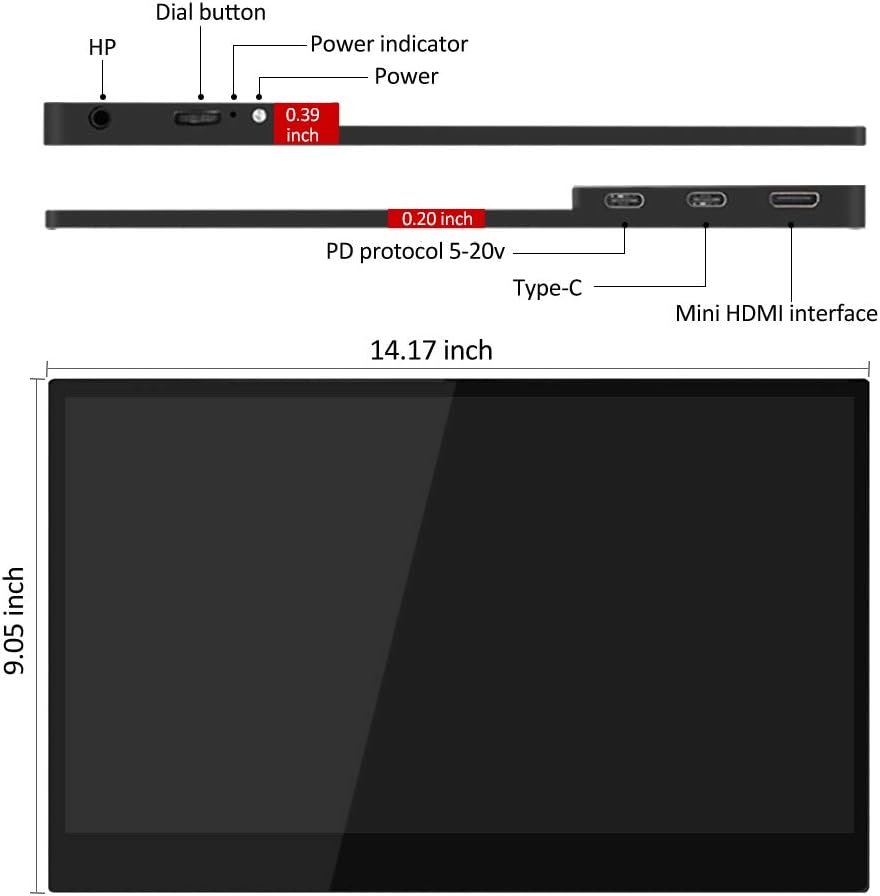
ຮູບທີ 2.3.2: ແຜນວາດສະແດງໃຫ້ເຫັນດ້ານຂ້າງ ແລະ ດ້ານເທິງ viewຂອງຈໍພາບ, ເນັ້ນປຸ່ມໂທ, ໄຟສະແດງພະລັງງານ, ພອດພະລັງງານ, ພອດ Type-C ສອງພອດ, ແລະ ອິນເຕີເຟດ Mini HDMI, ພ້ອມກັບຂະໜາດຂອງມັນ (ກວ້າງ 14.17 ນິ້ວ, ສູງ 9.05 ນິ້ວ, ໜາ 0.19-0.39 ນິ້ວ).
- ປຸ່ມກົດ: ໃຊ້ສຳລັບການນຳທາງເມນູການສະແດງຜົນເທິງໜ້າຈໍ (OSD) ແລະ ປັບການຕັ້ງຄ່າຕ່າງໆ.
- ຕົວຊີ້ບອກພະລັງງານ: ຈະສະຫວ່າງຂຶ້ນເມື່ອຈໍພາບເປີດຢູ່.
- ພອດພະລັງງານ: ເຊື່ອມຕໍ່ກັບອະແດບເຕີໄຟຟ້າສຳລັບພະລັງງານພາຍນອກ.
- ພອດປະເພດ C (x2): ພອດທີ່ເຮັດວຽກໄດ້ຢ່າງຄົບຖ້ວນສຳລັບການໂອນພະລັງງານ, ວິດີໂອ ແລະ ການໂອນຂໍ້ມູນ.
- ອິນເຕີເຟດ Mini HDMI: ເຊື່ອມຕໍ່ກັບອຸປະກອນຕ່າງໆຜ່ານ Mini HDMI ສຳລັບການປ້ອນຂໍ້ມູນວິດີໂອ.
- HP (ຊ່ອງສຽບຫູຟັງ): ຜົນຜະລິດສຽງ 3.5mm ສໍາລັບຫູຟັງ.
3. ຄໍາແນະນໍາການຕິດຕັ້ງ
3.1 ການໃຊ້ Smart Cover ເປັນຂາຕັ້ງ
ຝາປິດອັດສະລິຍະທີ່ມາພ້ອມກັບສາມາດພັບໄດ້ຫຼາຍຕຳແໜ່ງເພື່ອໃຊ້ເປັນຂາຕັ້ງສຳລັບຈໍພາບຂອງທ່ານ. ວາງຈໍພາບໃຫ້ແໜ້ນເພື່ອຮັບປະກັນຄວາມໝັ້ນຄົງ.
3.2 ການເຊື່ອມຕໍ່ກັບອຸປະກອນ
ຈໍພາບແບບພົກພາ NexiGo ມີທາງເລືອກໃນການເຊື່ອມຕໍ່ທີ່ມີຄວາມຍືດຫຍຸ່ນ. ໃຫ້ແນ່ໃຈວ່າອຸປະກອນຂອງທ່ານຮອງຮັບຜົນຜະລິດວິດີໂອຜ່ານພອດທີ່ເລືອກ.

ຮູບທີ 3.2.1: ຕົວຢ່າງampລາຍລະອຽດຂອງແອັບພລິເຄຊັນທີ່ກວ້າງຂວາງຂອງຈໍພາບ, ລວມທັງການຕັ້ງຄ່າຈໍພາບຊໍ້າກັນ, ການເຊື່ອມຕໍ່ກັບ Raspberry Pi, ການສະທ້ອນໜ້າຈໍໂທລະສັບ, ແລະ ການນຳໃຊ້ເດັສທັອບທີ່ຂະຫຍາຍອອກໄປ.
- ການເຊື່ອມຕໍ່ USB Type-C (ວິທີແກ້ໄຂສາຍດຽວ):
ຖ້າອຸປະກອນຂອງທ່ານ (ແລັບທັອບ, ໂທລະສັບສະຫຼາດ, ແລະອື່ນໆ) ມີພອດ USB Type-C ທີ່ເຮັດວຽກໄດ້ຢ່າງຄົບຖ້ວນ (ຮອງຮັບໂໝດທາງເລືອກ DisplayPort ແລະ ການສົ່ງພະລັງງານ), ທ່ານສາມາດເຊື່ອມຕໍ່ຈໍພາບໂດຍໃຊ້ສາຍ USB Type-C ຫາ Type-C ສາຍດຽວ. ສາຍນີ້ຈະໃຫ້ທັງພະລັງງານ ແລະ ສັນຍານວິດີໂອ.
- ເຊື່ອມຕໍ່ປາຍດ້ານໜຶ່ງຂອງສາຍ USB Type-C ຫາ Type-C ເຂົ້າກັບພອດ USB Type-C ທີ່ເຮັດວຽກໄດ້ຢ່າງຄົບຖ້ວນຂອງອຸປະກອນຂອງທ່ານ.
- ເຊື່ອມຕໍ່ປາຍອີກດ້ານໜຶ່ງເຂົ້າກັບພອດ Type-C ອັນໃດອັນໜຶ່ງໃນຈໍພາບ NexiGo.
- ຈໍພາບຄວນຈະເປີດໂດຍອັດຕະໂນມັດ ແລະ ສະແດງໜ້າຈໍຂອງອຸປະກອນຂອງທ່ານ.
- ການເຊື່ອມຕໍ່ Mini HDMI (ວິດີໂອ) + USB Type-C (ພະລັງງານ):
ຖ້າອຸປະກອນຂອງທ່ານໃຊ້ HDMI ສຳລັບຜົນຜະລິດວິດີໂອ ຫຼື ບໍ່ມີພອດ USB Type-C ທີ່ເຮັດວຽກໄດ້ຢ່າງຄົບຖ້ວນ, ທ່ານຈະຕ້ອງການສາຍສອງເສັ້ນ:
- ເຊື່ອມຕໍ່ປາຍດ້ານໜຶ່ງຂອງສາຍ Mini HDMI ຫາ HDMI ເຂົ້າກັບພອດ HDMI ຂອງອຸປະກອນຂອງທ່ານ.
- ເຊື່ອມຕໍ່ປາຍ Mini HDMI ເຂົ້າກັບພອດ Mini HDMI ໃນຈໍພາບ NexiGo.
- ເຊື່ອມຕໍ່ສາຍໄຟ USB Type-A ຫາ Type-C ກັບແຫຼ່ງພະລັງງານ (ເຊັ່ນ: ອະແດບເຕີໄຟທີ່ມາພ້ອມກັບ, ເຄື່ອງສາກໄຟຕິດຝາ USB, ຫຼື ພອດ USB-A ຂອງແລັບທັອບ).
- ເຊື່ອມຕໍ່ປາຍສາຍໄຟ Type-C ເຂົ້າກັບໜຶ່ງໃນພອດ Type-C ໃນຈໍພາບ NexiGo ເພື່ອຮັບພະລັງງານ.
- ຈໍພາບຈະເປີດ ແລະ ສະແດງສັນຍານວິດີໂອຈາກອຸປະກອນຂອງທ່ານ.
- ການເຊື່ອມຕໍ່ເຄື່ອງຫຼິ້ນເກມ (ຕົວຢ່າງ, PS4, Xbox, Switch):
ສຳລັບເຄື່ອງຫຼິ້ນເກມ, ໃຫ້ໃຊ້ການເຊື່ອມຕໍ່ Mini HDMI ສຳລັບວິດີໂອ ແລະ ການເຊື່ອມຕໍ່ພະລັງງານ USB Type-C ດັ່ງທີ່ໄດ້ອະທິບາຍໄວ້ຂ້າງເທິງ. ສຳລັບ Nintendo Switch, ໃຫ້ແນ່ໃຈວ່າເຄື່ອງຫຼິ້ນເກມໄດ້ຮັບພະລັງງານຈາກອະແດບເຕີຕົ້ນສະບັບ ຫຼື ແບັດເຕີຣີສຳຮອງທີ່ເຂົ້າກັນໄດ້ເພື່ອໃຫ້ພະລັງງານພຽງພໍແກ່ຈໍພາບ.

ຮູບທີ 3.2.2: ຈໍພາບແບບພົກພາ NexiGo ທີ່ສະແດງເກມຈາກເຄື່ອງຫຼິ້ນເກມ Nintendo Switch, ສະແດງໃຫ້ເຫັນການນຳໃຊ້ມັນເປັນຈໍສະແດງຜົນສຳລັບຫຼິ້ນເກມ.
4. ຄໍາແນະນໍາການດໍາເນີນງານ
4.1 ເມນູການສະແດງເທິງໜ້າຈໍ (OSD).
ເມນູ OSD ຊ່ວຍໃຫ້ທ່ານສາມາດປັບການຕັ້ງຄ່າການສະແດງຜົນຕ່າງໆ. ໃຊ້ປຸ່ມໂທທີ່ຢູ່ຂ້າງຂອງຈໍພາບເພື່ອນຳທາງ ແລະ ເລືອກຕົວເລືອກຕ່າງໆ.
- ກົດປຸ່ມໂທອອກ: ເພື່ອເປີດເມນູ OSD.
- ມ້ວນປຸ່ມໜ້າປັດຂຶ້ນ/ລົງ: ເພື່ອນຳທາງຜ່ານຕົວເລືອກເມນູ.
- ກົດປຸ່ມໂທອີກຄັ້ງ: ເພື່ອເລືອກຕົວເລືອກ ຫຼື ຢືນຢັນການຕັ້ງຄ່າ.
- ໝຸນປຸ່ມໜ້າປັດໄປຊ້າຍ/ຂວາ: ເພື່ອປັບຄ່າພາຍໃນຕົວເລືອກທີ່ເລືອກ.
- ກົດປຸ່ມໂທຄ້າງໄວ້: ເພື່ອອອກຈາກເມນູ OSD.
4.2 ການຕັ້ງຄ່າ OSD ທົ່ວໄປ
- ຄວາມສະຫວ່າງ/ຄວາມຄົມຊັດ: ປັບລະດັບຄວາມສະຫວ່າງແລະຄວາມຄົມຊັດຂອງຈໍສະແດງຜົນ.
- ການຕັ້ງຄ່າສີ: ປັບປ່ຽນອຸນຫະພູມສີ, ສີເຫຼື້ອມ, ແລະຄວາມອີ່ມຕົວ.
- ແຫຼ່ງປ້ອນຂໍ້ມູນ: ເລືອກດ້ວຍຕົນເອງລະຫວ່າງອິນພຸດປະເພດ C ແລະ Mini HDMI ຖ້າການກວດຈັບອັດຕະໂນມັດລົ້ມເຫຼວ.
- ອັດຕາສ່ວນ: ເລືອກລະຫວ່າງ 16:9, 4:3, ຫຼື ອັດຕາສ່ວນອື່ນໆທີ່ມີຢູ່.
- ປະລິມານ: ປັບລະດັບສຽງຂອງລຳໂພງໃນຕົວ ຫຼືຫູຟັງທີ່ເຊື່ອມຕໍ່.
- ໂໝດ HDR: ເປີດ ຫຼື ປິດໃຊ້ງານ High Dynamic Range (HDR) ຖ້າອຸປະກອນ ແລະ ເນື້ອຫາຂອງທ່ານຮອງຮັບ.
- ໂໝດການດູແລສາຍຕາ: ເປີດໃຊ້ຕົວກອງແສງສີຟ້າຕ່ຳເພື່ອຫຼຸດຜ່ອນຄວາມເມື່ອຍລ້າຂອງຕາໃນລະຫວ່າງການໃຊ້ງານເປັນເວລາດົນ.
4.3 ໂໝດການສະແດງຜົນ (Windows/macOS)
ເມື່ອເຊື່ອມຕໍ່ແລ້ວ, ລະບົບປະຕິບັດການຂອງທ່ານຈະກວດຫາຈໍພາບ. ທ່ານສາມາດກຳນົດຄ່າວິທີທີ່ຄອມພິວເຕີຂອງທ່ານໃຊ້ຈໍສະແດງຜົນພາຍນອກໄດ້:
- ໂໝດສຳເນົາ (ກະຈົກ): ຈໍສະແດງຜົນສະແດງເນື້ອຫາດຽວກັນກັບໜ້າຈໍຫຼັກຂອງທ່ານ.
- ຂະຫຍາຍໂໝດ: ຈໍພາບເຮັດໜ້າທີ່ເປັນສ່ວນຂະຫຍາຍຂອງເດັສທັອບຂອງທ່ານ, ຊ່ວຍໃຫ້ທ່ານສາມາດລາກໜ້າຕ່າງລະຫວ່າງໜ້າຈໍໄດ້.
- ຫນ້າຈໍທີສອງເທົ່ານັ້ນ: ມີພຽງຈໍພາບພົກພາເທົ່ານັ້ນທີ່ສະແດງເນື້ອຫາ, ໂດຍທີ່ໜ້າຈໍຫຼັກຂອງທ່ານປິດຢູ່.
ໃຫ້ອ້າງອີງເຖິງການຕັ້ງຄ່າການສະແດງຜົນຂອງລະບົບປະຕິບັດການຂອງທ່ານສຳລັບຕົວເລືອກການຕັ້ງຄ່າລະອຽດ.
5. ບໍາລຸງຮັກສາ
5.1 ການທໍາຄວາມສະອາດ Monitor
- ປິດເຄື່ອງທຸກຄັ້ງ ແລະຖອດສາຍຈໍອອກກ່ອນທຳຄວາມສະອາດ.
- ໃຊ້ຜ້າແພທີ່ອ່ອນໆ ທີ່ບໍ່ມີເສັ້ນດ່າງ dampຫຸ້ມດ້ວຍນ້ໍາຫຼືເຄື່ອງເຮັດຄວາມສະອາດຫນ້າຈໍທີ່ບໍ່ມີການຂັດ.
- ຢ່າສີດນໍ້າສະອາດໃສ່ໜ້າຈໍໂດຍກົງ. ທາໃສ່ຜ້າກ່ອນ.
- ຫຼີກເວັ້ນການໃຊ້ເຫຼົ້າ, ແອມໂມເນຍ, ຫຼືເຄື່ອງເຮັດຄວາມສະອາດຂັດ, ເພາະວ່າພວກມັນສາມາດທໍາລາຍຫນ້າຈໍໄດ້.
5.2 ການດູແລປ້ອງກັນໜ້າຈໍ
ຜ້າປ້ອງກັນໜ້າຈໍທີ່ມາພ້ອມກັບເຄື່ອງຊ່ວຍປ້ອງກັນຮອຍຂີດຂ່ວນ. ຖ້າໃຊ້ອັນໃໝ່, ໃຫ້ແນ່ໃຈວ່າໜ້າຈໍສະອາດ ແລະ ບໍ່ມີຝຸ່ນເພື່ອການຍຶດຕິດທີ່ດີທີ່ສຸດ. ປ່ຽນໃໝ່ຖ້າມັນມີຮອຍຂີດຂ່ວນ ຫຼື ເສຍຫາຍຫຼາຍເກີນໄປ.
5.3 ການເກັບຮັກສາ ແລະ ການເຄື່ອນຍ້າຍ

ຮູບທີ 5.3.1: ບຸກຄົນທີ່ສະແດງໃຫ້ເຫັນຄວາມສາມາດໃນການພົກພາຂອງຈໍພາບ NexiGo ໂດຍການເລື່ອນມັນເຂົ້າໄປໃນກະເປົາເດີນທາງໄດ້ຢ່າງງ່າຍດາຍ.
- ເມື່ອຂົນສົ່ງຈໍພາບ, ໃຫ້ໃຊ້ຝາປິດອັດສະລິຍະເພື່ອປົກປ້ອງໜ້າຈໍສະເໝີ.
- ເກັບຮັກສາຈໍພາບໄວ້ໃນບ່ອນທີ່ເຢັນ, ແຫ້ງ, ຫ່າງຈາກແສງແດດໂດຍກົງ ແລະອຸນຫະພູມທີ່ຮຸນແຮງ.
- ຫຼີກເວັ້ນການວາງວັດຖຸໜັກໃສ່ຈໍພາບ.
6. ການແກ້ໄຂບັນຫາ
ຖ້າທ່ານພົບບັນຫາກັບຈໍພາບພົກພາ NexiGo ຂອງທ່ານ, ກະລຸນາອ້າງອີງເຖິງບັນຫາ ແລະ ວິທີແກ້ໄຂທົ່ວໄປຕໍ່ໄປນີ້:
| ບັນຫາ | ສາເຫດທີ່ເປັນໄປໄດ້ | ການແກ້ໄຂ |
|---|---|---|
| ຂໍ້ຄວາມ "ບໍ່ມີສັນຍານ" ຫຼື ໜ້າຈໍຫວ່າງເປົ່າ |
|
|
| ຈໍພາບກະພິບ ຫຼື ຕັດການເຊື່ອມຕໍ່ເປັນໄລຍະໆ |
|
|
| ບໍ່ມີສຽງຈາກລຳໂພງ/ຫູຟັງ |
|
|
| ບັນຫາຄຸນນະພາບຂອງຮູບພາບ (ມົວ, ສີບິດເບືອນ) |
|
|
7. ຂໍ້ມູນຈໍາເພາະ
| ຄຸນສົມບັດ | ລາຍລະອຽດ |
|---|---|
| ໝາຍເລກຕົວແບບ | PMFHD15-HS01 |
| ຂະໜາດໜ້າຈໍ | 15.6 ນິ້ວ |
| ປະເພດແຜງ | QLED |
| ຄວາມລະອຽດ | 1920 x 1080 (FHD 1080p) |
| ອັດຕາສ່ວນ | 16:9 |
| ຄວາມສະຫວ່າງຂອງຮູບພາບ | 400 cd/m² |
| ຫນ້າຈໍ | ເຫຼື້ອມເປັນເງົາ |
| ການເຊື່ອມຕໍ່ | 2 x USB Type-C (ຟັງຊັນເຕັມ), 1 x Mini HDMI, 1 x ຊ່ອງສຽບຫູຟັງ 3.5 ມມ |
| ຂະໜາດສິນຄ້າ | 13.9 x 8.5 x 0.19 ນິ້ວ |
| ນ້ໍາຫນັກລາຍການ | 1.48 ປອນ |
| ຜູ້ຜະລິດ | NexiGo |
8. ການຮັບປະກັນແລະການສະຫນັບສະຫນູນ
NexiGo ມຸ່ງໝັ້ນທີ່ຈະສະໜອງຜະລິດຕະພັນທີ່ມີຄຸນນະພາບສູງ ແລະ ການບໍລິການລູກຄ້າທີ່ດີເລີດ. ຈໍພາບແບບພົກພາ NexiGo ຂອງທ່ານມາພ້ອມກັບການຮັບປະກັນມາດຕະຖານຂອງຜູ້ຜະລິດ. ກະລຸນາອ້າງອີງບັດຮັບປະກັນທີ່ລວມຢູ່ໃນກ່ອງຂອງທ່ານສຳລັບຂໍ້ກຳນົດ ແລະ ເງື່ອນໄຂສະເພາະ.
ສຳລັບການຊ່ວຍເຫຼືອດ້ານເຕັກນິກ, ການຊ່ວຍເຫຼືອໃນການແກ້ໄຂບັນຫາ ຫຼື ການຮຽກຮ້ອງການຮັບປະກັນ, ກະລຸນາຕິດຕໍ່ຝ່າຍຊ່ວຍເຫຼືອລູກຄ້າ NexiGo:
- Webເວັບໄຊ: www.nexigo.com/support
- ອີເມວ: support@nexigo.com
- ກະລຸນາກຽມໝາຍເລກລຸ້ນຂອງທ່ານ (PMFHD15-HS01) ແລະ ຂໍ້ມູນການຊື້ໃຫ້ພ້ອມເມື່ອຕິດຕໍ່ຝ່າຍຊ່ວຍເຫຼືອ.


