
NEBULA D2131
ຄູ່ມືການນຳໃຊ້ໂປເຈັກເຕີ້ NEBULA ໂດຍ Anker Solar ແບບພົກພາ 1080p
ຮຸ່ນ: D2131 | ຍີ່ຫໍ້: NEBULA
1. ບົດແນະນຳ
ຄູ່ມືນີ້ໃຫ້ຂໍ້ມູນທີ່ຈຳເປັນສຳລັບການເຮັດວຽກທີ່ປອດໄພ ແລະ ມີປະສິດທິພາບຂອງໂປເຈັກເຕີ NEBULA ໂດຍ Anker Solar Portable 1080p ຂອງທ່ານ. ກະລຸນາອ່ານມັນຢ່າງລະອຽດກ່ອນທີ່ຈະໃຊ້ອຸປະກອນ ແລະ ເກັບຮັກສາໄວ້ເພື່ອອ້າງອີງໃນອະນາຄົດ.

ຮູບ 1: ດ້ານຫນ້າ view ຂອງໂປເຈັກເຕີ້ NEBULA ພະລັງງານແສງຕາເວັນແບບພົກພາ 1080p.
2. ສິ່ງທີ່ຢູ່ໃນກ່ອງ
ກວດສອບວ່າລາຍການທັງຫມົດທີ່ລະບຸໄວ້ຂ້າງລຸ່ມນີ້ແມ່ນລວມຢູ່ໃນຊຸດຂອງທ່ານ:
- ເຄື່ອງສາຍແສງອາທິດແບບພົກພາ NEBULA
- ການຄວບຄຸມໄລຍະໄກ
- ຄູ່ມືເລີ່ມຕົ້ນດ່ວນ
- ເຄື່ອງສາກ PD (65W, ຜົນຜະລິດ 20V/3.25A)
- ສາຍ USB-C ຫາ USB-C
3. ຜະລິດຕະພັນເກີນview
ໂປເຈັກເຕີ້ພະລັງງານແສງຕາເວັນແບບພົກພາ NEBULA ຖືກອອກແບບມາເພື່ອຄວາມບັນເທີງທີ່ຫຼາກຫຼາຍ, ໃຫ້ຮູບພາບ Full HD 1080p ດ້ວຍຄວາມສະຫວ່າງ 400 ANSI lumens. ມັນຮອງຮັບເນື້ອຫາ 4K ແລະ ມີໂຟກັດອັດຕະໂນມັດ ແລະ ການແກ້ໄຂ keystone ເພື່ອການຕິດຕັ້ງງ່າຍ. ອຸປະກອນດັ່ງກ່າວໃຊ້ລະບົບປະຕິບັດການ Android TV 9.0, ຊ່ວຍໃຫ້ສາມາດເຂົ້າເຖິງແອັບພລິເຄຊັນຫຼາຍກວ່າ 5,000 ແອັບພລິເຄຊັນ.
ຄຸນນະສົມບັດທີ່ສໍາຄັນ:
- ເທັກໂນໂລຍີການສະແດງ: 0.23DMD ໃນ 1080p DLP
- ຄວາມລະອຽດ: 1920x1080 (Full HD)
- ຄວາມສະຫວ່າງ: 400 ລິດຂອງ ANSI
- ໂຟກັສອັດຕະໂນມັດ: ໂຟກັສອັດຕະໂນມັດ 3 ວິນາທີ ເພື່ອຮູບພາບທີ່ຊັດເຈນ.
- ການແກ້ໄຂ Keystone: ອັດຕະໂນມັດ (ແນວຕັ້ງ ±40°) ແລະ ຄູ່ມື (ແນວນອນ ±40°, ຮູບສີ່ຫຼ່ຽມ ±40°).
- ລະບົບປະຕິບັດການ: Android TV 9.0 ພ້ອມການເຂົ້າເຖິງ Google Play Store.
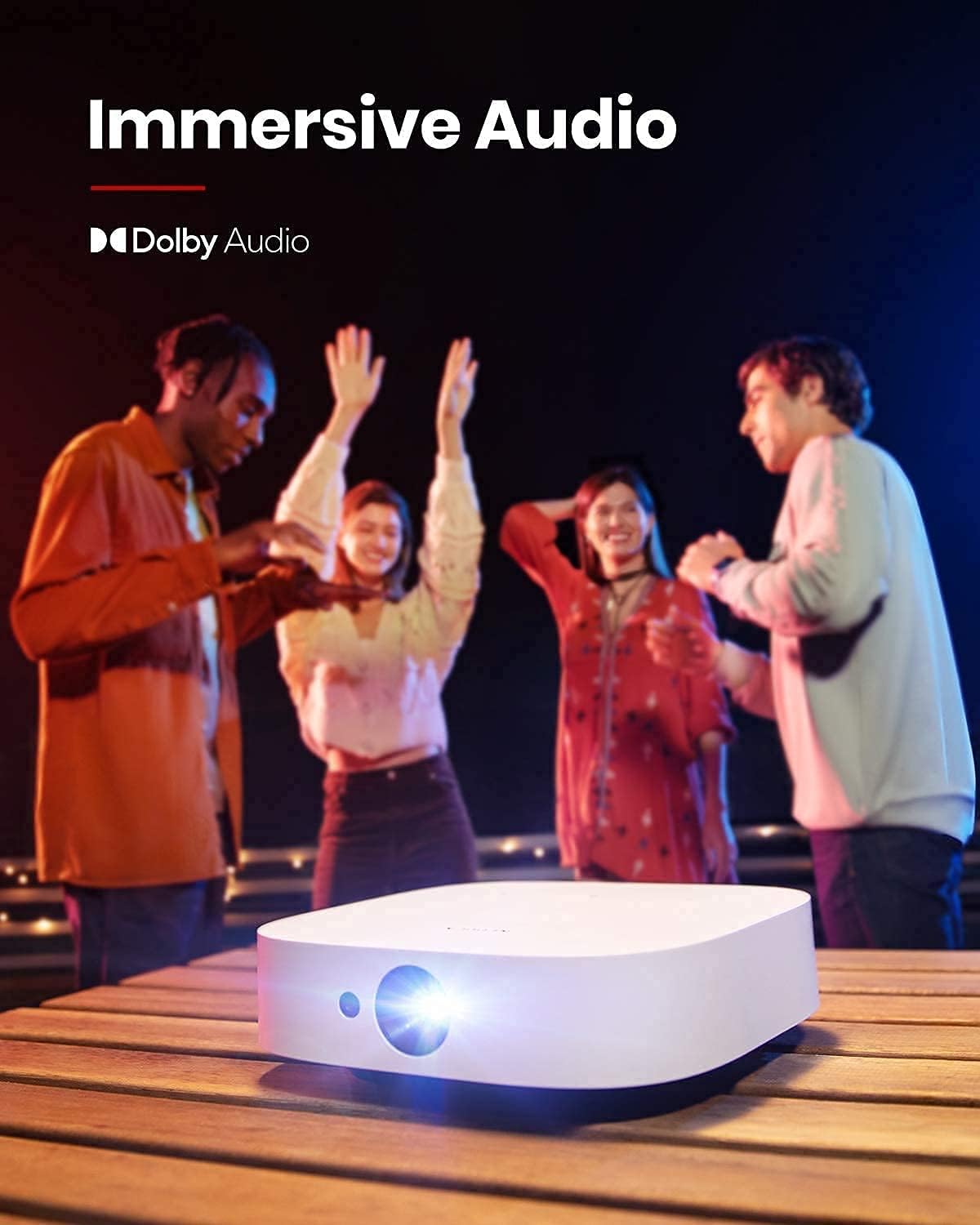
- ສຽງ: ລຳໂພງຄູ່ 3W ພ້ອມຮອງຮັບ Dolby Digital Plus. ສາມາດໃຊ້ເປັນລຳໂພງ Bluetooth ແບບພົກພາໄດ້.
- ການເຊື່ອມຕໍ່: HDMI, USB-A, Type-C (ການສາກໄຟແບບສົ່ງພະລັງງານ), Wi-Fi (2.4/5GHz), Bluetooth 4.2.
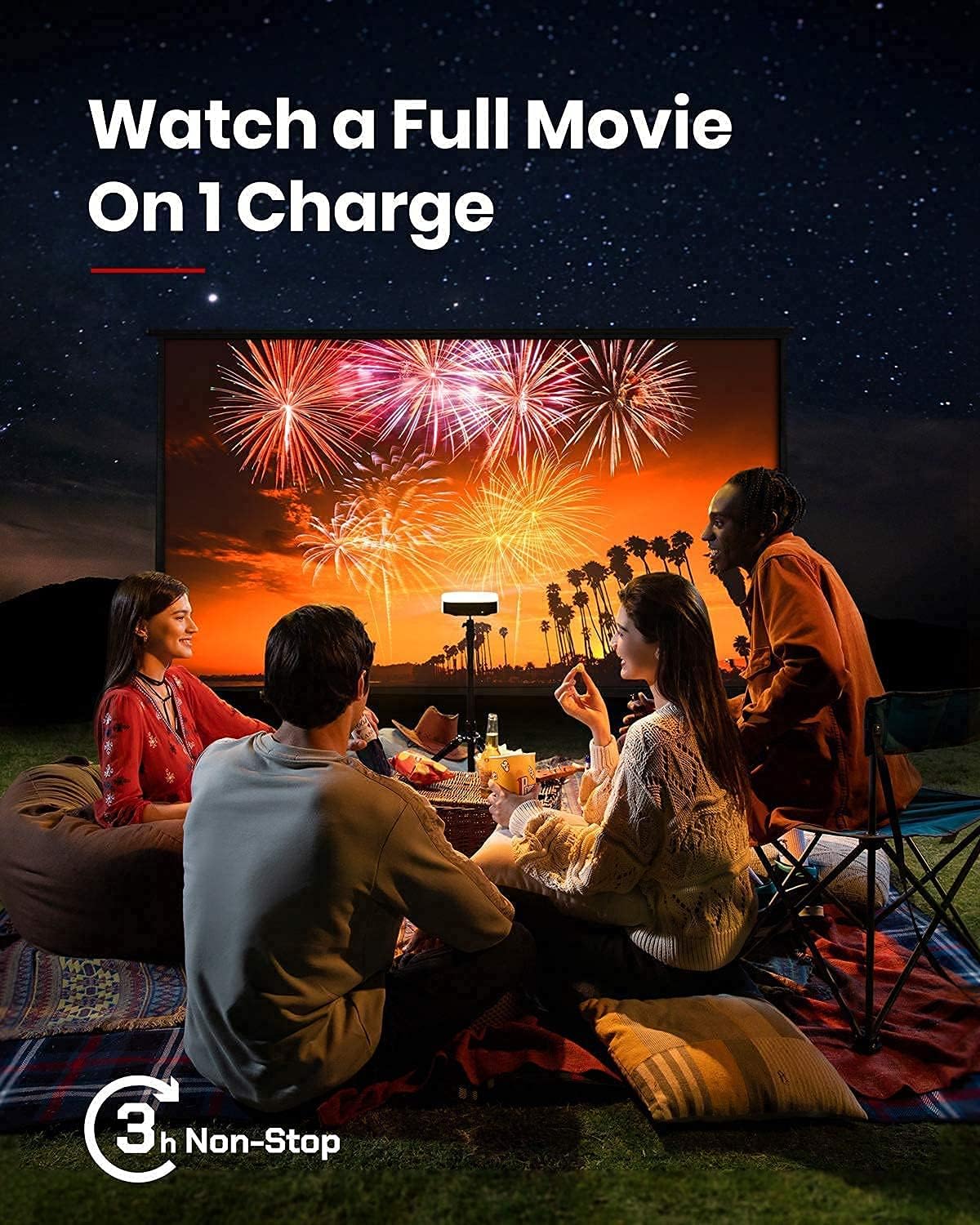
- ຊີວິດຫມໍ້ໄຟ: ເວລາຫຼິ້ນວິດີໂອໄດ້ສູງສຸດ 3 ຊົ່ວໂມງ (ໃນໂໝດແບັດເຕີຣີ).
- ຂາຕັ້ງປະສົມປະສານ: ສາມາດປັບໄດ້ສູງສຸດ 13 ອົງສາ ເພື່ອໃຫ້ເໝາະສົມທີ່ສຸດ viewມຸມ.

ຮູບທີ 2: ພາບສະແດງຄວາມຊັດເຈນຂອງຮູບພາບ 1080p ຂອງໂປເຈັກເຕີທີ່ 400 ANSI lumens.
ຮູບທີ 3: ເຄື່ອງສາຍໂປຣເຈັກເຕີທີ່ໃຊ້ສຳລັບກຸ່ມກາງແຈ້ງ viewໂດຍເນັ້ນໃຫ້ເຫັນເຖິງຄວາມສະດວກໃນການພົກພາ ແລະ ອາຍຸການໃຊ້ງານຂອງແບັດເຕີຣີ.
4. ຕັ້ງຄ່າ
4.1 ການເປີດ ແລະສາກເບື້ອງຕົ້ນ
- ເຊື່ອມຕໍ່ເຄື່ອງສາກ PD ທີ່ໃຫ້ມາເຂົ້າກັບພອດ Type-C ໃນໂປເຈັກເຕີ.
- ສຽບເຄື່ອງສາກໄຟເຂົ້າກັບປລັກໄຟ. ໂປເຈັກເຕີສາມາດໃຊ້ໃນຂະນະທີ່ກຳລັງສາກໄຟໄດ້.
- ກົດປຸ່ມເປີດປິດຢູ່ໂປເຈັກເຕີ ຫຼືຣີໂໝດຄວບຄຸມຄ້າງໄວ້ເພື່ອເປີດມັນ.
ວິດີໂອທີ 1: ວິດີໂອສັ້ນໆທີ່ສະແດງໃຫ້ເຫັນຂະບວນການສາກໄຟ ແລະ ການເປີດເຄື່ອງໂປເຈັກເຕີໃນເບື້ອງຕົ້ນ.
4.2 ການປັບມຸມການສະທ້ອນ
ໂປເຈັກເຕີມີຂາຕັ້ງທີ່ຕິດຕັ້ງຢູ່ຖານ, ເຊິ່ງຊ່ວຍໃຫ້ສາມາດປັບມຸມໄດ້ເຖິງ 13 ອົງສາ. ພຽງແຕ່ປັບຂາຕັ້ງເພື່ອໃຫ້ໄດ້ຄວາມສູງ ແລະ ມຸມການສາຍພາບທີ່ທ່ານຕ້ອງການ.
ຮູບທີ 4: ຂາຕັ້ງທີ່ສາມາດປັບໄດ້ຢູ່ດ້ານລຸ່ມຂອງໂປເຈັກເຕີສຳລັບການປັບແຕ່ງມຸມ.
4.3 ພອດເຊື່ອມຕໍ່
ດ້ານຫຼັງຂອງໂປເຈັກເຕີມີພອດຕ່າງໆສຳລັບເຊື່ອມຕໍ່ອຸປະກອນພາຍນອກ:
- HDMI: ເຊື່ອມຕໍ່ກັບແລັບທັອບ, ເຄື່ອງຫຼິ້ນເກມ ຫຼື ອຸປະກອນອື່ນໆທີ່ຮອງຮັບ HDMI.
- USB-A: ສຳລັບເຊື່ອມຕໍ່ USB flash drive ຫຼື ອຸປະກອນເສີມ USB ອື່ນໆ.
- ປະເພດ -C: ສ່ວນໃຫຍ່ແມ່ນສຳລັບການສາກໄຟແບບ Power Delivery.

ຮູບ 5: ເກີນview ຂອງພອດອິນພຸດ/ອອກຂອງໂປເຈັກເຕີ.
5. ຄໍາແນະນໍາການດໍາເນີນງານ
5.1 Android TV 9.0 ແລະການເຂົ້າເຖິງແອັບ
ໂປເຈັກເຕີ້ເຮັດວຽກດ້ວຍລະບົບປະຕິບັດການ Android TV 9.0, ເຊິ່ງສາມາດເຂົ້າເຖິງ Google Play Store ໄດ້. ທ່ານສາມາດດາວໂຫຼດ ແລະ ຕິດຕັ້ງແອັບພລິເຄຊັນສະຕຣີມມິງ ແລະ ເກມຫຼາກຫຼາຍຊະນິດລົງໃນອຸປະກອນໄດ້ໂດຍກົງ.
ຮູບທີ 6: ອິນເຕີເຟດ Android TV 9.0 ພ້ອມດ້ວຍການເຂົ້າເຖິງແອັບພລິເຄຊັນຕ່າງໆ.
5.2 ການຕິດຕັ້ງ Netflix
ເພື່ອຕິດຕັ້ງ Netflix, ໃຫ້ໄປທີ່ Google Play Store ແລະຕິດຕັ້ງແອັບ "Nebula Manager". ພາຍໃນ "Nebula Manager", ທ່ານສາມາດຕິດຕັ້ງ Netflix ໄດ້. ແນະນຳໃຫ້ໃຊ້ແອັບ "Nebula Connect" ໃນໂທລະສັບຂອງທ່ານໃນໂໝດເມົາສ໌ເພື່ອຄວບຄຸມ Netflix, ເພາະວ່າຣີໂໝດຄວບຄຸມອາດມີໜ້າທີ່ຈຳກັດກັບແອັບ Netflix ເວີຊັນມືຖື.
ວິດີໂອທີ 2: ຄຳແນະນຳກ່ຽວກັບວິທີການຕິດຕັ້ງ ແລະ ນຳໃຊ້ Netflix ໃນໂປເຈັກເຕີ.
5.3 ການສະທ້ອນໜ້າຈໍ (ອຸປະກອນ iOS)
ສຳລັບອຸປະກອນ iOS (iPhone, iPad, MacBook), ໃຫ້ຕິດຕັ້ງແອັບ "AirScreen" ຈາກ Google Play Store ໃນໂປເຈັກເຕີຂອງທ່ານ. ໃຫ້ແນ່ໃຈວ່າທັງໂປເຈັກເຕີ ແລະ ອຸປະກອນ iOS ຂອງທ່ານເຊື່ອມຕໍ່ກັບເຄືອຂ່າຍ Wi-Fi ດຽວກັນ. ຈາກນັ້ນ, ໃຫ້ໃຊ້ຟັງຊັນ "Screen Mirroring" ໃນອຸປະກອນ iOS ຂອງທ່ານເພື່ອເຊື່ອມຕໍ່ກັບໂປເຈັກເຕີ.
ວິດີໂອທີ 3: ຄູ່ມືກ່ຽວກັບວິທີການສະທ້ອນໜ້າຈໍ ແລະ ສົ່ງເນື້ອຫາຈາກ iPhone ໄປຫາໂປເຈັກເຕີ.
5.4 ການຫຼິ້ນໄຟລ໌ USB Flash Drive
ເພື່ອຫຼິ້ນໜັງ ຫຼື ສື່ຈາກແຟຼດໄດຣຟ໌ USB, ໃຫ້ຕິດຕັ້ງ file app ການຄຸ້ມຄອງ (ເຊັ່ນ: File ນັກສຳຫຼວດ, File Manager) ແລະ ເຄື່ອງຫຼິ້ນວິດີໂອຈາກ Google Play Store. ໃສ່ແຟຼດໄດຣຟ໌ USB ຂອງທ່ານເຂົ້າໃນພອດ USB-A ແລະ ໃຊ້ file ຜູ້ຈັດການເພື່ອເຂົ້າເຖິງ ແລະ ຫຼິ້ນເນື້ອຫາຂອງທ່ານ.
5.5 ໂຟກັສອັດຕະໂນມັດ ແລະ ການແກ້ໄຂ Keystone
ໂປເຈັກເຕີ້ມີລະບົບໂຟກັດອັດຕະໂນມັດ 3 ວິນາທີ. ເພື່ອເປີດໃຊ້ລະບົບໂຟກັດອັດຕະໂນມັດ, ໃຫ້ຍ້າຍອຸປະກອນເລັກນ້ອຍ ຫຼື ກົດປຸ່ມ "ໂຟກັດ" ທີ່ຕັ້ງຢູ່ເທິງຣີໂມດ. ສຳລັບການແກ້ໄຂ keystone, ອຸປະກອນຮອງຮັບການປັບແນວຕັ້ງອັດຕະໂນມັດ (±40°) ແລະ ແນວນອນດ້ວຍຕົນເອງ (±40°) ແລະ ຮູບສີ່ຫຼ່ຽມ (±40°). ຖ້າຮູບພາບອຽງ, ໃຫ້ປິດການແກ້ໄຂ keystone ອັດຕະໂນມັດຜ່ານ "ການຕັ້ງຄ່າ > ການຕັ້ງຄ່າໂປເຈັກເຕີ້ > ການແກ້ໄຂ Keystone" ແລະ ປັບການແກ້ໄຂ keystone ທັງແນວຕັ້ງ ແລະ ແນວນອນດ້ວຍຕົນເອງ.

ຮູບທີ 7: ຄຸນສົມບັດໂຟກັສອັດຕະໂນມັດຮັບປະກັນຮູບພາບທີ່ຊັດເຈນໂດຍອັດຕະໂນມັດ.

ຮູບທີ 8: ການແກ້ໄຂ Keystone ຊ່ວຍໃຫ້ສາມາດປັບຮູບຮ່າງຂອງຮູບພາບໃຫ້ເປັນຮູບສີ່ແຈສາກໄດ້.
6. ບໍາລຸງຮັກສາ
ເພື່ອຮັບປະກັນອາຍຸການໃຊ້ງານທີ່ຍາວນານ ແລະ ປະສິດທິພາບທີ່ດີທີ່ສຸດຂອງໂປເຈັກເຕີຂອງທ່ານ, ໃຫ້ປະຕິບັດຕາມຄຳແນະນຳກ່ຽວກັບການບຳລຸງຮັກສາເຫຼົ່ານີ້:
- ທໍາຄວາມສະອາດ: ໃຊ້ຜ້າອ່ອນແລະແຫ້ງເພື່ອທຳຄວາມສະອາດດ້ານນອກຂອງໂປເຈັກເຕີ. ສຳລັບເລນ, ໃຫ້ໃຊ້ຜ້າທຳຄວາມສະອາດເລນ ແລະ ນ້ຳຢາທຳຄວາມສະອາດພິເສດ. ຫຼີກລ່ຽງນ້ຳຢາທຳຄວາມສະອາດທີ່ມີສີຂັດ.
- ການເກັບຮັກສາ: ເກັບຮັກສາໂປເຈັກເຕີໄວ້ໃນບ່ອນທີ່ເຢັນ, ແຫ້ງ ແລະ ຫ່າງຈາກແສງແດດໂດຍກົງ ແລະ ອຸນຫະພູມສູງສຸດ. ຖ້າເກັບຮັກສາເປັນເວລາດົນ, ໃຫ້ຮັບປະກັນວ່າແບັດເຕີຣີໄດ້ຖືກສາກໄຟບາງສ່ວນແລ້ວ (ປະມານ 50%) ເພື່ອຮັກສາສຸຂະພາບຂອງແບັດເຕີຣີ.
- ການລະບາຍອາກາດ: ຮັບປະກັນວ່າຕາຂ່າຍລະບາຍອາກາດບໍ່ຖືກອຸດຕັນໃນລະຫວ່າງການປະຕິບັດງານເພື່ອປ້ອງກັນການຮ້ອນເກີນໄປ.
7. ການແກ້ໄຂບັນຫາ
ພາກນີ້ແກ້ໄຂບັນຫາທົ່ວໄປທີ່ທ່ານອາດຈະພົບກັບເຄື່ອງສາຍແສງອາທິດແບບພົກພາ NEBULA ຂອງທ່ານ.
- ບັນຫາການຄວບຄຸມແອັບ Netflix: ຖ້າຣີໂໝດຄວບຄຸມມີໜ້າທີ່ຈຳກັດກັບ Netflix, ໃຫ້ໃຊ້ແອັບ "Nebula Connect" ໃນໂທລະສັບສະຫຼາດຂອງທ່ານໃນໂໝດເມົາສ໌ເພື່ອການນຳທາງທີ່ດີຂຶ້ນ.
- ການສະທ້ອນໜ້າຈໍ iOS ລົ້ມເຫຼວ: ໃຫ້ແນ່ໃຈວ່າທັງໂປເຈັກເຕີ (ທີ່ຕິດຕັ້ງ "AirScreen") ແລະອຸປະກອນ iOS ຂອງທ່ານເຊື່ອມຕໍ່ກັບເຄືອຂ່າຍ Wi-Fi ດຽວກັນ. ເນື້ອຫາທີ່ໄດ້ຮັບການປົກປ້ອງບາງຢ່າງອາດຈະບໍ່ສະທ້ອນຍ້ອນຂໍ້ຈຳກັດຂອງ DRM.
- ຮູບພາບອຽງ/ບິດເບືອນ: ຖ້າຮູບພາບທີ່ສະແດງຢູ່ນັ້ນອຽງ, ໃຫ້ປິດການແກ້ໄຂ keystone ອັດຕະໂນມັດຜ່ານທາງ "ການຕັ້ງຄ່າ > ການຕັ້ງຄ່າໂປເຈັກເຕີ > ການແກ້ໄຂ Keystone" ແລະ ປັບການແກ້ໄຂ keystone ທັງແນວຕັ້ງ ແລະ ແນວນອນດ້ວຍຕົນເອງ.
- ແບັດເຕີຣີໝົດໄວ: ໂປເຈັກເຕີ້ມີໂໝດຄວາມສະຫວ່າງທີ່ແຕກຕ່າງກັນ. "ໂໝດແບັດເຕີຣີ" (ລະດັບສຽງ 80%, ປິດ Wi-Fi) ໃຫ້ເວລາສູງສຸດ 3 ຊົ່ວໂມງ. "ໂໝດມາດຕະຖານ" ໃຫ້ເວລາ 2 ຊົ່ວໂມງ. ໃຫ້ແນ່ໃຈວ່າອຸປະກອນປິດສະໜິດແລ້ວ (ກົດປຸ່ມເປີດປິດຄ້າງໄວ້ ແລະ ເລືອກ "ປິດເຄື່ອງ") ແທນທີ່ຈະພຽງແຕ່ສະແຕນບາຍເພື່ອປ້ອງກັນການໝົດແບັດເຕີຣີ.
- ສຽງດັງຂອງພັດລົມ: ໃນ "ໂໝດຄວາມສະຫວ່າງປົກກະຕິ," ອາດຈະສັງເກດເຫັນພັດລົມໄດ້. ສຳລັບການເຮັດວຽກທີ່ງຽບກວ່າ, ໃຫ້ໃຊ້ "ໂໝດແບັດເຕີຣີ" ທີ່ມີຄວາມສະຫວ່າງໜ້ອຍກວ່າ.
- ຄວາມເຂົ້າກັນໄດ້/ປະສິດທິພາບຂອງແອັບ: ບາງແອັບອາດພົບບັນຫາຍ້ອນ Android TV ເວີຊັນ 9.0. ໃຫ້ແນ່ໃຈວ່າແອັບໄດ້ຮັບການອັບເດດເປັນເວີຊັນລ່າສຸດແລ້ວ.
8. ຂໍ້ມູນຈໍາເພາະ
| ຄຸນສົມບັດ | ລາຍລະອຽດ |
|---|---|
| ຂະໜາດສິນຄ້າ | 7.56 x 7.57 x 2.15 ນິ້ວ |
| ນ້ໍາຫນັກລາຍການ | 2.77 ປອນ |
| ໝາຍເລກຕົວແບບ | D2131 |
| ໝໍ້ໄຟ | ແບັດເຕີຣີ Lithium Ion 1 ອັນ (ລວມ) |
| ເຕັກໂນໂລຊີການສະແດງ | 0.23DMD ໃນ 1080p DLP |
| ຄວາມລະອຽດ | 1920x1080 |
| ຄວາມສະຫວ່າງ | 400 ລິດຂອງ ANSI |
| ຊີວິດ LED | 30,000 ຊົ່ວໂມງ |
| ອັດຕາສ່ວນຖິ້ມ | 1.2 |
| ການປັບຈຸດສຸມ | ໂຟກັສອັດຕະໂນມັດ 3 ວິນາທີ |
| ການແກ້ໄຂ Keystone | ອັດຕະໂນມັດ (ແນວຕັ້ງ ±40°), ຄູ່ມື (ແນວນອນ ±40°, ຮູບສີ່ຫຼ່ຽມ ±40°) |
| HDMI | x 1 |
| USB-A | x 1 |
| ປະເພດ-C | x 1 (ການສາກໄຟແບບສົ່ງພະລັງງານ) |
| RAM | DDR 2GB |
| ROM | 8GB eMMC |
| ແບັດເຕີຣີ | 20,000mAh / 3.7v |
| ລໍາໂພງ | 2×3W |
| Wi-Fi | ຄວາມຖີ່ຄູ່ 2.4/5GHz |
| Bluetooth | BT4.2 |
| ສຽງພັດລົມ | <30dB |
| OS | Android TV 9.0 |
| Chromecast | ສະຫນັບສະຫນູນ |
| ຮູບແບບການເຮັດວຽກ | ໂໝດໂປເຈັກເຕີ, ໂໝດລຳໂພງ Bluetooth |
| App Store | Google Play |
| ເວລາຫຼິ້ນວິດີໂອ | 3 ຊົ່ວໂມງ (ໂໝດແບັດເຕີຣີ); 2 ຊົ່ວໂມງ (ໂໝດມາດຕະຖານ) |
| ເວລາສາກໄຟ | 3 ຊົ່ວໂມງ ພ້ອມດ້ວຍກະແສໄຟຟ້າ 20V-3.25A |
| ລະຫັດສຽງ | ຮອງຮັບ Dolby |
| ຖອດລະຫັດວິດີໂອ | HDR10 |
9. ການຮັບປະກັນແລະການສະຫນັບສະຫນູນ
ໂປເຈັກເຕີ້ພະລັງງານແສງຕາເວັນແບບພົກພາ NEBULA ຂອງທ່ານໄດ້ຮັບການຮັບປະກັນຈາກຜູ້ຜະລິດ. ສຳລັບຂໍ້ມູນການຮັບປະກັນລະອຽດ, ການຊ່ວຍເຫຼືອດ້ານເຕັກນິກ, ຫຼື ການສອບຖາມກ່ຽວກັບການບໍລິການ, ກະລຸນາເຂົ້າເບິ່ງຮ້ານຄ້າຍີ່ຫໍ້ NEBULA ຢ່າງເປັນທາງການ ຫຼື ຕິດຕໍ່ຝ່າຍຊ່ວຍເຫຼືອລູກຄ້າ.
ຮ້ານ NEBULA ຢ່າງເປັນທາງການ: https://www.amazon.com/stores/Nebula/page/A836DB9B-3AD4-4696-A071-A0A11B4E59A2
Ask a question about this manual
Ask about setup, troubleshooting, compatibility, parts, safety, or missing instructions. Manuals+ will review the question and use this page’s manual context to help answer it.