
Alarm.com ADC-V723x
ຄູ່ມືຜູ້ໃຊ້ກ້ອງຖ່າຍຮູບ Wi-Fi ພາຍນອກ Alarm.com ADC-V723
ຮຸ່ນ: ADC-V723x
1. ຜະລິດຕະພັນເກີນview
Alarm.com ADC-V723 ເປັນກ້ອງຖ່າຍຮູບ Wi-Fi ກາງແຈ້ງທີ່ມີຄວາມລະອຽດສູງ 1080p ທີ່ຖືກອອກແບບມາເພື່ອໃຫ້ການເຝົ້າລະວັງທີ່ໜ້າເຊື່ອຖືສຳລັບຊັບສິນຂອງທ່ານ. ດ້ວຍ High Dynamic Range (HDR) ແລະ ການວິເຄາະວິດີໂອທີ່ມີປະສິດທິພາບ, ມັນສາມາດກວດຈັບ ແລະ ແຈ້ງເຕືອນທ່ານກ່ຽວກັບຄົນ, ຍານພາຫະນະ ແລະ ສັດ. ການອອກແບບທີ່ແຂງແຮງຂອງມັນຮັບປະກັນປະສິດທິພາບໃນສະພາບແສງສະຫວ່າງ ແລະ ສະພາບແວດລ້ອມຕ່າງໆ. ຄູ່ມືນີ້ໃຫ້ຄຳແນະນຳທີ່ຄົບຖ້ວນສຳລັບການຕິດຕັ້ງ, ການດຳເນີນງານ ແລະ ການບຳລຸງຮັກສາ.
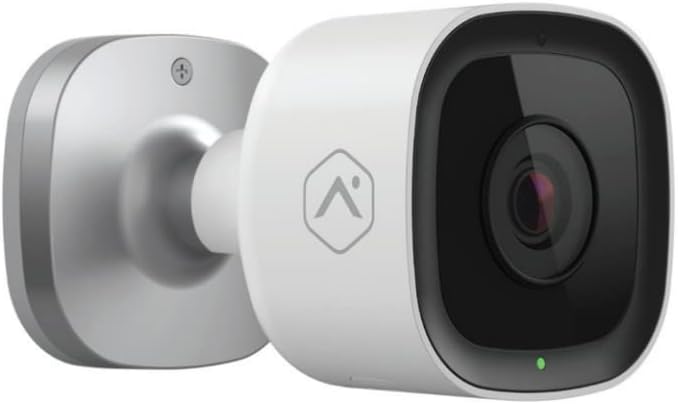
ຮູບພາບ: ທາງຫນ້າ view ຂອງກ້ອງຖ່າຍຮູບ Wi-Fi ພາຍນອກ Alarm.com ADC-V723, ສະແດງໃຫ້ເຫັນເຖິງການອອກແບບ ແລະ ເລນທີ່ກະທັດຮັດ, ແບບລູກປືນ.
2. ຂໍ້ມູນຄວາມປອດໄພ
- ໃຫ້ແນ່ໃຈວ່າກ້ອງຖ່າຍຮູບຖືກຕິດຕັ້ງຢູ່ໃນສະຖານທີ່ທີ່ປະຕິບັດຕາມລະຫັດ ແລະ ລະບຽບການກໍ່ສ້າງໃນທ້ອງຖິ່ນ.
- ໃຊ້ອະແດບເຕີໄຟຟ້າທີ່ມາພ້ອມກັບກ້ອງຖ່າຍຮູບເທົ່ານັ້ນ.
- ຢ່າໃຫ້ກ້ອງຖ່າຍຮູບຖືກອຸນຫະພູມສູງເກີນໄປນອກເໜືອຈາກຂອບເຂດການເຮັດວຽກຂອງມັນ.
- ຫຼີກລ່ຽງການວາງກ້ອງຖ່າຍຮູບໃກ້ກັບແຫຼ່ງທີ່ມາຂອງການລົບກວນແມ່ເຫຼັກໄຟຟ້າທີ່ຮຸນແຮງ.
- ຕັດການເຊື່ອມຕໍ່ໄຟຟ້າກ່ອນທີ່ຈະທໍາຄວາມສະອາດຫຼືດໍາເນີນການບໍາລຸງຮັກສາໃດໆ.
3. ເນື້ອໃນຊຸດ
ກວດສອບວ່າລາຍການທັງຫມົດແມ່ນມີຢູ່ໃນຊຸດຂອງທ່ານ:
- ກ້ອງຖ່າຍຮູບ Wi-Fi ພາຍນອກ Alarm.com ADC-V723
- ແຜ່ນຕິດ
- Screws ຍຶດແລະຍຶດຕິດຝາ
- Power Adapter
- ຄູ່ມືການຕິດຕັ້ງ (ເອກະສານນີ້)
4. ການຕິດຕັ້ງແລະການຕິດຕັ້ງ
4.1 ການເລືອກສະຖານທີ່
ເລືອກສະຖານທີ່ກາງແຈ້ງທີ່ສະຫນອງຄວາມຕ້ອງການ viewມຸມສາກໄຟ ແລະ ຢູ່ພາຍໃນຂອບເຂດຂອງເຄືອຂ່າຍ Wi-Fi ຂອງທ່ານ. ກ້ອງຖ່າຍຮູບຖືກອອກແບບມາສຳລັບການນຳໃຊ້ກາງແຈ້ງ ແລະ ໄດ້ຮັບການຈັດອັນດັບ IP67 ສຳລັບຄວາມທົນທານຕໍ່ສະພາບອາກາດ. ພິຈາລະນາພື້ນທີ່ທີ່ມີແສງສະຫວ່າງດີ ຫຼື ບ່ອນທີ່ສາມາດເພີ່ມປະສິດທິພາບຄວາມສາມາດໃນການເບິ່ງເຫັນໃນຕອນກາງຄືນຂອງກ້ອງຖ່າຍຮູບໄດ້ສູງສຸດ.
4.2 ຕິດຕັ້ງກ້ອງ
- ຍຶດແຜ່ນຍຶດຕິດກັບພື້ນຜິວທີ່ຕ້ອງການໂດຍໃຊ້ສະກູ ແລະ ຕົວຍຶດຝາທີ່ໃຫ້ມາ. ຮັບປະກັນວ່າແຜ່ນຍຶດຢູ່ໃນລະດັບດຽວກັນ.
- ຕິດກ້ອງເຂົ້າກັບແຜ່ນຍຶດໂດຍການວາງກ້ອງໃຫ້ກົງກັບແຜ່ນ ແລະ ບິດຈົນກວ່າມັນຈະລັອກແໜ້ນດີ.
- ປັບມຸມກ້ອງຖ່າຍຮູບເພື່ອໃຫ້ໄດ້ພາບທີ່ຄົມຊັດທີ່ສຸດ view.
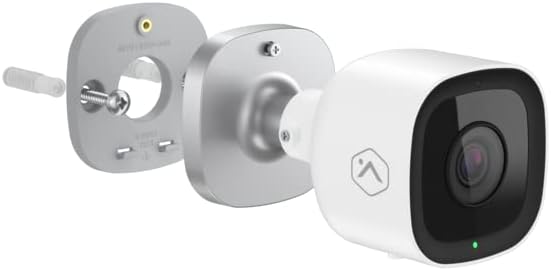
ຮູບພາບ: ລະເບີດ view ສະແດງໃຫ້ເຫັນກ້ອງຖ່າຍຮູບ Alarm.com ADC-V723, ແຜ່ນຕິດຕັ້ງຂອງມັນ, ແລະ ສະກູທີ່ມີຕົວຍຶດຝາ, ເຊິ່ງສະແດງໃຫ້ເຫັນເຖິງຂະບວນການປະກອບ.
4.3 ການເປີດເຄື່ອງ ແລະ ການເຊື່ອມຕໍ່ກັບ Wi-Fi
- ເຊື່ອມຕໍ່ອະແດບເຕີໄຟເຂົ້າກັບກ້ອງຖ່າຍຮູບ ແລະ ສຽບມັນເຂົ້າກັບປລັກໄຟພາຍນອກທີ່ເໝາະສົມ.
- ລໍຖ້າໃຫ້ໄຟ LED ຂອງກ້ອງຖ່າຍຮູບສະແດງສະຖານະສະເພາະ (ອ້າງອີງຄູ່ມືສະຖານະ LED ໃນພາກ 5.2).
- ດາວໂຫຼດແອັບພລິເຄຊັນມືຖື Alarm.com ຈາກຮ້ານແອັບຂອງອຸປະກອນຂອງທ່ານ.
- ປະຕິບັດຕາມຄໍາແນະນໍາໃນແອັບເພື່ອເພີ່ມກ້ອງຖ່າຍຮູບ ADC-V723 ໃສ່ລະບົບ Alarm.com ຂອງທ່ານ ແລະ ເຊື່ອມຕໍ່ມັນກັບເຄືອຂ່າຍ Wi-Fi ຂອງທ່ານ. ໂດຍປົກກະຕິແລ້ວນີ້ກ່ຽວຂ້ອງກັບການສະແກນລະຫັດ QR ໃນກ້ອງຖ່າຍຮູບ ຫຼື ໃສ່ທີ່ຢູ່ MAC ຂອງມັນ.
5. ປະຕິບັດການກ້ອງຖ່າຍຮູບ
5.1 ດໍາລົງຊີວິດ View ແລະການບັນທຶກ
ເຂົ້າເຖິງວິດີໂອສົດ ແລະ ຄລິບທີ່ບັນທຶກໄວ້ຜ່ານແອັບມືຖື Alarm.com ຫຼື web ປະຕູ. ເຈົ້າສາມາດ view ເວລາຈິງtagອີ, ເລີ່ມການບັນທຶກດ້ວຍຕົນເອງ, ແລະ ຄືນໃໝ່view ຄລິບທີ່ເກີດຈາກເຫດການ.
5.2 ຕົວຊີ້ບອກສະຖານະ LED
ກ້ອງຖ່າຍຮູບມີໄຟ LED ສະແດງສະຖານະປັດຈຸບັນຂອງມັນ:
- ສີຂຽວແຂງ: ເຊື່ອມຕໍ່ກັບ Wi-Fi ແລະເຮັດວຽກຕາມປົກກະຕິ.
- ກະພິບສີຂຽວ: ກຳລັງພະຍາຍາມເຊື່ອມຕໍ່ກັບ Wi-Fi.
- ສີແດງແຂງ: ບໍ່ໄດ້ເຊື່ອມຕໍ່ Wi-Fi ຫຼື ເກີດຄວາມຜິດພາດຂຶ້ນ.
- ກະພິບສີແດງ: ກຳລັງອັບເດດເຟີມແວ ຫຼື ຣີເຊັດເປັນຄ່າຈາກໂຮງງານ.
5.3 ການວິເຄາະວິດີໂອ ແລະ ການແຈ້ງເຕືອນ
ADC-V723 ຮອງຮັບການວິເຄາະວິດີໂອຂັ້ນສູງ. ກຳນົດຄ່າເຂດກວດຈັບ ແລະ ກົດລະບຽບພາຍໃນແອັບ Alarm.com ເພື່ອຮັບການແຈ້ງເຕືອນສະເພາະສຳລັບຄົນ, ພາຫະນະ ຫຼື ສັດທີ່ເຂົ້າມາໃນພື້ນທີ່ທີ່ກຳນົດໄວ້. ການແຈ້ງເຕືອນສາມາດປັບແຕ່ງໄດ້ເພື່ອສົ່ງການແຈ້ງເຕືອນໄປຫາອຸປະກອນມືຖືຂອງທ່ານ.
5.4 ການວິໄສທັດກາງຄືນ ແລະ HDR
ກ້ອງຖ່າຍຮູບມີລະບົບເບິ່ງເຫັນໃນຕອນກາງຄືນອິນຟາເຣດ, ຊ່ວຍໃຫ້ສາມາດຖ່າຍວິດີໂອໄດ້ຊັດເຈນເຖິງ 40 ຟຸດໃນສະພາບແສງໜ້ອຍ. ເທັກໂນໂລຢີ High Dynamic Range (HDR) ຊ່ວຍເພີ່ມຄຸນນະພາບວິດີໂອໂດຍການດຸ່ນດ່ຽງພື້ນທີ່ສະຫວ່າງ ແລະ ມືດ, ເຮັດໃຫ້ຮູບພາບຊັດເຈນຂຶ້ນໃນສະພາບແວດລ້ອມທີ່ມີແສງທີ່ທ້າທາຍ.
6. ບໍາລຸງຮັກສາ
- ເຮັດຄວາມສະອາດເລນກ້ອງຖ່າຍຮູບຢ່າງເປັນປົກກະຕິ, ງamp ຜ້າເພື່ອຮັບປະກັນຄຸນນະພາບຮູບພາບທີ່ຈະແຈ້ງ. ຢ່າໃຊ້ສານເຄມີທີ່ຮຸນແຮງ.
- ກວດສອບຮາດແວຕິດຕັ້ງເປັນໄລຍະເພື່ອຮັບປະກັນວ່າກ້ອງຖ່າຍຮູບຍັງຄົງຕິດແໜ້ນດີ.
- ໃຫ້ແນ່ໃຈວ່າສາຍໄຟບໍ່ມີຄວາມເສຍຫາຍ ແລະ ແໜ້ນດີ.
- ຮັກສາເຟີມແວຂອງກ້ອງຖ່າຍຮູບໃຫ້ອັບເດດຜ່ານແອັບ Alarm.com ເພື່ອຮັບປະກັນປະສິດທິພາບທີ່ດີທີ່ສຸດ ແລະ ການເຂົ້າເຖິງຄຸນສົມບັດໃໝ່ໆ.
7. ການແກ້ໄຂບັນຫາ
| ບັນຫາ | ສາເຫດທີ່ເປັນໄປໄດ້ | ການແກ້ໄຂ |
|---|---|---|
| ກ້ອງຖ່າຍຮູບບໍ່ເປີດ | ບໍ່ມີໄຟ, ອະແດບເຕີມີບັນຫາ, ການເຊື່ອມຕໍ່ວ່າງ. | ກວດສອບປລັກສຽບໄຟຟ້າ, ຮັບປະກັນວ່າການເຊື່ອມຕໍ່ແໜ້ນດີ, ລອງໃຊ້ປລັກສຽບອື່ນ. |
| ບໍ່ສາມາດເຊື່ອມຕໍ່ກັບ Wi-Fi ໄດ້ | ລະຫັດຜ່ານ Wi-Fi ບໍ່ຖືກຕ້ອງ, ກ້ອງຖ່າຍຮູບຢູ່ໄກຈາກເຣົາເຕີເກີນໄປ, ການລົບກວນເຄືອຂ່າຍ. | ຢືນຢັນລະຫັດຜ່ານ Wi-Fi, ຍ້າຍກ້ອງຖ່າຍຮູບໃຫ້ໃກ້ກັບເຣົາເຕີ, ຫຼຸດຜ່ອນການລົບກວນ, ປິດເປີດເຣົາເຕີຄືນໃໝ່. |
| ຄຸນນະພາບວິດີໂອບໍ່ດີ | ເລນເປື້ອນ, ແບນວິດຕ່ຳ, ແສງສະຫວ່າງບໍ່ດີ. | ທຳຄວາມສະອາດເລນ, ກວດສອບຄວາມໄວອິນເຕີເນັດ, ຮັບປະກັນແສງສະຫວ່າງພຽງພໍ ຫຼື ອາໄສການໃຊ້ກ້ອງສ່ອງໃນຕອນກາງຄືນ. |
| ບໍ່ມີການແຈ້ງເຕືອນການເຄື່ອນໄຫວ | ການຕັ້ງຄ່າການວິເຄາະວິດີໂອບໍ່ຖືກຕ້ອງ, ການແຈ້ງເຕືອນຖືກປິດໃຊ້ງານ. | Review ແລະ ປັບກົດລະບຽບການວິເຄາະວິດີໂອໃນແອັບ, ເປີດການແຈ້ງເຕືອນສຳລັບກ້ອງຖ່າຍຮູບ. |
8. ຂໍ້ມູນຈໍາເພາະ
| ຄຸນສົມບັດ | ລາຍລະອຽດ |
|---|---|
| ໝາຍເລກຕົວແບບ | ADC-V723x |
| ຄວາມລະອຽດການຖ່າຍວິດີໂອ | 1080p (1920x1080) |
| ການເຊື່ອມຕໍ່ | Wi-Fi |
| ແຫຼ່ງພະລັງງານ | ໄຟຟ້າສາຍ |
| ການນຳໃຊ້ພາຍໃນ/ນອກ | ກາງແຈ້ງ |
| Viewໃນມຸມ | 167 ອົງສາ |
| ຂອບເຂດວິໄສທັດກາງຄືນ | 40 ຟຸດ |
| ວັດສະດຸ | ໂລຫະ |
| ຂະໜາດ (L x W x H) | 2.5 x 2.5 x 4.5 ນິ້ວ |
| ນ້ໍາຫນັກລາຍການ | 1.32 ປອນ |
| ການຈັດອັນດັບການປົກປ້ອງສາກົນ | IP67 |
| ຄຸນນະສົມບັດພິເສດ | ເຊັນເຊີກວດຈັບການເຄື່ອນໄຫວ, HDR |
9. ການຮັບປະກັນແລະການສະຫນັບສະຫນູນ
ສຳລັບຂໍ້ມູນການຮັບປະກັນ ແລະ ການຊ່ວຍເຫຼືອດ້ານວິຊາການ, ກະລຸນາຕິດຕໍ່ຜູ້ໃຫ້ບໍລິການ Alarm.com ຂອງທ່ານ ຫຼື ເຂົ້າເບິ່ງເວັບໄຊທ໌ທາງການຂອງ Alarm.com webສະຖານທີ່. ຢ່າພະຍາຍາມສ້ອມແປງອຸປະກອນດ້ວຍຕົນເອງ, ເພາະວ່າການເຮັດແບບນີ້ອາດເຮັດໃຫ້ການຮັບປະກັນເປັນໂມຄະ.
ສຳລັບຊັບພະຍາກອນເພີ່ມເຕີມ ແລະ ຄຳຖາມທີ່ຖືກຖາມເລື້ອຍໆ, ກະລຸນາອ້າງອີງເຖິງປະຕູສະໜັບສະໜູນ Alarm.com.
Ask a question about this manual
Ask about setup, troubleshooting, compatibility, parts, safety, or missing instructions. Manuals+ will review the question and use this page’s manual context to help answer it.