
IK Multimedia iRig 2
IK Multimedia iRig 2 ຄູ່ມືຜູ້ໃຊ້
ຮູບແບບ: iRig 2 | ຍີ່ຫໍ້: IK Multimedia
ແນະນຳ
IK Multimedia iRig 2 ເປັນອິນເຕີເຟດສຽງກີຕ້າແບບພົກພາທີ່ອອກແບບມາສຳລັບໃຊ້ກັບ iPhone, iPad, iPod touch, ແລະອຸປະກອນ Mac. ມັນຊ່ວຍໃຫ້ນັກດົນຕີສາມາດເຊື່ອມຕໍ່ເຄື່ອງດົນຕີຂອງເຂົາເຈົ້າໂດຍກົງກັບອຸປະກອນມືຖື ຫຼື ຄອມພິວເຕີຂອງເຂົາເຈົ້າ, ເຮັດໃຫ້ສາມາດບັນທຶກສຽງ, ການຝຶກຊ້ອມ, ແລະ ການສະແດງສົດດ້ວຍແອັບພລິເຄຊັນດົນຕີຕ່າງໆ. iRig 2 ມີປຸ່ມປັບລະດັບສຽງໄດ້, ຊ່ອງສຽບເຄື່ອງດົນຕີຂະໜາດ 1/4", ຊ່ອງສຽບ TRRS ຂະໜາດ 1/8" ສຳລັບການເຊື່ອມຕໍ່ອຸປະກອນ, ຊ່ອງສຽບຫູຟັງຂະໜາດ 1/8", ແລະ ຊ່ອງສຽບ 1/4" ampຜົນຜະລິດຂອງຕົວເພີ່ມສັນຍານ, ພ້ອມກັບສະວິດ FX/Thru ເພື່ອຄວາມຍືດຫຍຸ່ນໃນການກຳນົດເສັ້ນທາງສັນຍານ.
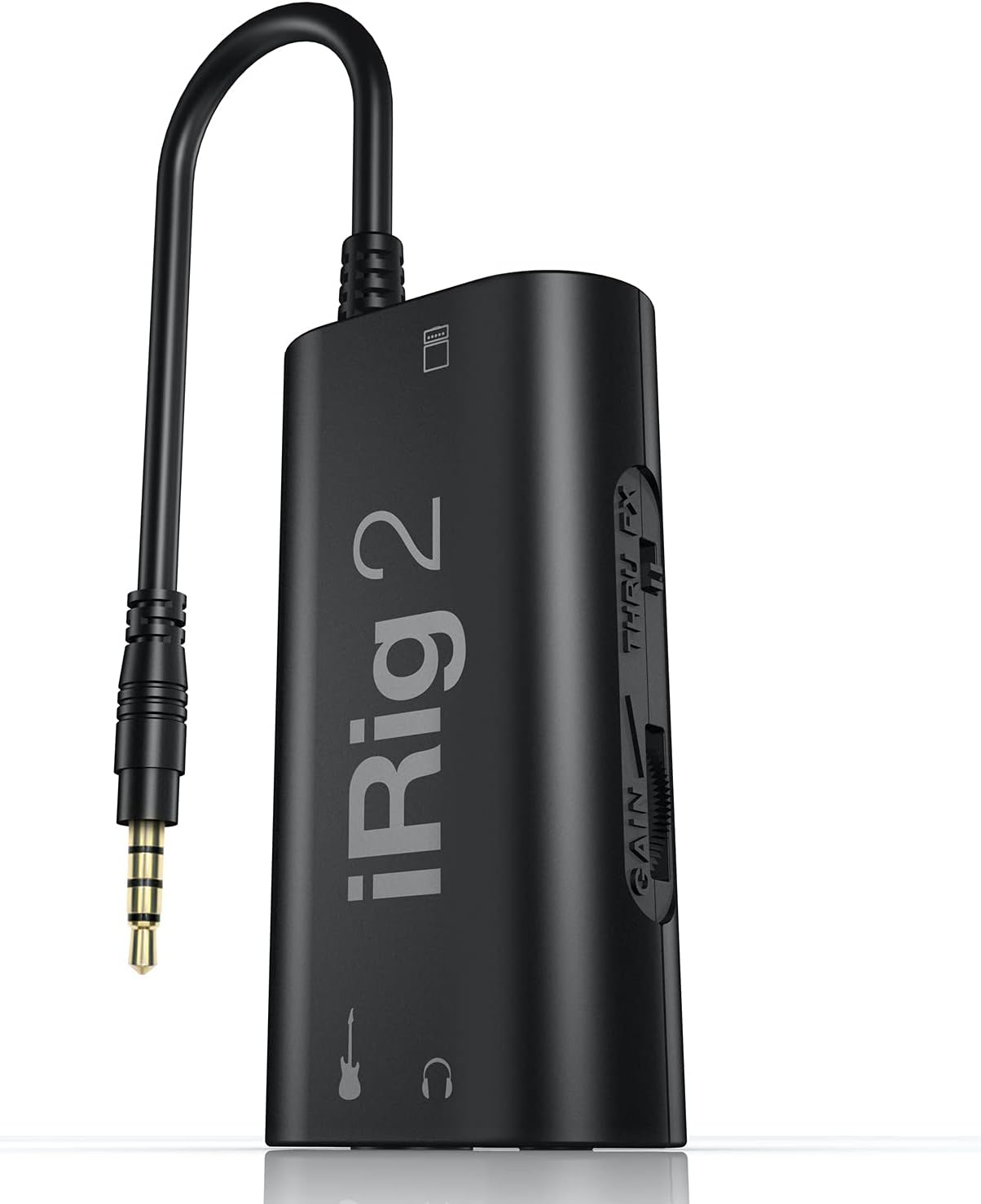
ຮູບທີ 1: ອິນເຕີເຟດສຽງກີຕ້າແບບພົກພາ iRig 2.
ແມ່ນຫຍັງຢູ່ໃນກ່ອງ
ຊຸດ iRig 2 ຂອງທ່ານຄວນມີລາຍການຕໍ່ໄປນີ້:
- ອິນເຕີເຟດກີຕ້າ Irig 2 ສຳລັບ iPad/iphone/ipod ແລະ Android
ຄຸນສົມບັດ ແລະການຄວບຄຸມຂອງຜະລິດຕະພັນ
iRig 2 ມີຄຸນສົມບັດຫຼາຍຢ່າງທີ່ອອກແບບມາເພື່ອຄວາມສະດວກໃນການໃຊ້ງານ ແລະ ຄວາມຄ່ອງແຄ້ວ:
- ປຸ່ມປັບລະດັບຄວາມດັນໄດ້: ອະນຸຍາດໃຫ້ຄວບຄຸມລະດັບສັນຍານຂາເຂົ້າຈາກເຄື່ອງມືຂອງທ່ານໄດ້ຢ່າງແນ່ນອນ.
- ຕົວເຊື່ອມຕໍ່ຜົນຜະລິດ TRRS 1/8": ສຳລັບການເຊື່ອມຕໍ່ໂດຍກົງກັບອຸປະກອນ iPhone, iPad, iPod touch, ຫຼື Mac ທີ່ເຂົ້າກັນໄດ້.
- 1/4" Ampຊ່ອງສຽບອອກຂອງເຄື່ອງສົ່ງສັນຍານ: ອະນຸຍາດໃຫ້ເຊື່ອມຕໍ່ກັບພາຍນອກ ampເຄື່ອງປ້ອນຂໍ້ມູນ ຫຼື ເຄື່ອງປະສົມ, ຊ່ວຍໃຫ້ iRig 2 ສາມາດປະສົມປະສານເຂົ້າໃນການຕັ້ງຄ່າສົດໄດ້.
- 1/8" ສັນຍານອອກຂອງຫູຟັງ: ສຳລັບການຕິດຕາມສຽງຂອງທ່ານແບບສ່ວນຕົວ.
- ສະວິດ FX / ຜ່ານ: ເລືອກລະຫວ່າງສັນຍານທີ່ປະມວນຜົນແລ້ວ (FX) ຈາກອຸປະກອນຂອງທ່ານ ຫຼື ສັນຍານ "ຜ່ານ" ແບບອະນາລັອກທີ່ສະອາດໂດຍກົງໄປຫາ ampຜົນຜະລິດທີ່ມີຊີວິດຊີວາ.
- ຂາຕັ້ງໄມໂຄຣໂຟນ ຊ່ອງ Velcro: ສຳລັບຄວາມສະດວກສະບາຍໃນການຕິດກັບຂາຕັ້ງໄມໂຄຣໂຟນ.

ຮູບທີ 2: ອົງປະກອບທີ່ມີປ້າຍຊື່ຂອງ iRig 2, ລວມທັງອິນພຸດ, ຜົນຜະລິດ, ແລະ ຕົວຄວບຄຸມ.
ຕັ້ງຄ່າ
ປະຕິບັດຕາມຂັ້ນຕອນເຫຼົ່ານີ້ເພື່ອຕັ້ງຄ່າ iRig 2 ຂອງທ່ານ:
- ເຊື່ອມຕໍ່ກັບອຸປະກອນຂອງທ່ານ: ສຽບສາຍ TRRS ຂະໜາດ 1/8 ນິ້ວຂອງ iRig 2 ເຂົ້າກັບຊ່ອງສຽບຫູຟັງ/ຫູຟັງຂອງ iPhone, iPad, iPod touch, ຫຼື Mac ຂອງທ່ານ.
- ສຳລັບອຸປະກອນ iOS ລຸ້ນໃໝ່ (iPhone 8 ແລະລຸ້ນໃໝ່ກວ່າ, iPad ລຸ້ນລ່າສຸດທີ່ມີ USB-C): ທ່ານຈະຕ້ອງມີອະແດບເຕີ Lightning ເປັນຊ່ອງສຽບຫູຟັງ 3.5 ມມ ຂອງ Apple ຫຼື ອະແດບເຕີ USB-C ເປັນຊ່ອງສຽບຫູຟັງ 3.5 ມມ ເພື່ອຮັບປະກັນຄວາມເຂົ້າກັນໄດ້. ເຊື່ອມຕໍ່ສາຍ TRRS ຂອງ iRig 2 ເຂົ້າກັບອະແດບເຕີນີ້, ຈາກນັ້ນເຊື່ອມຕໍ່ອະແດບເຕີເຂົ້າກັບອຸປະກອນ iOS ຂອງທ່ານ.
- ເຊື່ອມຕໍ່ເຄື່ອງມືຂອງທ່ານ: ສຽບກີຕ້າ, ເບສ, ຫຼືເຄື່ອງດົນຕີອື່ນໆຂອງທ່ານເຂົ້າກັບຊ່ອງສຽບເຂົ້າເຄື່ອງດົນຕີຂະໜາດ 1/4" ໃນ iRig 2.
- ເຊື່ອມຕໍ່ຫູຟັງ ຫຼື Amplifier (ທາງເລືອກ):
- ສຳລັບການຕິດຕາມສ່ວນຕົວ, ໃຫ້ເຊື່ອມຕໍ່ຫູຟັງຂອງທ່ານກັບຊ່ອງສຽບອອກຫູຟັງຂະໜາດ 1/8".
- ເພື່ອເຊື່ອມຕໍ່ກັບພາຍນອກ ampເຄື່ອງຫຼິ້ນສຽງ ຫຼື ເຄື່ອງປະສົມສຽງ, ໃຫ້ໃຊ້ສາຍເຄເບີ້ນເຄື່ອງມືຂະໜາດ 1/4" ເພື່ອເຊື່ອມຕໍ່ສາຍເຄເບີ້ນຂະໜາດ 1/4" ຂອງ iRig 2 ampຊ່ອງສຽບຜົນຜະລິດຂອງເຄື່ອງຂະຫຍາຍສຽງໄປຫາຂອງທ່ານ ampການປ້ອນຂໍ້ມູນຂອງ lifier.
- ດາວໂຫຼດຊອບແວ: ດາວນ໌ໂຫລດແລະຕິດຕັ້ງ Ampແອັບ liTube CS (ມີລຸ້ນຟຣີ) ຫຼື ແອັບພລິເຄຊັນເພງອື່ນໆທີ່ເຂົ້າກັນໄດ້ຈາກ App Store.

ຮູບທີ 3: iRig 2 ເຊື່ອມຕໍ່ກັບ iPhone ແລະກີຕ້າ, ພ້ອມທີ່ຈະໃຊ້ງານ.

ຮູບທີ 4: ລາຍລະອຽດ view ຂອງການເຊື່ອມຕໍ່ iRig 2, ສະແດງໃຫ້ເຫັນເຄື່ອງມື ແລະ ອິນພຸດຂອງອຸປະກອນຕ່າງໆ.
ປະຕິບັດການ
ເມື່ອເຊື່ອມຕໍ່ແລ້ວ, ທ່ານສາມາດເລີ່ມໃຊ້ iRig 2 ຂອງທ່ານໄດ້:
- ປັບການໄດ້ຮັບ: ໃຊ້ ໄດ້ຮັບ ປຸ່ມຄວບຄຸມຢູ່ດ້ານຂ້າງຂອງ iRig 2 ເພື່ອປັບລະດັບການປ້ອນຂໍ້ມູນຈາກເຄື່ອງດົນຕີຂອງທ່ານ. ເລີ່ມຕົ້ນດ້ວຍລະດັບ gain ຕໍ່າ ແລະ ຄ່ອຍໆເພີ່ມຂຶ້ນຈົນກວ່າທ່ານຈະໄດ້ຮັບສັນຍານທີ່ແຂງແຮງໂດຍບໍ່ມີການຕັດ (ການບິດເບືອນ). ແອັບເພງສ່ວນໃຫຍ່ຈະມີເຄື່ອງວັດແທກລະດັບການປ້ອນຂໍ້ມູນເພື່ອຊ່ວຍໃຫ້ທ່ານຕັ້ງຄ່ານີ້ໄດ້ຢ່າງຖືກຕ້ອງ.
- ເລືອກເສັ້ນທາງສັນຍານ: ໃຊ້ FX / ຜ່ານ ປ່ຽນເພື່ອເລືອກເສັ້ນທາງສັນຍານທີ່ທ່ານຕ້ອງການ:
- FX: ສັນຍານຈາກເຄື່ອງມືຂອງທ່ານຈະຖືກສົ່ງຜ່ານອຸປະກອນມືຖືຂອງທ່ານ, ເຊິ່ງປະມວນຜົນໂດຍແອັບ (ຕົວຢ່າງ, AmpliTube), ແລະຫຼັງຈາກນັ້ນສົ່ງໄປຫາຫູຟັງ ແລະ ampຜົນຜະລິດຂອງຕົວເພີ່ມສັນຍານ. ນີ້ແມ່ນໂໝດສຳລັບການໃຊ້ virtual amplifiers ແລະຜົນກະທົບ.
- ຜ່ານ: ສັນຍານຈາກເຄື່ອງມືຂອງທ່ານຈະຂ້າມການປະມວນຜົນຂອງອຸປະກອນມືຖື ແລະ ຖືກສົ່ງໂດຍກົງໄປຫາ 1/4" ampຜົນຜະລິດຂອງຕົວຂະຫຍາຍສັນຍານ. ສິ່ງນີ້ຊ່ວຍໃຫ້ທ່ານສາມາດໃຊ້ອຸປະກອນມືຖືຂອງທ່ານເປັນເຄື່ອງຮັບສັນຍານ, ເຄື່ອງບັນທຶກສຽງ, ຫຼືອຸປະກອນອື່ນໆ ໃນຂະນະທີ່ຮັກສາເສັ້ນທາງສັນຍານອະນາລັອກທີ່ບໍລິສຸດໄປຫາທ່ານ ampມີຊີວິດຊີວາ.
- ໃຊ້ກັບ AmpliTube CS: ເປີດຕົວ Ampແອັບ liTube CS ໃນອຸປະກອນຂອງທ່ານ. ພາຍໃນແອັບ, ທ່ານສາມາດເລືອກແອັບ virtual ຕ່າງໆໄດ້ ampເຄື່ອງເພີ່ມສຽງ, ເອັບເຟັກສະຕອມບັອກ, ແລະ ເຄື່ອງມືປະມວນຜົນອື່ນໆເພື່ອສ້າງສຽງຂອງທ່ານ. ທົດລອງໃຊ້ການຕັ້ງຄ່າຕ່າງໆເພື່ອຊອກຫາໂທນສຽງທີ່ທ່ານຕ້ອງການ.

ຮູບທີ 5: iRig 2 ທີ່ໃຊ້ກັບ iPad ທີ່ໃຊ້ Ampແອັບພລິເຄຊັນ liTube, showcasing ຜົນກະທົບເສມືນຕ່າງໆ.
ບໍາລຸງຮັກສາ
ເພື່ອຮັບປະກັນອາຍຸການໃຊ້ງານທີ່ຍາວນານ ແລະ ປະສິດທິພາບທີ່ດີທີ່ສຸດຂອງ iRig 2 ຂອງທ່ານ, ໃຫ້ປະຕິບັດຕາມຄຳແນະນຳການບຳລຸງຮັກສາເຫຼົ່ານີ້:
- ທໍາຄວາມສະອາດ: ໃຊ້ຜ້າອ່ອນໆແຫ້ງເຊັດດ້ານນອກຂອງ iRig 2. ຫຼີກລ່ຽງການໃຊ້ນໍ້າຢາທໍາຄວາມສະອາດ ຫຼື ວັດສະດຸຂັດ ເພາະອາດຈະເຮັດໃຫ້ອຸປະກອນເສຍຫາຍໄດ້.
- ການເກັບຮັກສາ: ເກັບຮັກສາ iRig 2 ໄວ້ໃນບ່ອນທີ່ເຢັນ, ແຫ້ງ ແລະ ຫຼີກລ່ຽງແສງແດດໂດຍກົງ ແລະ ອຸນຫະພູມທີ່ຮຸນແຮງ. ເມື່ອບໍ່ໄດ້ໃຊ້ງານ, ແນະນຳໃຫ້ຖອດສາຍທັງໝົດອອກເພື່ອປ້ອງກັນການເຄັ່ງຕຶງຂອງພອດ.
- ການດູແລສາຍໄຟ: ໃຫ້ຈັບສາຍ TRRS ທີ່ຕິດຕັ້ງໃນຕົວ ແລະ ສາຍອື່ນໆທີ່ເຊື່ອມຕໍ່ດ້ວຍຄວາມລະມັດລະວັງ. ຫຼີກລ່ຽງການງໍແຫຼມ ຫຼື ການດຶງຫຼາຍເກີນໄປ ເຊິ່ງສາມາດເຮັດໃຫ້ສາຍໄຟພາຍໃນເສຍຫາຍໄດ້.
ການແກ້ໄຂບັນຫາ
ຖ້າທ່ານພົບບັນຫາກັບ iRig 2 ຂອງທ່ານ, ໃຫ້ອ້າງອີງເຖິງບັນຫາ ແລະ ວິທີແກ້ໄຂທົ່ວໄປຕໍ່ໄປນີ້:
| ບັນຫາ | ສາເຫດ / ການແກ້ໄຂທີ່ເປັນໄປໄດ້ |
|---|---|
| ບໍ່ມີສຽງຫຼືສຽງຕ່ໍາຫຼາຍ. |
|
| ສຽງບິດເບືອນ ຫຼືສຽງດັງ. |
|
| ແອັບຯບໍ່ຮັບຮູ້ iRig 2. |
|
ຂໍ້ມູນຈໍາເພາະ
| ຄຸນສົມບັດ | ລາຍລະອຽດ |
|---|---|
| ໝາຍເລກຕົວແບບ | iRig 2 |
| ນ້ໍາຫນັກລາຍການ | 3.53 ອອນ |
| ຂະໜາດສິນຄ້າ | 6.25 x 5.5 x 1.75 ນິ້ວ |
| ປະເທດຕົ້ນກໍາເນີດ | ອີຕາລີ |
| ການໂຕ້ຕອບຮາດແວ | ສຽງ 1/4 ນິ້ວ, ສຽງ 3.5 ມມ |
| ເຕັກໂນໂລຊີການເຊື່ອມຕໍ່ | 1/8 ນິ້ວ TRRS, 1/4 ນິ້ວ |
| ຈໍານວນຊ່ອງ | 1 |
| ລະບົບປະຕິບັດການ | iOS |
| ອຸປະກອນທີ່ເຂົ້າກັນໄດ້ | ອຸປະກອນ iOS ເຂົ້າກັນໄດ້ກັບອຸປະກອນ iPhone, iPad ແລະ iPod touch ທີ່ມີຊ່ອງສຽບຫູຟັງມາດຕະຖານ 1/8" / 3.5 ມມ (ໃນຕົວ ຫຼື ຜ່ານອະແດບເຕີ) ທີ່ສອດຄ່ອງກັບມາດຕະຖານສາຍໄຟ CTIA/AHJ. ຍັງເຂົ້າກັນໄດ້ກັບອຸປະກອນຕໍ່ໄປນີ້ໂດຍໃຊ້ອະແດບເຕີ Lightning ເປັນ 1/8" / 3.5 ມມ ຫຼື ອະແດບເຕີ USB-C ເປັນ 1/8" / 3.5 ມມ. ລວມມີ iPhone 8 ຫາ iPhone 16 series, iPod ລຸ້ນທີ 7, iPad ລຸ້ນທີ 6 ຫາ 10, iPad Mini ລຸ້ນທີ 5 ຫາ 7, iPad Air ລຸ້ນທີ 3 ຫາ 6, iPad Pro ລຸ້ນທີ 2 ຫາ 7. |
ການຮັບປະກັນແລະການສະຫນັບສະຫນູນ
ສຳລັບຂໍ້ມູນການຮັບປະກັນລະອຽດ ແລະ ການຊ່ວຍເຫຼືອດ້ານເຕັກນິກ, ກະລຸນາເຂົ້າເບິ່ງທີ່ IK Multimedia ຢ່າງເປັນທາງການ webເວັບໄຊທ໌. ທ່ານສາມາດຊອກຫາ FAQs, ຊັບພະຍາກອນສະໜັບສະໜູນ ແລະ ຂໍ້ມູນຕິດຕໍ່ໄດ້ທີ່ນັ້ນ.
ທາງການ Webເວັບໄຊ: www.ikmultimedia.com
Ask a question about this manual
Ask about setup, troubleshooting, compatibility, parts, safety, or missing instructions. Manuals+ will review the question and use this page’s manual context to help answer it.