

 FP PostBase ລະບົບໄປສະນີ

ຂໍ້ມູນຜະລິດຕະພັນ
ລະບົບໄປສະນີຂອງ PostBase ແມ່ນ postage meter ເຄື່ອງທີ່ອະນຸຍາດໃຫ້ຜູ້ໃຊ້ສາມາດຈັດການແລະພິມ pos ໄດ້ຢ່າງງ່າຍດາຍtage ສໍາລັບຈຸດປະສົງທາງໄປສະນີ. ມັນມີຫນ້າທີ່ຕ່າງໆເຊັ່ນ: ການຕັ້ງຄ່າບັນຊີ, ຈົດຫມາຍການໃຫ້ອາຫານ, ການນໍາໃຊ້ feeder ແລະ sealer, ແລະ franking ປ້າຍກາວຕົນເອງ. ເຄື່ອງຈັກຍັງປະກອບມີຟັງຊັນ counter ສໍາລັບການຕິດຕາມ postage ການນໍາໃຊ້.
ການປ່ຽນແປງຜູ້ໃຊ້
ເພື່ອປ່ຽນຜູ້ໃຊ້ profile ໃນລະບົບໄປສະນີ PostBase, ກະລຸນາເບິ່ງຄູ່ມືຂອງຊອບແວ PC ທີ່ສະຫນອງໃຫ້ກັບຜະລິດຕະພັນ.
ການປ່ຽນແປງບັນຊີ
ເມື່ອເປີດໃຊ້ຟັງຊັນບັນຊີ, ທ່ານຕ້ອງລະບຸບັນຊີເພື່ອເປີດເຜີຍ. ບັນຊີທີ່ຕັ້ງໄວ້ໃນປັດຈຸບັນຈະສະແດງຢູ່ເບື້ອງຊ້າຍຂອງແຖບຂໍ້ມູນໃນຫນ້າຈໍທໍາອິດ.
ການຈັດຕໍາແໜ່ງ ແລະ Franking Letters
ຖາດອາຫານດ້ວຍມື:
ເພື່ອປ້ອນຕ່ອນຈົດໝາຍເພື່ອຄວາມຊື່ສັດ, ໃຫ້ແນ່ໃຈວ່າໜ້າຈໍຫຼັກສະແດງຂໍ້ຄວາມtage. ຫຼັງຈາກນັ້ນ, ລະບົບໄປສະນີ PostBase ຈະກຽມພ້ອມສໍາລັບການເປີດເຜີຍ. ວາງຈົດໝາຍໄວ້ເທິງຖາດອາຫານດ້ວຍມື ໂດຍໃຫ້ຕົວແນະນຳຕົວໜັງສືຫັນໜ້າຂຶ້ນ. ເຄື່ອງອັດຕະໂນມັດຈະເອົາຈົດຫມາຍ, ພິມ postage, ແລະປ່ອຍຕົວອັກສອນທີ່ກົງໄປກົງມາທາງຂວາເຂົ້າໄປໃນຖາດຈັບ. ທ່ານສາມາດປ້ອນຕົວອັກສອນເພີ່ມເຕີມຕໍ່ຫນຶ່ງໃນຂະນະທີ່ການຂົນສົ່ງຈົດຫມາຍສະບັບແລ່ນ.
ເຄື່ອງຜະນຶກ (ທາງເລືອກ)
ຖ້າທ່ານມີເຄື່ອງປະທັບຕາ, ທ່ານສາມາດນໍາໃຊ້ມັນເພື່ອໃຫ້ຄວາມຊຸ່ມຊື້ນຂອງຝາຊອງຈົດຫມາຍກ່ອນທີ່ຈະເປີດເຜີຍ. ນີ້ຮັບປະກັນການປະທັບຕາຂອງຊອງຈົດຫມາຍທີ່ເຫມາະສົມ. ປະຕິບັດຕາມຄໍາແນະນໍາທີ່ສະຫນອງໃຫ້ກັບການຕິດປະທັບຕາເພື່ອ moisten flap envelope ໄດ້.
Feeder (ທາງເລືອກ)
ຖ້າທ່ານມີເອກະສານຄັດຕິດ feeder, ປະຕິບັດຕາມຂັ້ນຕອນເຫຼົ່ານີ້ເພື່ອກະກຽມ stack ຈົດຫມາຍແລະຕັ້ງຄ່າ feeder:
- ໃຫ້ແນ່ໃຈວ່າລະບົບໄປສະນີຂອງ PostBase ແມ່ນພ້ອມທີ່ຈະເປີດເຜີຍ.
- ວາງຕົວໜັງສືໃສ່ຕົວປ້ອນ.
- ຖ້າທ່ານຕ້ອງການຫຼີກເວັ້ນການປ້ອນຕົວອັກສອນໂດຍບໍ່ໄດ້ຕັ້ງໃຈ, ເປີດ MENU ໃນຫນ້າຈໍສໍາຜັດເພື່ອປິດເຊັນເຊີຕົວອັກສອນ. ນີ້ຈະຊ່ວຍໃຫ້ທ່ານໃຊ້ເວລາຂອງທ່ານເພື່ອຕັ້ງຄ່າ feeder ໂດຍບໍ່ມີການກະຕຸ້ນການຂົນສົ່ງຈົດຫມາຍ.
ກະລຸນາເບິ່ງຄູ່ມືສະຫນອງໃຫ້ສໍາລັບຂໍ້ມູນເພີ່ມເຕີມແລະຄໍາແນະນໍາລະອຽດກ່ຽວກັບການນໍາໃຊ້ລະບົບການໄປສະນີ PostBase.
Franking
ບົດນີ້ກວມເອົາວິທີການຕັ້ງບັນຊີເພື່ອລົງທະບຽນ pos ໄດ້tage ໃຊ້, ວິທີທີ່ທ່ານວາງຕົວອັກສອນໃສ່ຖາດອາຫານດ້ວຍມື, ວິທີການໃຊ້ feeder ແລະ sealer, ແລະວິທີການໃສ່ປ້າຍ selfadhesive ເຊິ່ງສາມາດຕິດຢູ່ເທິງກ່ອງຈົດຫມາຍ. ນອກຈາກນີ້, ຟັງຊັນ counter ທີ່ມີຢູ່ສໍາລັບການເປີດເຜີຍແມ່ນໄດ້ອະທິບາຍ.
ກະລຸນາເບິ່ງບົດທີ 5 ໃນໜ້າ 44 ສໍາລັບຂໍ້ມູນເພີ່ມເຕີມກ່ຽວກັບວິທີກໍານົດຕົວກໍານົດການພິມແບບເປີດເຜີຍ.
ການປ່ຽນແປງຜູ້ໃຊ້
ທ່ານສາມາດຕັ້ງຄ່າການຄວບຄຸມການເຂົ້າເຖິງສະເພາະຂອງຜູ້ໃຊ້ສໍາລັບ PostBase.
ຖ້າເປີດໃຊ້, ທ່ານຖືກເຕືອນໃຫ້ເລືອກຜູ້ໃຊ້ແລະໃສ່ PIN ທີ່ສອດຄ້ອງກັນໃນລະຫວ່າງການເລີ່ມຕົ້ນ. PostBase ໂຫຼດ pro ຜູ້ໃຊ້ທີ່ສອດຄ້ອງກັນfile. ໃນບັນດາສິ່ງອື່ນໆ, ການຕັ້ງຄ່າຕໍ່ໄປນີ້ຖືກເກັບໄວ້ໃນຜູ້ໃຊ້ profile:
- ຊື່
- PIN
- ງົບປະມານ
- ບັນຊີຈັດສັນ ແລະບັນຊີມາດຕະຖານ
- ອະນຸຍາດ / ບລັອກ postagແລະດາວໂຫຼດ
ກ່ຽວກັບວິທີການຕັ້ງຄ່າແລະຈັດການຜູ້ໃຊ້, ກະລຸນາເບິ່ງຄູ່ມືຂອງຊອບແວ PC.

- ໃນໜ້າຈໍຫຼັກ, ກົດປຸ່ມ PostBase ສັ້ນໆ.
- ໃນບັນຊີລາຍຊື່, ກົດປຸ່ມຂອງຜູ້ໃຊ້ທີ່ຕ້ອງການ.
- ໃສ່ລະຫັດ PIN.
PostBase ໂຫຼດຜູ້ໃຊ້ profile ແລະຈາກນັ້ນສະແດງໜ້າຈໍຫຼັກ.
ການປ່ຽນແປງບັນຊີ
ເມື່ອທ່ານເປີດໃຊ້ຟັງຊັນບັນຊີ, ທ່ານຕ້ອງລະບຸບັນຊີສະເໝີ. ບັນຊີທີ່ກໍານົດໄວ້ໃນປັດຈຸບັນແມ່ນສະແດງໄວ້ໃນແຖບຂໍ້ມູນຂອງຫນ້າຈໍຫຼັກ.
ການປ່ຽນແປງບັນຊີ
ໃນໜ້າຈໍຫຼັກ:
- ກົດປຸ່ມບັນຊີຄ່າໃຊ້ຈ່າຍ…
PostBase ເປີດບັນຊີລາຍຊື່ທີ່ມີບັນຊີທີ່ມີຢູ່ທັງຫມົດ. ເຈົ້າເຫັນຊື່ບັນຊີ ແລະຕົວເລກ. ບັນຊີທີ່ກໍານົດໄວ້ໃນປັດຈຸບັນສະແດງໃຫ້ເຫັນເປັນສີດໍາ (ໃນ example: 'ບັນຊີຕົ້ນທຶນ 1').
- ກົດປຸ່ມຂອງບັນຊີທີ່ຕ້ອງການ.
PostBase ກໍານົດບັນຊີນີ້ແລະກັບຄືນໄປຫນ້າຈໍຫນ້າທໍາອິດ.
ຖ້າຜູ້ໃຊ້ຖືກເປີດໃຊ້, ມີພຽງແຕ່ບັນຊີທີ່ຈັດສັນໃຫ້ກັບຜູ້ໃຊ້ທີ່ກໍານົດໄວ້ໃນປັດຈຸບັນເທົ່ານັ້ນທີ່ມີຢູ່ໃນບັນຊີລາຍຊື່.
ການຈັດຕໍາແຫນ່ງແລະຕົວອັກສອນທີ່ກົງໄປກົງມາ
ຖາດອາຫານດ້ວຍມື
 ທ່ານສາມາດໃຫ້ອາຫານຕ່ອນເມລເພື່ອເປີດເຜີຍໃນເວລາທີ່ຫນ້າຈໍທໍາອິດສະແດງ postage.

- ເພື່ອວາງຕົວໜັງສືຢູ່ເທິງຖາດອາຫານດ້ວຍມື:
- ດ້ານທີ່ຈະພິມຂຶ້ນຫນ້າ (ຊ່ອງທີ່ຢູ່ແມ່ນສັງເກດເຫັນ)
- ຂອບດ້ານເທິງຕ້ອງແຕະໃບໜ້າແນະນຳຕົວໜັງສື.
- ຍູ້ຈົດຫມາຍໄປໃນທິດທາງຂອງລູກສອນແລະປ່ອຍມັນ.
PostBase ເອົາຈົດຫມາຍຂຶ້ນ, ພິມແລະປ່ອຍຈົດຫມາຍທີ່ກົງໄປກົງມາທາງຂວາເຂົ້າໄປໃນຖາດຈັບ.
ທ່ານສາມາດປ້ອນຕົວອັກສອນເພີ່ມເຕີມຕໍ່ຫນຶ່ງໃນຂະນະທີ່ການຂົນສົ່ງຈົດຫມາຍສະບັບແລ່ນ.
ເຄື່ອງຜະນຶກ (ທາງເລືອກ) ທ່ານສາມາດໃຫ້ອາຫານຕ່ອນເມລເພື່ອເປີດເຜີຍໃນເວລາທີ່ຫນ້າຈໍທໍາອິດສະແດງ postage
ຊຸ່ມຊື້ນຝາອັດປາກມົດລູກ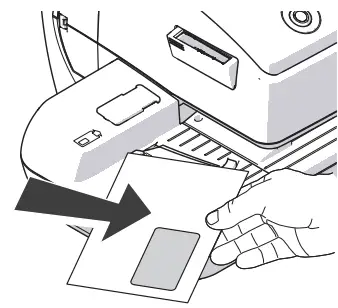
- ຖືຈົດໝາຍໂດຍເປີດແປ້ນທີ່ຫັນໜ້າລົງ.
- ປະກອບຈົດຫມາຍຢູ່ທີ່ sealer ໃນທິດທາງລູກສອນ.
ຮູບພາບສະແດງໃຫ້ເຫັນຕໍາແຫນ່ງຕົວອັກສອນທີ່ຖືກຕ້ອງໃນ sealer:
- flap ແມ່ນຢູ່ລຸ່ມບ່ອນຢຸດ
- ຂອບຢຸດແມ່ນແທ້ຢູ່ໃນຮ່ອງ flap.
 ແນະນຳຕົວໜັງສືຜ່ານເຄື່ອງປະທັບຕາດ້ວຍການເຄື່ອນໄຫວໂຄ້ງຕາມທີ່ສະແດງໃນຕົວຢ່າງ.
ນີ້ຈະຜ່ານຂອບ flap gummed ຕາມຄວາມຊຸ່ມຊື່ນທີ່ມີຄວາມຮູ້ສຶກແລະ moisten ມັນ.
- ວາງຂອບເທິງຂອງຕົວອັກສອນດ້ວຍຄູ່ມືເຄື່ອງຊີ້ບອກຕົວໜັງສືແລ້ວຍູ້ຕົວໜັງສືໄປໃນທິດທາງລູກສອນ.
ການຜະນຶກຂອງຖົງຢາງທີ່ຊຸ່ມຊື່ນ
ພວກເຮົາແນະນຳໃຫ້ທ່ານກົດໃສ່ຝາອັດປາກມົດລູກຢ່າງແໜ້ນໜາ ຫຼັງຈາກເປີດປິດປາກເພື່ອໃຫ້ແນ່ໃຈວ່າຊອງຈົດໝາຍໄດ້ຜະນຶກເຂົ້າກັນຢ່າງແໜ້ນໜາ.
- ຢຽດມືຂອງເຈົ້າໃຫ້ແໜ້ນໃສ່ບໍລິເວນ flap ຂອງຊອງຈົດໝາຍ/ຈົດໝາຍ.
ຕ່ອນຈົດໝາຍຂະໜາດໃຫຍ່
ເຈົ້າແນະນໍາທີ່ດີທີ່ສຸດຂອງຕ່ອນເມລທີ່ມີຂະຫນາດໃຫຍ່ດ້ວຍມືທັງສອງໃນລະຫວ່າງການຊຸ່ມຊື່ນ. ທ່ານຄວນສະຫນັບສະຫນູນຊິ້ນເມລພຽງແຕ່ເລັກນ້ອຍທັນທີທີ່ເຄື່ອງ franking ໄດ້ເລີ່ມໃຫ້ອາຫານມັນ.
ເຄື່ອງປ້ອນ (ທາງເລືອກ)
ການກະກຽມ stack ຈົດຫມາຍແລະການຕັ້ງຄ່າ feeder ໄດ້
 ຂໍ້ຄວນລະວັງ! ຖ້າ PostBase ພ້ອມທີ່ຈະເປີດເຜີຍ, ການຂົນສົ່ງຈົດຫມາຍເລີ່ມຕົ້ນທັນທີທີ່ຈົດຫມາຍຖືກຈັດໃສ່ໃນ feeder.
ນີ້ແມ່ນວິທີທີ່ທ່ານຫຼີກລ້ຽງການປ້ອນຕົວອັກສອນໂດຍບໍ່ໄດ້ຕັ້ງໃຈ:
ພຽງແຕ່ເປີດ MENU ໃນຫນ້າຈໍສໍາຜັດ. ຈາກນັ້ນເຊັນເຊີຕົວອັກສອນບໍ່ເຄື່ອນໄຫວ. ຕອນນີ້ທ່ານສາມາດໃຊ້ເວລາຂອງທ່ານເພື່ອຕັ້ງຄ່າ feeder ໄດ້.

ກະກຽມ stack ຈົດຫມາຍ
- ຈັດວາງຕົວໜັງສືເພື່ອໃຫ້ກ່ອງຈົດໝາຍທັງໝົດຫັນໜ້າລົງ.
- ກວດໃຫ້ແນ່ໃຈວ່າຕົວໜັງສືຖືກຟອກຢູ່ດ້ານເທິງຂອງຕົວໜັງສື: ພວນຕົວໜັງສືທີ່ມີຂອບເທິງຢູ່ເທິງພື້ນ ແລະສັ່ນໃຫ້ລຽບ.
ຄູ່ມືຕໍາແໜ່ງ
- ຈັດວາງຕົວໜັງສື:
- ດ້ານທີ່ຈະພິມຂຶ້ນຫນ້າ (ຊ່ອງທີ່ຢູ່ແມ່ນສັງເກດເຫັນ)
- ແຂບເທິງຕ້ອງແຕະໃບໜ້າແນະນຳຕົວໜັງສື
- ສັງເກດເບິ່ງຄວາມສູງ stack ສູງສຸດຂອງ 55 ມມ (2.2″).
- ຍ້າຍຄູ່ມືຈົດຫມາຍເພື່ອໃຫ້ຄູ່ມືຈົດຫມາຍຢູ່ກັບ stack ຈົດຫມາຍ.
 ສໍາລັບຕົວອັກສອນໃຫຍ່ໃຫ້ກົງກັບດ້ານໃຫຍ່ກ່ອນ:
- ດຶງຄູ່ມືຈົດໝາຍອອກຈົນກວ່າເຈົ້າສາມາດພັບມັນລົງໄດ້.
 ການນໍາໃຊ້ pendulum ໄດ້
ເມື່ອສະແດງຕົວໜັງສືທີ່ງໍ ຫຼືບາງໆໃນ stack, ພວກເຮົາແນະນໍາໃຫ້ໃຊ້ 'pendulum'. ມັນກົດຕົວອັກສອນລົງເພື່ອໃຫ້ເຊັນເຊີສາມາດຮັບຮູ້ພວກມັນໄດ້.
- ຍົກ pendulum ໄດ້.
- ຈັດວາງຕົວໜັງສື.
- ຫຼຸດ pendulum ໄດ້.
 ປັບຄວາມອຽງຂອງຄວາມຊັນ
- ປົດລັອກຖາດຮັບຈົດໝາຍໂດຍການກົດປຸ່ມປ່ອຍຢູ່ລຸ່ມຊ້າຍ.
- ຍົກ ຫຼື ຫຼຸດຄວາມຊັນ ແລະ ປ່ອຍກະແຈປ່ອຍເພື່ອລັອກຄວາມຊັນເປັນຕຳແໜ່ງ.
ເປີດ / ປິດຟັງຊັນປະທັບຕາ
ຖ້າຕົວອັກສອນ (ເຖິງ 7 ມມ / 0.3 ນິ້ວ) ຈະຖືກປະທັບຕາ:
- ຕັ້ງສະຫຼັບກັບຕໍາແຫນ່ງຫລັງ (ປະທັບຕາ).
ການຜະນຶກແມ່ນເປີດ, ຖັງ sealant ແມ່ນສະຫວ່າງ.
ຖ້າຫາກວ່າທ່ານບໍ່ຕ້ອງການປະທັບຕາຕົວອັກສອນຫຼືຖ້າຫາກວ່າພວກເຂົາເຈົ້າໄດ້ຜະນຶກເຂົ້າແລ້ວ: - ກໍານົດສະຫຼັບກັບຕໍາແຫນ່ງທາງຫນ້າ (ບໍ່ມີປະທັບຕາ).
ການປິດການຜະນຶກແມ່ນປິດ, ການສະຫວ່າງຂອງຖັງ sealant ປິດ.
ການຕັ້ງຄ່າຄວາມຫນາຂອງຕົວອັກສອນ
ເພື່ອໃຫ້ໄດ້ຜົນທີ່ໜ້າເຊື່ອຖື, ໃຫ້ໃຊ້ຄຸນສົມບັດ 'ຕົວອັກສອນໜາ' ເມື່ອພິມຕົວໜັງສືທີ່ມີຄວາມໜາ 6 – 10 ມມ (0.24″ – 0.4″) ກັບຕົວປ້ອນ.

- ໃນໜ້າຈໍຫຼັກ, ກົດປຸ່ມ LABEL/FEEDER.
PostBase ເປີດ 'Batch Processing' ປັອບອັບ. - ໃນປັອບອັບ, ໃຫ້ກົດປຸ່ມທີ່ຢູ່ຂ້າງປຸ່ມ FEEDER.
- ເລືອກ normAL ຫຼື THICK, ອີງຕາມຕົວອັກສອນທີ່ທ່ານຕ້ອງການທີ່ຈະເປີດເຜີຍ.
- ບັນທຶກການຕັ້ງຄ່າ. ການຕັ້ງຄ່າປັດຈຸບັນແມ່ນສະແດງຢູ່ໃນພື້ນຫຼັງທີ່ມືດ.
ເມື່ອ 'ຕົວອັກສອນຫນາ' ຖືກເປີດໃຊ້, PostBase ປະມວນຜົນຕົວອັກສອນຊ້າລົງຫຼາຍ. ໃຫ້ແນ່ໃຈວ່າປ່ຽນກັບໄປ NORMAL ເພື່ອບັນລຸປະສິດທິພາບທີ່ດີທີ່ສຸດ.
ການຈັດຕໍາແໜ່ງ ແລະຊີ້ບອກຕົວອັກສອນໃນ stack
ໃນເວລາທີ່ feeder ໄດ້ຖືກສ້າງຕັ້ງຂຶ້ນ (ເບິ່ງບົດ 6.3.3.1 ຫາ 6.3.3.3) ແລະ imprint franking ທີ່ຕ້ອງການໄດ້ຖືກຕັ້ງ (ເບິ່ງບົດທີ 5), ທ່ານສາມາດເລີ່ມຕົ້ນການປະມວນຜົນ batch ໄດ້. ນອກນັ້ນທ່ານຍັງສາມາດກໍານົດຈໍານວນຕົວອັກສອນທີ່ຈະເປີດເຜີຍກ່ອນທີ່ຈະເລີ່ມຕົ້ນການປະມວນຜົນ batch. ອ້າງເຖິງບົດ “ການໃຊ້ຕົວນັບຊຸດ”
ຂໍ້ຄວນລະວັງ! ຖ້າ PostBase ພ້ອມທີ່ຈະເປີດເຜີຍ, ການຂົນສົ່ງຈົດຫມາຍເລີ່ມຕົ້ນທັນທີທີ່ຈົດຫມາຍຖືກຈັດໃສ່ໃນ feeder.
 ທ່ານສາມາດເລີ່ມຕົ້ນການປຸງແຕ່ງ batch ໃນຫນ້າຈໍທໍາອິດເຊັ່ນດຽວກັນກັບໃນການ 'batch ການປຸງແຕ່ງ' pop-up ໂດຍພຽງແຕ່ໃຫ້ອາຫານ stack ຈົດຫມາຍສະບັບ.
- ຍົກ pendulum ໄດ້.
- ວາງຕົວໜັງສືທີ່ກຽມໄວ້:
- ດ້ານທີ່ຈະພິມຂຶ້ນຫນ້າ (ຊ່ອງທີ່ຢູ່ແມ່ນສັງເກດເຫັນ)
- ແຂບເທິງຕ້ອງແຕະໃບໜ້າແນະນຳຕົວໜັງສື
- ສັງເກດເບິ່ງຄວາມສູງ stack ສູງສຸດຂອງ 55 ມມ (2.2″).
- ຫຼຸດ pendulum ລົງ (ຖ້າຈໍາເປັນ).
PostBase ປ້ອນຕົວອັກສອນເທື່ອລະອັນ, ພິມ, ແລະວາງຕົວອັກສອນທີ່ກົງກັນຢູ່ໃນຖາດຈັບ.
ທ່ານສາມາດຂັດຂວາງການປະມວນຜົນ batch ດ້ວຍປຸ່ມຢຸດ.
ຂັດຂວາງ/ສືບຕໍ່ການປະມວນຜົນຊຸດ…
ຫຼັງຈາກການຂັດຂວາງຫຼືໃນເວລາທີ່ມີຕົວອັກສອນຢູ່ແລ້ວໃນ feeder:

- ໃນໜ້າຈໍຫຼັກ, ກົດປຸ່ມ LABEL/FEEDER.
PostBase ເປີດ 'Batch Processing' ປັອບອັບ. - ກົດປຸ່ມ START.
ທ່ານປະມວນຜົນຕົວອັກສອນດຽວໃນລັກສະນະດຽວກັນ. ພຽງແຕ່ຈັດຕໍາແຫນ່ງຕົວອັກສອນດຽວ / postcard ແທນທີ່ຈະເປັນ stack ຈົດຫມາຍກ່ຽວກັບ feeder ໄດ້.
ການນໍາໃຊ້ batch counter
ເຄົາເຕີ້ batch ໃຫ້ເຈົ້າມີຄວາມເປັນໄປໄດ້ໃນການກໍານົດຈໍານວນຂອງ mail ທີ່ຈະເປີດເຜີຍລ່ວງຫນ້າ. ທ່ານສາມາດນໍາໃຊ້ຫນ້າທີ່ນີ້ເພື່ອໃຫ້ມີຈໍານວນທີ່ຊັດເຈນຂອງຕ່ອນເມລທີ່ກຽມພ້ອມສໍາລັບການສົ່ງ.
ຂໍ້ຄວນລະວັງ! ຖ້າ PostBase ພ້ອມທີ່ຈະເປີດເຜີຍ, ການຂົນສົ່ງຈົດຫມາຍເລີ່ມຕົ້ນທັນທີທີ່ຈົດຫມາຍຖືກຈັດໃສ່ໃນ feeder.
ເມື່ອໜ້າຈໍຫຼັກສະແດງການຕັ້ງຄ່າທີ່ຕ້ອງການສໍາລັບການຊີ້ແຈງ:
- ໃນໜ້າຈໍຫຼັກ, ກົດປຸ່ມ LABEL/FEEDER.

- ໃນປັອບອັບ, ໃຫ້ກົດປຸ່ມຂ້າງລຸ່ມປຸ່ມ FEEDER.
- ໃສ່ຈໍານວນຕົວອັກສອນທີ່ທ່ານຕ້ອງການທີ່ຈະເປີດເຜີຍ.
ຫຼື:
ເປີດໃຊ້ການດໍາເນີນການຢ່າງຕໍ່ເນື່ອງກັບ ປຸ່ມ.
ປຸ່ມ. - ບັນທຶກການຕັ້ງຄ່າ.

- ວາງຕົວໜັງສືທີ່ກຽມໄວ້.
ສໍາລັບລາຍລະອຽດກ່ຽວກັບວິທີການຕັ້ງຄ່າ feeder ແລະ stacks ຕົວອັກສອນ, ກະລຸນາອ່ານ
PostBase ປ້ອນຕົວອັກສອນເທື່ອລະອັນ, ພິມ, ແລະວາງຕົວອັກສອນທີ່ກົງກັນຢູ່ໃນຖາດຈັບ. ເຄົາເຕີຈະສະແດງຕົວເລກຂອງຕົວອັກສອນທີ່ຍັງຄົງຖືກເປີດເຜີຍ. ທ່ານສາມາດຂັດຂວາງການປະມວນຜົນ batch ດ້ວຍປຸ່ມຢຸດ.
ປ້າຍຊື່
ດ້ວຍເຄື່ອງພິມປ້າຍທາງເລືອກ, PostBase ສາມາດເປີດເຜີຍປ້າຍກາວດ້ວຍຕົນເອງ, ທີ່ທ່ານສາມາດສັ່ງຊື້ຈາກ Francotyp-Postalia.
ຂໍ້ຄວນລະວັງ! ພວກເຮົາແນະນໍາໃຫ້ໃຊ້ສະເພາະປ້າຍຊື່ທີ່ໄດ້ຮັບການອະນຸມັດຈາກ Francotyp-Postalia. ຜູ້ຜະລິດ FP ໄດ້ສ້າງຄວາມຫນ້າເຊື່ອຖື, ຄວາມປອດໄພແລະການນໍາໃຊ້. ຜູ້ຜະລິດບໍ່ສາມາດປະເມີນຄວາມຫນ້າເຊື່ອຖື, ຄວາມປອດໄພແລະການນໍາໃຊ້ສໍາລັບຜະລິດຕະພັນທີ່ບໍ່ໄດ້ຮັບການອະນຸມັດໂດຍ FP, ແລະດັ່ງນັ້ນຈຶ່ງບໍ່ໄດ້ຮັບຮອງສໍາລັບຜະລິດຕະພັນດັ່ງກ່າວ
ພວກເຮົາສາມາດຮັບປະກັນການປຸງແຕ່ງປ້າຍທີ່ຖືກຕ້ອງພຽງແຕ່ເມື່ອທ່ານປະຕິບັດຕາມນີ້.
ລະວັງ! ຈົ່ງຈື່ໄວ້ສະເໝີວ່າເຈົ້າບໍ່ວາງຕົວໜັງສືໃສ່ຕົວປ້ອນທີ່ເຈົ້າບໍ່ຢາກເວົ້າກົງໄປກົງມາ. feeder ເລີ່ມການຂົນສົ່ງຈົດຫມາຍເຖິງແມ່ນວ່າ LABEL ຈະຖືກເລືອກຢູ່ໃນປັອບອັບ 'batch Processing'.

ເປີດປ້າຍຊື່
- ໃນໜ້າຈໍຫຼັກ, ກົດປຸ່ມ LABEL/FEEDER.
PostBase ເປີດປັອບອັບ.

- ກົດປຸ່ມ LABEL.
- ກົດປຸ່ມ START.
PostBase ພິມປ້າຍຊື່.
ເປີດປ້າຍຊື່ຫຼາຍອັນ
- ໃນໜ້າຈໍຫຼັກ, ກົດປຸ່ມ LABEL/FEEDER.
PostBase ເປີດປັອບອັບ. - ກົດປຸ່ມ LABEL.
- ກໍານົດ batch counter ກັບຈໍານວນປ້າຍທີ່ຕ້ອງການ (ເບິ່ງບົດ 6.3.3.5).
- ກົດປຸ່ມ START.
PostBase ພິມຈໍານວນປ້າຍທີ່ທ່ານໄດ້ກໍານົດໄວ້. ເຄົາເຕີຈະສະແດງຈໍານວນປ້າຍທີ່ຍັງຖືກເປີດເຜີຍ. ທ່ານສາມາດຂັດຂວາງການປະມວນຜົນດ້ວຍປຸ່ມຢຸດ.
ການສະແດງແລະການເກັບກູ້ລົງຕົວນັບລາຍການ
ນອກ ເໜືອ ຈາກເຄື່ອງນັບການພິມທີ່ຊັດເຈນຢູ່ໃນທະບຽນແລະເຄື່ອງນັບບັນຊີ, PostBase ມີເຄື່ອງນັບການພິມສໍາລັບການພິມທີ່ຊັດເຈນທີ່ທ່ານສາມາດນໍາໃຊ້ຕາມທີ່ທ່ານຕ້ອງການ. ໂຕນັບລາຍການນັບການພິມກົງໄປກົງມາທັງໝົດ. ໂດຍອິສະລະຈາກການເຮັດວຽກຕ້ານການອື່ນໆ, ທ່ານສາມາດປັບລາຍການນີ້ນັບເປັນສູນ ຫຼືໃຊ້ເປັນຕົວນັບປະຈໍາວັນ ຫຼືວຽກ.
ໃນໜ້າຈໍຫຼັກ:
- ກົດປຸ່ມ MENU.
- ເລືອກ PIECE COUNTER.
 PostBase ເປີດປ໊ອບອັບທີ່ສະແດງຈໍານວນຊິ້ນເມລທີ່ເປີດເຜີຍຕັ້ງແຕ່ການປັບຄ່າເຄື່ອງນັບຄັ້ງຫຼ້າສຸດ.
- ແມ່ນແລ້ວລຶບຕົວເລກທີ່ສະແດງ.
- ກົດ NO ເພື່ອກັບຄືນໄປຫາ MENU ໂດຍບໍ່ຕ້ອງລ້າງເຄື່ອງນັບ.
ການຄວບຄຸມ PostBase ຜ່ານຊອບແວ PC – ໂໝດ 'ເຊື່ອມຕໍ່'

ເມື່ອ PostBase ເຊື່ອມຕໍ່ກັບ PC ຜ່ານຊອບແວ FP (ຕົວຢ່າງ: Navigator, MailOne), ປາກົດຂຶ້ນທີ່ສອດຄ້ອງກັນ. ການເຂົ້າເຖິງເມນູ ແລະການຕັ້ງຄ່າການພິມຖືກບລັອກໃນຂະນະທີ່ຢູ່ໃນໂໝດ 'ເຊື່ອມຕໍ່'.
ຍົກເລີກໂໝດ 'ເຊື່ອມຕໍ່'
- ກົດ DISCONNECT.
ການເຊື່ອມຕໍ່ລະຫວ່າງ PostBase ແລະ PC ແມ່ນຕັດການເຊື່ອມຕໍ່. ເມນູ ແລະການຕັ້ງຄ່າ imprint ແມ່ນສາມາດເຂົ້າເຖິງໄດ້ໂດຍຜ່ານຫນ້າຈໍສໍາຜັດ.
ສໍາລັບຂໍ້ມູນກ່ຽວກັບວິທີການນໍາໃຊ້ຊອບແວ PC ຈາກ Francotyp-Postalia, ກະລຸນາເບິ່ງຄູ່ມືທີ່ສະຫນອງໃຫ້ກັບຊອບແວຫຼືຄຸນນະສົມບັດການຊ່ວຍເຫຼືອປະສົມປະສານ.
ອ້າງເຖິງຜົນງານ:
FP. "ຄູ່ມືການດໍາເນີນງານ." ສະຫນັບສະຫນູນ PostBase Pro (DS), ກຸມພາ 2014, download.fp-usa.com/product_docs/PostBase/PostBase-Econ/Documents-Manuals/postbase_manual_w_us_addendum.pdf.
ເອກະສານ / ຊັບພະຍາກອນ
 |
FP PostBase ລະບົບໄປສະນີ [pdf] ຄູ່ມືຜູ້ໃຊ້ PostBase Pro DS, ລະບົບການສົ່ງໄປສະນີ PostBase, PostBase, ລະບົບໄປສະນີ |